
議事録AIとは、会議や商談の音声を文字起こしし、その内容をAIで要約・整理して議事録作成を支援する仕組みやサービスです。
発言を文字にするだけでなく、会議の要点や決定事項、今後のタスクなどを整理できるサービスもあります。そのため、「会議中のメモに追われたくない」「議事録作成に時間がかかる」といった場面で役立ちます。
一方、AIが作った文字起こしや要約は常に正しいとは限りません。重要な会議では、録音内容や原文と照らし合わせ、人が最終確認することが大切です。
この記事では、議事録AIの意味から仕組み、基本的な使い方、メリット、注意点まで初心者向けに解説します。
議事録AIとは
音声認識や生成AIなどを活用し、会議の記録から議事録作成までを支援するAIを、一般に議事録AIと呼びます。
「議事録AI」という名前の単一技術が存在するわけではありません。実際には、音声を文字へ変換する技術と、文字起こしされた内容を整理・要約するAIなどを組み合わせて実現されています。
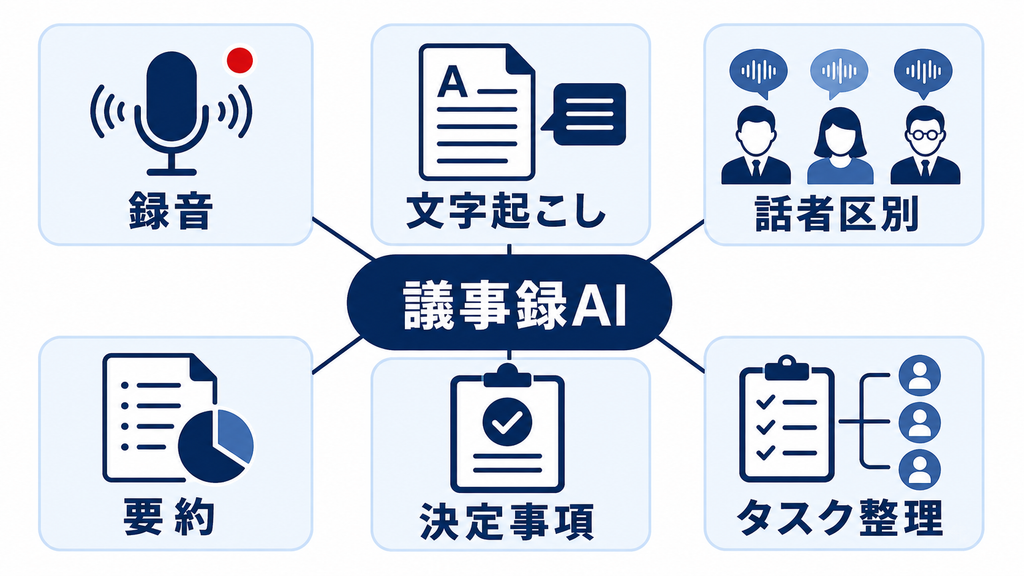
議事録AIでできること
また、サービスによって機能は異なりますが、主に次のような作業を支援できます。
- 会議音声の録音
- 発言内容の文字起こし
- 話者の区別
- 会議内容の要約
- 重要なポイントの抽出
- 決定事項の整理
- ToDoやフォローアップタスクの抽出
- 議事録の保存・共有
たとえばMicrosoft Teamsでは、会議後の要約画面から録画やトランスクリプト、メモ、議題、フォローアップタスクなどを確認できる機能が提供されています。
Google Meetにも、AIが会議内容を記録してGoogleドキュメントに整理する「Take notes for me」と呼ばれる機能があります。
つまり、現在の議事録AIは「話した内容を文字にするだけ」のツールから、会議後に必要な情報まで整理する仕組みへ広がっています。
議事録AIの仕組み
すべての議事録AIサービスが同じ技術構成というわけではありません。ただし、基本的な流れは「音声取得→文字起こし→内容の整理→議事録化」と考えると理解しやすくなります。
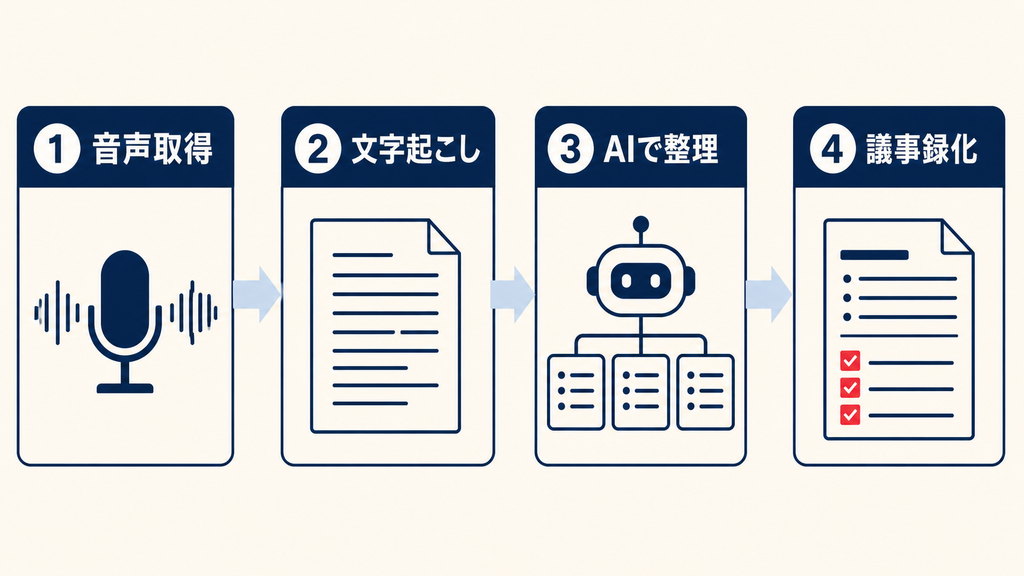
1. 会議音声を取得する
まず、オンライン会議や対面会議の音声を取得します。
サービスによっては、Microsoft TeamsやGoogle Meet、Zoomなどのオンライン会議機能に組み込まれている場合があります。一方、録音済みの音声ファイルを後からアップロードするタイプもあります。
2. 音声を文字へ変換する
次に、音声認識技術を使って、人が話した内容をテキストへ変換します。
この処理は「Speech-to-Text」や「音声認識」と呼ばれます。
さらに、複数人が参加する会議では、音声から異なる話者を検出して区別する「ダイアライゼーション」と呼ばれる技術が使われることもあります。
ただし、周囲の雑音やマイクの状態、話し方、専門用語などによって認識結果は変わります。
3. AIが会話を整理・要約する
文字起こしした文章は、そのままでは非常に長くなることがあります。
そこでAIを使い、会議内容を読み取って、
- 主な議題
- 重要な発言
- 決定事項
- 未解決の課題
- 次に行う作業
などに整理します。
生成AIを利用するサービスでは、長い会話から要点を抽出し、読みやすい文章にまとめることもできます。
4. 議事録として出力・共有する
最後に、整理した情報を議事録として保存します。
また、サービスによっては文書として保存するだけでなく、カレンダーや会議画面から確認したり、参加者と共有したりできます。
このように、複数の処理を組み合わせることで、人がゼロから議事録を書く作業を減らせるのが議事録AIの特徴です。
議事録AIの使い方
利用時は「録音ボタンを押して終わり」と考えず、会議前・会議中・会議後の3段階に分けると運用しやすくなります。
会議前に設定を確認する
まず、利用するサービスの録音・文字起こし・AI要約機能が有効になっているか確認します。
あわせて、次の項目も確認しておくと安心です。
- 誰が録音や文字起こしを開始できるか
- 誰が議事録を閲覧できるか
- データがどこへ保存されるか
- どの参加者と共有されるか
- 社内ルール上、録音可能な会議か
特に社外の参加者がいる会議や、個人情報・機密情報を扱う会議では、利用する機能と共有範囲を事前に確認しましょう。
会議中はAIに任せきりにしない
議事録AIを使えば、参加者が一言一句メモする必要は減ります。
ただし、AIが必ず重要事項を正しく判断するとは限りません。特に重要な決定や期限、金額、担当者などは、人も確認できるようにしておくことが重要です。
また、固有名詞や専門用語は誤認識される場合があります。
会議後に内容を確認する
AIが作成した議事録は、そのまま確定版にせず、原文や録音内容と照合します。
特に確認したいのは次の項目です。
- 決定事項が正しいか
- 担当者が正しいか
- 日付や期限が正しいか
- 数値や金額に誤りがないか
- 発言の意味が変わっていないか
- 重要な内容が抜けていないか
そのため、必要な部分を修正してから共有しましょう。AIの効率性を活かしながら、情報の正確性も保ちやすくなります。
議事録AIを使うメリット
大きなメリットは、記録作業の負担を減らし、会議そのものへ集中しやすくなることです。
主なメリットとして次のものがあります。
| メリット | 内容 |
|---|---|
| メモ作業を減らせる | 発言を自動で文字に残せる |
| 会議後の作業を減らせる | 要約や決定事項の整理をAIが支援する |
| 内容を振り返りやすい | 長い会議から重要部分を確認しやすくなる |
| 情報共有しやすい | 会議に参加できなかった人にも内容を伝えやすい |
| タスクを整理しやすい | サービスによっては担当作業やフォローアップ項目を抽出できる |
特に会議が多い職場では、一つひとつの議事録作成時間が積み重なります。
そのため、単純な文字起こしだけでなく、「会議後の整理までどこまで支援できるか」が議事録AIを活用するポイントになります。
議事録AIを使うときの注意点
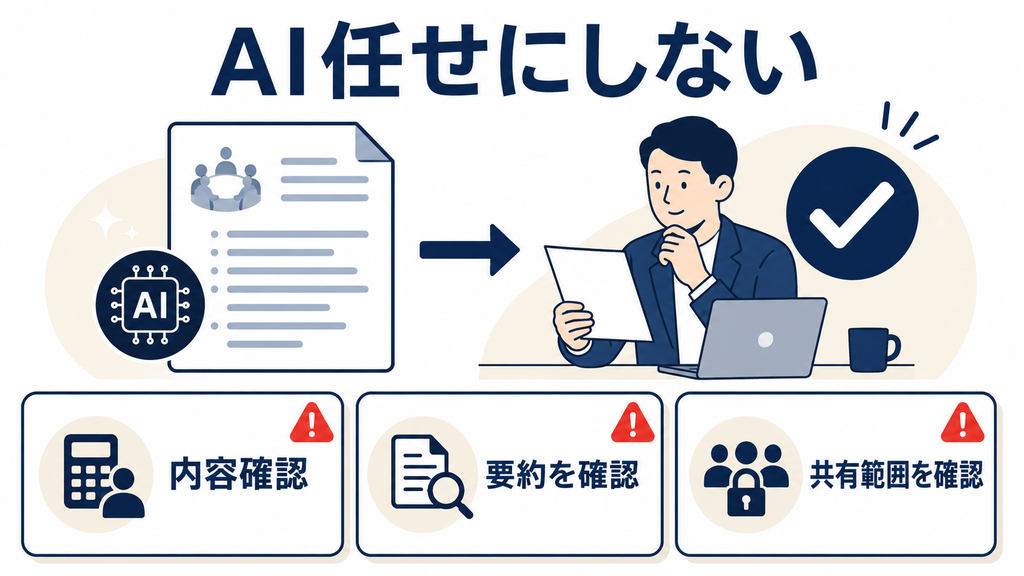
便利な議事録AIですが、AIが作成した内容をそのまま正しい記録として扱わないことが重要です。
文字起こしを間違えることがある
音声認識の結果は、音声の状態によって変わります。
たとえば、次のような状況では誤認識が起こりやすくなります。
- 複数人が同時に話す
- マイクから離れて話す
- 周囲の雑音が大きい
- 固有名詞が多い
- 専門用語や社内用語が多い
そのため、重要な言葉や数字は原音と照合するのが安全です。
AIの要約にも誤りや抜けがあり得る
文字起こしが正しくても、AIによる要約が完全とは限りません。
重要な内容を省略したり、発言の意図を十分に反映できなかったりする可能性があります。
Googleも会議要約について、不完全または不正確になる場合があると案内しています。MicrosoftのAI会議要約関連機能でも、AI生成内容の正確性を確認するよう案内されています。
したがって、議事録AIは「人の確認を不要にする仕組み」ではなく、議事録作成を効率化する補助ツールとして考えるのが適切です。
録音・保存・共有範囲を確認する
会議には、個人情報や顧客情報、社内の機密情報などが含まれることがあります。
利用前には、
- 録音や文字起こしの扱い
- データの保存先
- 保存期間
- 閲覧できる人
- 社外への共有範囲
- 自社の情報管理ルール
を確認しましょう。
また、必要に応じて参加者へ録音・文字起こし機能を利用することを説明することも大切です。
議事録AIと似た用語の違い
似た用語である「音声認識」「AI文字起こし」「生成AI」との違いを整理すると、議事録AIを理解しやすくなります。
| 用語 | 主な役割 |
|---|---|
| 音声認識 | 人の音声を認識して文字や命令として処理する技術 |
| AI文字起こし | 音声をテキスト化することが中心 |
| 議事録AI | 文字起こしに加えて、要約・決定事項・タスク整理なども支援 |
| 生成AI | 文章・画像・音声などの新しいコンテンツを生成するAI技術 |
音声認識との違い
音声認識は、話した言葉をコンピューターが認識するための技術です。
議事録AIでは、その音声認識を「会議を記録するための一工程」として利用することがあります。
つまり、音声認識のほうが基礎となる技術であり、議事録AIはそれを会議業務へ応用した仕組みと考えると分かりやすいでしょう。
AI文字起こしとの違い
AI文字起こしは、音声を文章に変換することが中心です。
一方の議事録AIは、文字になった会話をさらに整理し、会議の要点や決定事項などをまとめるところまで支援する場合があります。
ただし、サービスによって境界は明確ではありません。「AI文字起こし」と呼ばれるサービスに要約機能が含まれている場合もあります。
生成AIとの違い
生成AIは、文章や画像、音声などを生成できるAI技術の分野です。
その生成AIを議事録AIが利用することもありますが、両者は同じ意味ではありません。
つまり、議事録AIは「会議記録」という用途を表す言葉です。一方、生成AIはより広い技術分野を指します。
議事録AIが向いている場面
記録と情報整理が必要なさまざまな会議で、議事録AIを活用できます。
たとえば次のような場面です。
- 社内の定例会議
- プロジェクト会議
- オンライン商談
- 顧客との打ち合わせ
- インタビュー
- 採用面談の記録
- オンライン講義や勉強会
- アイデア出しのミーティング
ただし、扱う情報の性質によっては録音や外部サービスへの保存が適さない場合もあります。
「便利だからすべての会議で使う」のではなく、情報の機密性や社内ルールを確認したうえで利用しましょう。
議事録AIに関するよくある質問
議事録AIを使えば人が議事録を確認する必要はありませんか?
いいえ。人による確認は必要です。
音声認識には誤認識があり、AIによる要約にも抜けや解釈違いが起こる可能性があります。特に決定事項、担当者、期限、数値などは必ず確認しましょう。
議事録AIと文字起こしAIは同じですか?
完全に同じではありません。
文字起こしAIは音声を文章へ変換することが中心です。一方、議事録AIは文字起こしに加えて、会議内容の要約や決定事項、タスク整理などまで支援するサービスを含む場合があります。
対面会議でも議事録AIは使えますか?
対応しているサービスであれば利用できます。
パソコンやスマートフォンなどで会議音声を取得し、その音声を文字起こし・要約するタイプがあります。ただし、対応方法や利用条件はサービスごとに異なります。
議事録AIを選ぶときは何を確認すればよいですか?
文字起こし機能だけでなく、次の項目を確認するとよいでしょう。
- 日本語への対応
- 話者を区別できるか
- 要約機能の有無
- タスク抽出の有無
- オンライン会議との連携
- データの保存場所と保存期間
- 閲覧・共有権限
- セキュリティ設定
- 料金・利用条件
特に仕事で利用する場合は、機能だけでなく情報管理の仕組みも重要です。
まとめ
議事録AIとは、会議音声の文字起こしや要約、決定事項・タスクの整理などをAIで支援する仕組みです。
基本的には、
- 会議音声を取得する
- 音声認識で文字起こしする
- AIが内容を整理・要約する
- 議事録として確認・共有する
という流れで利用します。
会議中のメモや会議後の整理作業を減らせる一方、文字起こしやAI要約には間違いが生じることがあります。
そのため、議事録AIは人を完全に置き換えるものではなく、人が確認することを前提に議事録作成を効率化するツールとして活用することが重要です。
関連用語
出典・参考情報
- Microsoft「Microsoft Teams の要約」— 会議の録画、トランスクリプト、AIメモ、フォローアップタスク等を確認(確認日:2026年8月21日) Microsoft「Microsoft Teams の要約」
- Google「”Take notes for me” in Google Meet」— AI会議メモ、共有、利用上の注意点を確認(確認日:2026年8月21日) Google「Take notes for me in Google Meet」
- Microsoft Learn「高速文字起こし API を使用する」— 音声文字起こしと話者ダイアライゼーションの仕組みを確認(確認日:2026年8月21日) Microsoft Learn「高速文字起こし API を使用する」
- Zoom「Accessing meeting transcripts for Meeting Summary」— 会議文字起こしとAI要約関連機能を確認(確認日:2026年8月21日) Zoom「Accessing meeting transcripts for Meeting Summary」



