
NotebookLMとは、自分が選んだ資料をAIに読み込ませ、その内容をもとに質問したり、要約したり、情報を整理したりできるGoogleのAIリサーチツールです。
なお、Googleは2026年7月16日にNotebookLMの名称を「Gemini Notebook」へ変更しました。製品自体は同じものなので、「NotebookLM」という名前で覚えている人も、そのまま現在のGemini Notebookを利用できます。
PDFやWebページ、Googleドキュメント、YouTube動画などの情報をまとめて確認したいときに便利です。また、資料についてAIへ質問すると、回答だけでなく根拠となった箇所を引用として確認できます。
そこで、この記事では従来名のNotebookLMを使いながら、現在のGemini Notebookの意味・仕組み・使い方を解説します。
NotebookLMとは?
まず、NotebookLMは、Googleが提供するAIリサーチ・情報整理ツールです。2026年7月以降の正式名称はGemini Notebookです。
また、通常のノートアプリのように文章を書くだけではありません。ソースを追加すると、AIへの質問や要約、情報整理ができます。
現在の正式名称は「Gemini Notebook」
なお、Googleは2026年7月16日、NotebookLMをGemini Notebookへ名称変更すると発表しました。
ただし、名前が変わっても別サービスへ置き換わったわけではありません。従来のノートブックも引き続き利用できます。
そのため、2026年8月時点では、
- 旧名称:NotebookLM
- 現在の正式名称:Gemini Notebook
- 製品:同じサービス
と理解すると分かりやすいでしょう。
一般的な生成AIとの大きな違い
まず、NotebookLMの特徴は、自分が指定した資料を中心に情報を整理できることです。
たとえば、基本のチャットは追加したソースをもとに回答し、根拠となった引用を表示します。
たとえば、100ページあるPDFを読み込ませて、
「この資料の重要なポイントを5つにまとめて」
「初心者が最初に理解すべき内容は?」
「A案とB案の違いを表にして」
などと質問できます。
ただし、現在はGoogle AI Pro・Ultraなど一部の利用環境でWeb検索やコード実行などの追加機能も提供されているため、「どのプランでもソース以外を絶対に使わない」と考えるのは正確ではありません。
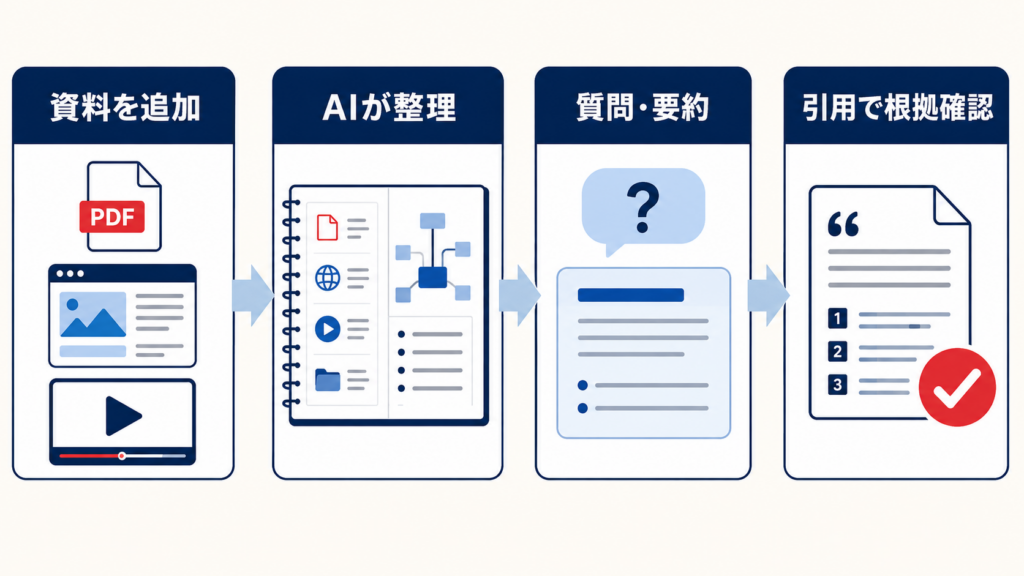
NotebookLMの仕組み
まず、NotebookLMは、資料の追加、AIによる参照、回答、引用確認という流れで使います。
そのため、難しいAI技術を知らなくても、基本的な操作は可能です。
1. 資料をソースとして追加する
最初に、AIへ参照させたい資料を追加します。
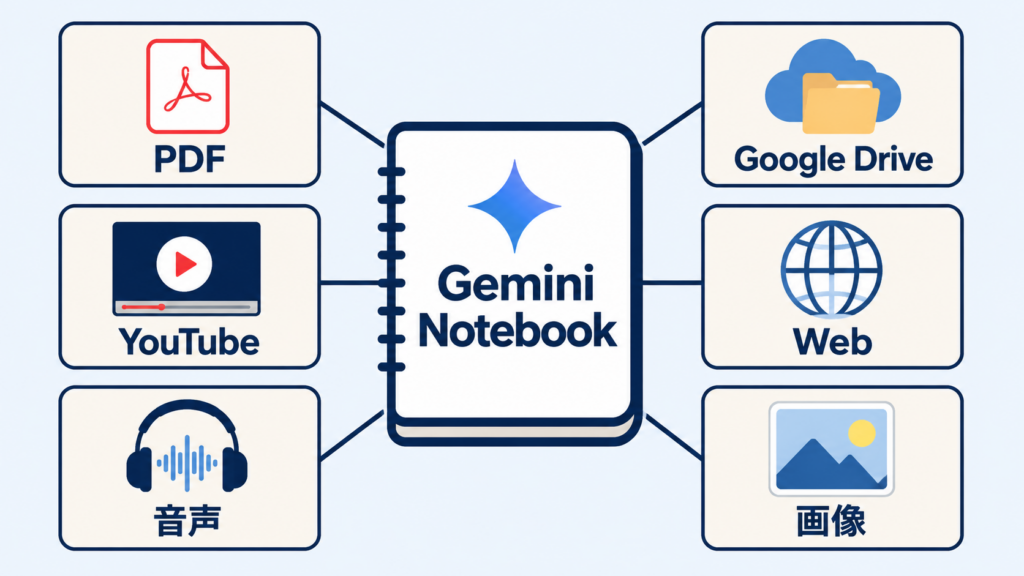
ソースには、PDFやGoogleドキュメント、Webページ、音声、画像、YouTube動画など、さまざまな形式を利用できます。
2. AIがソースを参照して回答する
次に、資料を追加したら、チャット欄から内容について質問できます。
Gemini Notebookの基本チャットは、選択したソースを参照しながら質問に答える仕組みになっています。複数のソースがある場合は、使用する資料を選択することも可能です。
3. 引用から回答の根拠を確認する
さらに、NotebookLMの大きな特徴が引用表示です。
AIの回答に付いている引用を確認すると、その回答が元資料のどこを根拠にしているのかを追えます。引用部分を選択すると、該当箇所を文脈とともに確認できます。
生成AIの回答をそのまま信じるのではなく、元資料へ戻って確認しやすい点が、資料調査との相性がよい理由の一つです。
4. 資料を別形式のコンテンツへ変換する
Gemini Notebookには、チャット以外にも資料を整理・理解するための機能があります。
Google公式ヘルプでは、たとえば次の機能が案内されています。
- 音声解説
- 動画解説
- マインドマップ
- フラッシュカード
- クイズ
- インフォグラフィック
- スライド資料
「文章を読む」だけでなく、目的に合わせて情報の見せ方を変えられるのが特徴です。
NotebookLMで読み込める主な資料
Gemini Notebookでは、多くの種類の資料をソースとして扱えます。2026年8月時点でGoogle公式ヘルプが案内している主な形式は次のとおりです。
| 種類 | 主な例 |
|---|---|
| Google系ファイル | Googleドキュメント、Googleスライド、Googleスプレッドシート |
| 文書ファイル | PDF、Word、テキスト、Markdown |
| 表・プレゼン | CSV、PowerPoint |
| Web | WebページのURL |
| 動画 | 公開YouTube動画のURL |
| 音声 | MP3、WAVなど |
| 画像 | JPEG、PNG、WebPなど |
| 電子書籍 | ePub |
| その他 | コピー&ペーストしたテキスト |
Google Driveから取り込んだ対応ファイルについては、元データの更新を同期できる仕組みもあります。
NotebookLMでできること
NotebookLMは「資料の要約」だけに使うものではありません。
代表的な使い方を整理すると、次のようになります。
長い資料を要約する
長いPDFや報告書を読み込ませ、重要なポイントを短く整理できます。
「3行でまとめて」だけではなく、
- 経営者向けに要約
- 初心者向けに解説
- 問題点だけ抽出
- 数値だけ整理
など、目的を明確にすると情報を確認しやすくなります。
複数資料について質問する
複数の資料を一つのノートブックへまとめ、横断的に質問できます。
たとえば、複数の調査資料を登録して「共通して指摘されている課題は?」と尋ねれば、資料を行き来しながら調べる手間を減らせます。
学習教材を作る
資料からフラッシュカードやクイズ、音声解説などを作れるため、勉強にも活用できます。Google公式ヘルプでも、これらの生成機能が提供されています。
情報を視覚的に整理する
文章だけでは理解しにくい内容を、マインドマップやインフォグラフィックなどに変換できます。
情報同士の関係を整理したい場面では、文章を繰り返し読むより全体像を把握しやすくなることがあります。
NotebookLMの基本的な使い方
初めてNotebookLMを利用する場合は、複雑な機能から試す必要はありません。
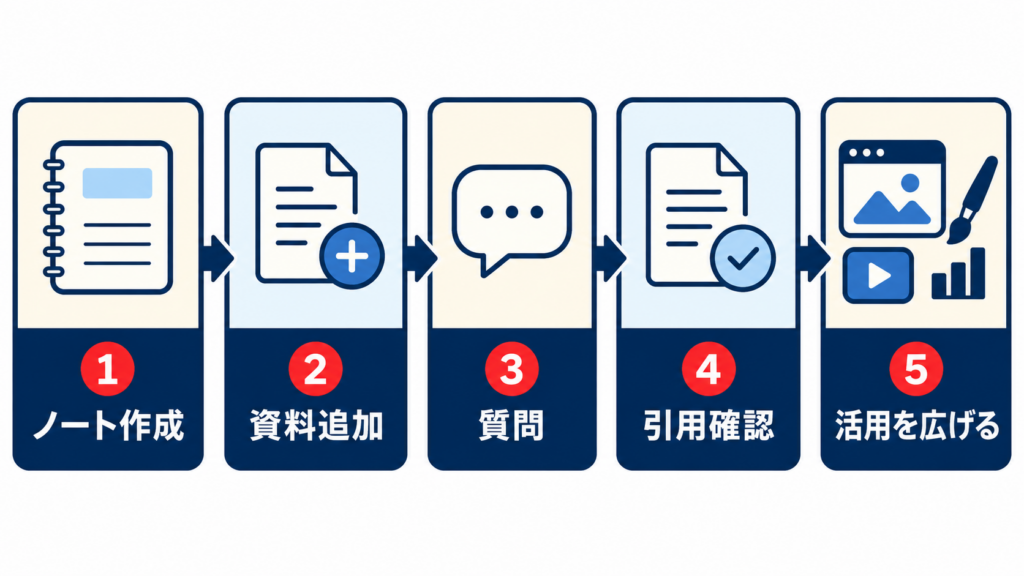
資料を1つ追加し、質問し、引用を確認するところから始めるのがおすすめです。
1. Gemini Notebookを開く
GoogleアカウントでGemini Notebookへアクセスします。
旧名称のNotebookLMから名称変更されていますが、従来のリンクについてはGoogleが自動リダイレクトを行うと案内しています。
2. 新しいノートブックを作成する
調べたいテーマごとにノートブックを作ります。
たとえば、
- 新商品の市場調査
- 社内マニュアル
- 資格試験の勉強
- 論文・研究資料
- 会議資料
のように、用途を分けておくと情報を管理しやすくなります。
3. ソースを追加する
次に、AIへ読ませたい資料を追加します。
初心者であれば、まずPDFやWebページなど、内容を自分でも確認できる資料を1〜3件程度から試すと仕組みを理解しやすいでしょう。
4. チャットで質問する
資料を追加したら、チャット欄で質問します。
たとえば次のような質問が使えます。
- 「この資料の要点を5つ教えて」
- 「専門用語を初心者向けに説明して」
- 「重要な数値を表で整理して」
- 「3つの資料で意見が違う部分を教えて」
- 「この内容から確認問題を10問作って」
質問を具体的にするほど、必要な部分へ絞って確認しやすくなります。Google公式ヘルプでも、具体的な質問をすると関連情報を見つけやすいと案内されています。
5. 引用された元資料を確認する
ここが重要です。
回答を読んで終わるのではなく、引用を選び、元資料に同じ内容があるか確認します。特に数字、日付、契約条件、専門的な判断に関係する情報は、一次資料まで戻って確認しましょう。
6. 必要に応じてStudio機能を使う
資料の理解が進んだら、音声解説やマインドマップ、クイズ、スライドなどへ発展させます。
最初からすべての機能を覚える必要はありません。
NotebookLMが向いている活用例
NotebookLMは、すでに確認したい資料がある場面で特に使いやすいAIツールです。
仕事の資料整理
社内資料や報告書、企画書などを整理し、必要な情報を質問形式で確認できます。
大量の資料を毎回最初から読む負担を減らし、「どの資料のどの部分に書かれているか」を確認しながら調査できます。
会議・プロジェクトの情報整理
議事録や企画資料、参考情報をまとめておけば、「決まったこと」「未決定のこと」「次に確認すること」などを整理する使い方ができます。
勉強・資格学習
教科書や講義資料をソースとして追加し、要約、確認問題、フラッシュカードなどへ変換できます。
論文やレポートの下調べ
複数の論文・資料を登録し、それぞれの主張や違いを確認する用途にも使えます。
ただし、AIによる要約だけで引用や論旨を判断せず、重要な内容は必ず原文まで確認することが大切です。
NotebookLMを使うメリット
NotebookLMの主なメリットは、資料を読む・探す・整理する作業を一つの環境で進めやすいことです。
根拠となった箇所を確認しやすい
チャットの回答には引用が表示され、元資料の該当部分へ移動できます。
そのため、「AIがそう言っているから正しい」と判断するのではなく、人が根拠を確かめる使い方をしやすくなっています。
複数形式の資料をまとめられる
PDFだけでなく、Webページ、音声、画像、Google Driveのファイル、YouTube動画など、多様な形式に対応しています。
資料の保存場所や形式がばらばらな場合でも、一つのテーマとして整理しやすくなります。
読む以外の方法で理解できる
音声解説、動画解説、マインドマップ、クイズなどへ変換できるため、自分に合った方法で内容を理解できます。
NotebookLMを使うときの注意点
NotebookLMは便利ですが、ソースを読み込ませれば必ず正しい答えになるわけではありません。
Googleも、Gemini Notebookが不正確な情報を提示する可能性があると案内しています。
AIの回答を最終判断にしない
引用が表示されても、AIによる解釈や要約そのものが常に正しいとは限りません。
重要な情報については、
- 回答を確認する
- 引用を見る
- 元資料を読む
- 必要に応じて一次情報を確認する
という順序で使うのが安全です。
ソースの質も重要
AIが参照する資料自体に誤りや古い情報があれば、その影響を受ける可能性があります。
「NotebookLMを使えば情報の正しさを自動的に保証できる」と考えず、信頼できる資料を選ぶことが重要です。
著作権に注意する
Googleは、必要な権利を持たない著作権保護コンテンツを共有しないよう案内しています。
特に第三者の書籍、教材、社外秘資料などを扱う場合は、アップロードや共有が許可されているか確認しましょう。
機密情報や個人情報は利用ルールを確認する
Gemini Notebookにおけるデータの取り扱いは、個人アカウント、Google Workspace、Workspace for Educationなど利用環境によって適用条件が異なります。
会社で利用する場合は、Googleの規約だけでなく、自社の情報管理ルールも確認してください。
NotebookLMについてよくある質問
NotebookLMとGemini Notebookは違うサービスですか?
いいえ。NotebookLMは2026年7月16日にGemini Notebookへ名称変更されました。
Googleは同じスタンドアロン製品として継続すると説明しています。
そのため、「NotebookLMの使い方」を探している場合、現在はGemini Notebookの画面やヘルプが表示されることがあります。
NotebookLMはPDFを読み込めますか?
はい。PDFは対応しているソース形式の一つです。
そのほか、Googleドキュメント、Googleスライド、Googleスプレッドシート、Word、PowerPoint、Webページ、YouTube、画像、音声などにも対応しています。
NotebookLMならハルシネーションは起きませんか?
「起きない」とは断定できません。
資料を中心に回答し、引用を確認できることは大きな特徴ですが、Google自身もGemini Notebookが不正確な情報を提示する可能性を案内しています。
特に重要な情報は、引用元の原文まで確認しましょう。
NotebookLMはどんな人におすすめですか?
大量の資料を整理したい人や、自分が持っている資料についてAIへ質問したい人に向いています。
たとえば、次のような人です。
- PDFや資料を読む時間を短縮したい
- 複数の資料をまとめて調べたい
- 学習用の問題や要約を作りたい
- 社内情報を整理したい
- AIの回答根拠も確認したい
まとめ
NotebookLMとは、自分が選んだ資料をもとに、AIへ質問したり、要約・整理・コンテンツ生成を行ったりできるGoogleのAIリサーチツールです。
2026年7月16日から正式名称はGemini Notebookへ変わりましたが、NotebookLMと同じ製品です。
初めて使う場合は、まず1つのPDFやWebページを追加し、
「資料を追加する→質問する→引用を確認する」
という基本操作から覚えるとよいでしょう。
音声解説や動画、マインドマップ、クイズなど便利な機能もありますが、AIの回答が常に正しいわけではありません。大切な情報は元資料や一次情報まで確認しながら活用することが重要です。
関連用語
出典・参考情報
- Google「NotebookLM is now Gemini Notebook」
- Google Gemini Notebook ヘルプ「Gemini Notebook の詳細」
- Google Gemini Notebook ヘルプ「Use chat in Gemini Notebook」
- Google Gemini Notebook ヘルプ「Add or discover new sources for your notebook」
- Google Gemini Notebook ヘルプ「Gemini Notebook のプライバシーと利用規約」
- Google Gemini Notebook ヘルプ



