スマホでできるAI副業には、短い文章の下書き・修正、SNS画像の制作、短い資料の要約などがあります。ただし、AIアプリで何かを生成できても、そのまま仕事を受けられるとは限りません。依頼された形式で保存し、修正に対応して納品できることが前提です。
これから手元のスマホで始めたい人に向けて、必要なアプリ、準備の手順、費用と作業時間の考え方を整理します。公式機能をもとにした確認項目を紹介し、PCを併用したほうがよい条件も解説します。本記事は公式情報の調査に基づくもので、スマホでの受注・納品実績や作業速度を実測した記事ではありません。
スマホでできるAI副業はどこまでか
スマホで取り組むなら、成果物の量が少なく、内容を自分で確認できる仕事から検討するとよいでしょう。大切なのは職種名よりも、制作から修正・提出までに必要な作業です。
ChatGPTは生成AIを利用したサービスで、文章案の作成などに使えます。Canvaにはモバイルでデザインを作成・編集する機能があります。これらの機能を組み合わせる場合も、依頼内容の理解、事実確認、表現の調整、ファイル管理は制作者が担当します。
| 作業の例 | スマホで検討できる範囲 | 受ける前に確認すること |
|---|---|---|
| SNS投稿文・商品紹介文 | 短文の案出し、言い換え、表記の修正 | 本数、確認資料、指定文字数 |
| SNS画像・簡単なバナー | 文字や素材の配置、画像の書き出し | サイズ、素材の条件、元データの要否 |
| 短い文書の要約 | 許可された資料の整理、原文との照合 | 資料量、機密情報、納品形式 |
| 短い動画の構成補助 | 構成案、短いテロップ案、素材の整理 | 動画編集まで含むか、使用アプリ |
この表は公式機能を踏まえた編集上の目安で、受注しやすさや収入のランキングではありません。仕事内容を広く比較したい場合は、AI副業の種類一覧も参考になります。
「文章案だけを渡す仕事」と「画像を作り、投稿まで管理する仕事」では必要な操作が異なります。募集文の「スマホ可」だけで判断せず、どこまで担当するのかを具体的に読み取りましょう。
必要なツールは生成・編集・保存の役割でそろえる
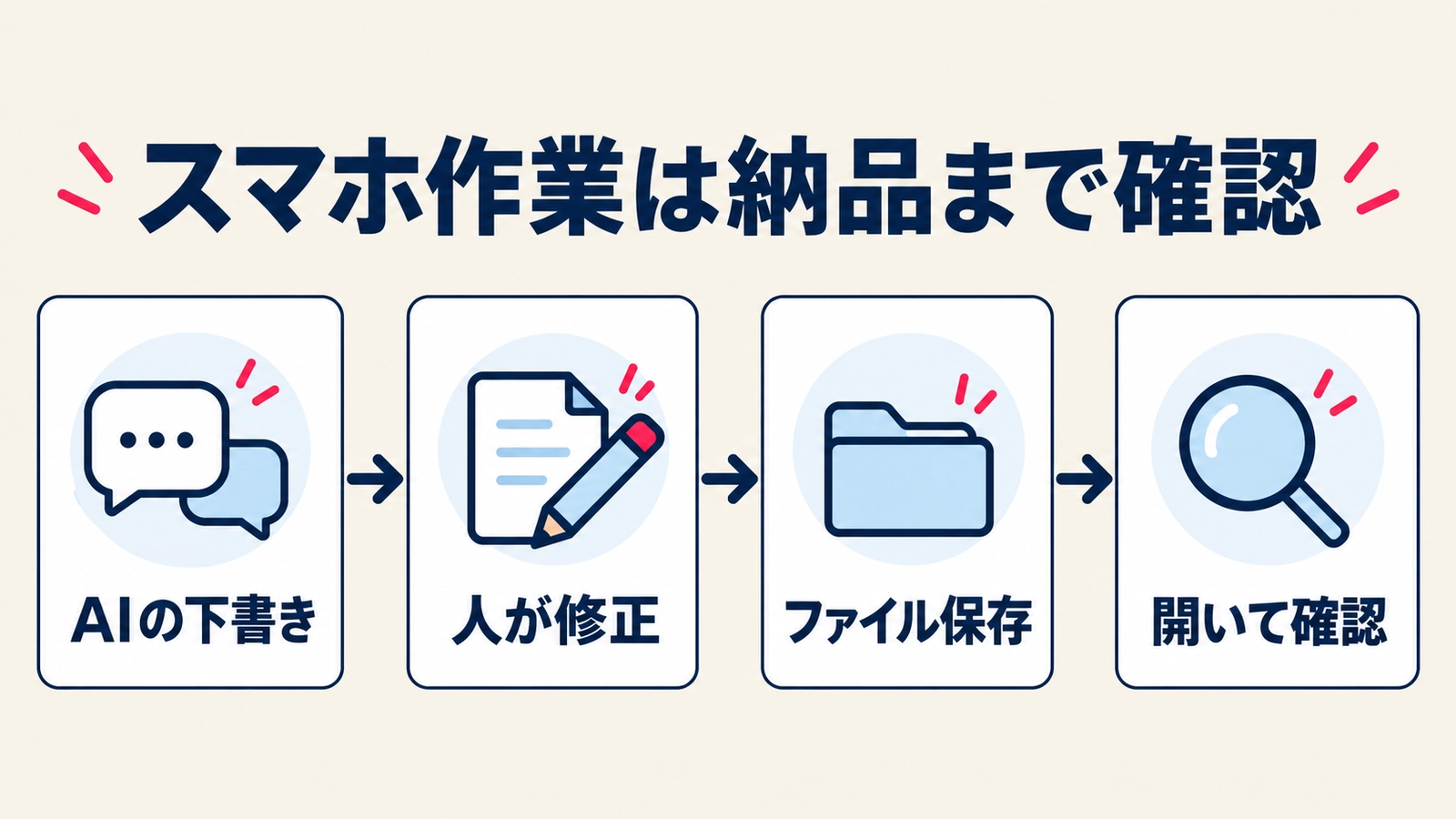
最初から多くの有料アプリを契約する必要はありません。作りたいものを決め、AIで下書きを作る道具、仕上げる道具、ファイルを保存する場所をそろえます。
ChatGPTは案出しや文章整理に使う
OpenAIはiOS・Android向けに公式アプリを提供しています。インストール時は発行元を確認し、使っている端末に対応しているかを公式ストアで確かめてください。
ファイルの入力にも対応していますが、利用できる機能や上限はプランなどで異なります。資料を読み込めたことだけで、内容が正しく要約されたとは判断せず、数字・固有名詞・条件を原文と照合します。
生成した回答は下書きとして扱い、納品用の文書を別に整える方法が考えられます。会話履歴全体のエクスポートと、依頼者に渡すDOCXやPDFの作成は区別しましょう。
Canvaは画像制作と書き出しに使う
Canvaのモバイルアプリでは、デザインの作成やテンプレートの編集ができます。SNS画像なら文字を差し替えるだけで終えず、文字の読みやすさ、余白、画像サイズまで確認します。
JPG・PNGなどの書き出し形式が用意されていますが、透過背景や一部の形式・設定にはプラン条件があります。有料素材が含まれていると、ダウンロード時に購入やアップグレードの案内が出る場合もあります。完成直前に気づかないよう、サンプル制作時に保存まで試しておきましょう。
文書編集アプリと保存先を決める
Googleドキュメントのモバイルアプリでは文書を編集でき、iPhone・iPadとAndroidの両方でDOCX・PDFへの書き出しが案内されています。ただし、ほかの対応形式まで両OSで同じとは限りません。TXTなどを指定された場合は、自分の端末で必要な形式を用意できるか確認します。
保存先は、写真ライブラリ、端末のファイル保存領域、クラウド上の編集データを区別します。画面上に作品が見えていても、相手に渡せるファイルが端末に保存されているとは限りません。案件ごとのフォルダを作り、元データと提出用ファイルを分けると確認しやすくなります。
始める前にサンプルを保存・修正まで通してみる
準備では、仕事を想定した小さなサンプルを1点作り、納品するファイルを開き直すところまで試すことをおすすめします。以下は編集部の提案する確認手順であり、実施済みの検証結果ではありません。
1.成果物の条件を先に決める
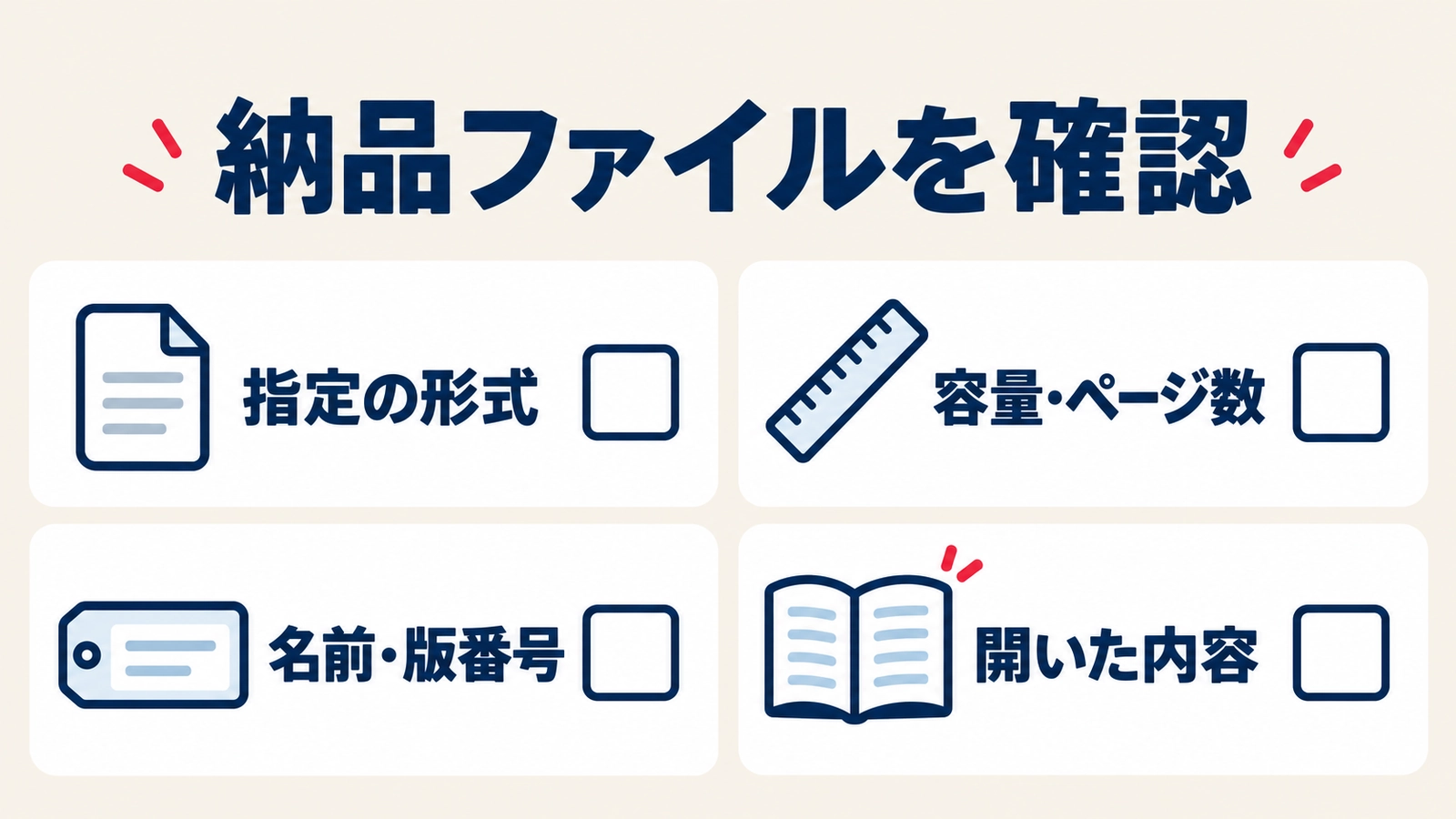
例えば「紹介文をDOCXで渡す」「SNS画像をPNGで渡す」のように、作るものと形式をそろえます。文章なら文字数と構成、画像なら縦横サイズと枚数、共通してファイル名と修正方法も決めておきましょう。
練習には、自分で用意した文章や利用許可のある素材を使います。他人の案件資料や顧客情報を、練習用として無断でAIへ入力しないことも重要です。最初のサンプルで、権利確認や情報管理を省かない手順を作ります。
2.生成した内容を自分で直す
AIへの指示には、用途、読む人、必要な長さ、含める情報を具体的に伝えます。その後、事実と合わない表現、根拠のない効果、指定外の言い回しを直します。
スマホでは参照資料と編集画面を行き来するため、確認箇所を短いメモにまとめてから照合する方法もあります。画像は全体を縮小して見るだけでなく、文字を拡大して誤字や不自然な形を確認します。確認できない事実は、もっともらしく補わず依頼者に確認する対象として残しましょう。
3.指定形式で保存し、名前を整える
Canvaでは写真ライブラリへの保存と、ファイルとしての保存で名前の扱いが異なります。複数ページを別々の画像としてダウンロードすると、ZIPになる場合もあります。提出先で選べる場所に保存し、必要なら展開した中身まで確認してください。
ファイル名は「案件名_内容_v01」のように内容と版が分かる形にすると、旧版との取り違えを減らせます。これは編集部の管理例で、依頼者の命名指定があればそちらを優先します。元データを更新しても、書き出したファイルが自動で最新版になるとは考えないようにしましょう。
4.開き直しと修正を試す
保存したDOCX・PDF・画像を開き、改行、文字、不要なページ、サイズを確認します。編集画面と書き出し後の見え方が違う場合は、渡すファイル側を基準に直します。
さらに、一度完成させた後で一か所を修正し、再保存して最新版を選ぶところまで試します。最初の制作だけでなく、この修正の往復が無理なくできるかが受注判断の材料になります。仕事の準備全体は、AI副業の始め方で確認できます。
費用と作業時間はサンプルで見積もる
スマホAI副業の費用は、必要な機能と納品条件によって変わります。アプリを無料で入手できることと、案件で使う機能を追加料金なしで使えることは分けて考えましょう。
課金する前に不足する機能を特定する
確認したいのは、生成回数、書き出し形式、有料素材、保存容量などです。例えば、透過画像が必要な案件では、その出力が現在のプランで使えるかを先に確認します。不要な素材を置き換えることで条件を満たせるかも検討できます。
有料プランを選ぶ際は、月額・年額の区分、請求先、更新条件、利用予定の機能を購入画面で確かめます。本記事では全端末共通の月額費用や、必ず必要になる初期費用を設定していません。案件の要件が決まる前に、複数サービスへまとめて課金する必要はありません。
生成時間だけで仕事の時間を計算しない
サンプルでは、下書き生成に加えて、資料確認、編集、保存、開き直し、連絡文の作成、修正に使った時間を記録します。短い文章でも参照先が多ければ、画面の切り替えに手間がかかることがあります。
通信環境やファイル容量も手元で確認しましょう。受注後に転送が終わらない、保存先が見つからないといった問題が起きると、制作が完了していても提出に進めません。
作業量に対して負担が大きいときは、対象を小さくする、修正条件を整理する、PCを使うなどの対応を考えます。端末以外も含めた見直しは、AI副業で稼げない原因と改善方法にまとめています。
案件や販売先は納品条件から選ぶ
案件を探す際は、スマホ対応の有無だけでなく、相手が受け取るファイルと修正条件を確認します。募集を読む、応募する、作品を作る、提出するという各段階を分けると判断しやすくなります。
受託案件では操作環境とAI条件を確かめる
クラウドワークスの公式アプリでは、仕事検索やメッセージのほか、条件交渉・契約・納品の手続きが案内されています。ただし、アプリで手続きできることは、募集された仕事をすべてスマホで完成できるという意味ではありません。
応募前には、次の項目を読んでおきましょう。
・納品物の形式、点数、サイズ、容量
・指定ソフトと、編集できる元データの提出要否
・AIを使える工程、入力してよい資料、利用申告の要否
・修正回数や対象範囲、提出期限、連絡方法
クラウドワークスは2026年9月29日、コンペ形式のAI使用可否を確認・申告する機能を案内しています。対象は機能公開後に新規作成されたコンペで、過去のコンペやプロジェクト・タスク形式は対象外です。表示欄だけに頼らず、依頼詳細も読み、条件が曖昧なら応募前に確認してください。
提出方法と販売物の中身を確認する
クラウドワークスのメッセージ添付は、公式ヘルプで100MBまでと案内されています。添付だけでは送信できず、メッセージの入力も必要です。大きいファイルをサービス外で直接送る場合は、サービス外連絡申請と承認が必要とされているため、自己判断で外部送付へ切り替えないようにします。
完成品を販売する場合も、画像だけを渡すのか、編集可能なテンプレートまで渡すのかを明確にします。販売先のAI生成物の扱い、ファイル形式、購入者が利用できる範囲を確認してから商品内容を決めましょう。受託用に作ったデザインを、同じ条件で不特定多数へ販売できるとは限りません。
スマホだけにこだわらずPC併用を判断する
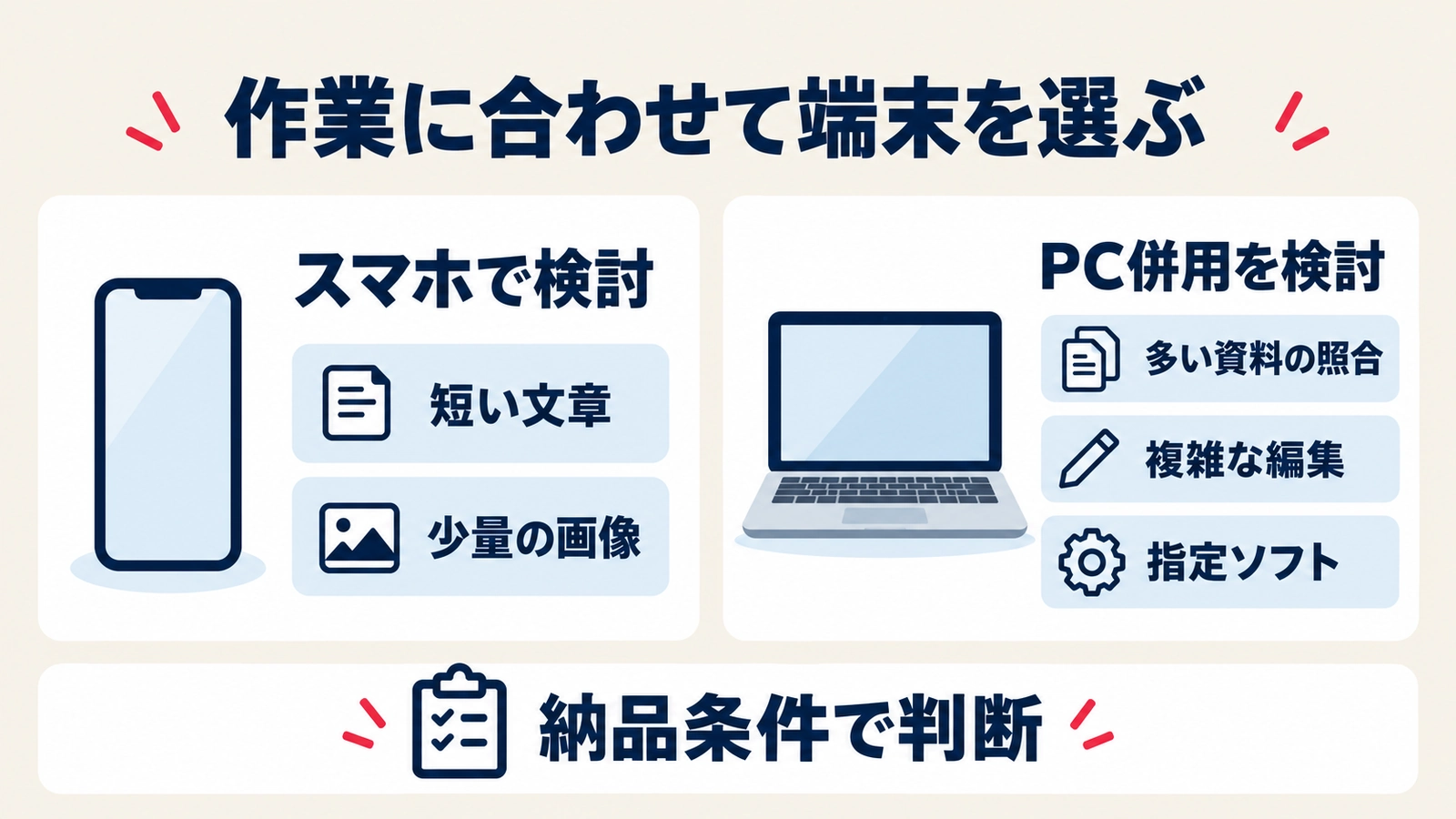
PCを使うかどうかは、端末の価格や作業者の経験だけでなく、確認と修正の負担で判断します。次の条件がある仕事では、PC併用を検討するとよいでしょう。
・複数の資料を並べて照合する必要がある
・長文、複雑な表、多数の画像をまとめて管理する
・細かい配置調整や、動画の字幕・音声を何度も修正する
・スマホでは扱えない指定ソフトや元データ形式が必要
これは編集上の目安であり、該当する作業がスマホでは必ず不可能という断定ではありません。自分の端末でサンプルを作り、品質を確認できるか、修正を続けられるかで判断してください。
外付けキーボードは文字入力の補助になりますが、アプリの書き出し機能や指定ソフトの不足まで解消するものではありません。道具を追加しても条件を満たせない場合は、PCを利用できる環境を整えるか、受ける作業範囲を変更します。
権利・利用規約・個人情報を納品前に確認する
スマホで作った成果物にも、使用ツールや素材、依頼者との取り決めが関わります。生成できたことや保存できたことだけで、販売・再配布の可否を判断しないでください。
素材の利用条件と依頼者への引き渡しを分ける
Canvaは素材を使ったデザインの商用用途を案内していますが、素材そのものの再販売・再配布などには制限があります。Popular Musicは商用利用できないため、動画などに音楽を付ける際も音源ごとの条件を確認します。
また、Free・Pro素材を含むデザインを顧客へ移す場合、Canvaのライセンスでは、顧客自身の利用と規約順守を定める書面合意などの条件があります。1つのデザインを移せる顧客は1人に限られ、制作者にも顧客の規約順守に関する責任が残るとされています。
使った素材と用途を記録し、完成画像の利用と素材・元データの再配布を区別しましょう。生成AIの出力についても利用サービスの条件を確認し、第三者の作品、ロゴ、人物などに関わる問題がないか点検する必要があります。
学習設定だけで秘密情報を入力しない
ChatGPTにはモデル改善への利用をオフにする設定がありますが、会話履歴を削除する操作とは異なります。設定を変えたことを、依頼者の機密情報を入力してよい理由にしないでください。
資料をAIへ送る前に、利用が認められているかを確認し、不要な氏名・連絡先・画面内情報を除きます。Canvaの公式ヘルプは、トリミングした画像を含むPDFから元画像の範囲を取得できる可能性にも注意を促しています。見せたくない情報を画面上で隠しただけの素材は使わず、最初から含まれない素材を用意するほうが適切です。
送信前には、ファイル名と中身、旧版や個人写真の混入、共有する場合の閲覧範囲を確認します。クラウドワークスでは、添付済みファイルをユーザー自身で削除・取り消しできないと案内されています。誤送信後の回収を当てにせず、選択したファイルを確認してから提出しましょう。
AI副業を体系的に学ぶならスクールも選択肢
スマホで試作を進める中で、指示の出し方や成果物の確認方法を学びたい場合は、スクールの教材や質問環境も比較できます。スマホで受講できるかだけでなく、課題制作や添削にPCが必要かを確認しましょう。
PR|無料セミナーには有料サービスの案内が含まれます。
副業を目的に受講する場合は、作りたい成果物を学べるか、添削や案件獲得支援の対象・条件を確認してください。受講によって受注や収入が保証されるものではありません。
以下の学習先が、スマホだけで完結する副業や制作課題に対応することを保証するものではありません。対応端末、必要なソフト、追加費用、相談できる範囲を申込前に確認してください。
スマホAI副業のよくある質問
スマホで始められるか迷ったときは、アプリの機能と案件の条件を分けて確認します。
スマホだけでAI副業を始められますか?
短い文章や少量の画像などは検討できます。ただし、指定形式への書き出しと修正・提出まで確認できることが条件です。まずサンプルで一連の操作を試しましょう。
無料アプリだけで取り組めますか?
無料で利用できる範囲で試せる作業はありますが、必要な出力形式、有料素材、利用回数によって追加費用が生じます。無料かどうかは、作るものの条件に合わせて判断してください。
iPhoneとAndroidで同じように作業できますか?
同じサービスが使えても、書き出し形式や操作は異なる場合があります。例えばGoogleドキュメントは両方でDOCX・PDFへの書き出しが案内されていますが、その他の形式は端末別に確認が必要です。
AIで生成した文章をそのまま納品してよいですか?
AI利用が認められていることを確認し、事実、表現、依頼条件に合っているかを自分で点検します。下書きができた段階を完成扱いにせず、指定のファイルに整えてください。
スマホで作った画像は販売できますか?
作成端末ではなく、使用素材・生成サービス・販売先の条件と、渡す内容によって判断します。完成画像の納品と、素材やテンプレートの再配布を同じ扱いにしないことが重要です。
どの段階でPCを用意するとよいですか?
資料の照合、複雑な編集、ファイル管理、修正対応が負担になったときが検討の目安です。指定ソフトがスマホで使えない案件は、応募前に対応できる環境を確認しましょう。
まとめ
スマホでAI副業を始めるなら、仕事内容を小さく区切り、生成・編集・保存・確認までできる環境を整えましょう。アプリが動くかだけでなく、依頼者が求める形式で渡し、修正できるかが判断の軸になります。
まずは手元の端末でサンプルを1点作り、時間と費用、難しい操作を確認してください。その結果に合わせて案件を選び、必要な工程ではPCを併用すると、無理のある受注を避けやすくなります。
本記事は一般的な準備と確認事項を整理したもので、収入や受注、権利上の安全性を保証するものではありません。機能・利用条件は変更されるため、契約や納品の前に最新の公式案内と個別の依頼条件をご確認ください。
出典・参考情報
以下の公式資料は、2026年10月18日に確認しています。
・OpenAI「ChatGPT iOS App FAQ」:ChatGPTの公式iOSアプリの提供。
・OpenAI「ChatGPT Android App FAQ」:ChatGPTの公式Androidアプリと発行元確認。
・OpenAI「Uploading files and audio to ChatGPT」:モバイルでのファイル入力とプラン等の制限。会話データと納品文書を区別。
・OpenAI「Data controls in ChatGPT」:学習利用設定と履歴・保持の区別。設定変更は情報入力の許可にならない。
・Canva「Navigate the Canva mobile app」:Canvaモバイルでの作成とテンプレート編集。
・Canva「Download or save designs to your device」:モバイルへの保存とダウンロード時のプラン制約。
・Canva「Choose the right download file type for your Canva design」:書き出し形式とPDF内のトリミング画像に関する注意。
・Canva「Download file names for Canva designs」:写真ライブラリとファイル保存での名前の扱い、複数画像のZIP。
・Canva「Canva’s licensing explained」:Canva素材の商用用途と単独再配布、Popular Musicの制限。
・Canva「Canva’s Content License Agreement」:Free/Pro素材を含む顧客向けデザインの移転条件。
・Google「Google ドキュメントの使い方」(iPhoneとiPad・Androidタブ):iPhone/iPadとAndroid両タブで編集と書き出しを確認。共通のDOCX/PDFとOS差。
・CrowdWorks「【公式アプリ】クラウドワークスのアプリでできることをご紹介!」:公式アプリでの検索、連絡、条件交渉、契約、納品手続き。
・CrowdWorks「【共通】ファイル添付できない場合の対応について」:メッセージ添付100MB、本文の入力、外部送付時の申請と承認。
・CrowdWorks「【共通】添付ファイルの削除方法」:添付済みファイルをユーザー自身では削除・取り消しできない。
・CrowdWorks「コンペ形式のお仕事で、生成AIの使用可否を確認・申告できるようになりました!」:2026年9月29日のコンペAI使用確認・申告機能と対象外の形式。