本記事には広告・PRリンクを含みます。
CapCutの危険性は、「公式のアプリか」「端末の何を許可するか」「素材をどこへ送るか」を分けて判断する必要があります。公式版であっても、未公開動画や個人情報を無条件に入れてよいわけではありません。とくに、編集しているだけで外部へ何も送られない、と考えないことが大切です。
この記事は、CapCutの公式ポリシーとヘルプ、Apple・Googleの端末権限の説明を2026年10月27日に確認してまとめた利用前ガイドです。通信解析、マルウェア検査、アプリの実機操作による安全性評価は行っていません。便利さや生成品質の評価ではなく、入力する素材と利用方法を自分で点検できるように整理します。
CapCutの危険性は、四つの確認項目に分ける
「危険か、安全か」の一言では、アプリの入手元と仕事の情報管理を同時には判断できません。最初に不安の中身を分けると、調べる場所が明確になります。
| 確認する対象 | 判断したいこと | 最初に見る場所 |
|---|---|---|
| 入手元 | 正規の配布経路か | 公式サイトから案内される配布先 |
| 端末権限 | 必要以上の素材や機能へアクセスを許していないか | OSのアプリ権限設定 |
| 送信・保存 | どの素材を外部で処理・保持するのか | 適用ポリシー、機能説明、保存先表示 |
| 共有 | 誰が閲覧・編集できる状態か | Spaces、共有先、投稿前の確認画面 |
たとえば、公式サイトから導入したアプリでも、顧客から預かった未公開素材を外部サービスへ送る許可があるとは限りません。反対に、写真へのアクセス許可が表示されたという理由だけで、不正なアプリと決めつけることもできません。動画編集に必要な読み取りなのか、今回の作業には不要な許可なのかを見分けます。
本記事では、運営国やアプリの知名度だけを安全性の根拠にしません。料金、編集機能、向いている用途を知りたい場合は、CapCutの総合ガイドを先に確認してください。ここでは素材を渡す前後の点検に絞ります。
CapCutを入れる前に、公式アプリの入手元を確認する
最初の対策は、正規の配布経路を使うことです。検索結果の目立つボタンや「無料で有料機能を使える」という宣伝だけで、ファイルをダウンロードしないようにしましょう。
CapCut公式の安全性ガイドは、公式サイトや公式アプリストアを使い、改変されたAPKやクラック版などを避けるよう案内しています。この説明は提供元の案内であり、AWLが各配布ファイルを検査して安全を保証したという意味ではありません。
インストール前に見比べるもの
導入時は、少なくとも次の順序で確認すると、似た名前のアプリを選ぶ誤りを減らせます。
- 検索広告だけで判断せず、公式サイトの製品・ダウンロード案内から進む。
- 移動先のドメインやアプリストアの掲載情報を確かめる。
- アプリ名だけでなく、提供元とリンク先の公式情報の整合を見る。
- セキュリティ機能の無効化や不自然な構成プロファイルの導入を求められたら、進めずに調べる。
「Pro相当」「改造版」「認証不要」といった文句は、必要な機能を選ぶ基準にしないことが大切です。仕事用端末なら、個人判断でインストールする前に会社の許可済みソフト一覧も確認します。導入できることと、業務利用が承認されていることは別です。
すでに入れている場合も、更新通知から無関係なサイトへ誘導されていないかを確認してください。OSとアプリの更新は基本的な管理ですが、更新したことだけで素材の取扱条件や共有設定まで適切になったとはいえません。
端末権限は「使う機能に必要か」で見直す
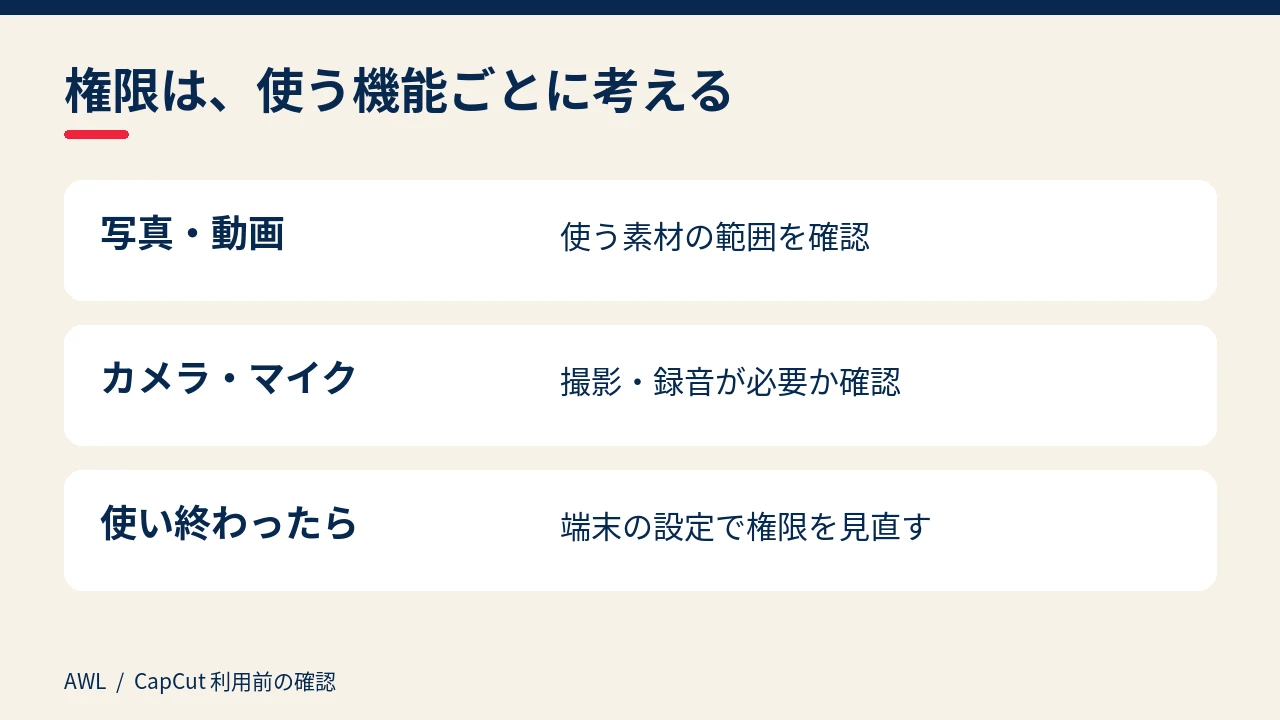
権限は、アプリが端末の機能や情報へアクセスするための許可です。写真を読み込む操作と、マイクで録音する操作では必要な許可が異なります。すべてを一括で許可する前に、現在の作業との関係を確認しましょう。
写真・動画、カメラ、マイクを分ける
| 権限・情報 | 必要性を考える場面 | 見直しの考え方 |
|---|---|---|
| 写真・動画 | 保存済み素材を読み込む | 使う素材の範囲を確認する |
| カメラ | アプリから撮影する | 撮影しない作業でも必要か確認する |
| マイク | アプリ内で音声を収録する | 録音しないときの許可を見直す |
| 通知 | 処理完了などの知らせを受ける | 作業上必要な通知だけに整理する |
表は権限を検討するための一般的な例であり、すべてのCapCut版で同じ項目が必ず表示されるという意味ではありません。端末、OS、機能によって表示内容が異なります。
iPhoneでは「設定」の「プライバシーとセキュリティ」から、写真などの情報へのアクセスを見直せます。Appleの案内に沿って、CapCutに与えている許可を確認してください。選択した素材だけを許可できる場合は、作業に足りる範囲かを先に確かめる方法があります。
Androidでは「設定」から「アプリ」、対象アプリの「権限」へ進み、許可・不許可を変更できます。Googleは、カメラやマイクなどについて使用中だけ許可する選択肢も案内しています。ただしメーカーやOSによって表示・選択肢が異なるため、画面が一致しなければ端末の公式ヘルプを使います。
素材が見えないときに、すぐ全件許可しない
権限を絞ると、必要な写真や動画が一覧に出ない場合があります。CapCutのヘルプでも、素材が表示されない原因としてアクセス許可を挙げています。
そのときは、「素材が端末上にあるか」「写真と動画の表示区分が合っているか」「選択した素材に含めたか」を確認します。利用できない理由が分からないまま写真ライブラリ全体の許可を広げるのではなく、必要な素材だけを作業用フォルダへ分けられるかも検討しましょう。これはAWLの運用上の提案であり、特定機能の完全な制限を保証するものではありません。
なお、OSのアクセス許可を取り消すことと、すでに外部へ送ったデータを削除することは、同じ操作ではありません。端末側の設定だけで過去の送信分も消えたと判断しないでください。
ローカル保存とクラウド処理を混同しない
端末に動画ファイルがあること、編集プロジェクトが端末に保存されていること、サービス側へ素材が送られないことは、それぞれ別の話です。「SNSへ投稿していないから、CapCutにもデータが渡っていない」とは限りません。

「公開していない」と「送信していない」は違う
日本地域を指定して表示した日本語の「CapCutプライバシーポリシー」は、2026年4月15日更新のページです。サービスで作成・取り込み・アップロード・生成するコンテンツを収集し得ること、保存や公開を選ばなくても作成・取り込み・アップロード時の事前アップロードで収集する場合があることを説明しています。
同ポリシーの利用目的には、サービス改善や機械学習モデルなどの訓練・テスト・改善も含まれます。この記載から、特定の素材が必ず特定モデルの学習に使われるとまでは断定できません。一方で、「編集だけなら一切送信されない」「すべて学習対象外」とも言い切れません。
素材を渡す前に、利用する地域・版・機能で表示されるポリシーと追加条件を確認してください。地域指定のないURLでは米国向けのページが表示される場合もあるため、見出し・提供主体・対象地域を見て、実際の契約・画面の条件と照合してください。
保存先はプロジェクトと完成動画で別々に記録する
CapCutの履歴編集ヘルプは、PCのローカルとクラウドの区分、Spacesへのアップロード、同じアカウントでの利用を説明しています。機能や表示が変わる可能性があるため、操作名を暗記するより、今開いているプロジェクトがどこにあるかを見ることが大切です。
次の三つを別々に確認すると、保存先を取り違えにくくなります。
- 元素材:スマートフォンやPCのどの場所にあるか。
- 編集プロジェクト:ローカルかSpacesなどのクラウド側か。
- 書き出した完成動画:端末、クラウド、外部共有先のどこへ出したか。
プロジェクトを開けることだけで、元素材がすべて安全にバックアップされたとは判断しません。納品や引き継ぎがある場合は、必要な保存物と保存期限を先に決めておきます。動画ファイルだけ残っていても編集をやり直せるとは限らないため、バックアップ対象は用途に応じて選びましょう。
共有・削除は、対象と範囲を確認して進める
情報管理では、素材を入れる前だけでなく、誰に見せるか、使い終わった後に何を残すかも重要です。共有先の確認と不要データの整理を、一つの「完了」ボタンで済ませないようにします。
チーム共有は閲覧者と編集者を確認する
CapCutの共同作業案内では、Spacesを使った共有や編集権限の受け渡しが説明されています。共有する相手がいるときは、招待するアカウント、参加者、編集できる人、公開先を確認します。
業務では「担当者へ確認してもらうための共有」と「SNSなどで一般公開する操作」を区別してください。完成動画を社外へ渡す必要があっても、編集用プロジェクト全体まで渡す必要があるとは限りません。不要な素材や別案件の情報を含んでいないかも確認します。
閲覧権限しか渡していないつもりでも、実際の設定画面で確かめるまで、編集できないと断定しないことが大切です。画面上で範囲を判断できない場合は、機密素材を使わずに提供元へ確認します。
削除する場所を一つにまとめて考えない
CapCutはプロジェクト履歴の削除方法を端末別に案内しています。ただし、ヘルプ間で復元の説明が異なる箇所があるため、「必ず復元できる」と考えて削除を試すことは避けてください。必要なもののバックアップと、現在の削除確認画面を優先します。
整理するときは、元素材、編集プロジェクト、クラウド上の保存物、書き出した動画、共有先のコピーを分けて確認します。アプリをアンインストールしただけで、これらすべてが同時に削除されたとは扱いません。
ポリシー上の保存期間は情報の種類や目的によって異なり、契約・法令上の義務などによる保持も説明されています。削除後の扱いが業務要件に関わる場合は、対象データとアカウントを特定して公式窓口へ確認し、回答を記録しましょう。
業務素材をCapCutへ入れる前の確認手順
業務では、機能を試す前に「その素材をこのサービスへ渡してよいか」を判断します。無料・有料の違いや、個人アカウントで使えるかどうかだけでは、会社のルールを満たすとは限りません。
入力前に止めるべき素材を決めておく
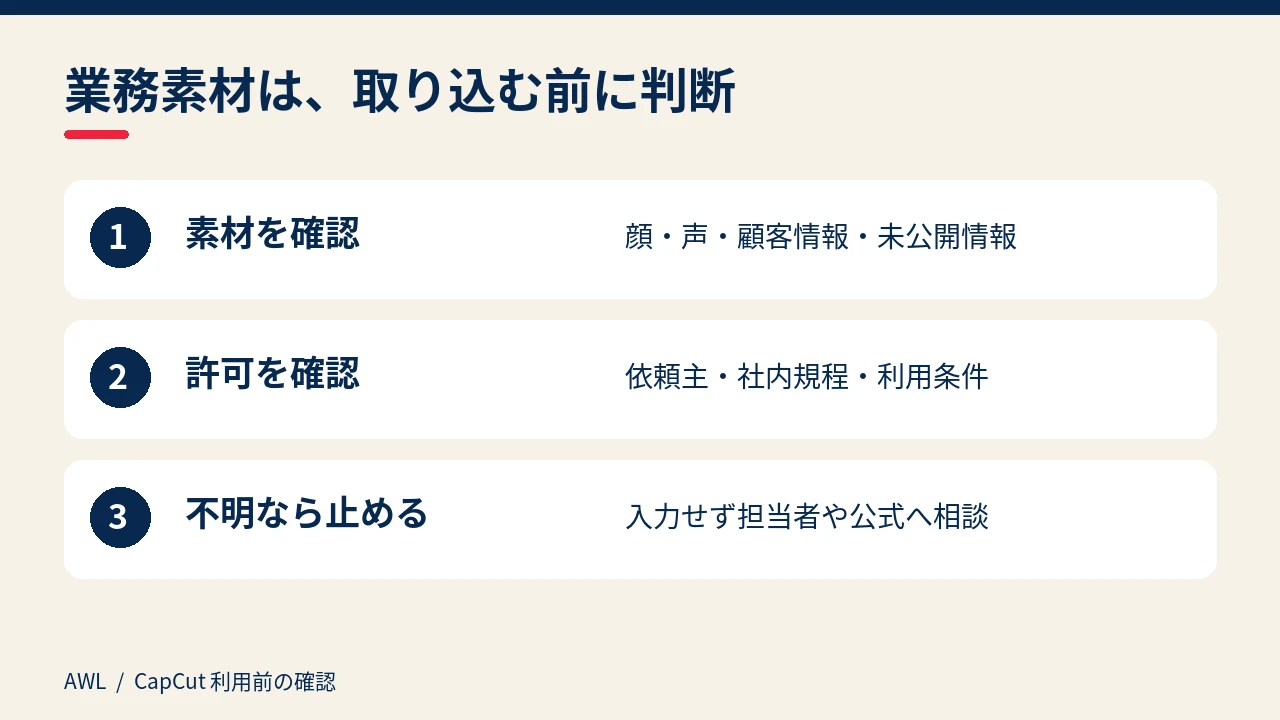
AWLが推奨する確認の順番は、次のとおりです。
- 素材に顧客情報、未公開製品、社内画面、個人の顔や声などが含まれていないか確認する。
- 撮影・編集の許可だけでなく、外部サービスでの処理や共有まで許可されているかを確かめる。
- 会社や依頼主の情報管理ルールと、サービスの送信・保存条件を照合する。
- 不明点は情報管理担当や依頼主に相談し、解消するまでは当該素材を使わない。
- 使用が認められた場合も、不要な情報を減らした作業用コピーで進める。
たとえば社内研修用の動画では、背景のホワイトボード、画面上の顧客名、会話に含まれる取引条件まで確認対象になります。顔だけを隠せば十分とは限りません。また、ぼかし加工をCapCut内で行うなら、その前の未加工素材を取り込む段階があることにも注意します。
このような確認は、特定のサービスだけを危険視するためではありません。外部の編集・生成サービスに情報を渡す作業全般で、責任範囲を明確にするためのものです。条件を説明できない素材は、承認済みの別の処理方法を情報管理担当に相談してください。
安全性と商用利用の許諾は別に確認する
データの管理条件を満たしていても、音楽やテンプレートを広告に使えるとは限りません。逆に素材の商用利用が許可されていても、顧客情報をクラウドへ送ることが許されるとは限りません。
音楽・素材・生成物の利用許諾は、CapCutの商用利用・著作権の確認ガイドで別に整理しています。本記事の確認表は、契約や法的判断を代替するものではありません。案件ごとに必要な許可を取り、判断が難しい事項は担当者や専門家へ相談してください。
動画制作と生成AIの活用を学ぶならスクールも選択肢
CapCutを含む動画制作や生成AIの使い分けを継続して学びたい場合は、生成AIスクールも比較候補になります。情報管理や権利確認をどこまで学べるかも、相談時に確認しましょう。
以下の3校はCapCut専門スクールではなく、CapCutの安全性を保証したり、社内の利用承認を代行したりする窓口でもありません。CapCutの指導に対応しているか、動画生成AIの対象ツール、課題・添削・質問対応の範囲を申込み前に確認してください。
※本章にはプロモーションが含まれます。掲載順はおすすめ順位ではありません。
生成AIを幅広く学びたい人へ
DMM 生成AI CAMP
動画制作と業務活用をあわせて学びたい人の比較候補です。現在の対象ツール、学習プラン、受講中のサポートを確認しましょう。
【PR】無料セミナー・相談を確認相談時は「商品紹介を字幕付きで作りたい」「生成した映像をCapCutで編集したい」など、目的を具体的に伝えると比較しやすくなります。受講料だけでなく、ツールの別途利用料や契約・返金条件も確認してください。
CapCutの安全性でよくある質問
公式アプリなら、どんな動画でも入れて大丈夫ですか?
いいえ。正規の配布経路を使うことは入口の確認です。取り込む動画に個人情報や機密情報がある場合は、外部で処理する許可とデータ取扱条件を別に確認してください。公式版という理由で業務ルールが不要になるわけではありません。
写真へのアクセスを許可すると、全部公開されますか?
端末内の素材へアクセスする許可と、一般公開は別の概念です。ただし、アクセスを許可した範囲、取り込んだ素材の処理、共有先の設定はそれぞれ確認が必要です。「アクセス許可は公開ではない」ことを、「何も送信されない」という意味に読み替えないでください。
有料版にすれば、機密情報を扱えますか?
有料であることだけでは判断できません。必要な機能、適用条件、会社の承認、入力する素材の種類を確認します。特定のプランが機密情報の処理や学習不使用を保証すると、本記事では確認していません。
プロジェクトを消したら、素材も完全に消えますか?
削除する対象によって異なります。端末の元素材、クラウドのプロジェクト、完成動画、共有先のコピーを分けて確認してください。保持条件や削除の反映範囲を確認できない場合は、完全削除と断定せず公式窓口へ問い合わせます。
スマートフォンとPCで同じ設定にすれば安心ですか?
設定項目や保存先は環境ごとに異なり得ます。同じアカウントでも、各端末の権限とプロジェクトの保存先を確認する必要があります。別端末で作業を再開する際も、共有範囲が意図どおりか見直しましょう。
まとめ|CapCutは入手元・権限・保存先を順に点検する
CapCutを使う前は、まず正規の入手元を確認し、使う機能に必要な権限を見直します。そのうえで、素材の取り込み、外部での処理、プロジェクトの保存、完成動画の共有を別々に確認することが重要です。
業務素材や他人の情報は、条件が分からないまま試しに入れないようにしましょう。判断に迷ったら、素材の種類と利用したい機能を整理して、会社の担当者や公式窓口に確認してください。国籍や有料・無料といった一つの属性ではなく、実際に扱う情報と利用条件を基準にすることが、無用な不安と不用意な利用の両方を避ける助けになります。
素材を取り込む前に最終確認
CapCutの公式情報と、自分の利用条件を照合しよう
出典・参考情報
情報確認日:2026年10月27日。ポリシーの改訂、地域、利用する端末・機能によって条件が変わる場合があります。
- CapCut「使用CapCut安全ですか?」
- CapCut「プライバシーポリシー(日本地域指定・日本語)」(確認ページの更新日:2026年4月15日。地域・言語指定を保持)
- Apple「iPhone上でアプリ内の情報へのアクセスを制御する」
- Google「Change app permissions on your Android phone」
- CapCut「Why Are Assets Not Displayed in The CapCut Album Page When Importing?」
- CapCut「Can I modify history task?」
- CapCut「How to delete history task?」
- CapCut「Collaborate on CapCut」