Vrewの使い方は、最初に「手元の動画へ字幕を付けるのか」「台本から音声付き動画を作るのか」を分けると整理できます。既存動画を使う場合は、素材を読み込み、自動生成された字幕を修正し、必要なカットや見た目を整えてから書き出す流れが基本です。
この記事では、これからVrewを使う人に向けて、公式情報で確認できる制作工程と、作業前後のチェックポイントを紹介します。AWL編集部による登録、動画制作、書き出しの実機検証は行っていません。操作速度や字幕精度の実測、実際に制作した作例ではなく、公式の機能説明をもとにした準備・判断ガイドです。
操作を始める前に公式情報を確認
Vrewの機能・無料版を確認して、字幕付き動画の制作を始めよう
まずは利用できる素材を一つ選び、字幕の生成・修正から書き出しまでの流れを確認しましょう。画面や機能の提供条件は、現在の公式案内と照合してください。
Vrew公式で機能・無料版を確認するVrewで何を作るかを決め、制作の流れを選ぶ
既存の映像を編集する場合と、テキストを起点に音声や動画を作る場合では、最初に用意する素材が違います。機能を一度に試すより、今回の完成物に必要な工程から選びます。
撮影済みの動画へ字幕を付ける流れ
公式の自動字幕機能では、動画を読み込んで音声を分析し、生成された字幕を確認・修正する流れが案内されています。手持ちの原稿やテキストを活用して字幕を修正する機能も紹介されています。
最初に決めたいのは、発言をそのまま残す字幕か、読みやすく整理した字幕かという編集方針です。インタビューの記録と短い説明動画では、言い直しを残す必要性が異なります。何を残すかが曖昧なまま削除を進めると、内容の判断と操作の判断が混ざります。
本稿では、既存動画を使う流れを中心に説明します。Vrew全体の特徴や向き不向きから確認したい場合は、Vrewの機能・口コミ・基本情報をまとめた記事を先に参照してください。
台本から音声付きコンテンツを作る流れ
公式のテキスト音声変換ページでは、新規作成時に「テキストから動画を作成」を選び、台本を入力して動画や音声として出力する流れが示されています。録音済みの発言を文字に起こす工程とは、入力の出発点が違います。
準備するのは、伝えたい内容を整理した台本と、必要な画像や映像の方針です。生成された音声を確認するときは、人名や製品名、数字の読み方、文の区切りに注目します。本稿は読み上げ品質や自然さを実測した評価ではありません。
| 作りたいもの | 最初に用意するもの | 中心となる確認 |
|---|---|---|
| 撮影済み動画の字幕版 | 元動画、正しい固有名詞のメモ | 発言と字幕の一致、表示タイミング |
| 台本を使った音声付き動画 | 確定前の台本、素材の方針 | 読み方、内容、映像との対応 |
| 投稿先へ追加する字幕 | 編集済みの動画と字幕 | 字幕ファイルの形式、時間のずれ |
この表は制作目的を整理する編集上の例です。どの工程も、自動生成が終わった時点で公開準備が完了したとは扱いません。

Vrewを使う前に素材・対応環境・利用条件を確認する
開始前に、使う端末と素材、保存先、アカウントの状態を確認します。後から直しにくい条件を先に押さえると、編集を始めてから目的を変更する負担を抑えられます。
公式の入口から利用環境を選ぶ
Vrew公式サイトでは、Mac、Windows、Ubuntuへの対応と、ダウンロード・体験への入口が案内されています。ただし、対応OS名が掲載されていることと、手元の端末で必要な機能がすべて動くことは同じではありません。
導入時は、公式ページとインストール画面で現在の対応条件を確認してください。社用端末なら、アプリの導入や外部サービスへの素材送信が許可されているかも確認します。本記事ではCPU、メモリ、OSの最低バージョンやブラウザーごとの同等性を、確認できていないまま固定値として示しません。
画面の配置や表示名は、利用する版や更新によって変わる場合があります。公式機能ページにある名称を目印にしつつ、実際の画面に表示された説明と合わせて判断します。
ログインの状態と利用可能な範囲を確認する
利用規約では、会員と非会員の利用が区別され、非会員には一部制限がある場合があると説明されています。登録不要ですべての工程が使えるとも、すべての操作に有料契約が必要とも一律に判断しません。
公式サイトからログインや会員登録へ進み、表示された案内に従って利用状態を確認します。すでにアカウントがある場合は、以前の登録方法を確認してから進めましょう。料金や利用枠を比べる場合は、Vrewの無料版・有料版と料金の確認ポイントへ分けて整理できます。
この使い方ガイドでは料金表を再掲せず、今回使う機能、利用可能量、出力条件を制作前に確認することに絞ります。プラン変更が必要かどうかは、最新の契約画面に基づいて判断してください。
元動画・台本・素材を混同しないように保管する
読み込み前に元動画を残し、編集作業で使うファイルと区別します。複数の撮影テイクがあるなら、どれを採用するか、音声が入っているか、途中で切れていないかを確認します。拡張子だけで中身を推測せず、素材を再生して把握する準備が役立ちます。
字幕を確認するためのメモには、人名、商品名、専門用語、日付や数値をまとめておきます。原稿がある場合も、録音と完全に一致しているとは限りません。台本の予定文と実際の発言を見比べる前提で用意します。
画像やBGMを使う場合は、出所と利用条件を記録します。仕事の録画や顧客情報を含む素材は、組織の取扱方針を確認してから入力してください。Vrewの公式データ保護案内を読むことと、個別素材の入力許可を得ることは別の確認です。
完成動画の使い道を先に決める
横向きの説明動画、縦向きの短い動画、字幕ファイルの納品では、最終的に確認する条件が違います。投稿先や納品先に必要な画面比率、字幕の見せ方、ファイルの種類を整理しておきます。
「動画へ字幕を表示したい」と「字幕ファイルを別で渡したい」も区別します。どちらが必要かによって、書き出し時に選ぶ形式が変わるためです。最初の練習では、完成物を一つに絞って工程を確認し、必要に応じて別形式へ展開する方法が考えられます。
公式情報で確認するVrewの字幕・編集工程
字幕の作成、内容修正、映像のカット、見た目の調整を順番に切り分けます。文字の誤りと発言そのものの不要部分では、直す対象が異なります。
1.素材を読み込み、分析後の内容を確認する
公式の字幕案内は、動画の読み込みから始まります。読み込み後に生成された文字列は、最初の確認対象です。文章として自然に見えても、発言と一致しているとは限らないため、音声と照合します。
確認する順序の例は、素材が正しいか、全体の範囲がそろっているか、固有名詞や数字が合っているかです。別テイクを読み込んだまま字幕を直すような手戻りを避けるため、細かな表記より先に対象を確認します。
公式ページは字幕生成の機能を説明していますが、あらゆる音声で誤りなく認識する保証として読むべきではありません。本稿でも字幕精度や分析時間の数値は示しません。
2.字幕の誤認識と表記を修正する
字幕の確認では、誤変換、固有名詞、数字、単位、文の切れ目を点検します。ここでの目的は「画面に表示する文字を正しくすること」です。発言を残したいなら、誤字があるという理由だけで該当部分をカットしないようにします。
Vrew公式のテキストベース編集ページでは、「編集」タブの「検索して編集」から単語を検索し、変更する流れが案内されています。同じ用語が複数回出る場合の確認に役立つ機能ですが、置き換え前に文脈を確認しましょう。同じ文字列でも別の意味で使われている可能性があります。
字幕用の表記ルールを一つ決めることも大切です。数字の全角・半角、商品名の表記、話者を区別する方法などを途中で変えると、全体の読みやすさが揃いません。これは編集上の方針であり、Vrewが特定の書式を必須にしているという意味ではありません。
3.不要な発言をカットするか判断する
公式説明では、字幕を見ながら動画と音声をカット編集でき、選択した部分を再生して確認できます。字幕の文字だけを修正する作業と、映像・音声の区間を編集する作業を分けて考えてください。
たとえば、言い間違いの後に正しい説明を言い直している場合、最初の発言を残すかどうかは動画の目的に左右されます。記録を重視するなら残す判断があり、簡潔な説明が目的なら整理する判断があります。自動的に不要と決めるのではなく、前後を確認します。
カット後は、話のつながり、音声の切れ方、映像の変化を再生して点検します。字幕だけを読んで意味が通っていても、音声の途中で不自然に切れている可能性を見落とさないためです。実際の結果は素材と編集内容により異なります。

4.字幕の見た目と映像との重なりを確認する
内容が固まってから、字幕の配置や表示を整えます。文字が背景に埋もれないか、話者の顔や重要な資料を覆っていないか、一度に読む量が多すぎないかを確認します。
確認用の再生は、編集画面だけで完結させないことが大切です。完成動画を見る端末に近いサイズでも点検し、読める時間が確保されているかを見ます。画面比率を途中で変えた場合は、字幕と画像の端が切れていないかも確認します。
本稿では最適な文字数や表示秒数を一律の正解として提示しません。内容の難しさ、視聴者、画面の大きさによって必要な読みやすさが違うためです。短い区間で調整方針を決め、その後で全体へ適用する方法が考えられます。
5.翻訳字幕は元の字幕を整えてから追加する
公式の翻訳字幕ページでは、動画を読み込み編集した後、翻訳する言語を選び、翻訳字幕を追加する流れが説明されています。まず元の字幕の誤りを修正し、その後に翻訳へ進む順序を意識します。
翻訳後も、人名、製品名、数字、否定表現、専門用語を確認します。元の字幕が正しくても、翻訳された表現が意図どおりとは限りません。公開先の言語を理解できる担当者へ確認を依頼するなど、必要な検査の範囲を決めてください。
書き出しは「動画」「字幕」「作業の再開」を分けて考える
動画ファイルを作ること、字幕だけを渡すこと、後から編集を再開できる状態を残すことは別です。目的に合う成果物がそろったかを、出力後に確認します。
動画として見せるのか、字幕ファイルを渡すのか
公式のSRTエクスポート案内では、字幕を動画に表示するだけでなく、SRTとして別ファイルへ保存できると説明されています。SRT以外にTXT出力も案内されています。納品先が字幕データを必要としているなら、動画だけを渡して完了としないようにします。
SRT出力の公式手順は、動画の読み込み、字幕内容の確認・修正、エクスポート形式でSRTを選択して保存する流れです。書き出し前に、翻訳字幕を含めてどの内容を渡すのかも確認してください。
| 成果物の目的 | 出力後に確認すること | 完了と混同しないこと |
|---|---|---|
| 動画をそのまま視聴してもらう | 再生、映像、音量、字幕の見え方 | 編集画面で見えたから出力も同じと決めない |
| 字幕データを別に渡す | 指定形式、内容、表示タイミング | 動画ファイルだけで納品済みにしない |
| 後日修正できるようにする | 作業データと使用素材の保管先 | 完成動画だけで再編集可能と決めない |
この表は成果物を取り違えないための確認例です。対応形式や利用条件は、実際のエクスポート画面と最新の公式案内を確認します。
保存先とファイル名を確認して再生する
書き出し後は、保存先を開き、目的のファイルが存在することを確認します。似た名前の旧版と混ざらないよう、制作物名や版を区別しておくと確認しやすくなります。ファイルが作られたことと、内容が正しいことは別なので、実際に再生・表示してください。
動画なら冒頭、途中、末尾だけでなく、カットした箇所や字幕を修正した箇所を重点的に確認します。音声と映像の対応、無音になった区間、字幕の欠け、意図しない素材の残存を点検します。
字幕ファイルを別のサービスへ追加する場合は、そのサービス側でタイミングと文字を確認します。Vrew内での確認だけで、別の投稿先でも同じ状態になったと断定しないことが大切です。

公開前に素材と案内内容を見直す
最終確認には、表記、内容の正確性、字幕、音声、画像、公開先を含めます。仕事の動画なら、公開前の承認が必要かも確認しましょう。書き出し完了を公開承認と同じに扱わないようにします。
素材や音声の使用条件を整理したい場合は、Vrewの商用利用と素材ごとの確認事項を参照してください。本記事では権利判断の詳細を繰り返さず、条件が不明な素材をそのまま公開しないことを確認項目とします。
Vrewの作業で迷ったときは、止まっている工程を特定する
うまく進まないときは、素材の読み込み、字幕の内容、編集、書き出しのどこで困っているかを分けます。原因を確かめずに最初から作り直すのではなく、確認できた範囲を残します。
字幕が意図と違う場合
まず、読み込んだ素材と発言を確認します。誤変換なのか、台本と録音が違うのか、別の区間を見ているのかで対応が変わります。固有名詞のメモと実際の音声を照合し、文字の修正で解決する部分を整理します。
音が聞き取りにくい場合、推測で発言を補って確定字幕にしないようにします。必要なら話者や素材の管理者へ確認し、確認できない箇所をどう扱うか判断します。自動字幕の結果を事実の証明として使うのではなく、元の情報へ戻る姿勢が重要です。
画面や機能が公式説明と違う場合
利用している版、アプリかWebか、ログイン状態、表示されている案内を確認します。名称が違うだけなのか、利用条件の違いなのかを整理し、公式の使い方やヘルプへ戻ります。
問い合わせが必要な場合に備え、操作した工程、画面上のメッセージ、素材の種類を記録しておくと状況を説明しやすくなります。認証情報や公開できない素材を、そのまま説明文に含めないよう注意してください。本稿では、未確認のエラーに対する原因や必ず直る操作を断定しません。
書き出し後に違いが見つかった場合
編集画面と出力ファイルの両方を確認し、どの版のファイルを開いたのかを確かめます。対象ファイルを特定したうえで、字幕、音声、画像のどこに違いがあるかを切り分けます。
修正後は同じ箇所だけでなく、その前後も再確認します。納品済みの旧版がある場合は、差し替え対象を明示し、確認した最新版が一つに分かるよう管理しましょう。これは制作物の確認手順であり、Vrewに自動差し替え機能があるという説明ではありません。
動画生成AIを体系的に学ぶなら生成AIスクールも選択肢
Vrewの操作に加え、動画の企画・台本作成・AI素材の生成・公開前の権利確認まで学びたい場合は、生成AIスクールも比較候補になります。
以下の3校はVrew専門スクールではありません。Vrewへの対応、動画生成AIの対象ツール、課題・添削・質問対応の範囲を申込み前に確認してください。
※本章にはプロモーションが含まれます。掲載順はおすすめ順位ではありません。
生成AIを幅広く学びたい人へ
DMM 生成AI CAMP
台本作成や業務での生成AI活用も学びたい人の比較候補です。動画分野の対象ツールと、現在の受講プランを確認しましょう。
【PR】無料セミナー・相談を確認教材と課題で実践したい人へ
バイテック生成AI
教材を見ながら成果物の制作に取り組みたい人の比較候補です。動画生成の課題、教材更新、質問・添削の対応範囲を確認しましょう。
【PR】無料カウンセリングを確認「字幕付きの商品紹介を作りたい」「台本から解説動画を作りたい」など、目的を具体的に伝えると比較しやすくなります。受講料のほか、AIツールの別途利用料、学習時間、契約・返金条件も確認してください。
Vrewの使い方でよくある質問
開始前の素材準備、字幕とカットの違い、出力形式など、最初に迷いやすい点を整理します。
動画がなくてもVrewを使えますか?
公式では、台本からAI音声を使った動画を作る方法が案内されています。既存動画の字幕編集とは入力が違うため、まず伝える内容を台本として整理します。生成後の読み方や映像との対応は別途確認してください。
自動字幕は修正せずに公開できますか?
生成された時点では確認が必要です。公式の手順にも字幕内容の確認・修正が含まれます。特に固有名詞、数字、単位、否定表現を元音声と照合し、映像上の読みやすさも点検しましょう。
字幕の文字を直すことと動画のカットは同じですか?
目的が違います。文字の誤りを修正するのか、発言を含む映像・音声の区間を削るのかを分けて判断します。カットした場合は、前後の内容と音声のつながりを再生して確認してください。
字幕だけを保存できますか?
公式にはSRT形式のエクスポートとTXT形式の保存が案内されています。納品先が求める形式を確認し、出力した内容やタイミングを点検します。動画を書き出しただけでは、別の字幕ファイルを用意したことにはなりません。
この記事の図解は実際の操作画面ですか?
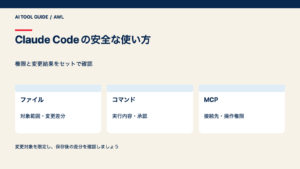
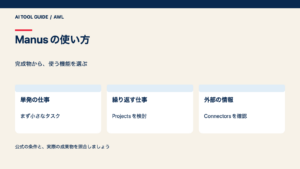
いいえ。工程を理解するための編集図解であり、Vrewの実機キャプチャや実際に制作した動画の作例ではありません。画面位置や細かな操作は、現在の公式案内と利用中の画面で確認してください。
まとめ:字幕を生成した後の確認までを制作工程に含める
Vrewの使い方は、目的と素材を決め、字幕を確認し、必要な編集を行い、完成物を出力して点検する流れで整理できます。文字の修正と映像のカットを分け、字幕の見え方や音声との対応まで確認することが大切です。
最初は対象となる素材と完成物を一つに絞り、どの工程で何を確認するかを決めて進めましょう。料金や素材の利用条件は別の確認事項として整理し、出力できたことだけで公開可能と判断しない運用をおすすめします。
まずは短い動画で使い心地を確認
字幕作成の負担を減らせるか、
Vrewの無料版で試してみよう
自分で撮影した短い動画を読み込み、字幕の生成・修正・カット・書き出しまで試しましょう。自分の素材でどれくらい修正が必要かを確かめると、有料プランを選ぶ判断材料になります。
契約前に確認する4つのこと
- 商品名・人名・専門用語を正しく認識できるか
- 字幕の修正やデザイン調整がしやすいか
- 必要な制作量が毎月のクレジット内に収まるか
- 書き出し品質・素材の利用条件が用途に合うか
出典・参考情報
情報確認日:2026年10月26日。以下は公式の機能・工程説明を確認した資料です。機能の提供条件や画面は更新される場合があります。本文の確認表と作業上の提案は編集部の整理であり、実測結果ではありません。