
Computer Useとは、AIがパソコンの画面を認識して操作する仕組みです。クリックやスクロール、文字入力などを実行します。
従来の生成AIは、質問への回答や文章生成が中心でした。一方、Computer Useに対応したAIは、画面上のボタンや入力欄などを確認しながら、実際の操作まで進められます。
そのため、Webサイトへの入力、情報収集、複数画面をまたぐ定型作業などへの活用が期待できます。ただし、AIが常に正しい場所を操作できるとは限りません。重要な操作では、人が結果を確認できる仕組みが欠かせません。
この記事では、Computer Useの意味と仕組みを解説します。さらに、使い方やAIエージェント・APIとの違い、安全対策も紹介します。
Computer Useとは
Computer Useとは、AIが人間向けに作られたパソコン画面を見て、GUIを操作する能力や仕組みを指します。
GUIは「Graphical User Interface」の略です。ボタンやメニュー、入力欄など、普段目にする操作画面を指します。
一般的なComputer Useでは、AIが画面の状態を確認します。そのうえで次の操作を判断し、クリックや文字入力を実行します。
たとえば、Webサイトを開いて必要な項目を確認できます。さらに、フォームへの入力など複数の手順も進められます。
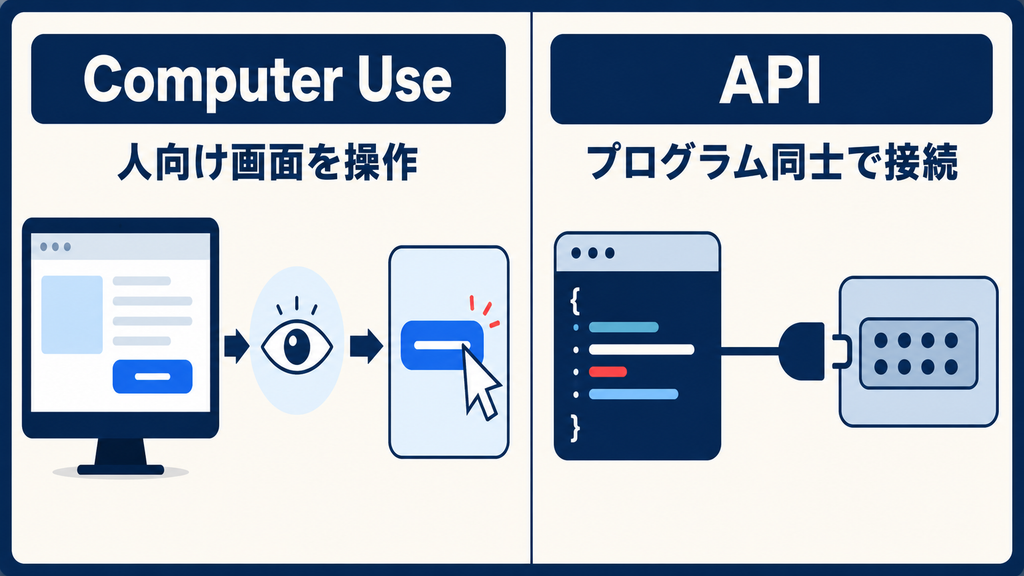
APIを使った操作とは考え方が違う
Computer Useの大きな特徴は、人が利用する画面をAIも操作できることです。
APIを使うには、サービス側にプログラム向けの接続方法が必要です。一方、Computer Useは画面を直接操作するため、専用APIがない作業にも応用できます。
ただし、画面レイアウトが変わったり、予想外のポップアップが表示されたりすると、AIが判断を誤る可能性があります。
Computer UseでAIがパソコンを操作する仕組み
Computer Useは、単にAIが自動でマウスを動かしているだけではありません。
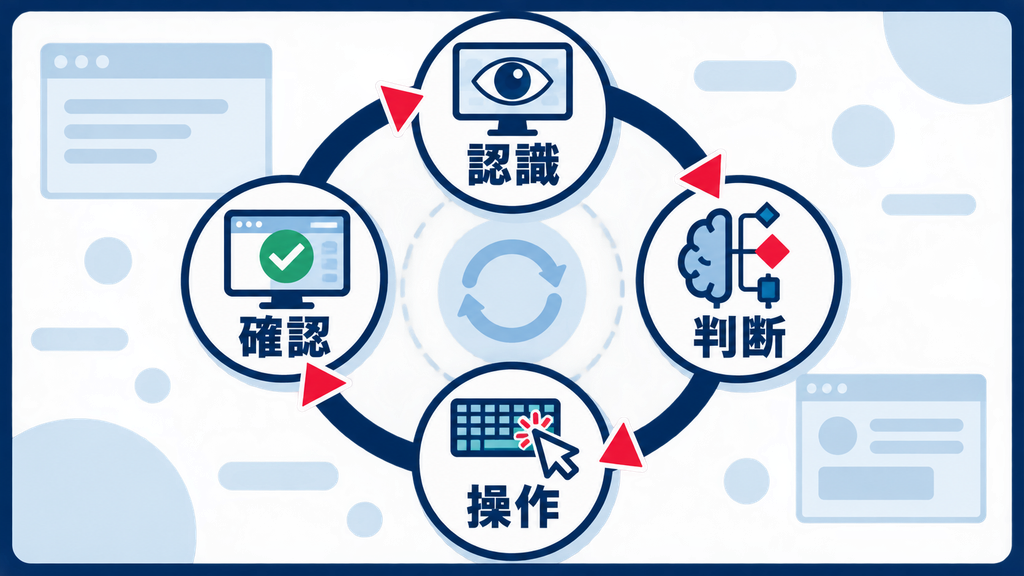
基本的には、画面を確認する→次の操作を判断する→操作する→結果をもう一度確認するという流れを繰り返します。
1. 画面を認識する
最初にAIが現在のパソコン画面を確認します。
スクリーンショットなどの視覚情報から、ボタン、テキスト、入力欄、メニューといった画面上の要素を読み取ります。
2. 次の操作を判断する
次に、ユーザーから与えられた目的と現在の画面を照らし合わせ、何をすればよいか判断します。
たとえば「問い合わせフォームを開く」という目的なら、画面内から問い合わせページにつながる要素を探します。
3. クリックや文字入力を行う
操作内容が決まると、仮想的なマウスやキーボードを使って実行します。
代表的な操作には、次のようなものがあります。
- ボタンやリンクのクリック
- ページのスクロール
- 入力欄への文字入力
- メニューの選択
- キーボード操作
4. 操作後の画面を確認する
クリックしただけで作業は終わりません。
新しく表示された画面を確認し、目的が達成できたか、次にどの操作が必要かを判断します。
この「認識・判断・操作」の繰り返しによって、複数ステップの作業を進めます。
Computer Useでできること
Computer Useは、画面上で行うさまざまな作業へ応用できます。
代表例は次のとおりです。
- Webサイトを開いて必要な情報を探す
- フォームへ情報を入力する
- 複数のページを順番に確認する
- Webアプリを操作する
- 定型的な事務作業を進める
- ソフトウェアの画面操作をテストする
特に、APIで直接連携しにくい既存システムでも、人が操作できるGUIがあればComputer Useを利用できる可能性があります。
一方、利用できる範囲や操作精度は、AIモデル、サービス、実行環境によって異なります。
Computer UseとAIエージェント・ツール利用・APIの違い
Computer Useは、AIエージェントと関連が深い仕組みですが、同じ意味ではありません。
| 用語 | 主な役割 | 操作方法 |
|---|---|---|
| Computer Use | 人間向けの画面を操作する | 画面認識、クリック、入力など |
| AIエージェント | 目標に沿って判断し、作業を進める | Computer Useや各種ツールを組み合わせる |
| ツール利用 | AIが外部機能を呼び出す | 検索、計算、外部サービスなど |
| API | システム同士を接続する | プログラム向けの決められた通信方法 |
つまり、**Computer UseはAIエージェントが利用できる「操作手段の一つ」**と考えると理解しやすいでしょう。
AIエージェントが「何をするか」を判断し、Computer Useが「画面上でどう実行するか」を担うケースがあります。
Computer Useのメリット
Computer Useの代表的なメリットは、既存のパソコン画面を利用できることです。
人間向けのGUIをそのまま利用できる
Computer Useでは、人が普段操作しているWebサイトやソフトウェアの画面をAIが認識します。
そのため、AI専用に操作画面を作り直さなくても活用できる可能性があります。
APIがない作業にも応用しやすい
すべてのWebサービスに、必要なAPIが用意されているわけではありません。
Computer Useで画面操作が可能なら、APIだけでは自動化しにくかった作業をAIへ任せられる場合があります。
複数ステップの作業を進められる
画面を確認しながら次の行動を選べるため、「ページを開く→情報を確認する→入力する」といった連続した作業へ応用できます。
単純な1回のクリックだけでなく、一連の業務を支援できる点が特徴です。
Computer Useの注意点・リスク
Computer Useは便利な一方で、AIが現実のソフトウェアへ直接作用するため、回答を文章として表示するだけのAIより慎重な運用が必要です。
誤操作する可能性がある
AIがボタンや入力欄を誤認識し、意図とは異なる場所をクリックすることがあります。
画面変更やポップアップなど、想定外の状態が発生した場合にも注意が必要です。
機密情報へアクセスする可能性がある
Computer Useへ広い権限を与えると、メール、社内システム、個人情報などをAIが画面上で認識できる場合があります。
必要以上の権限を付与しないことが重要です。
画面内の不正な指示に影響される可能性がある
AIエージェントでは、Webページや文書内に含まれる不正な指示によって、本来の目的とは異なる行動へ誘導されるリスクも考慮する必要があります。
特に外部サイトを操作させる場合は、入力情報や実行範囲を限定することが大切です。
重要な判断まで完全に任せない
送信、購入、公開、削除、契約など、結果を簡単に取り消せない操作では、人による確認を挟む設計が適しています。
Computer Useを安全に使うポイント
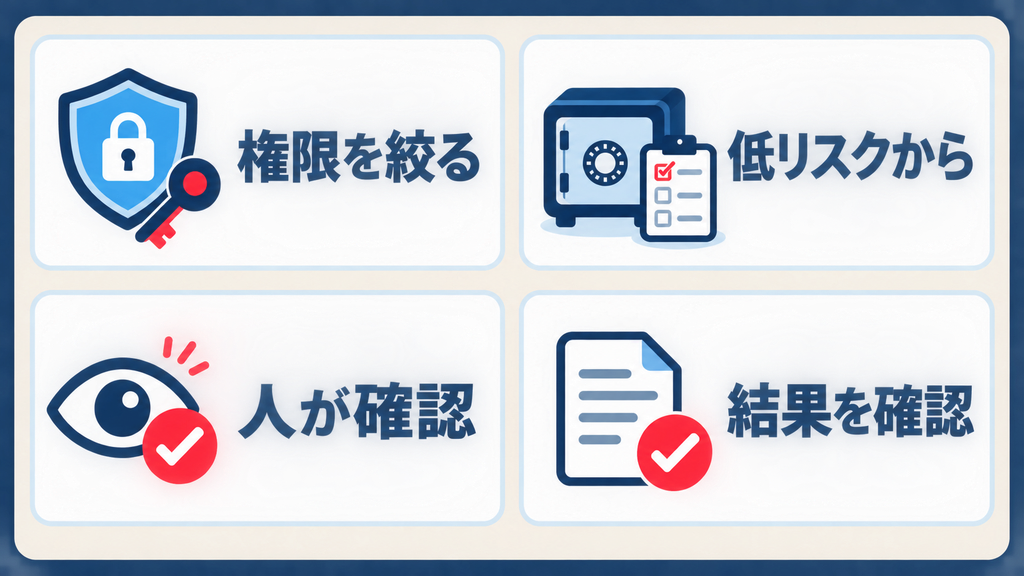
Computer Useを安全に利用するには、便利さだけでなく「AIが間違える前提」で仕組みを設計する必要があります。
特に次の4点を意識しましょう。
- 必要最小限の権限だけを与える
- 最初は低リスクな作業から試す
- 重要な実行前には人が確認する
- 実行後の結果やログを確認する
たとえば、情報検索や画面確認はAIに任せても、最終的な送信ボタンだけは人が押す設計にできます。
このように、人を確認工程へ組み込む考え方は、Computer Useの安全な活用で重要です。
Computer Useに関するよくある質問
Computer UseとRPAは何が違いますか?
どちらもパソコン作業を自動化できますが、考え方が異なります。
従来型のRPAは、あらかじめ決められた手順やルールに沿って処理する仕組みが中心です。
Computer Useを利用するAIは、画面の状態を認識しながら次の操作を判断できる点が特徴です。ただし、その判断が常に正しいとは限りません。
Computer UseとAIエージェントは同じですか?
同じではありません。
AIエージェントは、目標に沿って判断し、必要なツールを使いながら作業を進める仕組みです。
Computer Useは、そのAIエージェントがパソコンを操作するために利用できる手段の一つです。
Computer Useならパソコン作業を完全自動化できますか?
すべての作業を安全・正確に完全自動化できるとは限りません。
画面の変化、認識ミス、予期しないメッセージなどによって操作に失敗する可能性があります。
特に重要な操作では、人による確認を残すことが大切です。
Computer Useを使うにはプログラミングが必要ですか?
利用するサービスによって異なります。
開発者向けAPIとして提供されるComputer Use機能では、実行環境や操作処理を組み込むための開発が必要になる場合があります。一方、完成したAIサービスにComputer Use相当の機能が組み込まれていれば、利用者が直接プログラムを書く必要がないケースもあります。
まとめ
Computer Useとは、AIが画面を認識し、クリック、スクロール、文字入力などを行ってパソコンを操作する仕組みです。
人間向けのGUIを利用できるため、APIだけでは対応しにくいWebサイトやソフトウェアも操作できる可能性があります。
また、AIエージェントと組み合わせることで、画面確認から複数ステップの作業まで進められる点も特徴です。
ただし、誤操作や機密情報へのアクセスといったリスクがあります。重要な処理を完全に任せるのではなく、権限を限定し、必要な場面で人が確認できるようにすることが安全な活用につながります。
関連用語
出典・参考情報
- OpenAI「Computer-Using Agent」 OpenAI「Computer-Using Agent」
- OpenAI「Models」 OpenAI「Models」
- Anthropic「Developing a computer use model」 Anthropic「Developing a computer use model」
- Anthropic「What personal data will be processed by Computer use?」 Anthropic「Computer useと個人データ」



