
Perplexityを初めて使うなら、公式サイトで質問を入力し、回答に付いた出典を開くところから始めましょう。必要に応じて追加質問を重ねれば、調べたい内容を絞り込めます。検索を試すだけならアカウントなしでも使えますが、調査履歴を長く残したい場合はサインインが必要です。
この記事では、登録、最初の検索、出典の確認、追加質問、履歴の管理までを順番に解説します。操作例は公式情報に基づくもので、AWLが有料プランを契約して画面や利用枠を実測したものではありません。画面の名称や配置は更新される場合があります。
Perplexityの使い方は「質問・出典確認・追加質問」が基本
Perplexityは、質問に対してウェブ上の情報を調べ、出典リンクを付けて回答するAI検索サービスです。最初は機能をすべて覚える必要はありません。次の流れで使えます。
- 知りたいことを質問する
- 回答の出典を開き、元の情報を確かめる
- 足りない条件を追加質問する
- 後で使う調査は、サインインして履歴から見返す
出典が表示されることと、回答の内容が正しいことは同じではありません。 公開日、対象地域、料金など、判断に使う情報はリンク先の原文まで確認しましょう。
Perplexityの登録方法
アカウントを作成すると、サインイン中の調査を履歴として保存し、後から続けられます。まず質問を試し、継続して使う段階で登録しても構いません。公式ヘルプによると、サインインしていない状態のセッションは長期保存されません。
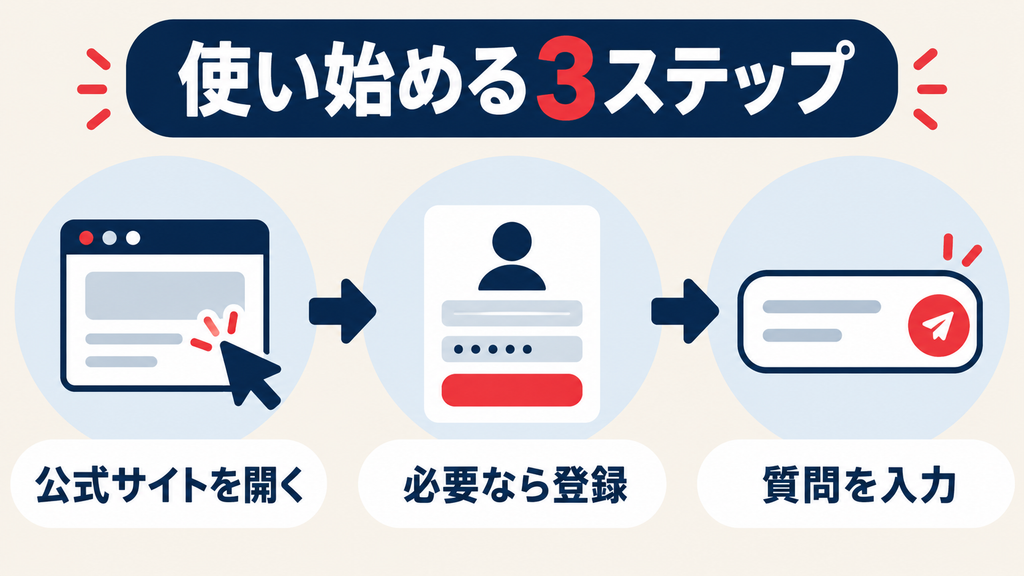
1. 公式サイトを開く
ブラウザでPerplexity公式サイトを開きます。検索画面から質問を始められます。登録する場合は、画面に表示されるサインインまたはアカウント作成の案内へ進んでください。
2. 表示された方法でサインインする
公式案内では、メールアドレスやGoogleアカウントを使った登録が紹介されています。Appleアカウントを選べる画面・環境もあります。実際に表示される選択肢に従って進め、メール認証を求められた場合は届いた案内を確認します。
登録時に有料プランを申し込む必要はありません。基本検索は無料プランから始められます。無料枠や有料機能の条件は変わるため、使いたい機能が決まった段階でプラン画面を確認しましょう。プラン選びの概要は、Perplexityの料金・プラン比較も参考にしてください。
3. 履歴が必要な調査はサインインして行う
サインイン中のセッションは履歴に保存され、前の会話を開いて調査を続けられます。一方、未サインインで作成したセッションには保存期間上の制約があります。仕事で参照し直す調査や、複数日にわたる比較は、開始前にサインイン状態を確認してください。
Perplexityで最初の質問をする方法
ホーム画面の検索欄に、知りたいことを自然な文章で入力します。短いキーワードでも検索できますが、対象・知りたい点・回答形式を加えると、求める情報に近づけやすくなります。
質問は具体的に書く
例えば「生成AI研修」とだけ入力するより、次のように目的を明確にします。
中小企業の社員向け生成AI研修を検討しています。研修形式を比較する際に確認すべき項目を、費用・学習内容・情報管理の3つに分けて表にしてください。
これは入力文の例であり、AWLによるPerplexityの実行結果ではありません。「誰のために」「何を比較し」「どんな形式で受け取りたいか」が伝わるように書くのがポイントです。公式ヘルプも、目的や背景、希望する回答形式を具体的に伝える方法を案内しています。
まずは通常の検索から始める
質問を送ると、回答と参照元が表示されます。基本操作を覚える段階では、通常の検索で十分です。より詳しい調査に使う検索モードもありますが、利用可能な回数や機能はプランによって異なります。この記事では操作の流れに絞り、プランごとの上限は扱いません。
回答の出典を確認する方法
Perplexityを使うとき、回答を読むのと同じくらい大切なのが出典の確認です。回答に付いた参照リンクから元ページを開き、そのページが本当に該当する主張を裏付けているかを見ます。公式の案内でも、回答中の参照元から原文を確かめられると説明しています。
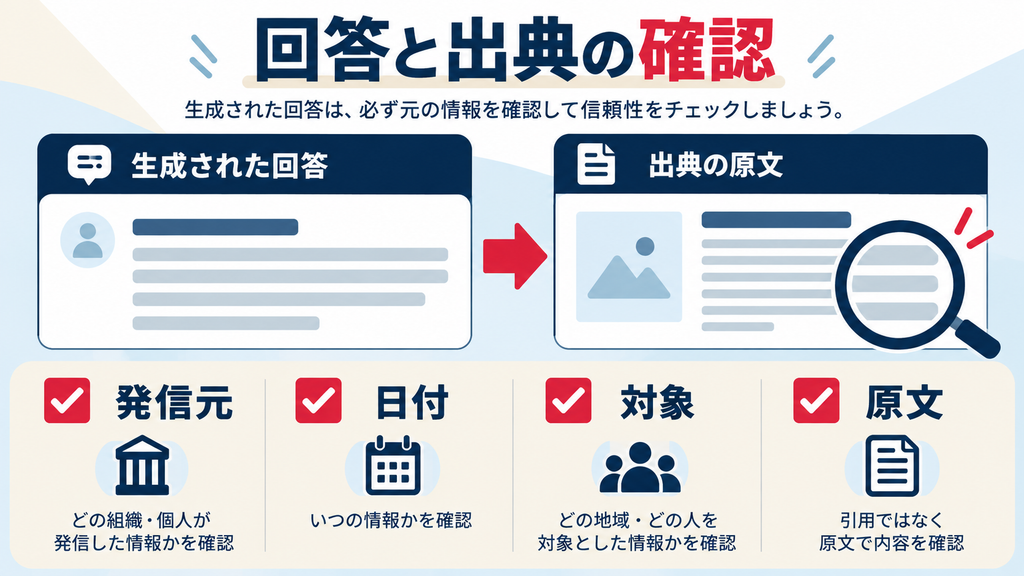
確認する順番は次のとおりです。
- 発信元を見る:料金・規約・機能なら、提供会社の公式ページを優先する
- 日付を見る:古い記事の情報を現在の条件として使っていないか確かめる
- 対象を見る:国、プラン、個人・法人などの条件が質問と合うか確認する
- 原文を見る:回答の数値や結論が、参照先にも実際に書かれているか照合する
例えば「月額料金」を調べるなら、回答だけをメモするのではなく、公式料金ページで通貨、課金周期、税の表示、更新条件を確認します。比較記事や社内資料に転記する前には、このひと手間が欠かせません。
出典がずれている場合は質問を絞り直す
参照先が古い、地域が違う、該当箇所を見つけられない場合は、その回答を確定情報として扱わないでください。次のように聞き直すと、調査対象を限定できます。
日本向けの公式ページに限定して確認してください。各項目について、確認したページ名と日付を示してください。
それでも根拠が確認できなければ、公式サイト内で直接探すか、提供元へ問い合わせる判断が必要です。
追加質問で調査を深める方法
最初の回答で不足している点は、同じセッションで追加質問できます。Perplexityのセッションは先のやり取りを踏まえて続けられるため、最初から長い質問を一度に書く必要はありません。
例えば、研修の比較項目を調べた後なら、次の順で深められます。
- 「このうち、契約前に確認すべき項目を5つに絞って」
- 「情報管理の項目について、公式資料で確認する場所を教えて」
- 「表の各項目に、確認済み・未確認の列を追加して」
前の回答のどの部分を直したいかを指定するのがコツです。「もっと詳しく」だけより、「費用の項目だけ詳しく」「日本の法人契約に限定して」のように範囲を示したほうが、確認作業も進めやすくなります。公式ヘルプも、初回の回答を追加質問で絞り込む使い方を案内しています。
Perplexityの履歴と共有の基本操作
サインイン中に行った調査は履歴から探し、続きを質問できます。公式ヘルプでは、履歴の検索、セッションの整理・削除、共有設定が案内されています。
過去の調査を見返す
画面の履歴・ライブラリに相当する場所から、以前のセッションを開きます。見つけにくい場合は、質問のテーマやタイトルに含まれる語で探しましょう。長期の調査では、テーマごとに質問を分けておくと後から追いやすくなります。
共有する前に公開範囲を確認する
セッションには共有設定があります。「リンクを知っている人」が閲覧できる設定にすると、リンクを受け取った人が内容を読めます。顧客情報や社内資料を含む質問は、共有範囲と本文を確認してから扱ってください。
不要な履歴を整理する
履歴から個別のセッションを削除できます。削除したセッションは復元できないと公式ヘルプに記載されているため、必要な出典URLや確認結果は、削除前に別途記録しておきましょう。
ファイルを使って質問するときの注意点
Perplexityにはファイルを添付して質問する機能があります。ただし、添付可能な種類や回数などの条件はプランによって変わります。無料プランでも限定的なファイルアップロードが案内されていますが、業務で継続的に使う場合は、現在のプラン条件を確認してください。
添付前には、個人情報、顧客資料、未公開の事業情報が含まれていないか確認します。個人向けプランでは、AIの学習に関するデータ設定もアカウントの設定画面から確認できます。設定を切り替えても、サービスの運用に必要なデータ処理まで止まるわけではありません。
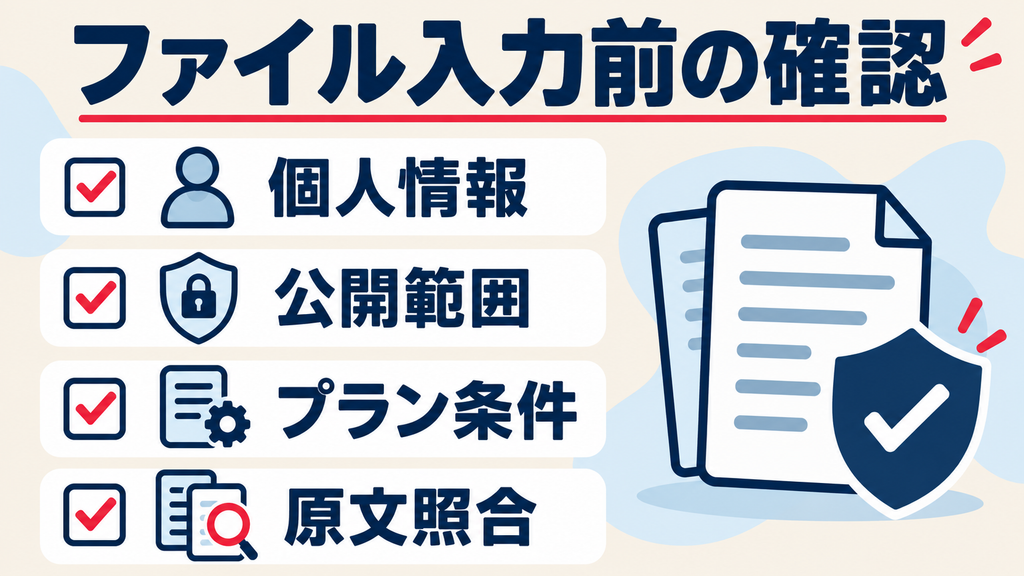
ファイルを使う質問の例は次のとおりです。
添付した公開資料の要点を5項目に整理してください。資料に書かれていない推測は分けて示してください。外部の情報を補う場合は出典を付けてください。
AIの要約は読み落としや解釈違いがあり得ます。数値、契約条件、結論は元ファイルと突き合わせてから利用します。
Perplexityの使い方を深めたい人は、生成AIの無料セミナーも選択肢
基本操作が分かっても、「質問をどう組み立てればよいか」「調べた情報を仕事にどう活かすか」で迷うことがあります。使い方を深めるには、目的を整理する、条件を伝える、回答を確認する、調査結果をまとめるという流れを練習することが大切です。
独学に加えて講師の説明や活用例を参考にしたい場合は、生成AIスクールの無料セミナーを学習の入口として検討できます。参加前に「情報収集」「資料の下書き」など、自分が学びたい作業を一つ決めておきましょう。
申込み前に確認: 以下はPerplexity専門セミナーとしての紹介ではありません。Perplexityの操作やAIによるリサーチ、出典確認を扱うかは、各社の最新案内で確認してください。本章には広告・アフィリエイトリンクを含みます。掲載順はランキングではありません。
生成AIを仕事に取り入れたい人へ
スタートAI
自分の仕事に生成AIをどう取り入れるか、基礎から考えたい方の検討候補です。日々の作業を振り返り、情報収集や文章作成など、学びたい用途を整理して内容を確認しましょう。
参加前の確認ポイント
扱うAIツール、初心者向けの説明範囲、自分の業務に近い活用例、Perplexityへの対応。
生成AIの活用例を広げたい人へ
SHIFT AI
生成AIの業務活用や、複数のツールの使い分けを考えたい方の検討候補です。調査から企画・資料作成まで、自分が改善したい工程に合う内容があるかを確認しましょう。
参加前の確認ポイント
セミナーのテーマ、実演されるツール、リサーチの扱い、自分でも試せそうな活用例。
AIへの指示を基礎から学びたい人へ
AIスキルアカデミー
生成AIの基本や質問の作り方を整理したい方の検討候補です。目的・条件・欲しい形式を伝える考え方を学びたい場合は、説明内容と扱うツールを確認しましょう。
参加前の確認ポイント
プロンプトの説明、実演や練習の有無、回答の確認方法、自分の学習目的との一致。
学んだ後は、公開情報で調べられる題材を選び、質問から出典確認、要点整理まで試してみてください。別のAIツールの実演を参考にする場合は、Perplexityとの機能・操作の違いも確認しましょう。
※無料セミナーと有料講座は別です。セミナー内で有料サービスの案内が行われる場合があります。開催日時・内容・参加条件は申込先で確認してください。有料講座を検討する場合は、受講料の総額・学習内容・サポート範囲・解約条件も比較しましょう。
Perplexityの使い方でよくある質問
アカウント登録をしないと使えませんか?
基本的な質問を試すことはできます。ただし、未サインインのセッションは長期保存されません。過去の調査を後から開いて続けたい場合は、サインインして使います。
無料版でも出典を確認できますか?
Perplexityは出典付きの回答を基本機能として案内しています。無料プランには高度な検索やファイル利用などで制限があるため、必要な機能と現在の上限は公式のプラン案内で確認してください。
回答をそのまま仕事の資料に使っても大丈夫ですか?
まず出典の原文を確認し、数値、日付、対象条件を照合してください。回答を使って資料を作る場合は、元の情報源を記録し、公開・配布前に内容を見直します。著作権や商用利用の条件は用途によって論点が変わるため、操作方法とは分けて確認が必要です。
質問しても欲しい答えが出ないときは?
対象、期間、地域、回答形式を足して質問し直してください。例えば「最新の料金」より「日本向けの公式料金ページを対象に、月払いと年払いを分けて」のように指定します。最初の回答に対して、足りない部分だけを追加質問する方法もあります。
まとめ|最初は出典確認までを一組にして使う
Perplexityは、質問を入力して回答を得た後、出典を開き、必要な点を追加質問する流れで使えます。後から調査を続けるなら、サインインして履歴を残しましょう。
まずは身近なテーマを一つ質問し、回答中のリンクを開いて原文と照らし合わせてみてください。仕事で使う際は、情報の対象や日付、共有範囲、入力するデータにも注意が必要です。特徴や安全性、評判を含めた全体像は、Perplexityの総合ガイドで確認できます。
出典・参考情報
以下の公式情報を2026年9月28日に確認しました。
- Perplexity「What is Perplexity?」 — サービスの概要、回答と出典リンク
- Perplexity「Getting Started with Perplexity」 — 検索の始め方、追加質問、履歴の活用
- Perplexity「What is a Session?」 — セッション、履歴、共有、未サインイン時の保存
- Perplexity「Tips for Getting Better Answers from Perplexity」 — 質問の書き方と追加質問
- Perplexity「Which Perplexity Subscription Plan is right for you?」 — 無料プランと機能制限
- Perplexity「Data Collection at Perplexity」 — 個人向けプランのデータ設定



