Manusの使い方で最初に決めたいのは、どのボタンを押すかより、何を完成させたいかです。調査結果を表にしたいのか、資料の下案を作りたいのか、既存サービスの情報を整理したいのかによって、渡す資料と必要な接続が変わります。
この記事は2026年11月6日に確認したManus公式ドキュメントをもとに、目的別の始め方と準備を整理します。編集部が全機能を操作して速度や品質を測定した記事ではありません。画面の名称や利用できる機能は変わるため、契約中のプランと現在の画面も合わせて確認してください。
Manusの使い方は完成物から逆算する
Manusは、指示に対して文章を返すだけでなく、利用可能なツールや作業環境を使ってタスクを進めるAIエージェントです。公式のクイックスタートでも、目的や範囲、出力形式を伝えて実行し、必要に応じて追加指示で調整する流れが示されています。
「いい感じに調べて」では、何をもって完了とするかが曖昧になります。「公式情報を使い、三つのサービスを同じ条件で比較し、出典付きの表を作る」とすると、確認する項目が明確になります。
Manusに任せる仕事を一つに絞る
初回は、調査・資料制作・外部サービス更新をまとめて任せるより、一つの成果を確認する形がおすすめです。公開情報だけを使う比較表や、架空のデータを使った資料の下案であれば、準備する情報も限定できます。
たとえば「新商品の企画を全部進める」ではなく、「公開済みの商品説明を基に、社内検討用の比較項目を整理する」から始めます。完成物を見たうえで、次の工程に必要な情報を追加すると、修正理由も追いやすくなります。
完了条件は形式と中身をセットで指定する
表を作る場合は、列名、比較対象、確認日、出典の置き方を指定します。資料なら、想定読者、ページ数の目安、必要な結論、使ってよい素材を伝えると、レビューの基準になります。
形式だけを指定しても、内容の正しさは保証されません。「分からない項目は推測せず未確認とする」「数値には対象期間を付ける」など、確認できない情報の扱いも伝えましょう。出力の見た目と根拠を、別々に確認できる設計にすることが大切です。

Manusの目的別機能と利用場面
目的に合わせて機能を選ぶと、必要のない接続や資料の追加を減らせます。以下は公式の機能説明を基にした編集部の使い分けで、特定の成果や工数削減を保証するものではありません。
| やりたいこと | 最初に検討する使い方 | 用意する情報 |
|---|---|---|
| 一度だけ調査・整理したい | 新しいタスクで依頼 | 対象・出典条件・出力形式 |
| 同じ形式の仕事を繰り返す | Projectsで指示と資料を管理 | 共通ルール・参照資料・更新方法 |
| 外部サービスの情報を使う | Connectorsの適合を確認 | 接続先・アカウント・必要な権限 |
| 出力を修正・具体化したい | 同じタスクで追加指示 | 残す部分・直す部分・判断理由 |
調査は対象期間と情報源を先に決める
料金や制度を調べる場合は、最新情報が必要なのか、過去の特定時点を整理するのかを伝えます。サービス名だけでなく、対象プラン、地域、月払い・年払いなどの条件も比較に影響します。
依頼例は「公式サイトを優先し、確認できた項目だけを表にする。異なる条件の料金を単純に比較しない」です。集めたリンクが実際に主張を裏付けるかは、出力後に人が確認します。URLが付いているだけで根拠が確認できたとは扱わないようにしてください。
資料制作は読者と用途をそろえる
同じ情報でも、社内の検討資料と顧客への提案資料では、必要な説明や表現が変わります。誰が読んで何を判断するための資料なのかを、最初に伝えましょう。
まだ確定していない企画は、決定事項のように書かせないことも重要です。「仮説」「確認済み」「要確認」を分ける指定を入れると、読み手の誤解を減らせます。ブランド素材や写真を使う場合は、利用が認められたものだけを渡してください。
Manusを使う前に準備する情報
準備するのは、目的、対象範囲、資料、出力形式、作業上の制限です。長い指示文にする必要はありませんが、後から大きく変わる条件は先に伝えておくと、やり直しを減らしやすくなります。
公式はウェブ、デスクトップ、モバイルなど複数の利用方法を案内しています。どの環境でも同じファイルや権限を使えるとは限らないため、利用する環境と必要な接続を確認してください。
資料は最新版と参考版を区別する
同じ名前の資料が複数ある場合は、今回の正本を指定します。古い価格表を参考資料として渡すなら、現行価格として使わないように明記しましょう。
添付前には、作業に不要な個人情報や認証情報が含まれていないか確認します。調査対象の説明に実際の顧客名簿が必要とは限りません。構成を試す段階では、架空のデータや公開可能な情報に置き換える方法があります。
公開・送信・変更の範囲を明示する
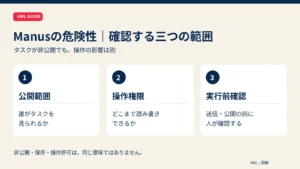
外部サービスに接続する仕事では、読むだけなのか、更新するのかを分けます。資料の下案を作る依頼に、メール送信や公開まで含める必要はありません。
たとえば「内容を整理して下書き保存まで。送信は自分で行う」と伝えれば、どこで人が確認するかが明確になります。ログインや追加認証が必要な場合は、正規の画面で本人が対応し、認証コードやパスワードを依頼文へ貼り付けないでください。

Manusで最初のタスクを進める手順
公式クイックスタートの流れを踏まえ、ここでは編集部の運用例として五つの段階に整理します。実際のボタン名や選べるモードは、利用中の画面を優先してください。
1.小さな依頼と成果の形を伝える
初回は、確認しやすい量に絞ります。たとえば「三つのサービスについて、公式の機能と料金ページのリンクを一覧にする」であれば、対象と完成条件が比較的明確です。
依頼には、対象、使ってよい情報源、出力形式、推測してはいけない内容を含めます。必要な情報が不足している場合に、何を質問し、何を未確認として残すかも指定できます。
2.利用環境と実行モードを確認する
タスク開始時に、現在選ばれている実行モードや利用条件を確認します。公式資料に掲載される名称は更新されるため、過去の記事の画面だけで選ばないようにしましょう。
クレジットの消費は作業の複雑さや利用資源に関係します。試す前に残量や契約条件を確認し、同じ依頼を何度も新規タスクとして作り直すより、既存の出力を見て修正点を伝える方が状況を把握しやすくなります。
3.途中の確認では対象のずれを見る
作業中に確認が求められたら、依頼した範囲と合っているかを見ます。新しい接続先や広い権限が必要になった場合は、何のために必要なのかを確認してください。
内容を変えるときは、「この部分は残し、この条件だけ変える」と伝えます。全体をやり直す指示よりも、変更対象が明確になります。重要な前提が変わった場合は、その前提に依存する表や文章も見直す必要があります。
4.出力を元資料と照合する
比較表なら各列、文章なら主要な主張、数値なら単位と対象期間を確認します。リンク切れや、出典と本文の条件の違いも確認対象です。
ファイルが完成したというメッセージだけでなく、実際に開けることも確認しましょう。必要なページや列が欠けていないか、画像や表が読めるか、共有先が適切かを見ます。ダウンロードできたことと、内容が正しいことは別の確認です。
5.修正してから保存先を確定する
修正点があれば、同じタスクの文脈で具体的に伝えます。「分かりにくい」だけでなく、「料金の対象プランを列に追加する」「結論と根拠を分ける」といった指定が役立ちます。
最後に、どのファイルが最新版かを決めます。複数案を残す場合も、採用版と参考版を区別すると、次回の作業で古い成果物を使うことを防ぎやすくなります。
Manus Projectsで繰り返す作業を整える
Projectsは、共通の指示や資料をまとめ、継続的な作業に使うための機能です。公式資料では、プロジェクト内の新しいタスクへ共通の設定を引き継ぐ流れが案内されています。
毎週の調査や同じ書式の資料制作では、比較項目や文体、参照資料をまとめておくと、毎回説明する範囲を減らせます。ただし、古いルールをそのまま使い続けないよう、見直す担当やタイミングを決めておくことも大切です。
共通ルールと今回だけの条件を分ける
共通ルールには、出典の付け方や確認できない情報の扱いなどを置きます。一方、今回の対象期間や比較サービスなどは、個別のタスクで指定すると整理しやすくなります。
資料を更新した際は、既存タスクへどう反映されるかを公式案内で確認してください。新しい資料を追加しただけで、過去の出力まで自動的に修正済みになるとは考えないようにします。
Manus Connectorsは必要なサービスだけ接続する
Connectorsは、外部サービスの情報を読み取ったり、操作したりするための接続です。公式カタログでは接続方式が分かれており、サービスによってログインや必要な設定も異なります。
初めから多くの接続を追加する必要はありません。今回の作業に必要なサービスを特定し、使うアカウントとアクセス範囲を確認してから接続しましょう。
接続できたことと、操作が完了したことを区別する
接続が有効でも、対象データにアクセスできるか、必要な操作が許可されるかは別です。また、更新を依頼した場合は、実際のサービス側で結果を確認する必要があります。
「保存しました」という応答だけで終えず、対象のページやファイルを再度開き、変更が反映されたかを見ます。失敗したのか、完了したが表示が遅いのか分からない場合は、状態を確認してから再実行し、重複作成を避けてください。

Manusを仕事へ活かす基礎を学ぶ|生成AIスクール3社を比較
Manusの操作に慣れるだけでなく、目的・素材・制約・完成条件を伝え、成果物を確かめる練習も大切です。独学で依頼の組み立て方に迷う場合は、生成AIスクールの無料セミナーで説明や活用例との相性を比べられます。基礎から仕事活用を考えるならスタートAI、AIエージェントや複数ツールに関心があるならSHIFT AI、ChatGPTへの指示を整理したいならAIスキルアカデミーが比較の入口になります。
以下は生成AI全般の学習案内です。Manus専用講座としての紹介ではありません。Manusの実演・課題・添削を希望する場合は対象範囲を事前に確認し、学習費用とツール利用料も分けて検討してください。
ここでは、スタートAI・SHIFT AI・AIスキルアカデミーを紹介します。 無料セミナーと有料講座は内容や学習期間が異なり、セミナー内では有料サービスの案内も行われます。
※以下の申込リンクには広告が含まれています。
※無料なのは各社が案内するセミナーです。有料講座の受講料は別途かかります。 開催日時・内容・参加条件は申込先でご確認ください。
有料講座を検討する場合は、学べる内容に加え、受講料の総額、学習期間、 サポート範囲、解約条件を確認しましょう。 まずは自分が身につけたい使い方を決め、学習内容との相性を確かめることが大切です。
Manusの使い方に関するFAQ
Manusは最初から外部サービスへ接続する必要がありますか?
目的によります。公開情報の調査や渡した資料の整理から始めるなら、外部サービスの接続を増やさず試せる場合があります。必要な情報と操作を決めてから接続を検討しましょう。
Manusで作った資料はそのまま仕事に使えますか?
根拠、数値、権利、共有範囲を確認してから判断します。見た目が整っていても、出典の条件や内容が違う可能性はあるため、人による確認を省かないでください。
Manusの同じ作業を繰り返すにはどうすればよいですか?
共通の指示と資料を整理するProjectsを検討できます。対象期間など今回だけの条件は個別に指定し、更新した資料がどのタスクへ反映されるかも確認します。
Manusの料金やクレジットはどこで確認しますか?
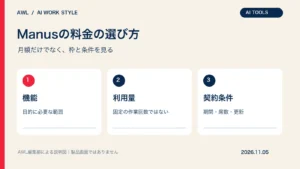
現在のアカウント画面と公式料金案内で確認します。機能の利用可否とクレジット残量は別のため、どちらも確認してください。古い紹介記事の数値をそのまま契約条件にしないことが大切です。
まとめ:Manusは小さな完成物から使い始める
Manusの使い方は、目的を決め、必要な資料を渡し、出力を確認する流れで考えると整理できます。単発の仕事、繰り返す仕事、外部連携の仕事を分けると、使う機能も選びやすくなります。
まずは確認しやすい一つの成果から試しましょう。導入判断の全体像は、Manusの口コミ・評判と特徴で整理しています。ツール全体を比較する場合は、AIツール比較・選び方も参考にしてください。
出典・参考情報
確認日:2026年11月6日。機能・画面・提供条件は変更されることがあります。
- Manus「Introduction」:AIエージェントの位置付けと機能の概要。
- Manus「Quickstart」:タスク開始、実行、追加指示、利用環境。
- Manus「Projects」:共通指示と資料、設定更新の考え方。
- Manus「Connectors」:外部サービスとの接続方式と利用手順。