Manusを危険かどうか判断するには、タスクを誰が見られるかと、Manusに何を操作させるかを分けて確認する必要があります。個人のタスクは標準で非公開と案内されていますが、それだけで会社の情報を自由に入れてよい、接続したサービスで何でも任せてよい、とはいえません。
この記事では、Manus固有のタスク共有、チームの閲覧権限、ブラウザ・パソコン・外部サービスの操作範囲を整理します。初めて利用する個人と、業務への導入を考える担当者が、実行前に確認したい点をまとめました。情報確認日は2026年11月4日です。
Manusの危険性は「見られる範囲」と「操作できる範囲」で考える
Manusは、文章の回答だけでなく、調査やファイル作成、接続先での作業を進めるAIエージェントです。そのため、入力情報の扱いに加え、誤った相手への共有や、意図しない変更を防ぐ視点が必要です。
非公開のタスクでも操作の影響は外部へ及ぶ
タスクが第三者へ公開されていなくても、接続したサービスでファイルを更新したり、ブラウザでフォームを操作したりすれば、その操作先に影響が生じます。「会話が非公開」と「作業結果が自分だけにとどまる」は違います。
たとえば公開情報の比較表を作る依頼と、顧客管理システムの記録を変更する依頼では、同じ文章入力でも必要な確認が異なります。前者では出典や内容の正確性、後者では対象顧客・変更値・取り消し方まで確認する必要があります。これは判断方法を説明する例であり、実際に操作した体験談ではありません。
国籍や評判だけで安全・危険と決めない
運営元やデータの処理場所は確認項目ですが、それだけで安全性を一律に判断することはできません。契約、権限、入力内容、共有方法、作業の取り消し可否を具体的に確かめましょう。
公式のTrust Centerには、SOC 2やISOに関する案内があります。ただし、本記事では限定公開の監査報告書まで審査していません。業務で必要な証明書や対象範囲は、管理担当者が資料を取り寄せて確認することが適切です。

Manusのタスク公開範囲を確認して危険性を抑える
個人タスクの非公開設定と、チームの管理者から見える範囲、外部へ共有したときの範囲は別に確認してください。
個人タスクとチームタスクは同じ条件ではない
公式ヘルプでは、個人ユーザーのタスクは明示的に共有しない限り、標準で非公開と案内されています。一方、TeamではOwnerがメンバーのセッション内容や手順などを閲覧できると説明されています。
Adminの権限はOwnerと同一ではなく、参照できる情報には制限があります。したがって「管理者なら誰でも全部見える」「チーム内でも本人以外は一切見えない」の両方を避け、実際の役割と対象を確認しましょう。
会社のTeamへ参加している場合は、個人的な相談や私的な情報を業務タスクに混ぜないようにします。誰に見られる前提の作業場所なのかを、利用開始時にそろえておくことが大切です。
共有と共同作業は権限が異なる
ManusのSandboxに関する公式説明では、通常の共有で受け手が見られるメッセージ・成果物と、共同作業で関与できる実行環境を区別しています。共同作業の参加者は、AIへの指示を通じて作業環境のファイルにアクセスしたり、変更したりできるとされています。
見てもらうだけの相手へ、共同作業の権限まで渡す必要があるかを考えましょう。公式案内には、共同作業を有効にするとコネクターが自動で無効化される説明もありますが、これは既存の成果物や作業環境の内容をすべて消すという意味ではありません。
安全寄りに運用するなら、元のタスクをそのまま共同作業へ変えるより、共有してよい資料だけを用意した専用タスクを検討します。過去の入力、添付資料、途中生成物に不要な情報がないかも確認してください。
| 利用場面 | 確認する範囲 | 判断のポイント |
|---|---|---|
| 個人の非共有タスク | 本人のタスクとサービスのデータ処理 | 非公開と未保存は別 |
| Team | Owner・Adminの役割と閲覧対象 | 個人利用と同じだと考えない |
| 通常の共有 | 相手が閲覧するメッセージ・成果物 | 不要な情報が含まれないか確認 |
| 共同作業 | 参加者の指示と作業環境への関与 | 閲覧だけの相手に広い権限を渡さない |
Manusの操作権限はブラウザ・パソコン・コネクターごとに確認する
外部サービスとの連携は便利ですが、許可した範囲で実際に情報を読み書きできる点に注意が必要です。依頼文だけでなく、接続画面で付与する権限を見て判断しましょう。
Browser Operatorはログイン済みブラウザを使う
公式のBrowser Operator案内は、手元のブラウザにあるログイン状態を使って作業する機能を説明しています。タスクごとの認可や専用タブ、人が操作を引き取って止める方法などが案内されています。
ここで確認したいのは、どのブラウザを許可するかと、そのブラウザでどのサービスへログインしているかです。仕事と私用が混在している場合、依頼に不要な画面やアカウントが含まれていないかを見直してください。
「このページを確認する」という依頼と、「確認後に送信する」という依頼は分けます。送信・購入・公開などがある場合は、実行前に対象と内容を確認する条件を明示し、画面上で本当にその手順になっているか確認しましょう。指示を書くだけで、技術的にすべての操作が阻止される保証にはなりません。
My Computerはローカルのファイル操作にも関わる
My Computerの公式ヘルプでは、端末上のコマンドを使い、ローカルファイルの読み取り・分析・編集やアプリの起動などを行う機能が説明されています。単に画面を眺めるだけの機能ではありません。
許可したフォルダー内の処理が自動で進み、機微なコマンドなどで確認を求める仕組みが案内されています。すべてのコマンドで毎回確認が出るとは考えず、最初に渡すフォルダーと保存先を必要最小限にしましょう。
重要な原本は別に保持し、作業用のコピーを渡す方法も検討できます。変更が必要な依頼では、何を変え、何を残し、終了後にどこを比較するかを先に決めておくと、誤変更に気づきやすくなります。
コネクターは閲覧専用とは限らない
公式のZoomコネクター案内には、録画・文字起こしなどの参照と、文書作成に関する機能が示されています。HubSpotの案内には顧客管理情報の読み書きに関係する権限があり、接続先によってできることが異なります。
必要なのが読むことだけなら、書き込みの権限まで必要かを確認します。選択できる範囲は接続先によって異なるため、存在しない「閲覧専用モード」をあるものとして進めず、実際の認可画面と管理者の方針に合わせてください。
接続を解除すると今後のアクセスを止める方向には働きますが、すでに読み取られてタスク内に残った情報まで自動で消えるとは限りません。連携解除と、保存済みデータの削除は別に扱います。

Manusの危険性を検討するときは保存と学習利用も分ける
非公開タスクでも、サービスが処理や保存を行わないわけではありません。保存先・削除条件・学習利用の条件を、利用するプランと契約に合わせて確認しましょう。
Sandboxの休止や再作成はデータ消去と同義ではない
公式説明では、タスクごとに分離されたSandboxがあり、入力ファイルや成果物などを扱います。休止後に環境が再作成される場合にも、添付ファイルや成果物が復元される説明があります。
そのため「作業環境が停止したからアップロード資料も消えた」とは判断できません。反対に、途中ファイルがすべて復元されると期待するのも避け、必要な成果物は会社が認めた保存先へ確保してください。
学習利用の案内は契約条件と照合する
Manusの公式比較ページには、入力をモデル学習に使わないという説明があります。一方、会員プランのヘルプではTeamの機能に学習利用のオプトアウトが挙げられています。これらの説明だけから、全プラン・全データに同じ条件が適用されるとは断定できません。
本記事の確認時点では、公式プライバシーポリシーのリンク先本文を取得して詳細を照合できませんでした。業務利用では、現在のプランで何が学習対象外か、設定が必要か、誰が管理するかを、契約資料や公式窓口で確認してください。
条件が確認できない間は、顧客情報や機密資料を入れない判断ができます。タスクを非公開にする操作と、学習利用を除外する条件は、必ず分けて扱いましょう。
アカウント削除には保持の例外がある
削除に関する公式ヘルプには、法令、会計、紛争対応、不正対策などのために保持する情報の例外が説明されています。Teamのデータについては、組織側の保持方針も関係します。
削除操作をすればすべての情報が即座に消える、連携先へ送ったデータまで戻る、と考えないようにしてください。利用を終える際は、タスク、共有、コネクター、ローカルの成果物を分けて整理します。
Manusの危険性を抑える実行前チェックリスト
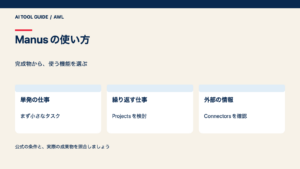
任せる仕事を小さく分け、外部へ影響が出る直前に人が確認する流れを作ることが基本です。自動で進めてよい範囲と、停止すべき境界を具体的にします。

最初は公開情報と限定した作業で試す
最初の利用では、公開ページを数件調べて比較表を作るなど、失敗しても外部の記録が変わらない仕事から始めると、成果物の確かめ方を学びやすくなります。顧客情報の入力や、広い管理権限の付与を練習の前提にする必要はありません。
調査を任せる場合は、出典URLと確認日を残すようにし、重要な数値や結論は元資料で確認します。見栄えのよい資料ができても、引用の正確さや比較条件が合っているかは別の検査です。
操作を任せる前に対象と完了条件を書く
依頼文には、対象のアカウント・フォルダー・ファイルと、変更してよい範囲を具体的に書きます。「全部整理して」のような広い依頼より、「この作業用フォルダー内の表を集計し、元ファイルは変更しない」と指定したほうが確認対象を絞れます。
外部送信や公開がある場合は、その工程を別の判断にします。「下書きを作る」と「送る」を分け、相手、本文、添付ファイル、公開範囲を実行前に見直してください。金銭や契約が関係する作業は、組織で決めた承認手順を省略しないようにします。
作業中に意図しない対象を開いた場合は、いったん停止し、何を読んだか、何を変更したかを確認します。結果が不明な送信・登録は、すぐにやり直さず、操作先の履歴や一覧を調べて二重実行を防ぎましょう。
完了報告だけでなく操作先を確認する
「完了」という回答があっても、実際の保存先でファイルが開けるか、変更値が合っているかを確認してください。外部サービスを使った場合は、送信済み・保存済み・公開済みなどの状態も区別します。
共同作業が終わったら、不要な共有や連携を解除し、残す成果物を決めます。継続タスクがある場合は、対象・頻度・停止条件・責任者を明確にし、以前の許可が不要な操作まで広がらないようにしましょう。
Manusへ入力を控える情報と業務利用の相談先
会社で利用を承認されていない顧客情報、認証情報、未公開の事業計画、守秘義務つきの資料は、自己判断で入力しないようにします。閲覧できる資料だからといって、外部AIへ渡す権限まで持っているとは限りません。
社内では、情報システム担当に接続や操作権限を、法務・個人情報の担当にデータの扱いを、業務責任者に自動化する作業と承認範囲を確認すると整理しやすくなります。責任者が決まらない作業は、まず読み取りと草案作成だけに限定する方法もあります。
他のツールとの役割分担を考える場合は、AIツールの用途別比較も参考にしてください。機能の多さだけでなく、必要な作業へ権限を限定できるかという観点で選びましょう。
AIの仕事活用と確認の基本を学ぶ|生成AIスクール3社を比較
公開範囲や操作権限を確認したうえで、「何をAIへ任せ、何を人が確かめるか」を整理することも大切です。生成AIの基本操作や仕事での使い方を体系的に学びたい方は、無料セミナーで説明の分かりやすさや学習内容との相性を比較できます。基礎から仕事活用を考えるならスタートAI、AIエージェントや複数ツールに関心があるならSHIFT AI、ChatGPTと指示の基本を整理したいならAIスキルアカデミーが比較の入口になります。
以下は生成AI全般の学習案内です。Manus専用講座としての紹介ではありません。セキュリティ監査や法的判断を提供する案内ではありません。機密情報の扱い、外部接続、権限設定の演習を希望する場合は対応範囲を確認し、業務利用では所属組織の管理者の判断を優先してください。
ここでは、スタートAI・SHIFT AI・AIスキルアカデミーを紹介します。 無料セミナーと有料講座は内容や学習期間が異なり、セミナー内では有料サービスの案内も行われます。
※以下の申込リンクには広告が含まれています。
※無料なのは各社が案内するセミナーです。有料講座の受講料は別途かかります。 開催日時・内容・参加条件は申込先でご確認ください。
有料講座を検討する場合は、学べる内容に加え、受講料の総額、学習期間、 サポート範囲、解約条件を確認しましょう。 まずは自分が身につけたい使い方を決め、学習内容との相性を確かめることが大切です。
Manusの危険性に関するFAQ
個人のタスクは勝手に公開されますか?
公式ヘルプでは、個人タスクは明示的に共有しない限り標準で非公開とされています。ただし、Teamの管理者から見える範囲や、外部へ共有した後の扱いは別です。利用中の設定を確認してください。
タスクが非公開なら会社の情報を入れてよいですか?
それだけでは判断できません。会社の利用規程、処理・保存・学習利用の条件、チームの閲覧権限、接続先への送信範囲まで確認する必要があります。
ブラウザを接続すると、すべての操作で確認が出ますか?
すべての操作について毎回確認されるとは断定できません。機能ごとの許可方式が異なります。実際に付与する権限を確認し、送信や公開などは人が確認する工程として分けてください。
コネクターを外せば、過去に読み込んだ情報も消えますか?
将来のアクセス停止と、すでにタスクへ取り込まれた情報の削除は別です。接続先とManusの保存・削除条件を確認し、必要に応じて組織の管理者へ相談してください。
まとめ:Manusは公開範囲と操作権限を確認してから任せる
Manusの危険性を考える際は、非公開という表示だけで判断せず、タスクの閲覧者、共有・共同作業の違い、ブラウザや端末・コネクターの権限を順に確認しましょう。
まず公開情報を使う小さな仕事から始め、外部への送信・公開・変更は別工程で確認する進め方が役立ちます。業務データの条件が確かめられない場合は、入力を控えて管理担当者へ確認してください。
本記事は公式公開情報に基づく一般的な確認ポイントであり、安全性の保証や個別の法的判断ではありません。機能・プラン・契約は変更されるため、利用時点の公式案内と組織のルールを優先してください。
出典・参考情報
以下の公式資料を2026年11月4日に確認しています。