Napkin AIを使い始めるときは、ボタンの場所だけでなく、何を図にして何を確認するかを先に決めることが大切です。本文が曖昧なまま生成を繰り返しても、伝わる図になるとは限りません。本記事は2026年11月5日に確認した公式ガイドをもとに、機能選び、入力の準備、出力確認、共有までを説明します。実機での速度・品質を測定した体験記事ではありません。
Napkin AIの使い方の全体像
基本の流れは、伝える内容を整理し、図にしたい文章を選び、生成候補を確認して編集・書き出しすることです。操作の前後に人の判断を入れると、用途に合う結果を選びやすくなります。
- 読み手と伝えたい関係を決める。
- 機密情報や権利の問題がない文章を用意する。
- 図にする範囲を選んで生成する。
- 内容、矢印、文字、配色を確認する。
- 必要な形式で書き出し、共有先で確認する。
最初から文書全体を一つの図にする必要はありません。順序を説明する段落、比較する段落、分類する段落を分けると、どの図を作るか考えやすくなります。見た目の候補を選ぶ前に、図で伝えたい関係を一文で言える状態にしておきましょう。

Napkin AIを使う前の準備と利用条件
用途、端末、出力形式、入力してよい情報を確認してから始めます。機能の対応と社内での利用許可は別の確認事項です。
個別図解の生成はコンピューターを用意する
公式の開始ガイドは、Googleアカウントまたはメールアドレスとパスワードによる登録を案内しています。個別ビジュアルの生成にはコンピューターが必要とされ、モバイルでの閲覧やプレゼンテーション作成・編集とは区別されています。スマートフォンで登録できることと、目的の機能をすべて使えることは同じではありません。
初回は公式サイトから案内されるサービスへアクセスし、利用規約やデータ条件を確認します。業務利用なら個人で判断せず、会社が許可したアカウントと情報の範囲を使います。
先に納品先を確認する
画像を貼り付けるだけでよいか、受け取り手がPowerPointなどで編集するかを決めます。無料と有料では出力形式などの条件が異なるため、生成後に必要な形式が使えないと気付くことを避けましょう。
使ってよい素材を集める
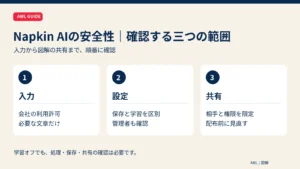
最初は公開可能な自作の説明文がおすすめです。顧客名、個人情報、未公開の数字、社外秘のノウハウを含む場合は、利用の可否を確認してから入力します。匿名化する際も、組合せから対象が推測できないかを確認してください。
| 準備するもの | 確認する理由 |
|---|---|
| 読み手と目的 | 省略してよい情報を判断するため |
| 元の文章と出典 | 生成後に内容を照合するため |
| 必要な形式 | 契約と納品条件を合わせるため |
| 表記ルール | 用語、色、フォントをそろえるため |
| 共有先 | 外部へ出してよい範囲を決めるため |
Napkin AIの目的別の機能選び
単独の説明図を作るのか、数値を見せるのか、プレゼン全体を作るのかで入口を選びます。違う種類の情報を無理に同じ図へ入れないことがポイントです。
手順を伝えるなら順序と分岐を整理
業務の流れを説明したい場合は、開始、工程、判断、終了を書き出します。「確認後に処理する」といった曖昧な表現は、誰が何を確認するかを補っておくと点検しやすくなります。生成後は矢印が時間順を表すのか、条件分岐を表すのかを確認します。
考えを整理するなら関係をそろえる
企画の全体像や関連テーマなら、中心となる項目と周辺項目の関係を整理します。同じ階層に目的と手段を混ぜると、見た目は整っていても意味が伝わりにくくなります。図を選ぶ前に、項目の粒度をそろえてください。
数値を見せるなら元データを用意
データチャートを使う場合は、数値、単位、集計期間、比較対象を明確にします。大きく見せたい数字だけを抜き出さず、比較条件をそろえます。生成された軸や凡例を元データと照合し、グラフの形によって印象が変わっていないかも確認します。
プレゼン全体は別の機能として確認
公式ではSlidesのベータ機能も案内しています。既存の資料に挿入する単独図解と、複数スライドの構成を作る作業は分けて考えます。機能の提供状況、利用枠、出力形式はその時点の画面で確認してください。本記事は主に個別ビジュアルの使い方を扱います。

Napkin AIへの入力と依頼内容の整理
入力する文章は、図にしたい関係が分かるよう短く整理します。長い資料を一度に渡すより、一つの説明単位を選んだほうが結果を照合しやすくなります。
一つの図で答える問いを決める
たとえば「申請後に何が起きるか」を説明するなら、申請、確認、差し戻し、承認、完了の関係を整理します。担当者の紹介や制度の背景まで同じ図に詰め込むと、手順が読み取りにくくなるため、必要なら別の図に分けます。
以下は入力を整理するための例です。実際に生成して品質を確認した事例ではありません。
目的:新しい担当者へ申請処理の順序を説明する。申請者が内容を送信し、担当者が必須項目を確認する。不備があれば申請者へ差し戻す。問題がなければ承認者へ回し、承認後に完了を通知する。担当の違いと差し戻しの矢印を区別したい。
ここで重要なのは、長いプロンプトの技巧ではなく、順序と判断条件を省略しないことです。元の業務ルールにない工程をAIが加えた場合は、そのまま採用せず確認します。
図にする範囲だけを選ぶ
公式ガイドでは、文章を貼り付けて対象範囲を選び、Generate Visualから候補を作る流れが案内されています。画面上の名称や配置は変わる場合があるため、現行のガイドも参照してください。
候補の見た目を比較する際は、色の好みだけでなく、項目が読めるか、関係が正しいか、必要な条件が残っているかを見ます。目的と違う候補が続く場合は、生成を繰り返す前に入力文を見直しましょう。
Napkin AIの出力を確認・修正するポイント
出力は、内容の正しさ、関係の正しさ、読みやすさの順に確認します。配色を整える前に、図が伝える意味を確かめることが重要です。
元の文章に戻って内容を見る
固有名詞、数字、単位、条件、例外が残っているかを照合します。説明を短くする過程で重要な限定が落ちると、図だけを読む人に誤解を与えます。省略した情報を本文や注記で補う必要があるかも判断します。
矢印と階層を見る
矢印があるだけでは、順番、因果、依存、移動のどれを意味するか分かりません。複数の意味を同じ矢印に持たせる場合は、ラベルを補うか図を分けます。単なる関連を、原因と結果のように見せないように注意します。
文字と配色を整える
日本語の長いラベル、改行、文字の大きさを確認します。色だけで項目を区別せず、見出しや記号も併用すると読み取りやすくなります。資料に貼った後の実際の表示サイズで、スマートフォンや印刷でも読めるかを確認してください。
再生成と手動編集を使い分ける
公式ヘルプでは、色や形などを直接手動で編集する操作はクレジットを消費しないと案内されています。一方、再生成やエージェントへの変更依頼は消費の対象になり得ます。関係が間違っているなら入力から見直し、ラベルや配色だけなら直接編集する、と目的を分けて考えます。

Napkin AIの保存・共有前の確認事項
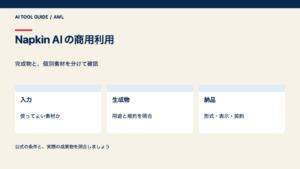
書き出す形式と共有範囲を確認し、受け取り手の環境で読める状態を確かめてから配布します。完成した見た目だけで共有を決めないことが大切です。
用途に合う形式を選ぶ
公式の書き出しガイドにはPNG、SVG、PDF、PowerPoint、Google Slidesなどの選択肢が案内されています。利用可能な形式はプランや画面で確認します。無料の基本出力はPNG・PDF、有料ではPPT・SVGなどが選択理由になります。
PNGは画像として資料へ貼る場合、PDFは閲覧・配布の用途など、受け渡し方に応じて選びます。編集が必要なら編集できる形式を検討し、受け取り手のソフトで文字や配置が変わらないか確認してください。拡張子が合うだけで、完全な互換性が保証されるわけではありません。
ロゴ表示と権利を点検する
無料プランではNapkinのブランド表示が入ります。ロゴを除去できる機能と、生成物の利用権は別の確認事項です。完成した図の利用が認められていても、内蔵部品だけを切り出して自由に再配布できるとは限りません。持ち込む素材の権利も確認します。
共有前に情報の範囲を見る
図だけを渡すのか、文書全体を共有するのかで、相手に見える情報が変わります。不要な文章、コメント、元データが残っていないか確認してください。学習・製品改善の設定を変更しても、共有リンクの公開範囲を決めたことにはならないため、別々に確認します。
Napkin AIで困ったときの確認先
現象を分けて公式ヘルプを確認し、原因が不明なまま生成や契約変更を繰り返さないようにします。
| 困りごと | 最初に見るところ |
|---|---|
| 想定した図にならない | 入力文の関係、対象範囲、必要な条件 |
| 文字が収まらない | ラベルの長さ、改行、表示サイズ |
| 書き出したい形式がない | 契約プランと現行の書き出しガイド |
| 生成できない・枠が足りない | 残量、更新日、対象機能 |
| 共有した内容が気になる | 共有対象、権限、文書全体の情報 |
問い合わせる場合は、発生した操作、端末、ブラウザ、表示されたメッセージを整理します。サポートへ資料を渡す際も、必要以上の社内情報を含めないようにします。保存済みの図や文章を保ち、原因の切り分けができる状態にしておくことが役立ちます。
図解の元になる文章整理も学ぶ|生成AIスクール3社を比較
Napkin AIの操作を覚えたあとも、図にする文章の要点や関係を整理し、生成後の図を確認する練習が必要です。入力のまとめ方や修正指示に迷う場合は、生成AI全般の基礎を学び直す方法もあります。文章の下書きや情報整理を含めて生成AIの使い方を学びたい場合は、無料セミナーで説明や活用例との相性を比較する方法もあります。仕事への活用を基礎から考えるならスタートAI、複数ツールの組み合わせに関心があるならSHIFT AI、ChatGPTへの指示を整理したいならAIスキルアカデミーが比較の入口です。
以下は生成AI全般の学習案内で、Napkin AI専用講座としての紹介ではありません。図解・資料制作を目的に学ぶ場合は、対象ツール、制作課題、添削の有無を確認してください。学習費用とツール利用料も分けて検討しましょう。
ここでは、スタートAI・SHIFT AI・AIスキルアカデミーを紹介します。 無料セミナーと有料講座は内容や学習期間が異なり、セミナー内では有料サービスの案内も行われます。
※以下の申込リンクには広告が含まれています。
※無料なのは各社が案内するセミナーです。有料講座の受講料は別途かかります。 開催日時・内容・参加条件は申込先でご確認ください。
有料講座を検討する場合は、学べる内容に加え、受講料の総額、学習期間、 サポート範囲、解約条件を確認しましょう。 まずは自分が身につけたい使い方を決め、学習内容との相性を確かめることが大切です。
Napkin AIの使い方に関するFAQ
日本語で入力してよいですか?
公式は日本語を含む多言語対応を案内しています。生成後は固有名詞、助詞、長いラベルの改行などを確認しましょう。意味の通る文章と読みやすい図の両方を点検します。
長い文章を全部入れたほうがよいですか?
一つの図に必要な範囲へ整理したほうが確認しやすくなります。背景説明と手順、比較と結論を分け、各図で何を伝えるか決めてください。
生成後に色を変えられますか?
公式は色や文字などの編集を案内しています。見た目を変える前に内容と関係を確認し、最後に資料全体の表記ルールへ合わせると整理しやすくなります。
スマートフォンだけでも同じ操作ができますか?
公式ガイドでは個別ビジュアル生成にコンピューターが必要とされています。モバイルで扱えるプレゼンテーション機能等とは区別して確認してください。
生成図をそのまま顧客へ送ってよいですか?
内容、権利、ブランド表示、出力形式、共有範囲を確認してから判断します。顧客の納品条件と社内ルールを優先し、必要なら承認を受けます。
Napkin AIを使い始める際のまとめ
Napkin AIは、文章を準備し、図にする範囲を選び、内容を確認して整える流れで使います。まず公開可能な短い題材を一つ選び、生成から書き出しまでの確認項目を整理しましょう。
大切なのは、図の見栄えだけでなく、元の説明が正しく伝わることです。読み手、関係、形式、共有範囲を先に決め、必要な箇所を人が確かめることで、業務への導入可否を判断しやすくなります。
関連記事
文章や画像をAIで作る仕組みを整理したい場合は、生成AIとはも参考にしてください。文章自体を作る機能との違いは、テキスト生成AIの基本を確認すると理解しやすくなります。
参考情報・出典
以下の公式情報と、明記した個別レビューを2026年11月5日に確認しました。仕様・料金は変更される場合があります。