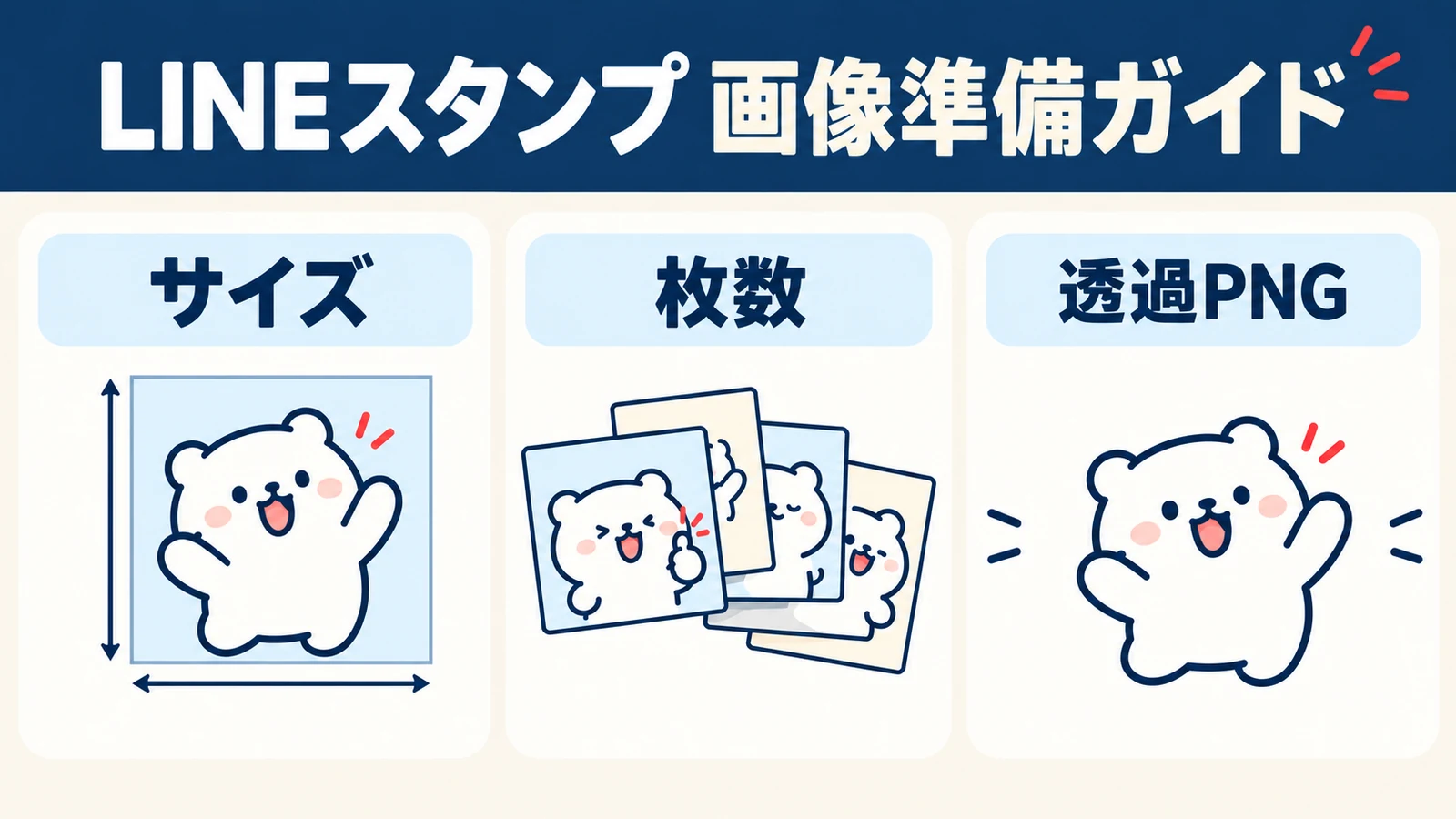
通常の静止画LINEスタンプを作成する場合、スタンプ画像は横370×縦320px以内で、8・16・24・32・40個のいずれかを用意します。別にメイン画像とトークルームタブ画像も必要です。画像が描けたら、寸法だけでなく、透過・形式・容量・セットの枚数まで確認して申請データにまとめましょう。
この記事は「何pxで作ればよいか」「何個そろえるか」「透過PNGやZIPをどう準備するか」で迷う方向けの実務ガイドです。通常の静止画を対象とし、アニメーションスタンプ、絵文字、BIGスタンプなどの別規格は扱いません。数値は2026年10月24日にLINE公式情報で確認しています。
LINEスタンプ作成のサイズは3種類の画像で確認する
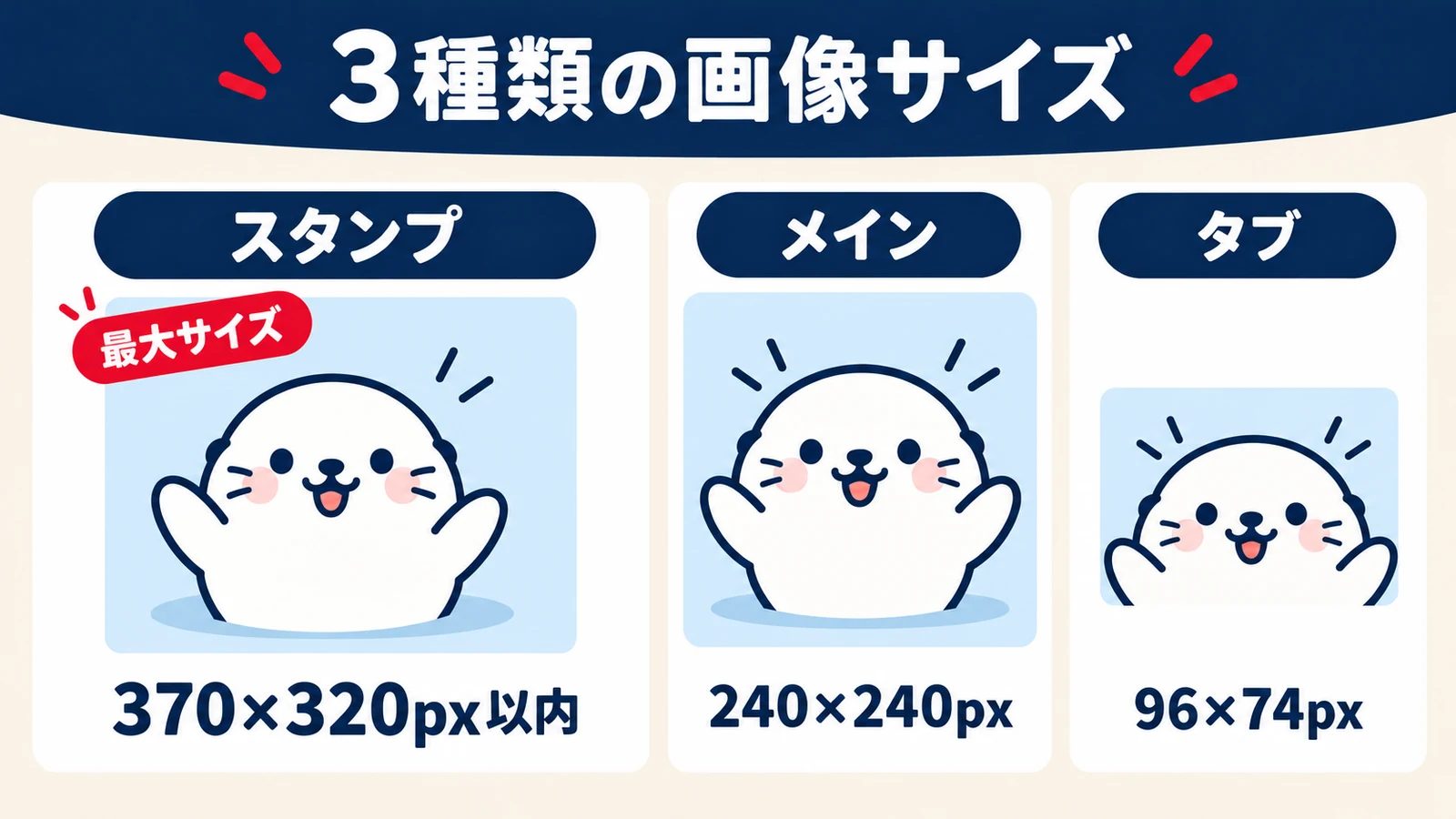
申請用画像は、会話に送るスタンプ、作品を代表するメイン、スタンプを選ぶタブの3種類です。同じイラストを使う場合でも、出力する寸法と役割を分けて確認します。
| 画像の種類 | 必要数 | 横×縦のサイズ | 1枚の容量 |
|---|---|---|---|
| スタンプ画像 | 8・16・24・32・40個から選択 | 370×320px以内 | 1MB以下 |
| メイン画像 | 1枚 | 240×240px | 1MB以下 |
| トークルームタブ画像 | 1枚 | 96×74px | 1MB以下 |
共通の制作規定は、PNG形式、RGB、72dpi以上、画像の縦横のピクセル数を偶数にすること、イラストなどの背景を透過することです。これらは、書き出した画像ファイルの情報と見た目をそれぞれ確認します。
スタンプ画像の370×320pxは「最大値」
スタンプ画像は、必ず370×320pxの固定寸法でなければならないわけではありません。「以内」という上限と、メイン・タブの指定寸法を混同しないようにしましょう。
たとえば、正方形に近いイラストを横へ無理に引き伸ばす必要はありません。縦横比を保ちながら上限内に収め、外周の余白と、文字や表情の見え方を整えます。横だけを見て適合と判断せず、縦の寸法も確認してください。
なお、編集画面のキャンバス寸法と、切り抜き後に保存されたファイルの寸法が同じとは限りません。保存したPNGを開き直し、最終ファイルの情報で確認するのが確実です。
メイン画像とタブ画像は別に作る
メイン画像は作品の顔、タブ画像は選択時の目印として考えると、構図を決めやすくなります。完成したスタンプをそのまま縮めるより、顔や特徴が伝わる範囲を切り出すほうが見やすい場合があります。
小さいタブに長いセリフを詰め込む必要はありません。ただし、実際のスタンプと大きく異なるキャラクターや内容にしないことも重要です。数値を合わせる工程と、同じ作品だと分かるかを確かめる工程を分けましょう。
LINEスタンプ作成はサイズと個数を先に決める
セットの個数を決めてから画像をそろえると、途中の追加や取り違えを減らせます。選べるのは5種類であり、8〜40個の範囲なら何個でもよいという意味ではありません。
申請用画像の合計は「スタンプの個数+2枚」
メインとタブを各1枚加えるため、準備する画像の合計は次のようになります。これはLINE公式の必要数から計算した枚数です。
| スタンプの個数 | メイン画像 | タブ画像 | 申請用画像の合計 |
|---|---|---|---|
| 8個 | 1枚 | 1枚 | 10枚 |
| 16個 | 1枚 | 1枚 | 18枚 |
| 24個 | 1枚 | 1枚 | 26枚 |
| 32個 | 1枚 | 1枚 | 34枚 |
| 40個 | 1枚 | 1枚 | 42枚 |
ここでいう合計には、制作途中のデータ、一覧画像、説明用PDFなどは含みません。「16個セットなのにフォルダには18枚ある」という場合でも、内訳がスタンプ16枚、メイン1枚、タブ1枚なら計算は合っています。
逆に、ファイルが18枚あっても、同じ画像の修正版が2枚混ざっていれば必要なセットはそろっていません。ファイル数だけでなく、役割と内容を照合してください。
最初は用途の重複と修正量から選ぶ
個数を決める際は「多いほどよい」より、使う場面と仕上げられる範囲を基準にすると整理しやすくなります。これは制作を進めるための編集上の提案であり、売れやすさや審査結果を保証する基準ではありません。
たとえば8個なら、挨拶、返事、お礼、お願いなど、異なる役割の案を先に並べます。16個にする場合は、似た表情の水増しではなく、足りない場面や気持ちを加えられるかを検討しましょう。
文字の修正、透過の点検、書き出し後の確認は各画像で必要です。作りたい数だけでなく、最後まで確認できる数で選ぶと、準備が途中で止まりにくくなります。
LINE公式では、審査リクエスト後はスタンプの個数を変更できないと案内されています。後から数を調整する前提で急いで申請せず、セットの内容を固めてから次へ進みましょう。
LINEスタンプ作成でサイズと一緒に整える透過PNG
PNGで保存することと、背景が透過されていることは別の確認項目です。拡張子が「.png」でも、白い背景や市松模様が絵の一部として残っていれば、意図した透過になっていません。
透過にするのは背景であり、白い絵柄の全部ではない
白いキャラクター、目の白い部分、文字の縁取りは、作品の一部として残したい領域です。背景を消す際に同じ色の部分まで消えると、暗い背景で見たときに体や文字が抜けて見えることがあります。
背景削除を一括で済ませた場合も、耳と腕の間、髪の周囲、文字の内側などを見直しましょう。背景の消し残しと、必要な部分の消し過ぎの両方を確認することが大切です。
輪郭の外側に細かな点が残っていないかも点検します。通常サイズで気づきにくい部分は拡大して確認し、その後に小さく表示して全体の見え方に戻ると、細部だけを直してバランスを崩すのを防ぎやすくなります。
明るい背景と暗い背景で見比べる
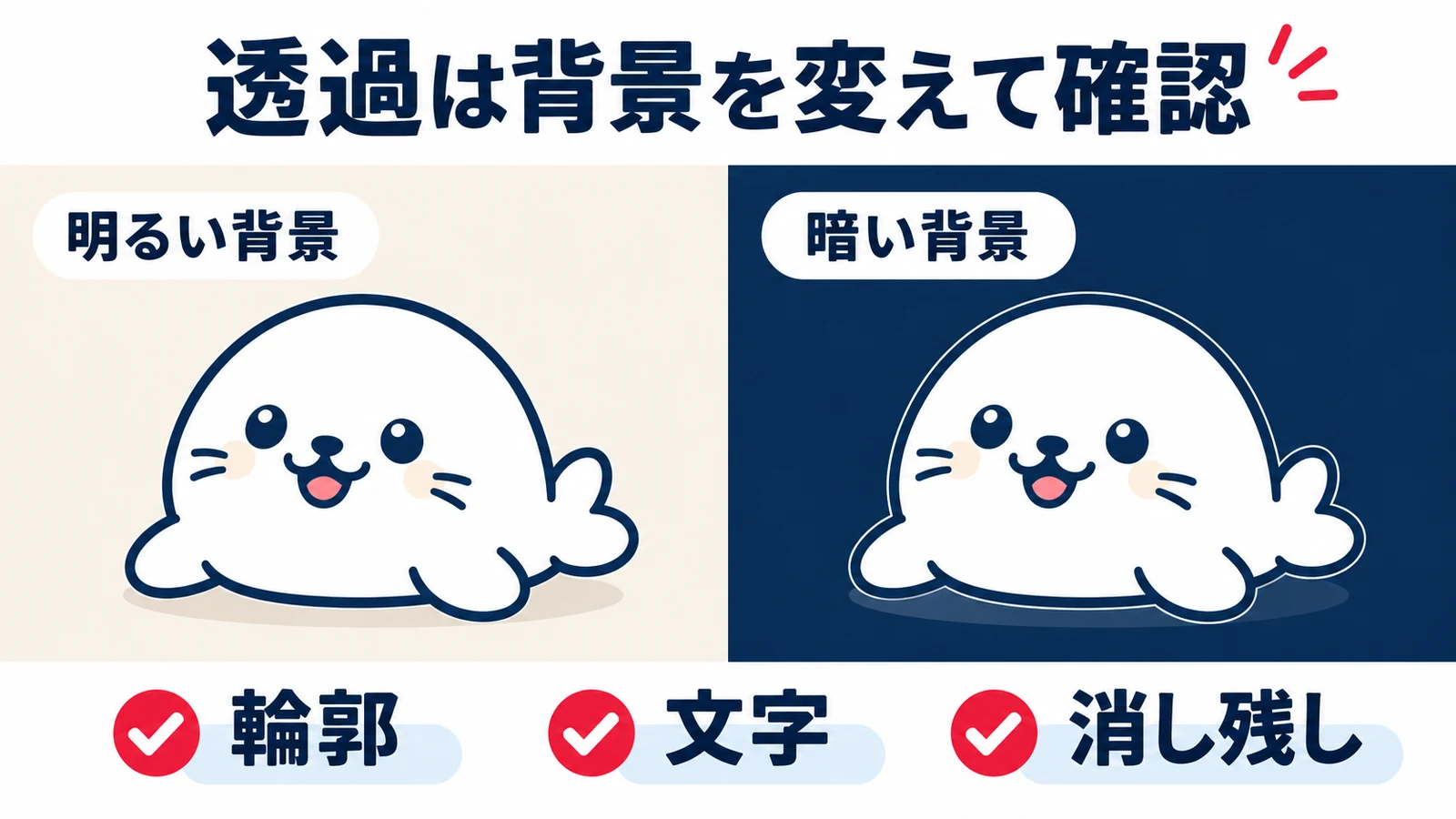
透過の確認には、保存したPNGを異なる背景の上に置いて見比べる方法が役立ちます。編集画面の市松模様を見るだけで完了にせず、明暗の背景で、外周や文字がどう見えるかを確認しましょう。
- 明るい背景では、淡い文字や薄い輪郭が埋もれていないかを見る。
- 暗い背景では、白い四角や背景の消し残し、意図しない透けを探す。
- 小さく表示した状態では、表情とセリフがすぐに読み取れるかを確認する。
この確認方法は、見落としを減らすための作業上の提案です。背景がきれいに抜けていることだけで、LINEの審査に通ると判断するものではありません。
LINEスタンプ作成のサイズ調整は余白と読みやすさが要点
上限寸法に収まっていても、絵が端に接していたり、セリフが小さ過ぎたりすると使いにくくなります。書き出し前に、余白、縦横比、文字の見え方をまとめて整えましょう。
約10pxの余白を目安にバランスを整える
LINE公式は、トリミングした画像の外枠と内容の間に約10pxの余白を設け、上下左右のバランスに注意するよう案内しています。厳密にどの辺も10pxぴったりにするという説明ではありません。
余白を考えるときは、キャラクターの体だけでなく、伸ばした手、装飾、文字の縁取りも内容に含めて見ます。耳や感嘆符の先が外枠へ張り付いていないか、最も外側の部分を基準に確認してください。
一方、余白を残し過ぎると絵や文字が相対的に小さくなります。セットを一覧で並べ、1枚だけ極端に小さい、顔の位置が不自然にずれるといった違和感がないかも確認するとよいでしょう。
変形させずに収め、文字は短く読みやすくする
寸法を合わせるために縦横を別々の倍率で縮めると、丸い顔がつぶれたり、文字の形が崩れたりします。まず縦横比を保って縮小し、必要に応じて配置や余白を調整する方法が基本です。
長いセリフが収まらない場合は、単に文字を小さくする前に、意味を変えず短くできないかを検討します。改行位置を変える、装飾を減らす、手や吹き出しの配置を整理するなど、構図側から改善できる場合もあります。
解像度の設定値だけを大きくしても、小さく描いた文字の読みやすさは解決しません。最終的なピクセル寸法で表示したときに、何を伝えるスタンプなのか分かるかを優先して確かめましょう。
容量は書き出したファイルで測る
画像の容量とピクセル寸法は別の情報です。編集データの容量ではなく、申請に使うPNGの容量を確認してください。
容量を減らす際も、背景透過や文字の輪郭を損ねていないかを再点検します。圧縮したらそれで完了ではなく、圧縮後のファイルを開き直すまでを一つの工程にすると、古い出力との混同を減らせます。
LINEスタンプ作成のサイズ確認後に申請用ZIPをまとめる
ZIPは、確認済みの申請画像をまとめるために作ります。先に画像を整え、最後に必要なファイルだけを集める順にすると、不備の原因を切り分けやすくなります。
ファイル名は整理例と公式指定を分ける
作業中の整理例として、メインを「main.png」、タブを「tab.png」、スタンプを「01.png」「02.png」のような連番にすると、一覧と照合しやすくなります。ただし、ここでの名前は整理例です。アップロード時の正確な命名や配置は、その時点の管理画面の案内に従ってください。
「ありがとう・最終・修正2」のような名前を混在させるより、番号とセリフを対応させた確認メモを別に持つと、差し替える画像を見つけやすくなります。申請用ファイルには確定版だけを集め、修正前の版は別の保管場所へ分けましょう。
申請用と保管用のデータを分ける
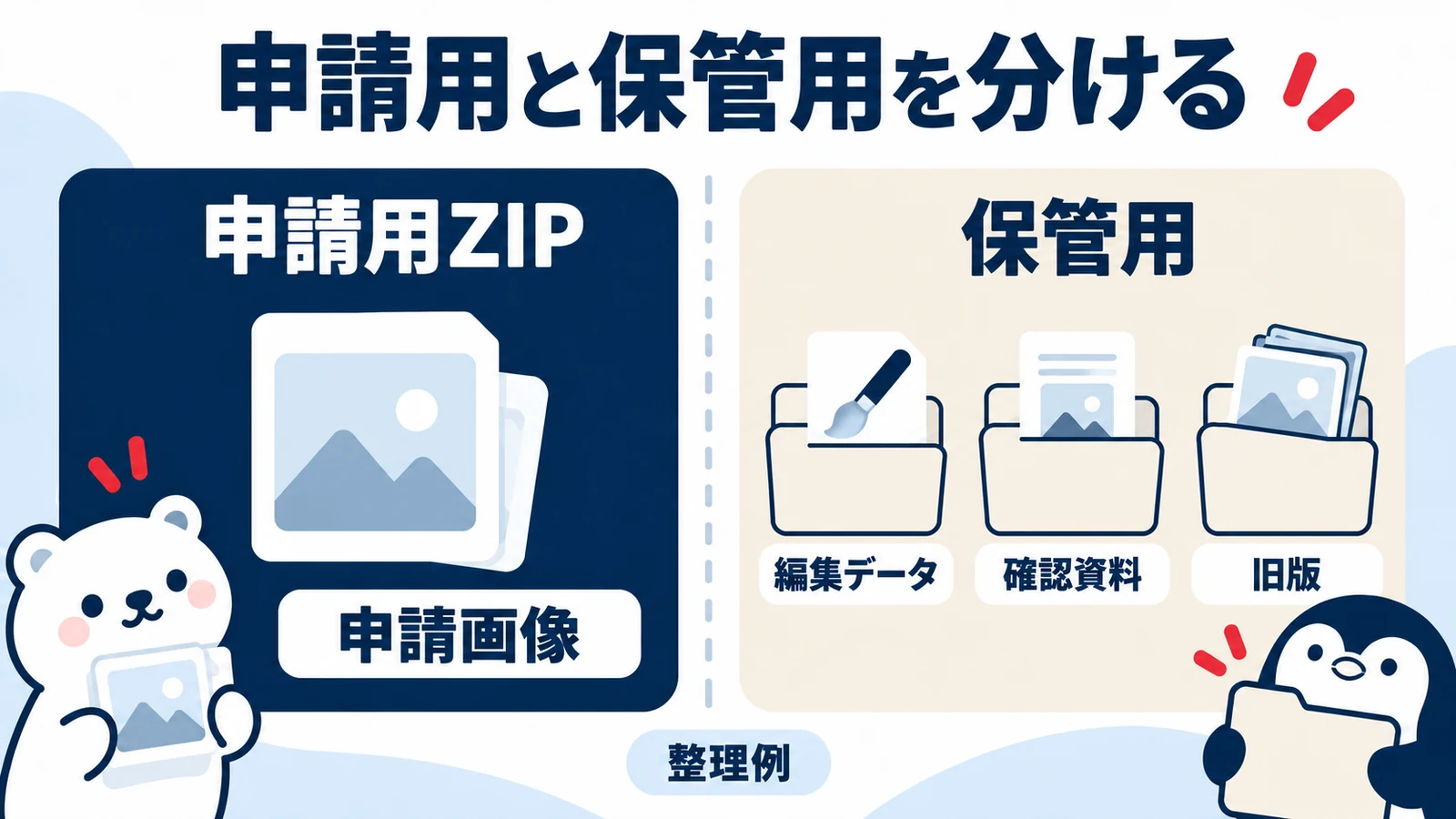
申請用ZIPには、アップロードに必要な画像をまとめます。制作途中のファイル、確認用の一覧、説明文案、PDFガイドなども保管したい場合は、申請用とは別に管理する方法がおすすめです。
これは取り違えを避けるための整理方法であり、保管用フォルダの作り方をLINEが指定しているという意味ではありません。「画像の準備一式」と「LINEへ登録する画像」を同じものとして扱わないことがポイントです。
作成したZIPは一度開き、内容を確認します。元フォルダを見ただけでは、圧縮するときにどのファイルを選択したかまで確かめられません。別の作業場所へ展開して、枚数と内容がそろっているかを調べると確認しやすくなります。
ZIP全体と画像1枚ごとの条件を別に確認する
LINE公式の一括アップロード用ZIPの上限は60MBです。ただし、ZIPがこの範囲に収まっていても、個々の画像の容量や寸法が適合しているとは限りません。
ZIPの総容量、各PNGの情報、画像の役割と枚数を別々に確認しましょう。登録時にエラーが出た場合は、表示された説明を保存し、該当する項目を見直します。原因が分からないまま画像を何度も作り直すより、名前、形式、寸法、容量、構成のどこを求められているかを先に切り分けるほうが進めやすくなります。
LINEスタンプ作成のサイズ・画像セットを申請前に点検する
申請前は「数値の規格」「見た目」「セットの整合性」の3段階で確認します。一度に全部を見ようとせず、項目を分けると確認漏れを減らせます。
1.ファイル情報を確認する
最初に、全ファイルのピクセル寸法、PNG形式、カラーモード、解像度、容量を確認します。メインとタブをスタンプ用の寸法で保存していないか、書き出し後に縦横が奇数になっていないかも見直してください。
一覧表を作るなら、「画像番号」「役割」「横幅」「高さ」「容量」「透過確認」「目視確認」の列に分けると便利です。数値が合っているだけで目視欄まで完了にせず、確認したことを一つずつ記録します。
2.文字と輪郭を確認する
次に、拡大表示と小さい表示を切り替え、文字の誤り、切れ、輪郭の粗さ、背景の残りを確認します。制作中に見慣れた画像でも、番号順に1枚ずつ開き直すと、別バージョンの混入を見つけやすくなります。
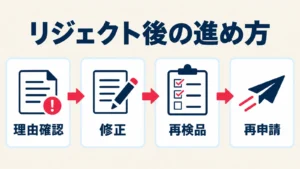
画像を直したら、申請用フォルダとZIPの両方を更新してください。フォルダ内だけ新しくして古いZIPを登録してしまう、といった取り違えを防ぐためです。
3.セットの内容と登録後の表示を照合する
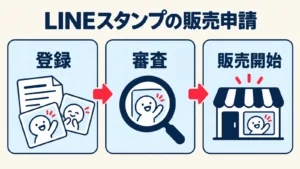
最後に、選択した個数と完成画像が一致するか、メイン・タブが同じ作品を表しているか、説明と画像が食い違っていないかを確認します。管理画面へ登録できた場合も、表示された画像が意図したものかを見直してから審査を依頼しましょう。
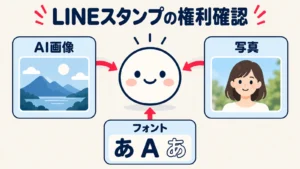
LINEの審査では、形式だけでなく、視認性、文字の誤り、説明との整合性、権利なども確認対象です。画像規格の確認、登録成功、審査承認は別の段階なので、「アップロードできたから審査も問題ない」とは判断しないでください。
LINEスタンプのサイズ・個数を整えるプラグインの制作ワークフロー
透過やサイズ調整、画像一式の整理を相談しながら進めたい場合は、自社サービスの「LINEスタンプ制作プラグイン|静止画専用」を利用する方法があります。制作と規格調整は、次の5ステップで進めます。最初からキャラクターやセリフが決まっていなくても、選択肢に答えたり、希望を伝えたりしながら方向を決められます。
| ステップ | 進める内容 | 確認すること |
|---|---|---|
| 1.個数を選ぶ | 8・16・24・32・40個から選択 | 使いたい場面に合うセット数か |
| 2.作りたいものを相談 | 用途・キャラクター・雰囲気・言葉を選ぶ。参考写真や素材も相談可能 | 素材の利用権と公開・販売の許可があるか |
| 3.見本を1個作る | 顔・服装・線・色などを修正し、基準となる見本を決める | セット全体に展開したいデザインか |
| 4.セリフを確認して制作 | 全個数分のセリフ・表情・ポーズを確認し、画像を制作・修正 | 文字の誤りや切れ、キャラクターのばらつきがないか |
| 5.申請用データを準備 | 透過PNG、規格調整、メイン・タブ画像、申請用ZIP、入力文案を用意 | 全画像を見直し、申請に使うファイルを保存したか |
画像が完成した後は、LINE Creators Marketで商品情報と画像を登録します。対応するChrome拡張機能を接続して登録入力の支援を依頼する方法と、付属のPDFマニュアルを見ながら自分で入力する方法があります。ファイル選択などは、画面や接続状況により手動操作が必要です。
利用にはChatGPT PlusまたはProが別途必要です。静止画スタンプが対象で、動くスタンプ・絵文字は対象外です。生成画像や権利、AI使用申告、登録内容は本人が最終確認し、審査申請と承認後の販売開始も本人が行います。
この商品の利用時も、完成したファイルは本記事の規格表と照合します。スタンプ本体の個数だけでなく、メイン・タブ各1枚があるか、各PNGの実寸・容量・透過・文字が適切かまで確認してください。申請用ZIPと、一覧画像・説明資料を含む保管用一式は分けて扱います。
LINEスタンプ制作事例|40個セットとメイン・タブ画像の準備
ここでは、自社のLINEスタンプ制作プラグインで制作し、LINE STOREで販売している2作品を紹介します。どちらもスタンプ本体は40個で、申請時にはメイン・タブ各1枚を加えた計42枚を用意する構成です。以下の画像はキャラクターの紹介用であり、申請用PNGの寸法・容量・透過状態を検証するための画像ではありません。
関西弁の雑すぎるハチワレ猫

灰色と白のハチワレ猫に、落書きのようなゆるいタッチを組み合わせた40個セットです。「なんでやねん」「知らんけど」「せやな」など、友達や家族への返事・ツッコミに使う言葉をそろえています。キャラクターの見た目と、くだけた言葉遣いを合わせた制作例です。
「関西弁の雑すぎるハチワレ猫」の全スタンプをLINE STOREで見る →
博多弁のゆる柴犬

筆描き風のやわらかな柴犬に、博多弁の挨拶・返事・お礼・応援を組み合わせた40個セットです。「起きとー?」「もう寝るけん」「よかよ」など、日常の連絡や仕事のやり取りに使える言葉へ展開しています。温かい絵柄と方言の親しみやすさを合わせた制作例です。
「博多弁のゆる柴犬」の全スタンプをLINE STOREで見る →
販売ページには、どちらも「AI情報あり」の表示があります。掲載は制作物と販売ページの事例紹介で、販売数・分配額・利益を示すものではありません。作品を作って販売できたことと、副業として収益が出ることは分けて考えましょう。
LINEスタンプ販売の収益分配|個数を増やす前に副業の採算を考える
LINEスタンプは在庫や発送の負担がなく、クリエイター登録料もかからないため、小さく始めやすい副業です。ただし、画像の個数を増やすほど売上が増えるわけではありません。透過・文字・寸法・容量の検品は各画像で必要なので、制作時間と費用を回収できるかも考えましょう。
販売価格と、クリエイターの分配額は異なる
新たに申請する通常のクリエイターズスタンプは、原則「(確定した売上総額-プラットフォームごとの配布手数料)×50%」が分配額の基本式です。公式ヘルプではLINE STORE・Google Playの配布手数料は30%、Apple App Storeの日本国内で2026年1月1日以降に購入された分は26%と案内されています。
手数料30%なら、税等を考慮する前の基本式は売上総額の35%です。ただし、表示価格の35%が必ず手元に残るわけではありません。消費税等の扱い、LINEコイン換算、送金手数料、該当する源泉徴収などで受取額は変わります。LINEスタンプ プレミアムは別の分配方式で、LINEスタンプメーカーでは申請時の分配設定にも注意が必要です。
出典:LINE Creators Market利用規約 第9条/公式ヘルプ:分配額の計算方法(2026年10月24日確認)。
薄利多売を前提に、検品できる個数から継続する
低価格のセットから手数料等を差し引いた分配を受けるため、まとまった収入には販売数の積み上げが必要です。例えば1購入の分配額を仮に60円とすると、分配額3,000円には50購入、1万円には167購入が必要です。実際の分配単価や販売見込みを示す数字ではなく、仕組みを理解するための仮定です。さらにツール・素材などの費用と制作時間を考慮します。
副業としては、一度作って終わりと考えず、使われる場面やセリフを見直し、作品の改善・展開・告知を続ける視点が大切です。ただし、継続や大量制作だけで利益が出る保証はありません。最初から40個にこだわらず、必要な用途を満たし、最後まで検品できる個数を選びましょう。
LINEスタンプ作成のサイズ・個数に関するよくある質問
ここでは、画像準備で混同しやすい点を整理します。通常の静止画以外を作る場合は、その種類の制作ガイドラインを別に確認してください。
大きい元画像をそのまま申請できますか?
元画像の大きさではなく、申請に使う画像が規定に合っている必要があります。編集しやすい原本は残し、申請用は別ファイルへ書き出すと、修正時に画質の低下した画像を繰り返し使わずに済みます。
PNGなのに白い背景が見えるのはなぜですか?
PNGはファイル形式の名前で、保存しただけで背景が自動的に消えるとは限りません。表示ソフトが背景を白く見せている場合もあるため、別の背景に重ね、実際に白い領域が残っているのかを確認してください。
8個だけで申請用画像はそろいますか?
8個セットでも、会話用のスタンプ以外にメインとタブが必要です。作品の個数と、準備するファイルの総数を分けて管理しましょう。
ZIPを作れば、そのまま審査へ進めますか?
ZIPは画像をまとめる手段です。内容が確定しているか、現行のアップロード案内に合っているか、登録後に意図した画像が表示されるかまで確認します。画像以外の商品情報や審査に必要な確認も別に行ってください。
絵文字や動くスタンプにも同じサイズを使えますか?
この記事の数値をそのまま流用しないでください。通常の静止画、アニメーション、絵文字などは制作規定が分かれています。作り始める前に種類を決め、対応する公式ガイドを参照しましょう。
まとめ|LINEスタンプ作成はサイズ・個数・透過を分けて確認
LINEスタンプの申請画像は、3種類の画像をそれぞれの規格に合わせ、選んだ個数のセットとしてそろえることが出発点です。PNG形式かどうかと背景透過の状態は、別々に確認してください。
作業は「個数を決める」「規格に合わせて書き出す」「見た目を点検する」「確定版だけをZIPへまとめる」の順で進めると整理しやすくなります。メイン・タブの作り忘れ、修正前データの混入、申請用と保管用の取り違えを防ぎ、最後に管理画面上の表示を照合しましょう。
規格に合っていることは、審査承認や販売成果の保証ではありません。申請前には最新のLINE公式ガイドと実際の登録画面を確認し、必要な項目を一つずつ点検することが大切です。
出典・参考情報
以下の公式資料を参照しています。情報確認日はいずれも2026年10月24日です。作業の整理方法や確認順序は、公式仕様と区別した編集上の提案です。
- LINE Creators Market「制作ガイドライン/スタンプ」:通常の静止画の寸法・必要数・形式・容量・余白・個数変更の条件。
- LINE Creators Market「スタンプ審査ガイドライン」:画像の視認性、文字、説明との整合性、メイン・タブと作品の一致、権利などの審査項目。
- AWL「LINEスタンプ制作ChatGPTプラグイン|静止画専用」:自社サービスの規格調整・透過PNG・メイン/タブ・申請用ZIPの支援範囲と利用条件。