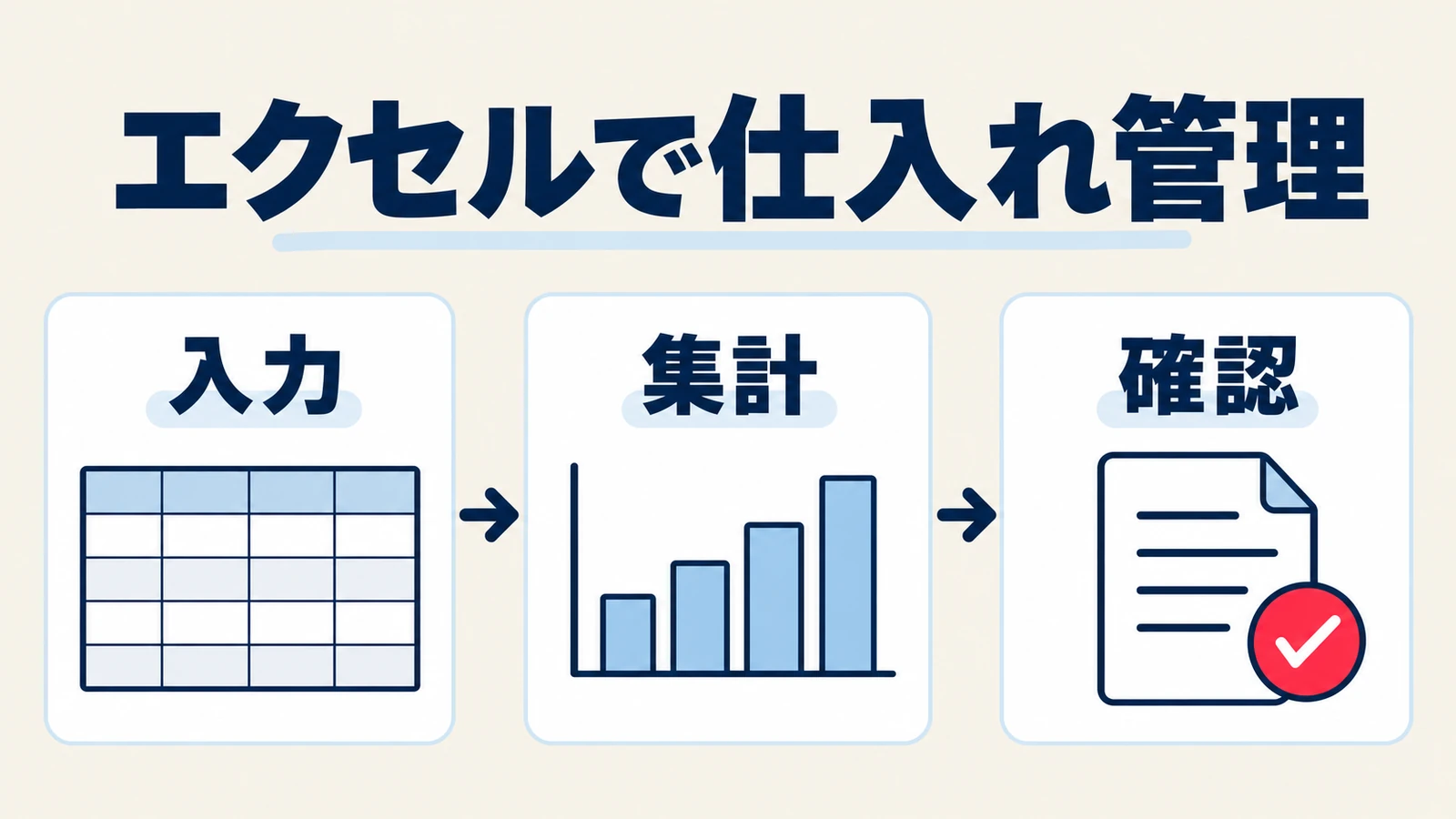
飲食店の仕入れ管理をエクセルで行うには、一行に一明細を記録する入力表を作り、商品・単位・日付をそろえて集計し、最後に原本と照合します。SUMIFS関数やピボットテーブルを使う前に、返品・値引・送料の扱いと、確認済みの明細を区別するルールを決めることが大切です。
この記事では、飲食店の経営者や仕入れ担当者向けに、入力項目、月別・商品別の集計式、結果を確かめる数値例を紹介します。掲載する表は作り方の例であり、ダウンロード用テンプレートの配布ではありません。自店の帳票に合わせて少量のデータから試し、運用できる形に整えましょう。
仕入れ管理をエクセルで始める前に、集計の目的を決める
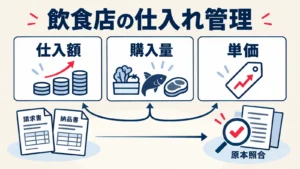
エクセルで最初に作るのは、仕入額・購入量・単価を確認するための購入実績表です。在庫や原価まで同じ表で自動的に分かると考えず、知りたい数字を先に決めます。
たとえば、「今月の商品別の仕入額」「店舗ごとの購入量」「同じ規格の前回単価との差」では、必要な列が異なります。金額だけを入力すると数量の変化を分けられず、商品名だけでは規格変更を追えません。後から確認したい問いに対応する項目を残してください。
対象店舗、集計期間、食材・飲料・消耗品などの区分も決めます。納品日、請求日、支払日が一致しない場合に備え、どの日付を集計に使うかを経理担当者と合わせましょう。今月払った金額を、無条件で今月買った金額として扱わないことが重要です。
本記事の数値例は同一店舗・税抜で統一した架空例です。税込と税抜を混在させず、実際の経理方式や税額処理は自店の方針を確認してください。表が完成しても、会計帳簿や法令上の帳票保存を代替できるとは限りません。
仕入れ管理のエクセルは「入力明細・商品一覧・月次集計」に分ける
入力する場所と集計を見る場所を分けると、元データの欠落や数式の上書きを見つけやすくなります。最初は三つのシートを役割別に設計する方法が分かりやすいでしょう。
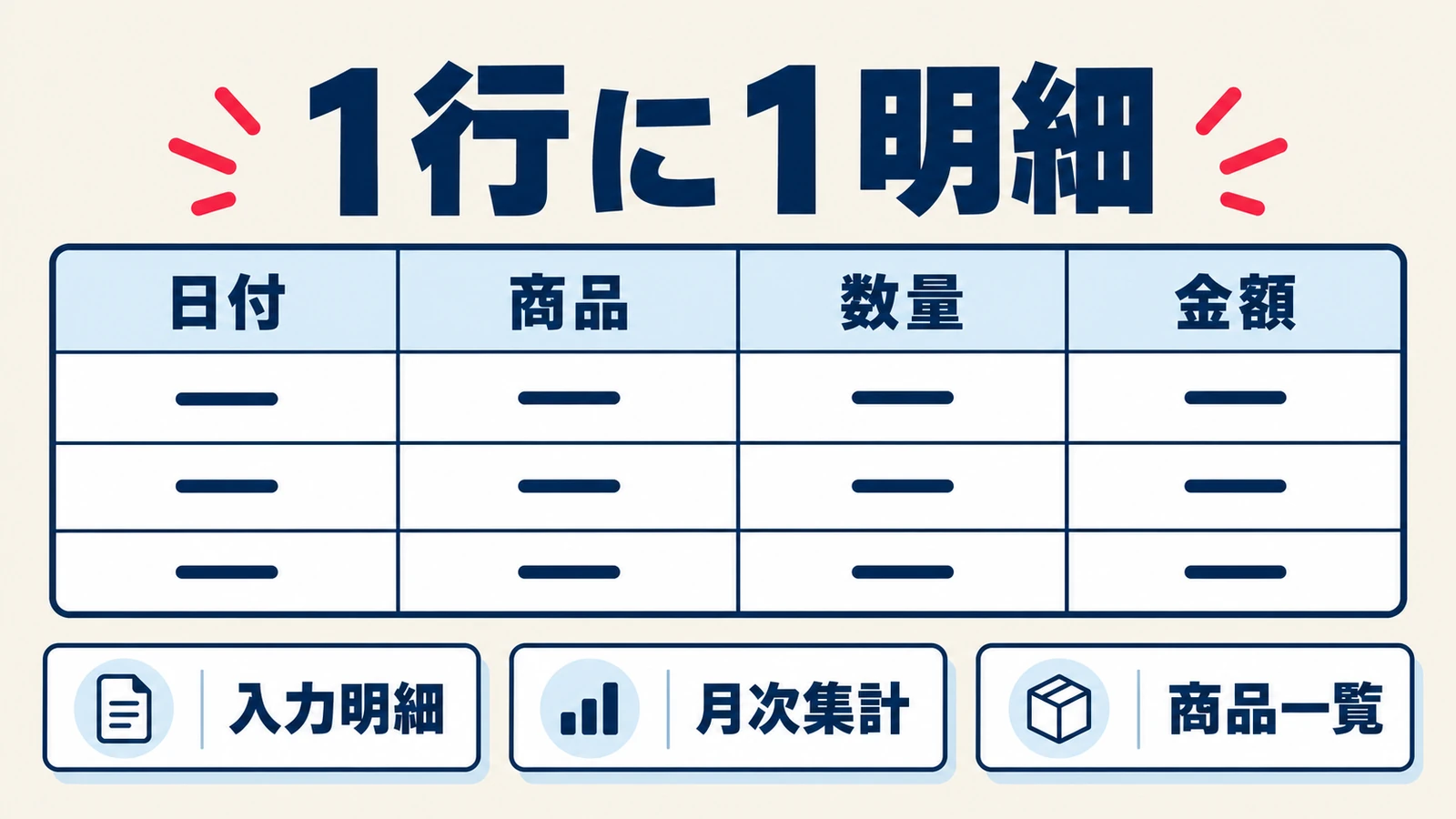
| シート | 主な役割 | 避けたい使い方 |
|---|---|---|
| 入力明細 | 一行一明細で購入・返品・値引を記録する | 月ごとに列位置を変える、途中へ小計行を挟む |
| 商品一覧 | 商品コード、正式名、規格、単位をそろえる | 名前が似ている別規格を無条件に統合する |
| 月次集計 | 月、店舗、商品などの条件で合計する | 集計結果を手入力して元データとの関係を失う |
入力明細には、一列に一種類の情報を置きます。「米5kgを2袋、6,000円」のように一つのセルへ詰め込まず、商品、規格、数量、金額を分けます。見出しは一行とし、同じ列の途中へ別の表や説明文を置かないようにします。
Excelのテーブル機能を使えば、見出しのフィルターや並べ替えで明細を絞れます。入力範囲を選択し、テーブルとして書式設定して、見出しを含む範囲が正しいか確認します。毎月の入力行が増える運用では、追加行が集計対象に入るかもテストしてください。
商品一覧では、表示名だけでなく識別用の商品コードを決めます。コードは、仕入先の商品番号をそのまま使える場合もありますが、別の仕入先との重複に注意します。容量や品質が変わった商品を同一コードで扱う場合も、変更前後を区別できる規格欄が必要です。
仕入れ管理のエクセルに入れる列と、入力例を確認する
必要な列は、原本を特定する情報、商品と数量、金額、確認状態の四つに分けて考えます。集計しやすさだけでなく、元の帳票へ戻れる構成にしましょう。
実運用で残す基本項目
| 項目 | 入力する内容の例 | 目的 |
|---|---|---|
| 店舗・仕入先 | 店舗コード、仕入先コード | 店舗別・仕入先別の集計 |
| 原本参照 | 原本ID、明細番号、保存先 | 二重登録確認、原本への戻り先 |
| 日付・商品 | 集計日、商品コード、商品名、規格 | 月と同一商品の特定 |
| 数量・単位 | 数量、袋・箱などの単位、換算量 | kgなど基準単位で比較 |
| 金額・区分 | 単価、原本金額、税区分、取引区分 | 返品・値引・費用の区別 |
| 確認状態 | 未確認、確認済、確認メモ | 確定値と保留分の分離 |
日付はExcelの日付値、数量と金額は数値として入力します。「6,000円」を文字列で入れるのではなく、数値の6000に通貨や桁区切りの表示形式を設定します。見た目が同じでも、文字列と数値では集計結果が変わるためです。
五つの明細で計算を試す
以下は列と計算の関係を追うため、店舗・仕入先・原本参照などを省いた小さな例です。実際の表では先ほどの項目を追加してください。表示を分けていますが、上の表と下の表は同じ行番号に対応し、一枚の入力シートのA〜K列を表します。
| 行 | A:日付 | B:商品コード | C:内容 | D:数量 | E:取引単位 | F:kg/単位 |
|---|---|---|---|---|---|---|
| 2 | 2026/10/01 | RICE-A | 仕入 | 2 | 袋 | 5 |
| 3 | 2026/10/10 | RICE-A | 仕入 | 3 | 袋 | 5 |
| 4 | 2026/10/12 | RICE-A | 返品 | -1 | 袋 | 5 |
| 5 | 2026/10/15 | RICE-A | 商品値引 | 0 | ― | 0 |
| 6 | 2026/10/16 | SHIPPING | 配送料 | 0 | ― | 0 |
| 行 | G:税抜単価 | H:税抜金額 | I:基準数量kg | J:集計区分 | K:確認状態 |
|---|---|---|---|---|---|
| 2 | 3000 | 6000 | 10 | 対象 | 確認済 |
| 3 | 3200 | 9600 | 15 | 対象 | 確認済 |
| 4 | 3200 | -3200 | -5 | 対象 | 確認済 |
| 5 | 0 | -400 | 0 | 対象 | 確認済 |
| 6 | 0 | 500 | 0 | 対象外 | 確認済 |
この例のJ列「対象」は商品価格の比較に含めるという意味で、「対象外」は会計上不要という意味ではありません。配送料500円も原本の合計との照合には必要なので、削除せずに残しています。
返品は数量をマイナスにし、単価は正のままにします。商品値引の400円はRICE-Aに対応すると確認できた前提です。請求全体の値引で対象商品が分からない場合は、特定の商品へ勝手に割り当てず、別コードや「値引未配賦」などの区分で保留します。
仕入れ管理のエクセルで金額と数量を計算する
数式を入れるときは、通常の仕入と、返品・値引などの調整行を分けて考えます。全行へ「数量×単価」を一律に入れると、数量のない費用や値引が消えてしまいます。
基準数量と明細金額の検算
I2へ次の式を入力すると、2袋×5kgで10kgになります。I6までコピーしたとき、返品行は-5kg、値引と送料の行は0kgになる設計です。
=D2*F2仕入・返品の行は、数量×単価で原本金額を検算できます。たとえば2行目は2×3,000=6,000円、4行目は-1×3,200=-3,200円です。H列を原本から確認した金額の列として保ち、別の検算列で「H2-D2*G2」を確かめれば、差がある行を調べられます。
ただし、この掛け算による検算は仕入・返品の行が対象です。5行目と6行目は数量が0でも金額があります。H列全体を数式で上書きせず、取引区分ごとの入力ルールを分けましょう。
金額の丸め方や税額が原本と違うときも、差を消すために数量や単価を変えてはいけません。まず原本側の値引、送料、税区分、端数処理を確認します。
単位換算の前提を確認する
「一箱」をkgへ換算するには、箱当たりの内容量が必要です。内容量が変わった場合は、購入時点の規格を残さなければ、過去の数量まで新規格で計算し直されるおそれがあります。
商品一覧の値を更新するだけで過去明細も変わる構成にするなら、適用日や履歴を扱える設計が必要です。小規模な表では、明細に購入時点の換算量を保存し、変更理由を残す方法も考えられます。kgとLのように性質の異なる単位を、根拠なく換算しないでください。
仕入れ管理をエクセルのSUMIFSで月別・商品別に集計する
SUMIFSは、複数の条件に一致する行の金額や数量を合計する関数です。ここでは「指定月」「指定商品」「比較対象」「確認済み」の条件を同時に指定します。
集計条件のセルを用意する
同じ入力シートのL1に2026/10/01、L2に2026/11/01を日付として入れ、L3に商品コードRICE-Aを入力します。L1は月初、L2は翌月初日、L3は集計したい商品です。M2を純仕入額、M3を純購入量の結果欄として使います。
M2には次の式を入れます。合計するのはH列の税抜金額です。
=SUMIFS($H$2:$H$6,$A$2:$A$6,">="&$L$1,$A$2:$A$6,"<"&$L$2,$B$2:$B$6,$L$3,$J$2:$J$6,"対象",$K$2:$K$6,"確認済")M3には、合計対象をI列の基準数量へ替えた式を入れます。
=SUMIFS($I$2:$I$6,$A$2:$A$6,">="&$L$1,$A$2:$A$6,"<"&$L$2,$B$2:$B$6,$L$3,$J$2:$J$6,"対象",$K$2:$K$6,"確認済")日付条件を「月初以上、翌月初日未満」にすると、月をまたぐ明細を区別できます。各条件範囲と合計範囲は、同じ行数になるようそろえます。上の式は2〜6行目だけの例なので、7行目以降へ追加したデータは含まれません。実運用では対象範囲を延ばすか、テーブルの列を参照する形に設計し、追加行の集計を確かめてください。
複数店舗を同じ表へ入れる場合は、店舗列の条件も追加します。商品コードだけを指定した式のままだと、別店舗の明細まで合計されます。未確認行を除く場合は、除外された件数や金額も別途把握しておきましょう。
期待する結果と手計算を照合する
M2の期待値は12,000円です。6,000+9,600−3,200−400で、仕入、返品、商品値引が反映されます。M3は10+15−5=20kgとなります。配送料500円は商品価格比較の対象外なので、この集計には入りません。
平均仕入額/kgを表示するセルには、次の式を入れられます。
=IF(M3>0,M2/M3,"")この結果は600円/kgです。純購入量が0以下の月は空欄にし、個別に確認する設計です。空欄を0円の単価と解釈せず、返品の対象期間や購入記録を見直します。
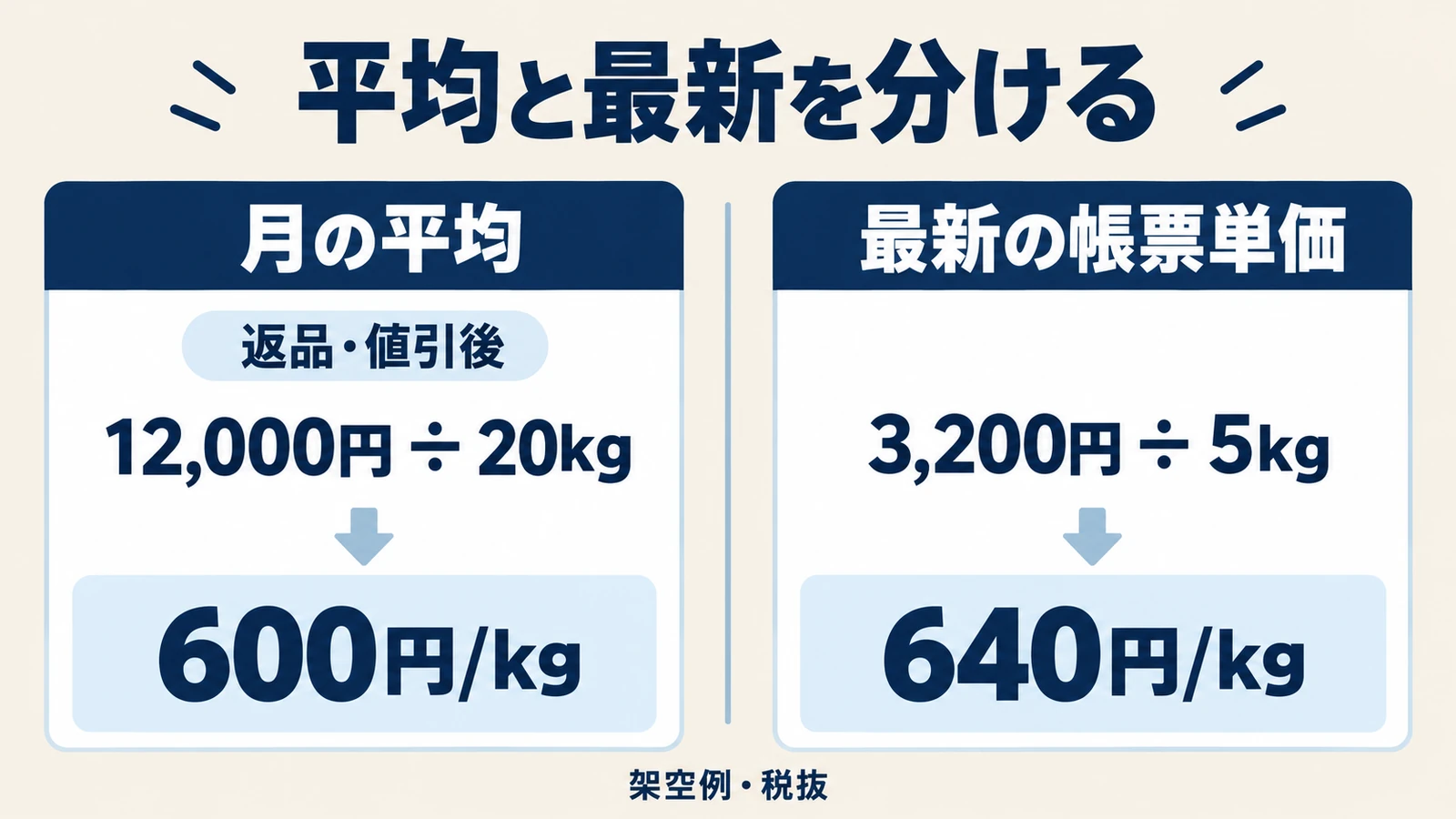
ここで出る600円/kgは、返品・商品別値引後の月の平均仕入額です。最新の帳票単価は3,200円÷5kg=640円/kgなので、同じ数字ではありません。最新条件を確認したいときに月平均を使わないよう、集計の名称を分けてください。
なお、全明細の税抜合計は12,500円です。「対象商品の12,000円+対象外の送料500円=原本照合用の12,500円」とつながるかも確認します。商品比較のために除外した費用を、支出そのものから消してはいけません。
仕入れ管理のエクセルをピボットテーブルで確認する
店舗や商品を切り替えながら確認したい場合は、ピボットテーブルも候補になります。数式で固定した集計表とは別に、明細をいくつかの切り口で見直す用途に向いています。
入力表を基にピボットテーブルを作成し、行へ商品コード、列へ月、値へ金額を配置する構成が一例です。店舗や確認状態はフィルターへ置きます。作成手順やメニュー名はExcelの版によって異なるため、利用環境の表示と公式ヘルプを確認してください。
金額を入れたつもりなのに件数が表示される場合は、集計方法が「合計」になっているかと、元の金額列が数値かを点検します。文字列として入った金額を、表示形式だけ変更して直ったことにしないようにしましょう。
また、米のkg、飲料のL、容器の個数を一緒に足した「総購入量」には意味がありません。購入量は商品別・基準単位別に確認します。単価列をそのまま平均すると、少量購入と大量購入が同じ重みになる点にも注意が必要です。月の平均額を求める場合は、対応する金額合計を数量合計で割る方法と、含める調整項目を確認します。
明細を追加した後は、ピボットテーブルの更新と集計対象範囲を確認します。更新の挙動には版や設定による違いがあるため、「入力すれば必ずすべて自動で変わる」とは考えず、月次確認に更新操作を組み込みましょう。
仕入れ管理のエクセルで月末に行う照合と運用ルール
計算結果が表示されただけでは月次確認は完了しません。未確認行、原本との差額、集計対象の漏れを確かめ、どこまで確認できた表かを残します。
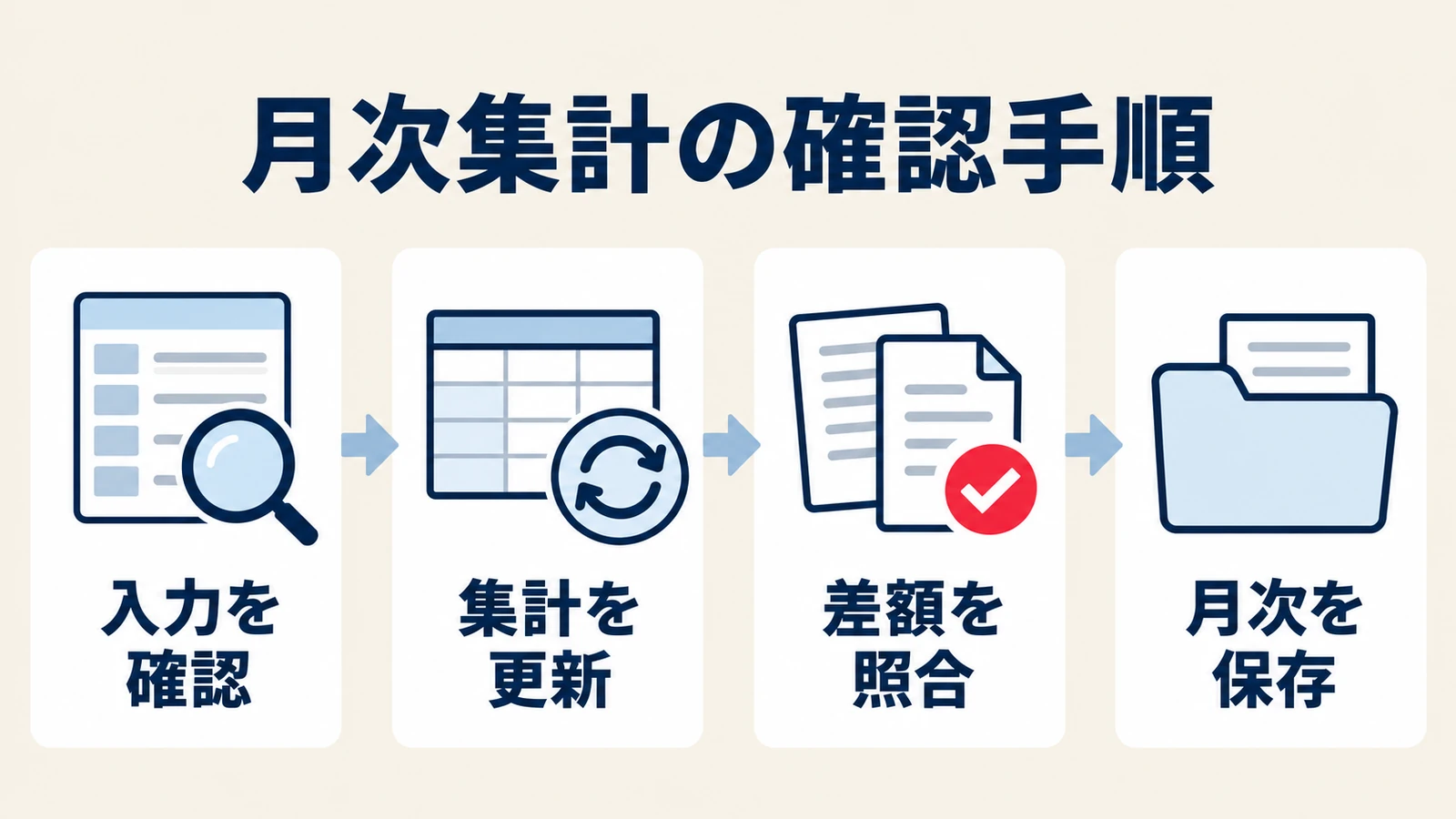
- 未入力の原本がないかを確認し、同じ仕入先・原本ID・明細番号の重複を調べる。
- 日付、商品、数量、単位、返品の符号、商品値引の対象を原本と照合する。
- 数式の参照範囲とピボットテーブルを更新し、追加した最終行が含まれるか確認する。
- 商品集計と送料などの別集計を合わせ、原本の税抜額・税額・税込合計と照合する。
- 確認日、担当者、保留事項を残し、月次の確定版を保存する。
適格請求書の税額は、原則として一請求書の税率ごとに端数処理を行います。明細ごとに税を丸めて足す独自式では、原本と差が出ることがあります。原本の税区分と税額を別に保持し、不明な差を商品金額に押し込まないでください。
修正した明細は、修正前の値や理由を追えるようにします。確定後に翌月へ持ち越した返品などが判明した場合も、過去の合計を黙って変えるのではなく、経理方針に沿って対象月と訂正理由を確認します。
共同で扱う表では、入力担当と最終確認担当を決め、編集する正本ファイルを一つにします。「最新版」「最新版2」のように複数のファイルが並ぶと、どの数字で判断したか分からなくなります。月次の保存先とファイル名のルール、変更履歴やバックアップの確認方法も決めておくとよいでしょう。
数式セルの誤上書きを防ぐには、入力可能な範囲を区別し、シート保護を使う方法があります。ただし、ワークシート保護は機密情報を守るためのアクセス制御とは別です。帳票や表を共有する相手と権限は、保存先側で必要な範囲に管理してください。
仕入れ管理のエクセル運用が重いときは、負担の原因を分ける
運用を見直すときは、関数が難しいのか、帳票の転記が多いのか、在庫など別業務まで扱いたいのかを分けます。負担の原因と異なるツールを入れても、確認作業が減るとは限りません。
入力件数が少なく、担当者とルールが固定されているなら、Excelの列やチェック方法を整えるだけで続けやすくなる場合があります。反対に、仕入先ごとに違う帳票を探し直す時間が大きいなら、原本と購入明細の整理を支援する方法が検討対象です。
本メディアの運営元が提供する「仕入れナビFM」は、ChatGPTに添付した請求書・納品書・注文履歴・CSVなどをもとに、購入実績と原本の整理を支援します。Google Sheetsを使う別の選択肢であり、この記事のExcel表へ自動連携するサービスとして紹介しているものではありません。
購入量は使用量や在庫量ではなく、在庫・棚卸し・原価計算の自動化は対象外です。会計仕訳や税務判断、会計ソフト自動連携にも対応するという意味ではありません。利用者による原本確認が必要です。
2026年10月24日の公式案内では、月額3,278円(税込、税抜2,980円)、初期費用0円です。対応するChatGPT有料プランが前提で、外部サービス費用は別途かかります。アカウントや組織設定による利用条件も確認したうえで、仕入れナビFMの対応範囲・利用条件を見るから、自店の負担に合うかを検討してください。
仕入れ管理の転記負担を見直す|仕入れナビFMの自社運用例
仕入れナビFMの公開LPでは、当社の飲食店で約200品目の仕入れ情報を整理している例を紹介しています。手作業で請求書・納品書をまとめていた頃の丸1〜2日ほどから、PDFを渡して読取結果・不明点を確認する運用で約30分になったという、開発元の申告に基づく例です。
この数値はすべての店舗で同じ時間短縮が得られることや、Excelより常に速いことを示すものではありません。帳票量・画質・確認事項で所要時間は変わります。比較するなら、自店の帳票を使い、転記だけでなく原本照合・修正・月次確認まで含めて測りましょう。
数式を置き換える前に、負担のある工程を切り分ける
Excelの入力・集計・確認が無理なく回るなら、その運用を生かす選択もあります。一方、帳票を探す、商品別に転記する、規格や単位をそろえる作業が負担なら、仕入れナビFMの対応範囲と比べてみてください。利用の流れは、店舗・対象月を指定して帳票を添付し、読取結果を原本と照合したうえで、Google Sheetsと仕入れナビで実績を見る形です。
仕入れ管理をエクセルで行うときのよくある質問
ここでは、入力表の作成や計算例の利用で迷いやすい点をまとめます。関数の動きだけでなく、表が扱う業務範囲も確かめてください。
この記事から無料テンプレートをダウンロードできますか?
本記事は、入力項目と数式を示す作成ガイドで、配布用ファイルは案内していません。例を参考に自店の表を作る場合は、店舗・仕入先・原本参照などを補い、数行のデータで期待する結果になるか確認してください。
返品や値引は、元の仕入行を減らせばよいですか?
元の取引を消すと、返品日や値引の根拠が追いにくくなります。この記事では調整行を分ける例を示しました。ただし、会計上の対象月や税額の処理は、この入力例だけでは決められません。原本と自店の経理方針を照合します。
仕入れ管理表から在庫や料理の原価も自動計算できますか?
購入明細だけではできません。在庫には入出庫や棚卸、料理の原価にはレシピや分量などの情報が必要です。この記事の純購入量は買った量の集計であり、調理で使った量ではありません。
SUMIFSの結果が0になるときは何を見ますか?
条件の商品コード・確認状態が一致しているか、日付が日付値か、金額が数値か、対象行が範囲内かを順に確認します。全角・半角や余分な空白で別の値になる場合もあります。まず一行だけの期待値と比べ、条件を一つずつ調べると原因を絞れます。
まとめ|仕入れ管理のエクセルは、数式より先に入力と確認をそろえる
エクセルで仕入れ管理を続けるには、一行一明細の表、統一した商品・単位・日付、原本への参照先が必要です。返品・値引・送料を区別し、SUMIFSやピボットテーブルで確認済みの明細を集計します。
まずは少量のデータで、原本金額、純購入量、平均額、全明細合計が期待どおりになるか試しましょう。式をコピーできることと、正しい管理表であることは別です。入力範囲、更新、差額照合を月次の手順に組み込むと、確認すべき点を引き継ぎやすくなります。
本記事は一般的な表の設計・計算例です。実際のExcel環境と自店の帳票で動作を確認し、会計・税務上の判断は経理担当者や税理士などへ確認してください。
出典・参考情報
公式情報の確認日は2026年10月24日です。表と数式の例は編集部独自の架空データで、特定店舗の実績や配布テンプレートではありません。
- Microsoft「Excel のテーブルの概要」:テーブル、見出し、フィルター、並べ替え。
- Microsoft「SUMIFS 関数」:複数条件による合計と範囲の指定。
- Microsoft「ピボットテーブルを作成してワークシート データを分析する」:集計の作成と数値・件数の確認。
- Microsoft「ピボットテーブルのデータを更新する」:明細追加後の更新確認。
- Microsoft「ワークシートを保護する」:数式の編集防止とセキュリティ上の限界。
- 国税庁「No.6371 端数計算」:請求書の税額端数処理。
- 国税庁「No.6375 税抜経理方式または税込経理方式による経理処理」:経理方式の区別。
- AWL「仕入れナビFM 公式案内」:Google Sheetsを使った支援範囲、対象外、料金、必要な環境。