LINEスタンプは、PCと画像を作成・編集する道具、LINEアカウント、インターネット環境があれば制作と販売準備を進められます。大切なのは高価な機材を一式揃えることではなく、「絵を描く」「透過PNGに整える」「申請用ファイルを管理する」「LINE Creators Marketに登録する」という役割に合わせて道具を選ぶことです。
この記事では、Windows・Macで静止画スタンプを作りたい人に向けて、必要な環境、制作ツールの選び方、編集元を失わない保存方法、申請前の確認までを整理します。アニメーションなどは対象にせず、公式機能と編集部が提案する作業例を分けて解説します。
本記事では、当メディアが提供するLINEスタンプ制作支援商品を紹介しています。記載情報は2026年10月25日時点で確認したものです。
LINEスタンプをPCで作成するために必要なもの
まず用意したいのは、PC、対応ブラウザ、画像制作・編集ツール、LINEアカウントです。ペンタブレットや有料ソフトは、描き方や作業量に応じて追加を検討する道具であり、すべての人が最初から揃える前提ではありません。
Windows・Macの違いより対応環境を確認する
LINE Creators Marketの公式ヘルプでは、Windowsの推奨ブラウザとして最新版のChrome・Firefox、Macでは最新版のChrome・Firefox・Safariが案内されています。管理画面にアクセスするブラウザと、画像を編集するソフトの動作環境は別々に確認しましょう。
たとえば、手持ちのPCで管理画面が開けても、使いたい制作ソフトの対応OSや必要な空き容量を満たすとは限りません。インストールするソフトの公式案内を確認し、保存先に余裕があるか、ファイルをアップロードできるかを先に確かめます。
今回確認したLINEの案内には、特定の高性能PCやペンタブレットを全員の必須機材とする記載はありません。ただし、これはどのPCでも快適に描画できるという意味ではありません。複数のレイヤーを使う作業や大きな編集元データを扱う場合は、制作ソフト側の条件を優先します。
| 用意するもの | 主な役割 | 選ぶ際の確認点 |
|---|---|---|
| PCとインターネット環境 | 制作、保存、登録 | OSとソフトの対応、保存容量、通信 |
| 対応ブラウザ | LINE Creators Marketへの登録 | 公式推奨ブラウザを最新状態で利用 |
| 描画・画像編集ツール | 絵、文字、透過、サイズ調整 | 必要な加工と透過PNG出力ができるか |
| LINEアカウント | クリエイター登録・ログイン | 本人が管理し、登録手続きに利用できるか |
| 必要に応じた入力機器 | 手描き作業の補助 | マウス、ペンタブなど描き方に合わせる |
無料で始める範囲と追加費用を分ける
クリエイター登録は無料ですが、制作に使うすべての道具やサービスが無料とは限りません。既存のPCと無償ソフトで進める場合と、有料画像サービスや入力機器を追加する場合では必要な予算が変わります。
最初は「今ある道具で1枚を作り、透過PNGで書き出せるか」を試すと、足りない機能を見つけやすくなります。登録費と制作費を混同せず、追加購入の前にLINEスタンプ作成の費用と無料でできる範囲も確認してください。
LINEスタンプをPCで作成するツールの選び方
制作ツールは、名前の知名度ではなく、担当させたい工程で選びます。描画中心の道具、切り抜きやサイズ調整をする道具、登録のためのブラウザを分けて考えると、機能を比較しやすくなります。
手描き中心なら描画と編集元の保存を重視する
絵を一から描く場合は、線の修正、色分け、文字の位置調整を繰り返せることが重要です。キャラクター、セリフ、背景などを分けて編集できると、表情違いや文言違いを作るときにも元データを再利用しやすくなります。
Kritaは、公式にフリー・オープンソースのペイントソフトとして提供されています。公式文書では編集用の.kraファイルと配布用の画像を区別して保存する考え方が示されています。描画ソフトを選ぶときは、このように「後から直せる保存」と「提出する画像への出力」の両方を確認しましょう。
ペンタブレットは手描きの入力方法の一つです。一方、既存の自作画像の調整や文字の配置が中心なら、まずマウスなど現在の入力環境で必要な操作ができるかを確かめる方法もあります。機材を増やすこと自体を目的にしないことが大切です。
切り抜き・透過・寸法調整なら画像編集機能を確認する
自分で描いた画像や適切な権利処理をした素材を整える場合は、背景の削除、画像サイズの調整、文字の配置、透過PNGへの書き出しが確認点になります。白い背景に見えることと、背景が透明であることは別です。
GIMPはWindowsやmacOSなどに対応する無償・オープンソースの画像編集ソフトです。公式文書では、透過に必要なアルファチャンネルを確認・追加し、PNGとして書き出す方法が説明されています。透過が保たれないときは、拡張子だけでなく、この設定や背景レイヤーを見直します。
| 制作の中心 | 道具の例 | 確認したい機能・役割 |
|---|---|---|
| 線画や表情を描く | Kritaなどのペイントソフト | 描画、修正、編集元の保存 |
| 画像を整える | GIMPなどの画像編集ソフト | 切り抜き、透過、寸法調整、PNG出力 |
| 生成AIを制作補助に使う | 利用条件を確認した生成AIサービス | 画像修正、制作条件、利用上限、権利確認 |
| 商品を登録する | 対応ブラウザとLINE Creators Market | 画像・表示情報の登録、審査依頼 |
この表は公式情報から整理した役割比較です。操作のしやすさ、実制作時間、審査通過のしやすさを実測して順位付けしたものではありません。すでに使い慣れたソフトが必要な条件を満たすなら、そのまま利用する選択肢もあります。
生成AIや制作支援商品は別の条件を確認する
生成AIで画像を作成・加工しても、完成画像の確認やLINEへの申告が不要になるわけではありません。キャラクターの特徴、文字、指先などの細部に不自然さがないか、既存作品の模倣になっていないかを確認し、AI利用の有無を事実に沿って設定する必要があります。
AWLのLINEスタンプ制作プラグインは、静止画の相談、画像修正、透過PNG、規格調整、申請用ZIPや入力文案などの準備を支援する商品です。公開LPではPCとChatGPT PlusまたはProの利用条件が案内されています。これは本商品の条件であり、LINEスタンプを作るすべての人に有料ChatGPTプランが必要という意味ではありません。
利用前にはLINEスタンプ制作プラグインの機能と利用条件を確認してください。LINE公式の商品ではなく、申請・最終確認・販売開始は本人が行います。制作支援を使うことによって、権利の問題や審査、売上が保証されるわけではありません。
LINEスタンプをPCで作成する基本の手順
いきなり全画像を完成させるより、セットの設計を決め、まず1枚で制作から書き出しまでを確認すると、同じ修正を何枚にも繰り返す事態を避けやすくなります。以下は編集部が提案する進め方であり、LINEが指定する唯一の制作手順ではありません。
使う場面とセリフを先に決める
最初に、誰がどんな会話で使うスタンプかを決めます。「仕事の連絡向け」「親しい人との日常会話向け」など、相手と場面を揃えると、絵柄や言葉遣いを判断する基準になります。
次に、1枚ごとの番号、セリフ、表情やポーズを一覧にします。たとえば「了解」と「確認しました」は近い意味でも、使う場面や相手への印象が異なります。似た絵を数だけ増やすのではなく、セットの中でそれぞれの役割があるかを見直しましょう。
通常の静止画スタンプは8・16・24・32・40個から選びます。審査リクエスト後は個数を変更できないため、最初に選んだ個数と一覧表の行数を合わせておきます。
1枚で透過と文字の見え方を確かめる
試作の1枚では、キャラクターの大きさ、線の太さ、セリフの文字量、余白を確認します。PC画面で大きく拡大したときだけ読める文字は、実際に小さく表示した場面では読みにくい場合があります。
背景を透明にした画像を白い背景と濃い背景の両方に置くと、切り残しや縁の違和感を見つけやすくなります。編集画面の市松模様だけを見て判断せず、一度PNGを書き出して、書き出したファイルを開き直すこともポイントです。
共通ルールを揃えて残りの画像を作る
1枚の方向性が定まったら、色、線、文字の扱い、余白などの共通ルールを残りの画像にも適用します。ただし、同じ配置を機械的に複製するだけでは、表情やポーズの変化が分かりにくくなることがあります。
一覧表示にして、人物やキャラクターが別物に見えないか、文字の大きさが極端にばらついていないか、同じ画像が混ざっていないかを確認します。修正の判断は拡大表示だけでなく、セット全体と縮小表示を行き来して行いましょう。
PCでLINEスタンププラグインを使う5ステップ|相談から申請データまで
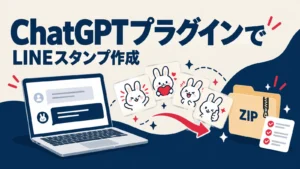
自社サービスの「LINEスタンプ制作プラグイン|静止画専用」では、ChatGPTと対話しながら、アイデアをスタンプのセットへまとめます。最初からキャラクターやセリフが決まっていなくても、選択肢に答えたり、希望を伝えたりしながら方向を決められます。
| ステップ | 進める内容 | 確認すること |
|---|---|---|
| 1.個数を選ぶ | 8・16・24・32・40個から選択 | 使いたい場面に合うセット数か |
| 2.作りたいものを相談 | 用途・キャラクター・雰囲気・言葉を選ぶ。参考写真や素材も相談可能 | 素材の利用権と公開・販売の許可があるか |
| 3.見本を1個作る | 顔・服装・線・色などを修正し、基準となる見本を決める | セット全体に展開したいデザインか |
| 4.セリフを確認して制作 | 全個数分のセリフ・表情・ポーズを確認し、画像を制作・修正 | 文字の誤りや切れ、キャラクターのばらつきがないか |
| 5.申請用データを準備 | 透過PNG、規格調整、メイン・タブ画像、申請用ZIP、入力文案を用意 | 全画像を見直し、申請に使うファイルを保存したか |
画像が完成した後は、LINE Creators Marketで商品情報と画像を登録します。対応するChrome拡張機能を接続して登録入力の支援を依頼する方法と、付属のPDFマニュアルを見ながら自分で入力する方法があります。ファイル選択などは、画面や接続状況により手動操作が必要です。
利用にはChatGPT PlusまたはProが別途必要です。静止画スタンプが対象で、動くスタンプ・絵文字は対象外です。生成画像や権利、AI使用申告、登録内容は本人が最終確認し、審査申請と承認後の販売開始も本人が行います。
PCでは、完成ファイルの保存先を決め、ZIPを展開した中身と画像一覧を照合してから登録します。編集元・制作途中・申請用を分け、今回使う版を取り違えないようにしましょう。Chrome拡張を使った入力支援も、画像や設定の最終点検を置き換えるものではありません。
LINEスタンプをPCで作成した後のファイル管理
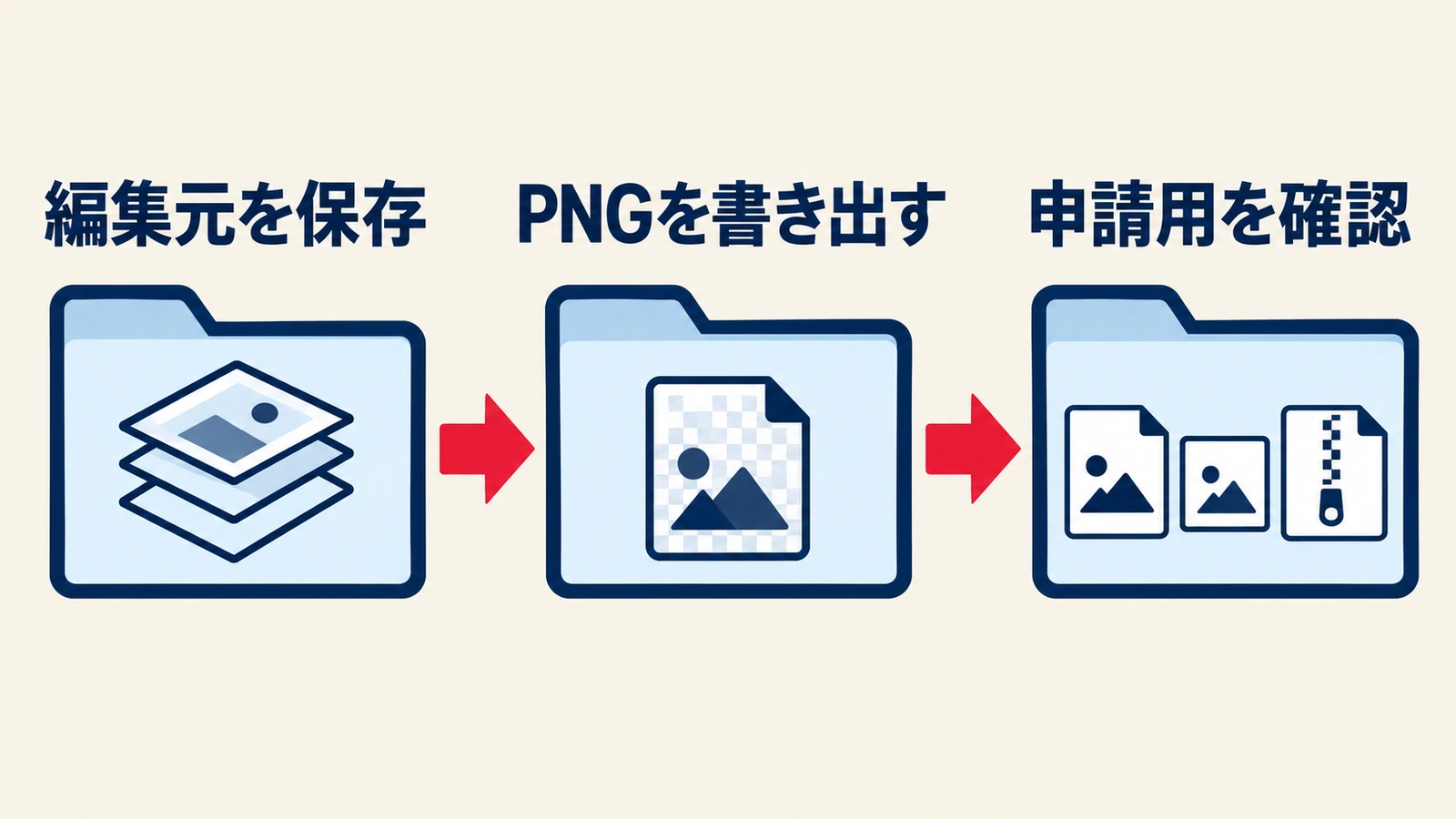
修正できる編集元と、申請に使うPNGを分けて保管することが基本です。書き出した画像だけを残すと、文字や色を直すために元の作業をやり直す必要が生じる場合があります。
保存先は「編集元」「書き出し」「申請用」に分ける
フォルダの構成は自由ですが、作業段階が混ざらない形にしておくと確認しやすくなります。次の表は、取り違えを減らすための編集部の保存例です。LINEがこのフォルダ名を指定しているわけではありません。
| 保存先の例 | 入れるもの | 運用のポイント |
|---|---|---|
| 編集元 | レイヤーを保持した制作ファイル | 上書き前に戻せる版を残す |
| 書き出し | 制作途中を含むPNG | 制作途中と確認済みを区別する |
| 申請用 | 確認済みPNG、メイン・タブ、必要なZIP | この版だけを登録画面に使う |
| 権利・制作記録 | 素材の利用条件、許諾、生成記録など | 画像と対応づけ、他人に不用意に共有しない |
「最終」「最終修正」「最終確定」のような名前だけでは、時間がたつと違いが分かりにくくなります。内部管理では、セット名、画像番号、版番号を組み合わせるなど、どの画像か判断できる名前にすると便利です。申請用ZIPを使う場合の名前・構成は、登録時の公式案内に合わせてください。
書き出し直後の3点確認
確認の対象は編集画面ではなく、提出する実ファイルです。「背景の透過」「小さな表示での読みやすさ」「個数と順番」を分けて見ると、修正箇所を探しやすくなります。
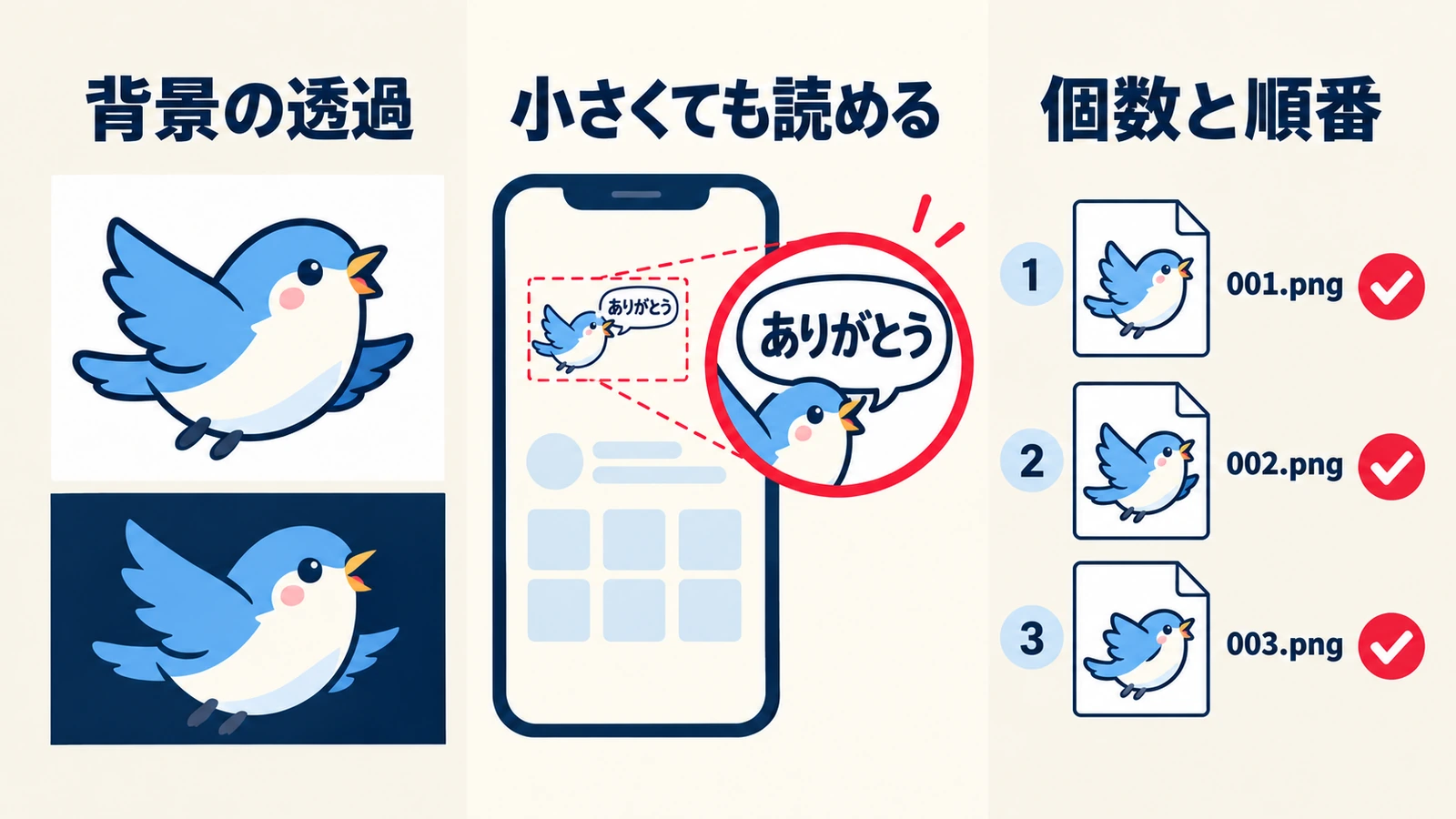
まず、PNGを開き直して背景の透過が保たれているか、画像の周囲に不要な色が残っていないかを見ます。次に、縮小表示でセリフと表情を読み取れるかを確かめます。最後に、画像番号とセリフ一覧を突き合わせ、欠けた画像、重複、旧版の混入がないかを確認します。
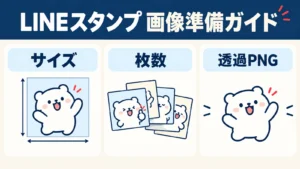
通常の静止画では、メイン画像240×240px、スタンプ画像は最大370×320px、トークルームタブ画像96×74pxが公式の規格です。PNG、背景透過、RGB、偶数ピクセルなどの条件もあります。ここでは管理方法を中心に扱うため、寸法・個数・容量の詳しい表はLINEスタンプの画像サイズと申請用データの準備で確認してください。
メイン画像・タブ画像は別の用途として確認する
メイン画像は商品を識別する顔、タブ画像はトーク画面でセットを見つけるための画像として考えると、何を残すべきか判断しやすくなります。スタンプの1枚をそのまま縮小すると、文字が小さすぎたり、特徴が伝わりにくくなったりすることがあります。
スタンプ本体だけを直して、メインやタブに古い色・古いキャラクターが残らないようにしましょう。画像を差し替えたときは、申請用フォルダ内の関連ファイルも同じ版になっているかを再確認します。
LINEスタンプをPCで作成したら販売準備を進める
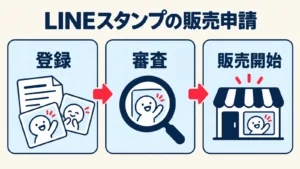
画像が完成した段階と、販売できる段階は別です。商品情報と設定を整えて審査を依頼し、承認後は選択した販売開始方法に従って状態を確認します。
画像以外の情報も下書きしておく
登録では、タイトル、クリエイター名、説明、コピーライトなどの表示情報も用意します。画像にあるセリフやキャラクターと説明文が合っているか、誤字がないかを確認してください。
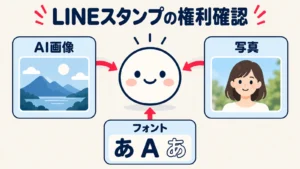
素材やフォントを使った場合は、販売するスタンプへの利用が条件に合うかを調べ、必要な許諾や制作記録を残します。「無料で入手できた」「ソフトに最初から入っていた」という事情だけで、すべての販売用途が認められるとは判断しません。
AIを使って制作・加工した場合は、AI使用の設定を実態に合わせる必要があります。申告をすればどんな画像でも販売できるわけではなく、模倣や第三者の権利に関する確認も必要です。
申請・承認・販売中を分けて確認する
LINE Creators Marketでは、画像や表示情報の登録後に審査をリクエストします。PC向けの公式案内では販売開始設定の初期値は手動です。手動の場合は承認後にリリースの操作を行い、自動に設定した場合は承認後の販売開始を確認します。
一方、LINEスタンプメーカーの公式案内では自動が初期値とされているため、別の制作経路の説明をそのまま当てはめないようにしましょう。申請しただけで販売が始まる、承認なら必ず全員が同じ操作をする、と決めつけず、対象アイテムの設定と状態を確認することが重要です。
制作から販売までの全体像はLINEスタンプの販売方法と開始までの流れで整理しています。審査の承認や販売収益は、使用するPCや制作ソフトによって保証されるものではありません。
LINEスタンププラグインの制作事例|方言×動物の40個セット
ここでは、自社のLINEスタンプ制作プラグインで制作し、LINE STOREで販売している2作品を紹介します。同じ「方言×動物」でも、絵柄やセリフ、使う相手を変えることで異なる雰囲気のセットになります。
関西弁の雑すぎるハチワレ猫

灰色と白のハチワレ猫に、落書きのようなゆるいタッチを組み合わせた40個セットです。「なんでやねん」「知らんけど」「せやな」など、友達や家族への返事・ツッコミに使う言葉をそろえています。キャラクターの見た目と、くだけた言葉遣いを合わせた制作例です。
「関西弁の雑すぎるハチワレ猫」の全スタンプをLINE STOREで見る →
博多弁のゆる柴犬

筆描き風のやわらかな柴犬に、博多弁の挨拶・返事・お礼・応援を組み合わせた40個セットです。「起きとー?」「もう寝るけん」「よかよ」など、日常の連絡や仕事のやり取りに使える言葉へ展開しています。温かい絵柄と方言の親しみやすさを合わせた制作例です。
「博多弁のゆる柴犬」の全スタンプをLINE STOREで見る →
販売ページには、どちらも「AI情報あり」の表示があります。掲載は制作物と販売ページの事例紹介で、販売数・分配額・利益を示すものではありません。PCで制作する場合も、セット内の絵柄・文字・表情を一覧で確認し、申請用の画像と販売ページの説明をそろえることが大切です。
LINEスタンプをPCで作成するときのよくある質問
PC制作で迷いやすいのは、機材の必要性と、画像を作る作業・販売登録の境界です。ここでは、始める前に確認しておきたい疑問をまとめます。
MacとWindowsのどちらを選べばよいですか?
まずは手持ちのPCで、使う制作ソフトとLINE Creators Marketの対応環境を満たすかを確認します。LINEの推奨ブラウザはOSごとに案内されていますが、特定OSを選べば審査で有利になるという根拠はありません。買い替えは、必要な作業とソフトの条件を確かめてから判断しましょう。
ペンタブレットがなくても作れますか?
ペンタブレットは描画方法の選択肢です。マウスでの編集、自作画像の調整、条件を満たす生成AIの活用など、制作方法によって必要な入力機器は変わります。手描きの線を細かく調整したいなど、具体的な不便を感じた段階で導入を検討できます。
PNGで保存すれば背景は必ず透明になりますか?
PNGという形式だけでは透過は保証されません。背景レイヤーやアルファチャンネルの状態を確認し、透明部分を保持して書き出す必要があります。保存後のファイルを開き直し、背景色を変えて確かめてください。
ChatGPTの有料プランは必須ですか?
LINEスタンプをPCで制作すること自体に、ChatGPTの利用は必須ではありません。AWLの制作プラグインを使う場合は、その公開LPに記載されたPC・ChatGPTプランなどの商品条件を確認します。LINEの条件と制作支援商品の条件を分けて判断してください。
制作を支援してもらえば申請も代行されますか?
AWLの制作プラグインは準備を支援する商品で、最終確認、審査申請、販売開始は本人が行います。受託制作代行や審査承認・売上の保証を含むものではありません。支援される工程と、自分で行う工程を事前に確認しておきましょう。
まとめ:LINEスタンプのPC作成は道具と保存方法を先に整える
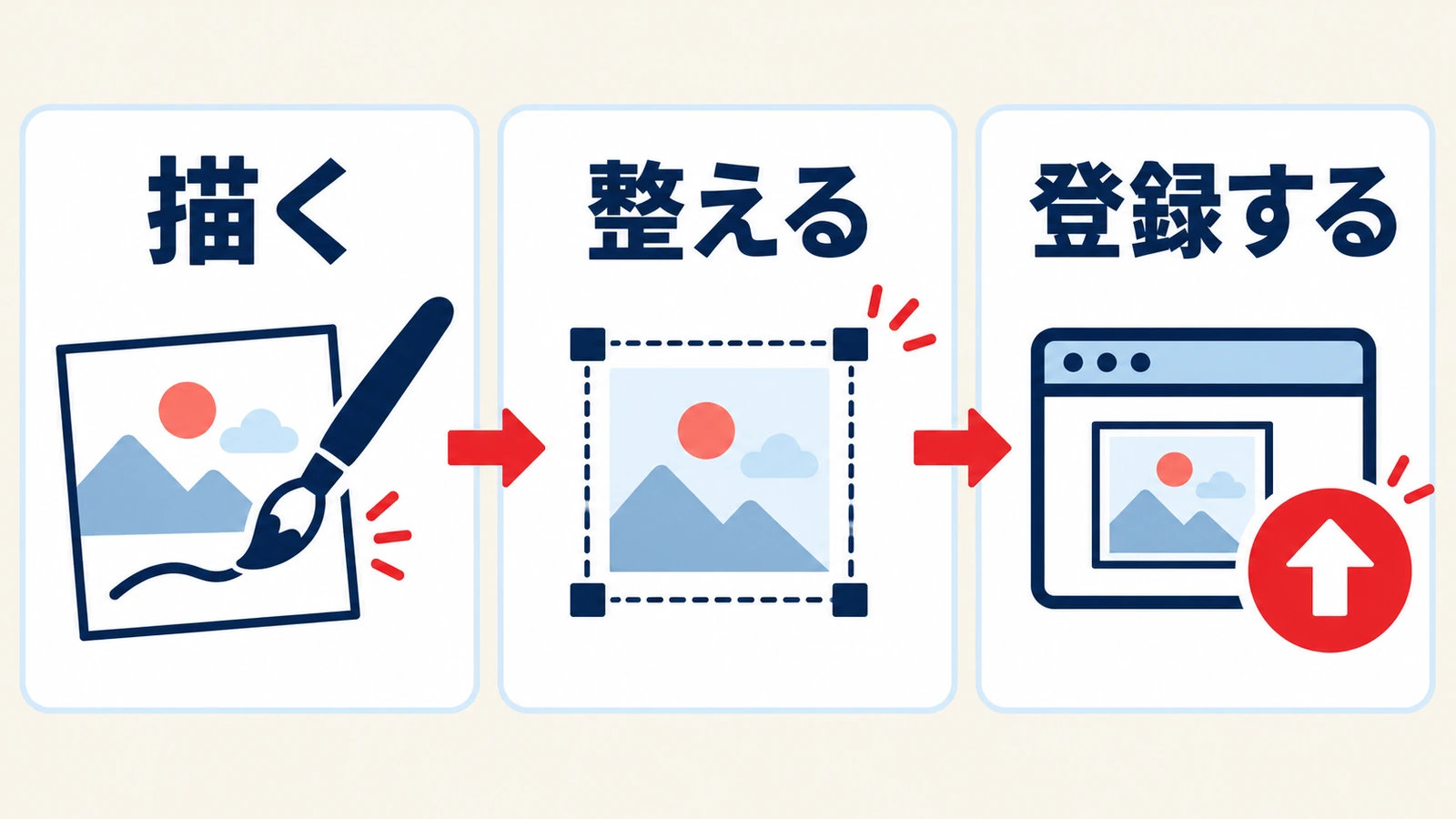
LINEスタンプをPCで作成するときは、「描く・整える・登録する」の役割を分け、手持ちの環境で必要な機能を満たせるかを確認するところから始めましょう。1枚を試作して透過PNGまで出力すれば、全体を制作する前に修正点を見つけやすくなります。
完成後は編集元と申請用データを分け、画像の透過、縮小時の見え方、個数と順番、メイン・タブとの一致を確認します。そのうえで商品情報、素材の権利、AI使用の申告、販売開始設定を整えることが、申請準備の基本です。
画像の規格調整やZIP、入力文案などの準備をまとめて進めたい場合は、AWLのLINEスタンプ制作支援の内容と最新条件をご確認ください。制作支援と申請の責任範囲を理解し、自分で最終確認できる状態を作ることが大切です。
出典・参考情報
以下の公式情報を2026年10月25日に確認しました。操作画面や提供条件は変更される場合があるため、実際の制作・登録時には最新の公式案内も確認してください。
- LINE Creators Market ヘルプセンター「LINE Creators Marketの推奨環境を教えてください」
- LINE Creators Market ヘルプセンター「登録方法(始め方・登録費用)」
- LINE Creators Market「制作ガイドライン:スタンプ」
- GIMP「GIMP公式」
- GIMP「Saving Images with Transparency」
- Krita「Krita公式」
- Krita「Saving For The Web」
- LINE Creators Market ヘルプセンター「「AIの使用」とは?」
- LINE Creators Market「スタンプ審査ガイドライン」
- LINE Creators Market「ご利用方法」
- LINE Creators Market ヘルプセンター「承認されたアイテムを販売するにはどうすればいいですか?」
- LINE Creators Market ヘルプセンター「作成したスタンプの審査から販売まで」