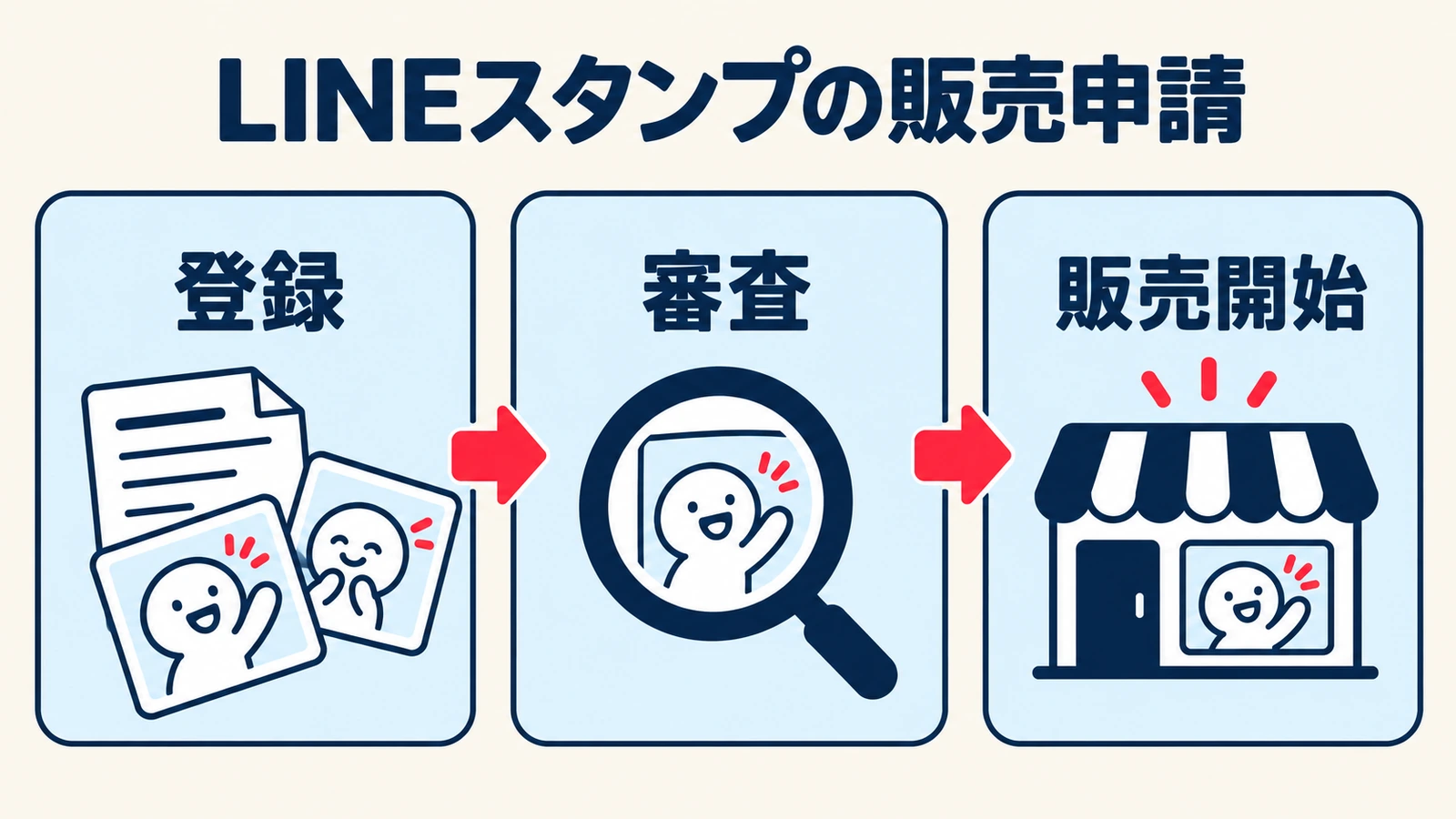
LINEスタンプの販売申請は、LINE Creators Marketでクリエイター登録を済ませ、画像と表示情報を登録し、販売設定を確認して審査をリクエストする流れです。申請・承認・販売開始は別の段階なので、審査を依頼しただけで販売中になったと判断しないことが大切です。
この記事では、通常の静止画スタンプをPCから申請する人に向けて、事前準備、登録項目、審査状況の確認、承認後の販売開始を整理します。販売方法全体の説明ではなく、作品が揃った後に「何を入力し、どこを確認するか」に絞って解説します。
本記事では、当メディアが提供するLINEスタンプ制作支援商品を紹介しています。情報確認日は2026年10月25日です。実際の管理画面の表示・必須項目と最新の公式案内を優先してください。
LINEスタンプの販売申請はクリエイター登録から始める
販売申請には、LINEアカウントを使ったクリエイター登録が必要です。クリエイター登録は無料ですが、登録だけで作品が販売されるわけではなく、アイテムごとの画像・情報登録と審査が別にあります。
LINEクリエイターズスタンプの登録はこちらから
クリエイター登録・スタンプの販売申請は、
LINE Creators Marketの公式サイトから進められます。
LINE Creators Market公式サイトへ移動します。
LINEアカウントと受信できるメールを準備する
公式の登録方法では、LINE Creators MarketにLINEアカウントでログインし、必要な情報を入力して、確認メールに記載されたURLを確認する流れが案内されています。その後、マイページにログインして制作・登録を進めます。
自分が管理できるLINEアカウントを使い、確認メールを受け取れる状態にしておきましょう。登録した情報と、今後連絡を受け取る宛先を本人が把握していることが重要です。ログイン情報や確認メールを第三者に渡して、本人の確認を省略する進め方は避けてください。
すでにクリエイター登録を済ませている場合は、新しいアカウントを作り直す前に、既存のマイページにアクセスできるか確認します。過去のアイテムと今回登録する作品を取り違えないように、対象アカウントを最初に確かめておくと安心です。
送金先や年齢に関する条件も確認する
LINEの公式ヘルプでは、スタンプ販売には送金先の登録が必要と案内されています。表示上のクリエイター名、登録者情報、売上を受け取るための情報は役割が異なるため、画面の説明に沿って入力してください。
未成年者は、保護者の同意を得たうえで利用規約などを確認する必要があります。年齢や登録条件に不明点がある場合は、一般的な制作記事だけで判断せず、公式の案内を確認しましょう。
アカウント登録に必要な個人情報と、商品ページに載せる説明文を混ぜないことも重要です。口座情報などの機微な情報を、スタンプの説明欄や画像に書く必要はありません。
LINEスタンプの登録から販売開始までの全体像
まずは全体の流れを確認しましょう。クリエイター登録・制作・審査申請・販売開始は、それぞれ別の工程です。
-
STEP 01|アカウントの準備
クリエイター登録をする
LINEアカウントでログインし、登録者情報を入力。確認メールの案内に沿って認証を済ませます。
LINE Creators Market公式サイトへ → -
STEP 02|販売に必要な情報
送金先・クリエイター情報を整える
管理画面の案内に沿って送金先を登録し、公開するクリエイター名やコピーライト表記を整理します。
-
STEP 03|スタンプ制作
キャラクター・セリフ・個数を決める
使う場面に合わせて内容を決め、見本を確認してからセットを制作。参考画像・写真・フォントなどの利用条件も確認します。
自社プラグインが制作を支援 -
STEP 04|申請用データの準備
画像の規格を整え、ファイルをまとめる
透過PNGのスタンプ画像に加え、メイン画像・タブ画像を準備します。一括登録用のZIPも用意し、文字の欠け・重複・枚数を点検します。
自社プラグインがデータ準備を支援 -
STEP 05|商品登録
商品情報・画像・販売設定を登録する
新規アイテムを作り、タイトル・説明文・画像を登録。価格・販売エリア・プライベート設定・販売開始方法・AI使用の有無などを確認します。
-
STEP 06|審査リクエスト
最終確認して審査を依頼する
登録された全画像と商品情報・権利情報を照合。同意事項を読み、本人がリクエストした後、管理画面で受付状態を確認します。
本人が最終確認・操作 -
STEP 07|承認後
販売開始とショップへの反映を確認する
手動設定なら承認後にリリース操作を行い、自動設定なら開始状態を確認。「販売中」の表示と実際の販売ページを確かめます。
本人が販売開始を確認
リクエスト完了=販売開始ではありません。
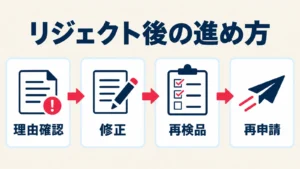
申請後は審査結果を確認します。リジェクトされた場合は理由に沿って修正し、再申請してください。承認後も、選択した販売開始方法に応じた確認が必要です。
通常の静止画スタンプをPCから申請する場合の流れです。実際の管理画面と最新の公式案内を優先してください。
LINEスタンプの販売申請前に揃える画像と登録情報
審査へ進む前に、画像データ、商品ページに表示する情報、販売に関する設定を揃えます。画像だけ完成していても、個数の不一致や説明文との食い違いがあると、そのまま申請できる状態とはいえません。
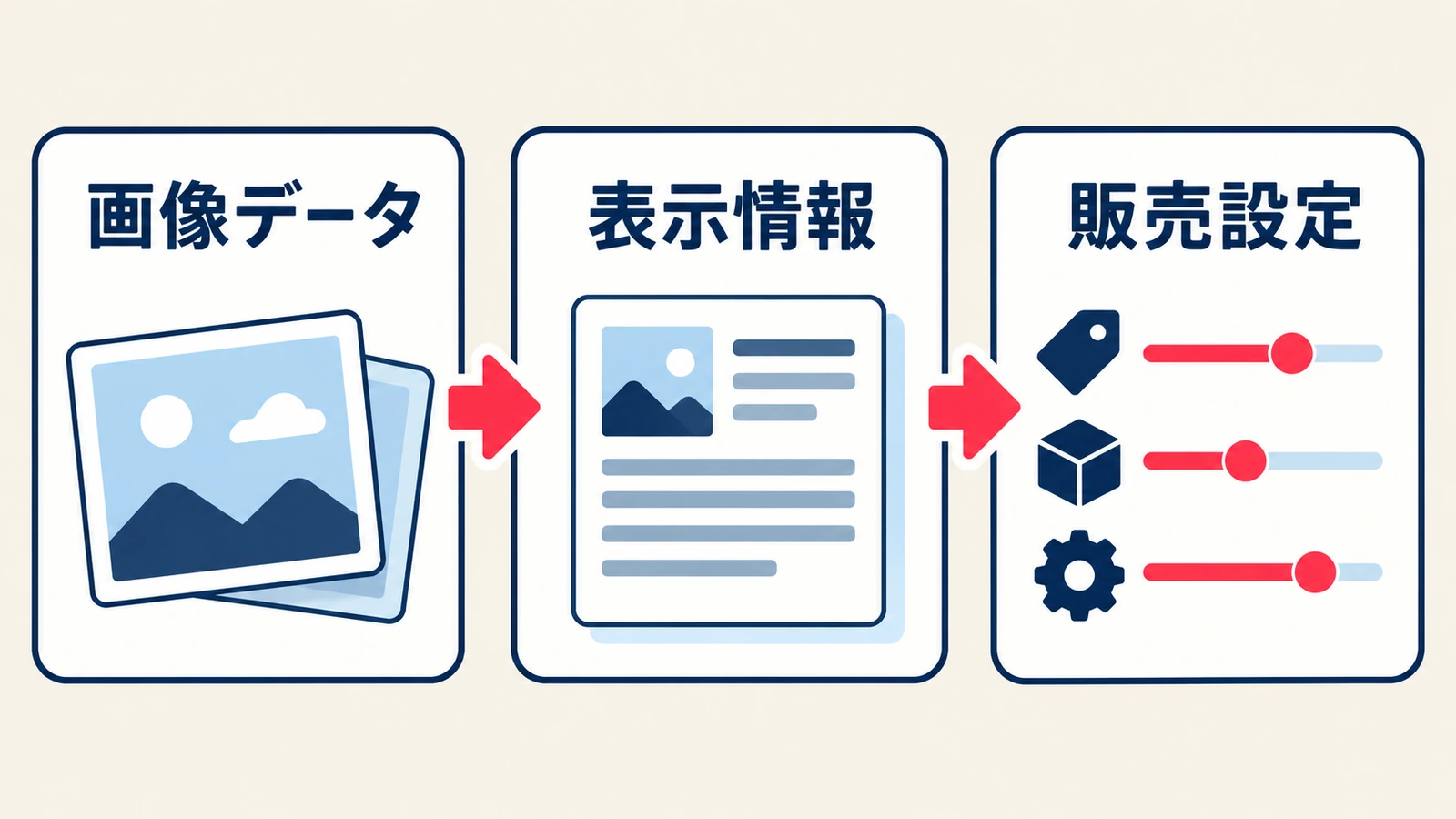
スタンプ・メイン・タブを同じ版で用意する
通常の静止画スタンプは8・16・24・32・40個から選びます。審査リクエスト後はスタンプの個数を変更できないため、登録する枚数は申請前に確定してください。
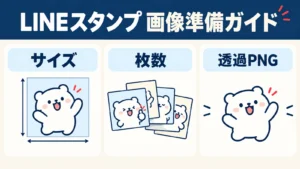
メイン画像は240×240px、スタンプ画像は最大370×320px、トークルームタブ画像は96×74pxです。PNG、背景透過、偶数ピクセル、RGB、72dpi以上などの条件があり、各画像は1MB以下、ZIPで一括アップロードする場合は60MB以下とされています。
画像を直したときは、メインやタブだけ古い版になっていないかを確認します。ファイルを保存したフォルダと、実際にアップロードしたファイルが同じかまで確かめましょう。規格の詳しい確認には、LINEスタンプのサイズ・個数と申請用画像の準備方法を利用できます。
表示情報は文字数と内容の一致を確認する
公式制作ガイドラインでは、タイトル、クリエイター名、説明、コピーライトの上限が示されています。ここで注意したいのが、全角文字を2文字として数えるという扱いです。日本語の見た目の文字数だけを数えて、上限内だと判断しないようにします。
| 表示情報 | 公式ガイドラインの上限 | 入力前の確認 |
|---|---|---|
| タイトル | 40文字以内 | 商品の内容が分かり、画像と一致しているか |
| クリエイター名 | 50文字以内 | 公開する名称として誤りがないか |
| スタンプの説明文 | 160文字以内 | セット内容、使う場面を正確に伝えているか |
| コピーライト | 50文字以内 | 英数字の条件を満たし、権利表記が適切か |
上記は公式の数え方に従う上限です。全角は2文字換算とされ、絵文字は使用できません。最終的には登録画面の文字数判定と入力条件を確認してください。
説明文では、画像にない機能や内容を約束しないことが基本です。たとえば静止画のセットなのに動くように受け取られる説明をしたり、入っていないセリフを含むと説明したりすると、内容が食い違います。自動生成した文案も、そのまま貼るのではなく、実物と照合しましょう。
利用した素材や制作過程の情報を残す
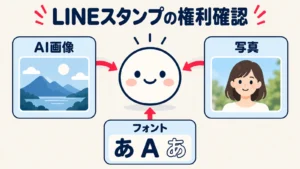
第三者の素材、写真、フォントなどを使った場合は、スタンプとして販売する用途が利用条件に合っているかを確認します。必要に応じて作品URLやライセンス証明書などの提出が求められることもあります。
「商用利用可能」という表現だけで、素材の再配布やデジタル商品としての販売まで一律に認められるとは限りません。利用条件や許諾内容を確認し、どの画像にどの素材を使ったかをたどれるようにしておきましょう。これは審査承認や権利の安全性を保証する手続きではありません。
LINEスタンプの販売申請前に確認する販売設定とAI使用
申請前には、価格だけでなく、販売エリア、プライベート設定、販売開始方法、AI使用の設定を確認します。前回と同じ設定だと思い込まず、今回のアイテムにどの設定が保存されているかを見ます。
販売設定は目的と合っているか確認する
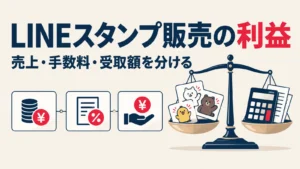
価格は管理画面で選べる設定から確認し、販売エリアも意図した範囲になっているかを確かめます。販売価格がそのまま受取利益になるわけではありません。価格と受取金額の関係は、LINEスタンプ販売の利益・手数料・収入の仕組みで別に整理しています。
プライベート設定を使う場合も、誰にも広がらない完全な個人限定公開と考えないことが大切です。公式の解説では、スタンプを受け取った相手などから購入され、その先へ広がる可能性が示されています。身近な人の写真や個人情報を含む作品では、公開範囲への思い込みを避けましょう。
販売開始方法も、この段階で確認します。PC向けの公式ヘルプでは手動が初期値ですが、自動への設定もあります。承認後に自分で公開のタイミングを判断したいのか、自動で開始する設定にするのかを理解して選びます。
AIで制作・加工した場合は事実に沿って申告する
LINEの公式ヘルプには「AIの使用」の設定があり、AIを使って制作・加工したアイテムは、実態に沿って使用の有無を正確に設定するよう案内されています。使用ありの設定は購入ページにも表示されます。
AI使用の申告と、権利や内容の確認は別です。著作物や著名キャラクターを模倣した生成作品、第三者の著作物名を用いた「○○風」などのタイトル・説明による申請・販売は禁止事項として案内されています。AIを使ったと記載すれば許される、という意味ではありません。
必要に応じてプロンプトなどの提出を求められ、提出できなければ却下や販売中止となる可能性もあります。使用したサービス、生成・修正の経緯、入力内容を確認できる状態にしておくと、質問があったときに事実を確認しやすくなります。
承認後であっても、販売前にAI使用の設定だけを変更する場合は再申請が必要です。単なる表示上のメモと思って後回しにせず、最初の申請前に見直しましょう。
LINEスタンププラグインのワークフロー|制作から販売申請の準備まで
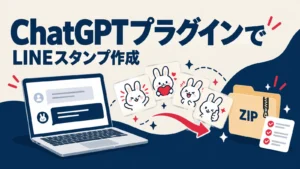
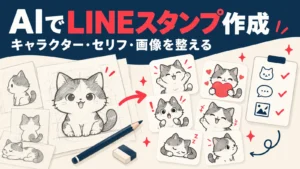
自社サービスの「LINEスタンプ制作プラグイン|静止画専用」では、ChatGPTと対話しながら、アイデアをスタンプのセットへまとめます。最初からキャラクターやセリフが決まっていなくても、選択肢に答えたり、希望を伝えたりしながら方向を決められます。
| ステップ | 進める内容 | 確認すること |
|---|---|---|
| 1.個数を選ぶ | 8・16・24・32・40個から選択 | 使いたい場面に合うセット数か |
| 2.作りたいものを相談 | 用途・キャラクター・雰囲気・言葉を選ぶ。参考写真や素材も相談可能 | 素材の利用権と公開・販売の許可があるか |
| 3.見本を1個作る | 顔・服装・線・色などを修正し、基準となる見本を決める | セット全体に展開したいデザインか |
| 4.セリフを確認して制作 | 全個数分のセリフ・表情・ポーズを確認し、画像を制作・修正 | 文字の誤りや切れ、キャラクターのばらつきがないか |
| 5.申請用データを準備 | 透過PNG、規格調整、メイン・タブ画像、申請用ZIP、入力文案を用意 | 画像枚数・順番・商品説明・AI使用申告を照合できるか |
画像が完成した後は、LINE Creators Marketで商品情報と画像を登録します。対応するChrome拡張機能を接続して登録入力の支援を依頼する方法と、付属のPDFマニュアルを見ながら自分で入力する方法があります。ファイル選択などは、画面や接続状況により手動操作が必要です。
利用にはChatGPT PlusまたはProが別途必要です。静止画スタンプが対象で、動くスタンプ・絵文字は対象外です。生成画像や権利、AI使用申告、登録内容は本人が最終確認し、審査申請と承認後の販売開始も本人が行います。
登録入力を支援する場合も、画像のアップロード結果と保存された販売設定を本人が確認します。ZIPの完成や入力支援の終了は、審査リクエストの完了ではありません。申請後の状態確認、承認後の販売開始は、以下の手順に沿って進めてください。
LINEスタンプの販売申請をPCで進める手順
PCでは、新規アイテムを登録し、表示情報と画像を整え、全体を確認してから審査をリクエストします。以下は公式に案内されている流れの整理であり、画面の名称や配置は利用時点の表示を優先してください。
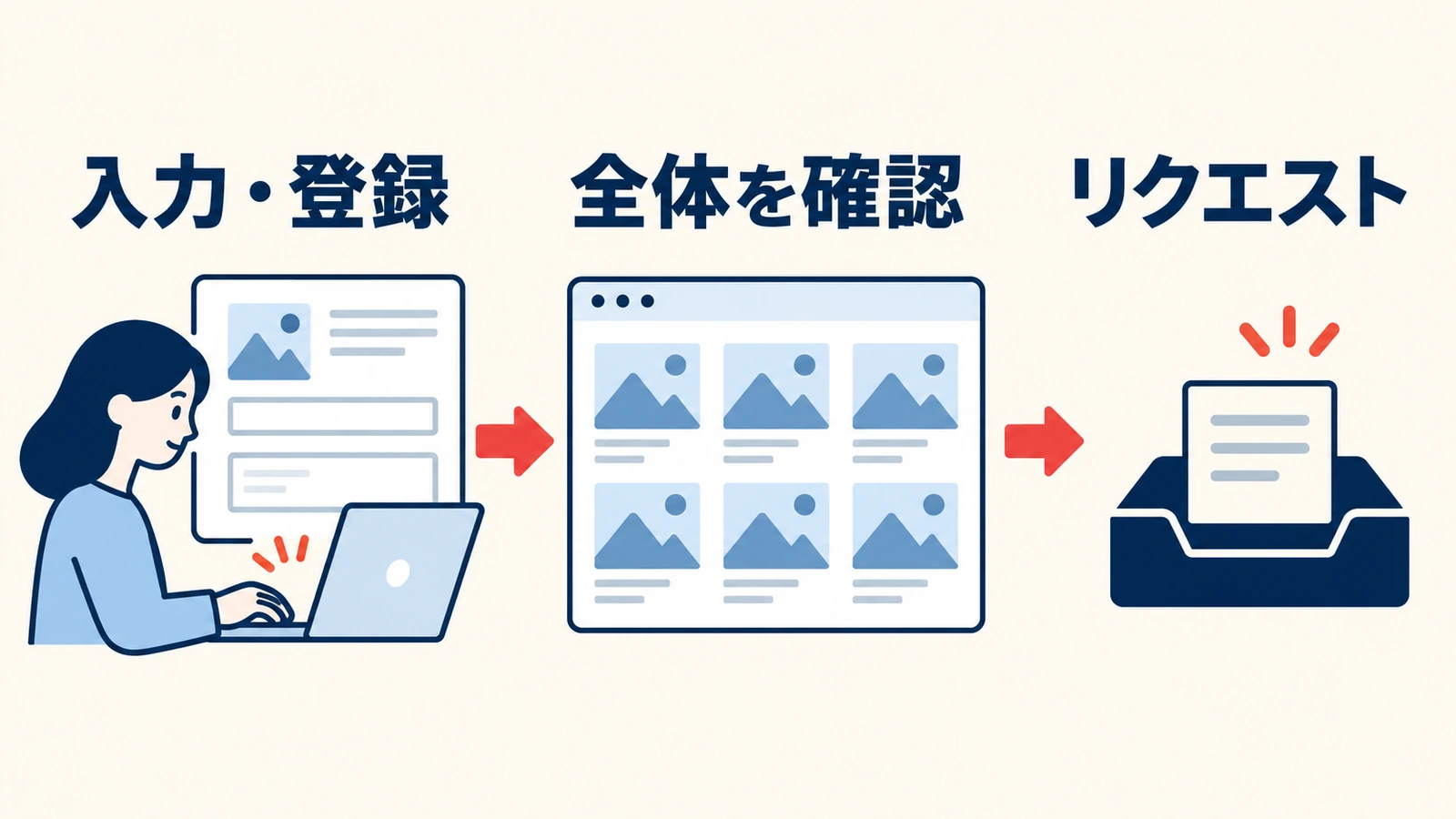
1.新規登録からスタンプを選ぶ
LINE Creators Marketのマイページで新規登録へ進み、作成するアイテムとしてスタンプを選びます。この記事が対象とするのは通常の静止画なので、動くスタンプなど別形式と取り違えないようにします。
タイトルなどの表示情報を入力するときは、あらかじめ用意した文案と照合します。下書きをコピーした場合も、古い作品名、不要なメモ、意図しない改行が混ざっていないかを確認してください。
2.画像と必要な情報を登録する
メイン画像、スタンプ画像、タブ画像をアップロードし、登録画面に表示された内容を確認します。ファイル名やフォルダの中身だけではなく、画面上でどの画像がどの位置に登録されたかを見ることが大切です。
必要な場合は、権利確認に関する作品URLやライセンス証明書などを用意し、管理画面の案内に従って登録します。自分で権利を説明できない素材について、根拠を推測して入力することは避けてください。
3.一覧とプレビューで申請内容を点検する
申請直前には、少なくとも次の項目を一巡して確認します。制作中に何度も見た画像でも、登録された版を見直すことに意味があります。
- 選択した個数と登録画像の枚数が一致している。
- 同じ画像の重複、欠けた画像、意図しない順番がない。
- セリフの誤字、文字の欠け、読みづらい小さな文字がない。
- メイン・タブとスタンプ本体で絵柄や版が一致している。
- タイトル、説明、画像の内容に食い違いがない。
- 価格、販売エリア、プライベート設定、販売開始方法が意図どおりである。
- AI使用と必要な権利情報を事実に沿って設定している。
4.同意事項を確認してリクエストする
確認を終えたら、画面に表示される同意事項を読み、問題がなければ本人が審査をリクエストします。制作ツールからZIPが出力されたことや、入力支援が終了したことは、この審査依頼の完了とは別です。
操作後は画面の状態を確認し、リクエストが受け付けられたかを確かめます。ボタンを押したつもりでも、入力不足や通信の問題でその前の画面にとどまっていないかを見ましょう。結果が分からないときに同じ操作を繰り返すより、対象アイテムの状態を確認することが先です。
LINEスタンプの販売申請後は審査状態と通知を確認する
申請後は、管理画面と通知で進行状況を確認します。経過時間だけで承認や不合格を推測せず、「まだ審査中なのか」「修正を求められたのか」「承認されたのか」を分けて把握しましょう。
審査待ち・審査中・承認の違いを読む
公式ヘルプでは、申請前、審査待ち、審査中、結果が出た後の状態が区別されています。次の表は、その意味と確認するポイントを整理したものです。
| 主な状態 | 公式に案内されている意味 | 次に確認すること |
|---|---|---|
| 編集中 | 表示情報や画像を編集しており、未申請 | 入力・画像・設定を完成させる |
| 審査待ち | リクエスト済みだが、まだ審査前 | 申請済みの対象であることを確認する |
| 審査中 | 審査が行われている | 通知と管理画面の更新を確認する |
| リジェクト | 審査基準を満たさないと判断された | 理由を確認し、対象アイテムを修正する |
| 承認 | 審査で承認され、リリースできる | 保存された販売開始方法を確認する |
| 販売中 | アイテムを販売している | ショップへの反映と販売ページを確認する |
「審査待ち」は未申請ではありません。また、申請した作品とは別のアイテムが「編集中」になっていることも考えられるため、状態の文字だけでなく、作品名や画像を合わせて確認しましょう。
審査期間は確約せず、現在の状態を基準にする
審査時間については、公式ヘルプにも目安が示されていますが、確認した記載には「2024年現在」という時点の留保がありました。その数値を2026年現在の平均や保証期間として扱うことはできません。
贈り物やイベントに合わせたい場合も、必ず特定の日に使えるという前提で予定を組まないことが大切です。制作、修正、審査、販売開始後の反映は別工程です。期限に余裕を持ち、申請先の状態と最新の公式案内を確認してください。
審査中は画像や表示情報を編集できないと公式に案内されています。申請後に何度でもその場で差し替えられると思わず、誤字や設定の確認をリクエスト前に済ませましょう。
リジェクトされたら通知の理由から確認する
リジェクトは、審査基準に適合しなかった状態です。PCの公式手順では、マイページのメッセージセンターで理由を確認し、アイテム管理で対象のアイテムを編集して、修正の反映を確認した後に再度リクエストします。
通知の詳しさには差があり、理由が詳細に記されていない場合もあります。画像形式、見やすさ、表示情報との一致、権利関係などを、通知内容と審査ガイドラインに照らして確認してください。
同じ作品を別アイテムとして何度も新規登録することを標準手順にせず、まず対象アイテムと公式の修正手順を確認しましょう。一つ直せば必ず承認されるとは限らないため、修正後はメイン・タブや説明文も含めて見直します。
LINEスタンプの販売申請が承認された後の販売開始
承認は、販売開始の段階に進める状態です。実際に販売中になっているかどうかは、設定された開始方法と、リリース後の状態を確認して判断します。
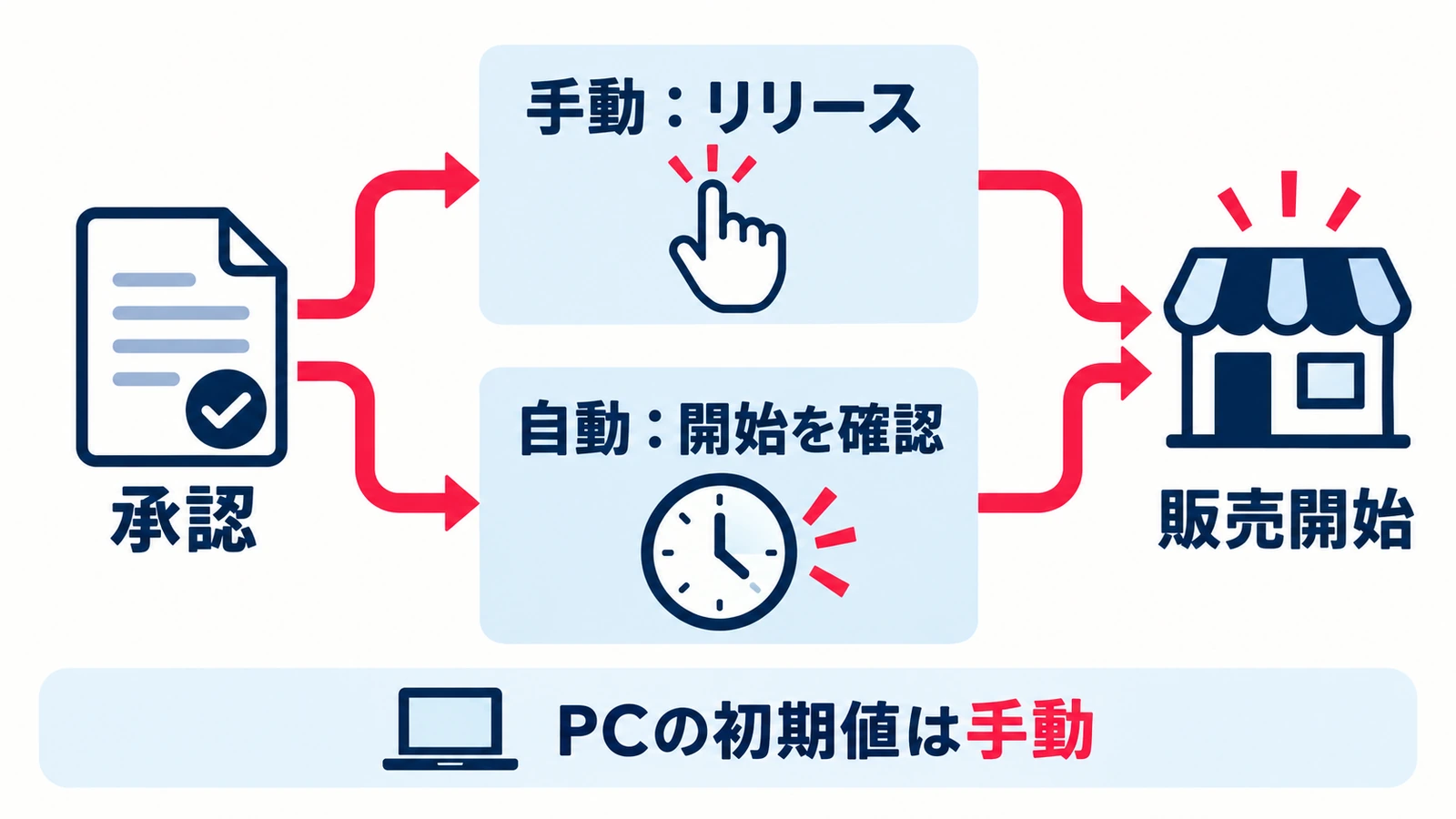
PCで手動設定なら承認後にリリースする
PC向け公式ヘルプでは、販売開始の初期設定は手動と案内されています。手動設定の場合は、承認された対象アイテムについてリリースの操作を行い、販売開始を進めます。
このとき、同じクリエイターの別作品を開いていないか、作品名と画像を確認します。承認通知を受け取っただけで公開の案内を出すのではなく、実際の販売状態を確かめてから知らせると、購入できないURLを伝える行き違いを避けやすくなります。
自動設定やアプリ経由では前提が異なる
自動に設定したアイテムは、承認後に販売が開始される仕組みです。また、LINEスタンプメーカー向けの公式案内では、自動が初期値とされています。PCとアプリの説明を混ぜて「全員が必ずリリースを押す」「承認されたら必ず自動販売」と一般化しないようにしましょう。
申請に使った経路と、対象アイテムに保存された販売開始方法を確認してください。初期値の知識だけで判断するのではなく、自分が最終的に選択した設定を見ることが重要です。
販売中の状態とショップへの反映を確認する
公式ヘルプでは、販売開始からショップへの反映に1時間〜数時間かかる場合があると案内されています。これは審査期間とは別の話で、必ずその時間内に表示されるという保証ではありません。
表示されないときは、まず管理画面が承認のままなのか、販売中なのかを確認します。そのうえで開始設定、対象の販売エリア、ショップの反映状況を切り分けます。販売中の商品が見つからないというだけで、リジェクトされたと判断しないようにしてください。
LINEスタンププラグインの制作事例|方言×動物の40個セット
ここでは、自社のLINEスタンプ制作プラグインで制作し、LINE STOREで販売している2作品を紹介します。同じ「方言×動物」でも、絵柄やセリフ、使う相手を変えることで異なる雰囲気のセットになります。
関西弁の雑すぎるハチワレ猫

灰色と白のハチワレ猫に、落書きのようなゆるいタッチを組み合わせた40個セットです。「なんでやねん」「知らんけど」「せやな」など、友達や家族への返事・ツッコミに使う言葉をそろえています。キャラクターの見た目と、くだけた言葉遣いを合わせた制作例です。
「関西弁の雑すぎるハチワレ猫」の全スタンプをLINE STOREで見る →
博多弁のゆる柴犬

筆描き風のやわらかな柴犬に、博多弁の挨拶・返事・お礼・応援を組み合わせた40個セットです。「起きとー?」「もう寝るけん」「よかよ」など、日常の連絡や仕事のやり取りに使える言葉へ展開しています。温かい絵柄と方言の親しみやすさを合わせた制作例です。
「博多弁のゆる柴犬」の全スタンプをLINE STOREで見る →
販売ページには、どちらも「AI情報あり」の表示があります。掲載は制作物と販売ページの事例紹介で、販売数・分配額・利益を示すものではありません。制作事例は、すべての作品の審査承認を保証するものではありません。ご自身の申請では、全画像と商品情報・権利・AI使用申告を照合してください。
LINEスタンプの販売申請についてよくある質問
申請の操作自体よりも、状態の違いや設定の扱いで迷うことがあります。販売を急ぐ前に、次の点を確認しておきましょう。
クリエイター登録は有料ですか?
クリエイター登録は無料です。ただし、画像制作に使うソフトやサービスなどの費用まで無料になるわけではありません。登録にかかる費用と、制作環境にかかる費用を分けて考えましょう。
審査をリクエストした後に個数を変えられますか?
公式制作ガイドラインでは、審査リクエスト後のスタンプ個数の変更はできないとされています。8・16・24・32・40個のどれにするかと、実際の登録枚数を申請前に確認してください。
AIを使った作品は申告すれば必ず販売できますか?
いいえ。AI使用の設定は事実を伝えるためのものであり、審査承認や権利の安全性を保証しません。模倣や権利侵害などに関する条件は別に確認する必要があり、制作時の情報提出を求められる場合もあります。
審査に何日かかると考えればよいですか?
特定の日数で完了すると確約できません。確認した公式の目安には古い時点の留保があるため、この記事では現在の保証期間として案内していません。管理画面と通知を確認し、修正や販売開始後の反映も含めて余裕を持って進めましょう。
承認の通知が来たのに買えないのはなぜですか?
承認と販売中は別の状態です。手動設定ならリリースが必要で、自動設定でもショップへの反映に時間がかかる場合があります。対象アイテムの状態、販売開始方法、販売エリアなどを確認してください。
制作支援商品を使えば申請まで任せられますか?
AWLのLINEスタンプ制作プラグインは、透過PNGや規格調整、ZIP、入力文案などの準備を支援します。最終確認、審査申請、販売開始は本人が行うもので、申請代行や審査承認、売上を保証する商品ではありません。
まとめ:LINEスタンプの販売申請は登録内容と状態を分けて確認する
LINEスタンプの販売申請は、クリエイター登録、画像・表示情報の登録、設定の確認、審査リクエストの順に進めます。画像の完成だけで申請準備が終わったとせず、個数、商品説明、権利情報、AI使用、販売開始方法まで確認しましょう。
申請後は、審査中・リジェクト・承認・販売中を区別します。PCの手動設定では承認後にリリースを行い、自動設定では開始状態を確認するなど、選んだ方法に合わせた確認が必要です。
作品づくりから販売までを一度通して把握したい人は、LINEスタンプの販売方法の全体ガイドもご覧ください。申請前の画像データや入力文案の整理を支援してほしい場合は、AWLのLINEスタンプ制作支援の内容と最新条件を確認できます。準備を支援する道具を使っても、申請内容の判断と最終確認は本人が行うことが基本です。
出典・参考情報
以下の公式情報を2026年10月25日に確認しました。管理画面の項目、販売設定、審査案内は変更される場合があるため、申請時には最新の公式情報も確認してください。
- LINE Creators Market ヘルプセンター「登録方法(始め方・登録費用)/販売するための基準はありますか?」
- LINE Creators Market「制作ガイドライン:スタンプ」
- LINE Creators Market ヘルプセンター「スタンプ・着せかえの登録から審査のリクエストまでの流れは?」
- LINE Creators Market「スタンプ審査ガイドライン」
- LINE Creators Market「審査チームに聞いてみました!リジェクトされやすいスタンプとは?」
- LINE Creators Market ヘルプセンター「「AIの使用」とは?」
- LINE Creators Market ヘルプセンター「審査状況・審査中の編集・リジェクトされたアイテムの再申請」
- LINE Creators Market ヘルプセンター「承認されたアイテムを販売するにはどうすればいいですか?」
- LINE Creators Market ヘルプセンター「作成したスタンプの審査から販売まで」
- LINE Creators Market「ご利用方法」
- AIスクールガイド|AWL「LINEスタンプ制作プラグイン|静止画専用」
制作事例の参照:関西弁の雑すぎるハチワレ猫/博多弁のゆる柴犬(LINE STORE)。