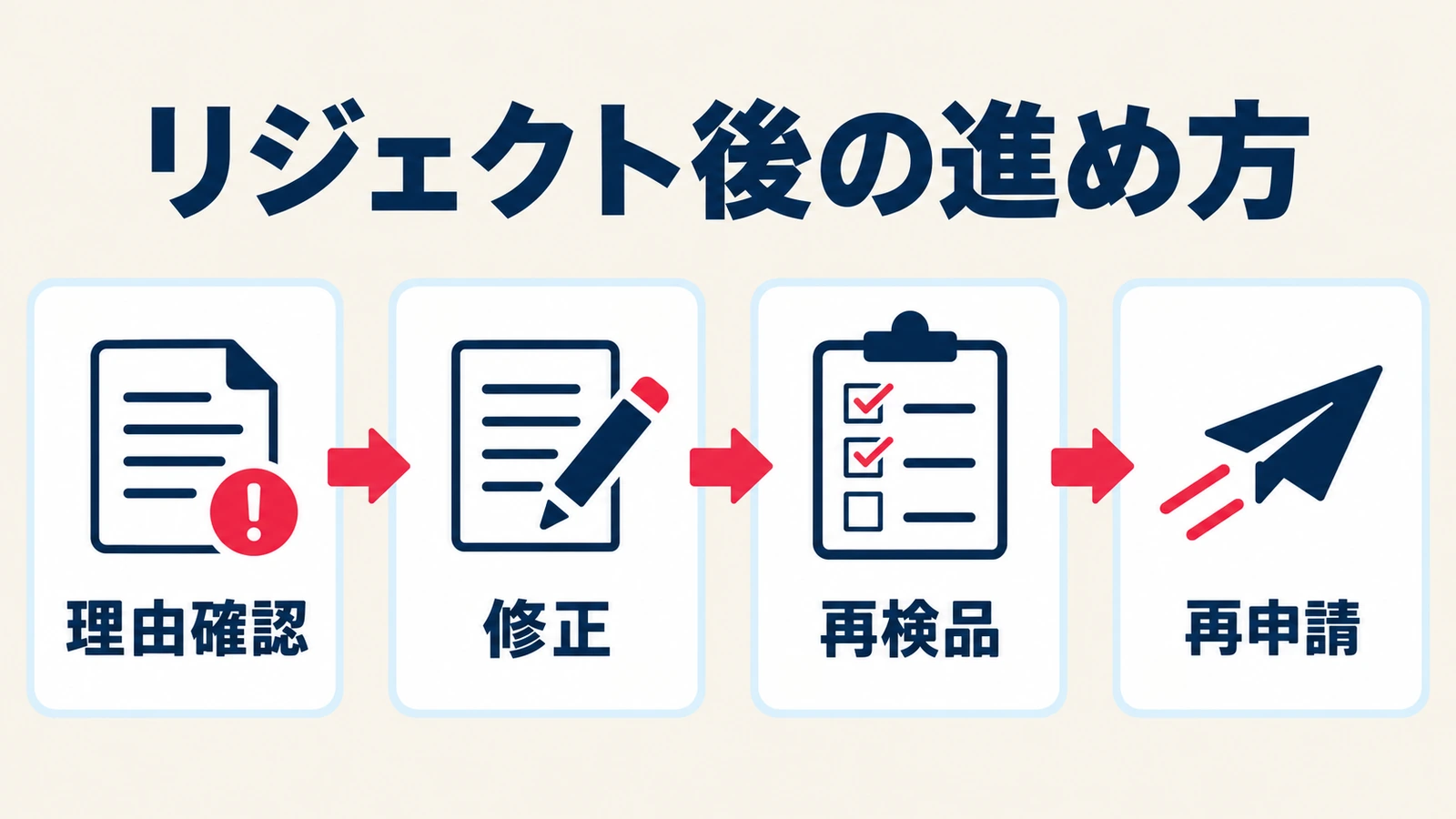
LINEスタンプ作成でリジェクトされたら、まずPC版LINE Creators Marketのメッセージセンターで理由を確認します。指摘を画像・商品情報・権利などに分け、該当アイテムを修正したうえで全体を再検品し、変更が反映されたことを確かめて再申請するのが基本です。
原因を確かめないまま同じ内容を送り直したり、新しいアイテムを次々に作ったりする前に、今の状態と修正対象を整理しましょう。この記事では、静止画スタンプの差し戻し後に行う作業を、PCでの確認・修正・再申請を中心に解説します。
LINEスタンプ作成のリジェクトと「販売されない」を切り分ける
最初に確認したいのは、アイテムが本当にリジェクトされているかです。「ショップに見当たらない」だけでは、審査で却下されたと判断できません。管理画面の状態と通知を見て、必要な対応を分けます。
管理画面の状態に合わせて次の作業を決める
LINE公式ヘルプは、リジェクト、承認、販売中などを異なる状態として説明しています。以下は、対応先を整理するための表です。
| 表示されている状態 | 最初に確かめること | 次の対応 |
|---|---|---|
| リジェクト | メッセージセンターの指摘内容 | 理由に沿って修正し、再申請する |
| 審査待ち・審査中 | 対象アイテムと最新の通知 | 状態の更新を確認する |
| 承認 | 販売開始方法が手動か自動か | 設定に沿って販売開始を確認する |
| 販売中 | 商品ページや販売条件、反映状況 | 審査の差し戻しとは別に確認する |
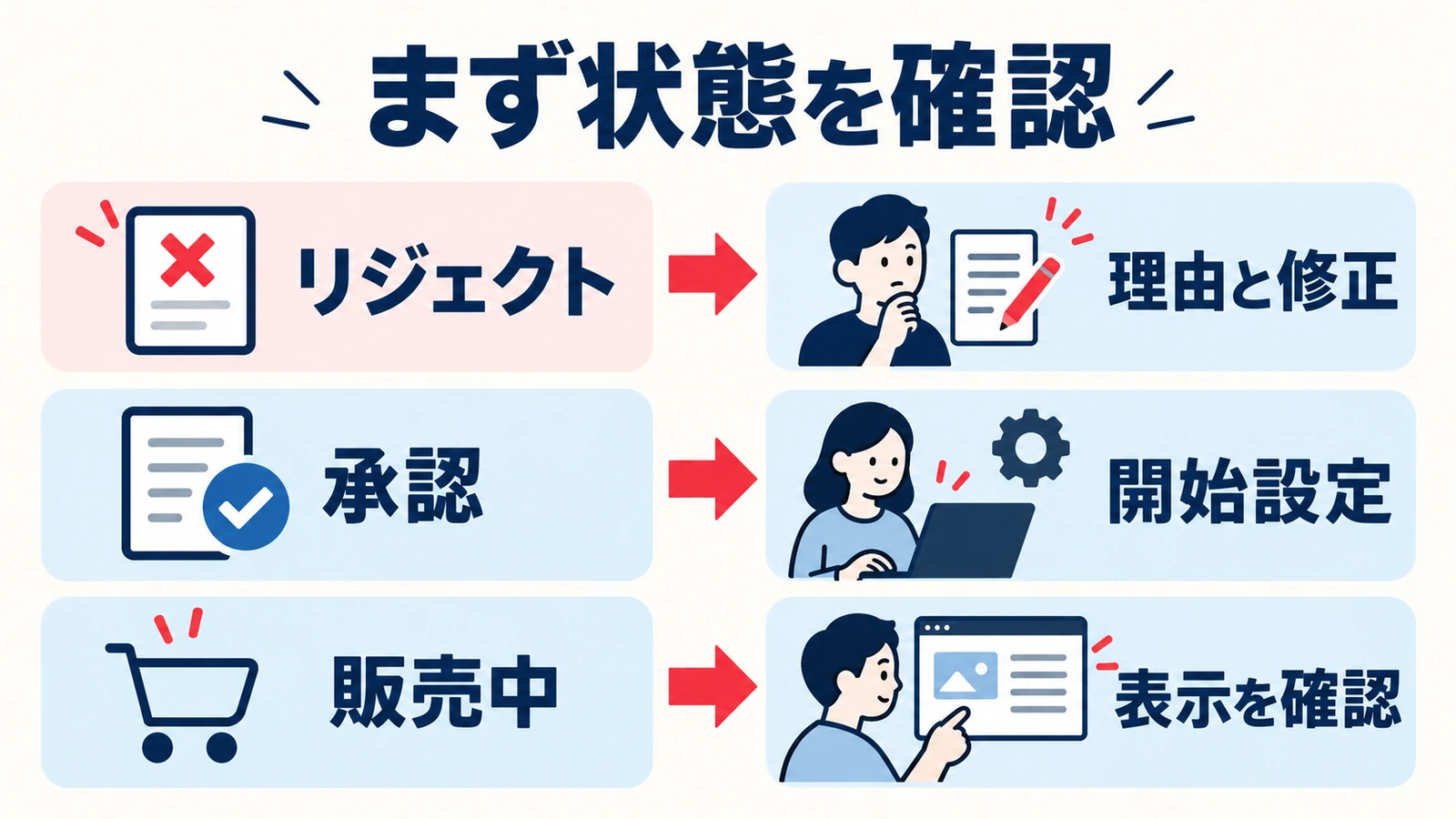
承認後の販売開始には手動と自動があります。PC版で手動を選択している場合はリリース操作が必要であり、承認だけで必ず販売が始まるとは限りません。一方、自動設定もあるため、すべての利用者にリリース操作が必要と説明するのも正確ではありません。
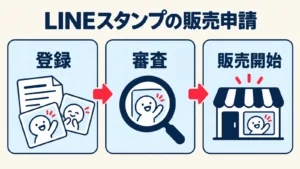
ショップへの反映に時間がかかる場合もあります。この記事では販売表示の問題を細かく追うのではなく、リジェクトと確認できた場合の修正に焦点を当てます。登録から販売開始までの全体像は、LINEスタンプの販売方法で確認できます。
申請したアイテムを取り違えない
似た名前のシリーズや作りかけのデータがある場合は、通知の対象、アイテム名、画像一覧を照合します。過去の通知を見て別の画像を修正すると、今回の指摘が解消されないまま再申請することになります。
最初の確認では、状態、通知日、対象アイテム、指摘された画像番号や項目をひとまとめに記録しておくと整理しやすくなります。以下で紹介する記録表や確認順は、作業の抜けを減らすための編集部の提案です。
LINEスタンプ作成のリジェクト理由をメッセージセンターで確認する
理由の確認は、PC版のマイページにあるメッセージセンターから行います。通知の概要だけで判断せず、該当アイテムのメッセージを読み、ガイドラインのどの内容と関係するかを照らし合わせます。
指摘を原文と作業内容に分けて整理する
公式ヘルプは、リジェクト理由が詳しく書かれていない場合もあると案内しています。説明が短いときほど、「おそらく色が悪い」などの推測を結論にしないことが大切です。
次のように、LINEから示された内容と、自分が確認・修正する内容を別欄にします。通知を読み替えた結果、指摘されていない部分だけを直すことを防げます。
| 残す項目 | 記録する内容 |
|---|---|
| 指摘の内容 | メッセージの該当部分、基準の項目があればその番号 |
| 対象 | スタンプ画像、メイン・タブ画像、商品情報、権利資料など |
| 確認できた問題 | 実際のファイルや入力欄で確認した内容 |
| 修正方針 | 何をどう変えるか、素材の見直しが必要か |
| 再確認 | 修正版と登録画面が一致したか、未解決の点があるか |
たとえば「文字の誤り」が関係していそうでも、セリフだけでなくタイトルや説明に間違いがないかを確認します。対象を特定できない場合は、画像とテキストを分けて一巡し、疑問が残る点を整理して公式ヘルプ・問い合わせ窓口で確認しましょう。回答や承認が必ず得られるとは限りません。
問題の種類によって修正方法は異なる
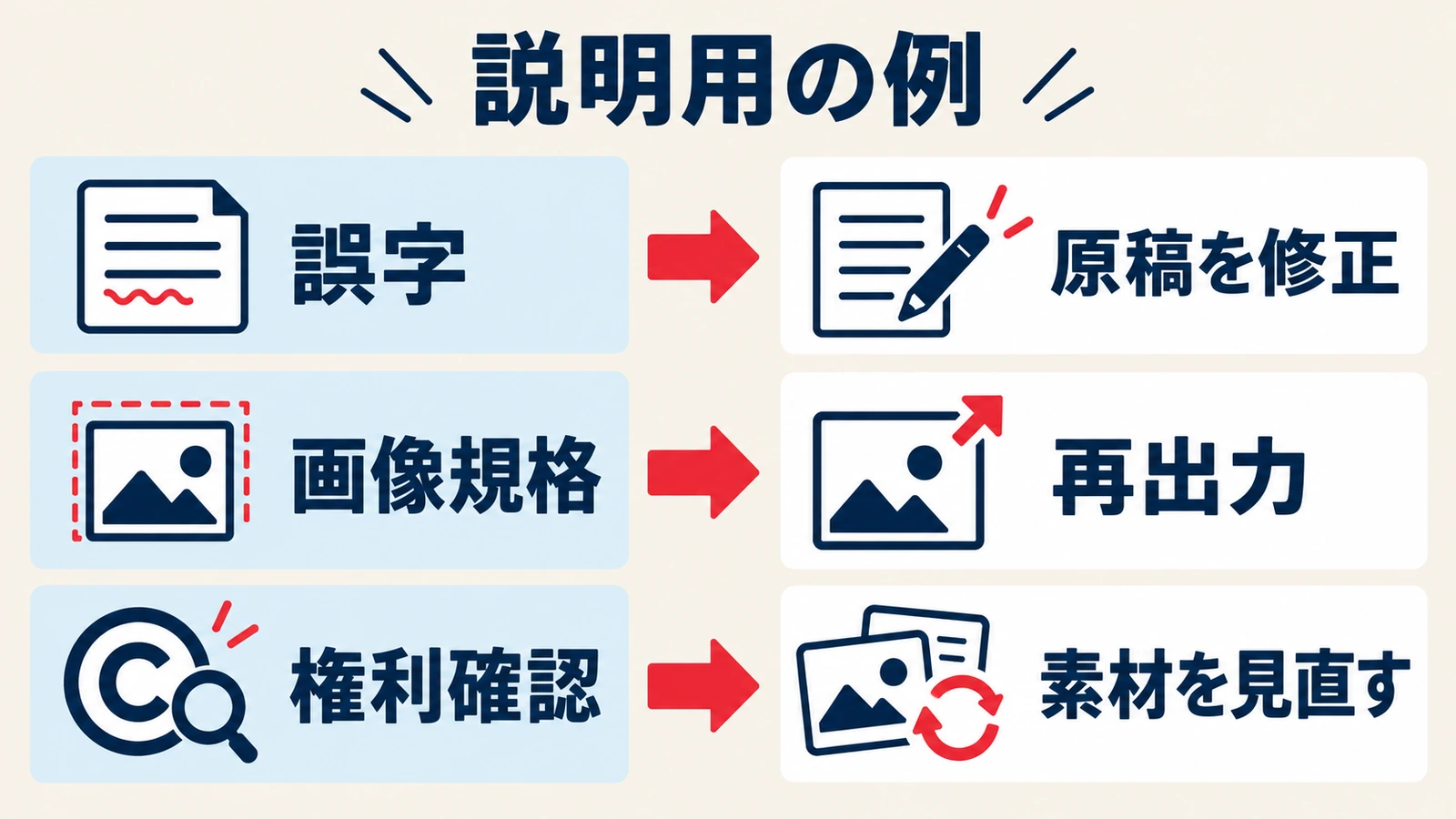
画像規格なら書き出し設定、誤字なら元原稿、権利なら許諾や素材選定というように、戻る場所が違います。権利に関する指摘を画像のサイズ変更だけで解決しようとしても、必要な確認にはつながりません。
「直せる見た目の問題」と「使用条件を確認する必要がある問題」を先に分けると、画像を何度も書き出す手戻りを減らせます。分からない権利関係は、LINEの基準だけでなく素材提供元の条件も確認してください。
LINEスタンプ作成のリジェクト原因を画像・文字・権利から点検する
原因候補は、公式基準と通知内容を照合して絞ります。以下は確認する観点の整理であり、リジェクト原因の頻度ランキングや、個々の申請の原因を断定するものではありません。
画像は形式だけでなく読みやすさも確認する
LINEの審査対象には、画像のフォーマットや視認性、文字の誤り、商品情報との矛盾などが含まれます。ファイルがアップロードできたことと、審査に適した画像であることは同じではありません。
編集画面だけでなく、書き出したPNGを開いて確認します。小さく表示したときにセリフが読めるか、透過部分に意図しない白い背景が残っていないか、文字や輪郭が切れていないかを見ましょう。メイン画像とタブ画像も、販売するスタンプと整合しているか点検します。
規格の詳しい数値や必要画像の整理は、LINEスタンプ作成のサイズ・個数と透過PNGの準備方法を参照してください。数値を直した後も、見た目の再確認は省かないようにします。
商品情報は画像と一緒に確認する
セリフを変えたのに説明文だけ旧版のままだと、画像と商品情報の間にずれが生まれます。タイトル、説明文、クリエイター名、コピーライトなど、申請時のテキストも確認対象に含めます。
修正した単語だけを見るのではなく、説明文がシリーズ全体を正しく表しているかを読み直しましょう。画像内の誤字と商品情報の誤字を別々に点検すると、どちらか一方だけ直して終わることを防げます。
権利や内容の指摘は見た目だけで解決しない
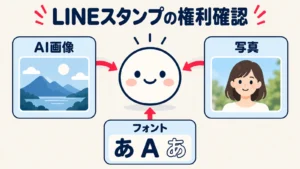
写真に写った服や店舗のロゴ、加工アプリの表示などは、LINE公式の審査解説でも確認例として取り上げられています。素材の権利や使用条件が分からない場合は、単にロゴを小さくするのではなく、利用できる根拠を確認するか、別素材に変更する必要があります。
内容面の指摘も、言葉を一文字変えれば解決するとは限りません。通知とガイドラインを見比べ、セリフ、表情、ポーズ、小物が組み合わさって何を表現しているかを確認します。重複申請にも注意し、同じ内容を複数の新規アイテムへ登録することを対処の基本にしないでください。
AI利用の申告と生成内容は別々に点検する
AIを使用した場合は、販売情報のAI使用設定を事実に沿って確認します。同時に、既存の著作物や著名キャラクターを模倣した生成作品になっていないか、タイトル・説明に第三者の著作物名を使った「○○風」などの表現がないかも見直します。
LINEから必要に応じてプロンプトなどの提出を求められる可能性があるため、生成指示や制作過程を残しておきます。AI使用を申告しただけで権利確認が済むわけではなく、記録を提出すれば必ず承認されるわけでもありません。
LINEスタンプ作成のリジェクト修正は「指摘と変更」を対応させる
修正するときは、指摘ごとに変更内容を決め、問題が解消したかを確かめます。無関係な箇所を一度に大きく変えるより、根拠のある変更を記録して進めると、修正後に何を確認するかが明確になります。
説明用の例で修正の考え方を整理する
以下は作業を理解するための架空の例です。実際のリジェクト通知や、AWLの審査通過実績を示すものではありません。改善の方向性を示すもので、再審査の承認を保証するものでもありません。
| 確認した問題の例 | 修正の方向性 | 修正後に見る点 |
|---|---|---|
| セリフに誤字があった | 編集元の文字を直してPNGを書き出す | 旧版を再登録していないか、文字が読めるか |
| 書き出し画像が規格と異なった | 寸法・形式など該当設定を見直す | 実ファイルの情報と透過、文字の切れ |
| 写真素材の販売用途を確認できない | 提供元へ確認し、解消しなければ別素材へ | 新素材の条件と人物の同意など |
| 画像と説明文の内容が異なった | 画像または商品情報を実態に合わせる | メイン・タブを含めたシリーズ全体の整合 |
元データから修正し、書き出した画像を再確認する
誤字を直す場合は、できるだけ編集可能な元ファイルで修正します。書き出し済みの画像へ上から文字を重ねるだけでは、古い文字や縁が残ることがあるためです。これは編集上の手順例であり、特定のソフトを使うことが審査条件という意味ではありません。
修正版は旧版と区別して保存し、登録するファイルを取り違えないようにします。確認用の一覧では、画像番号、セリフ、変更点を並べると、似た画像が続くシリーズでも照合しやすくなります。
素材を入れ替えたら関連箇所も更新する
一枚のキャラクターや写真を差し替えると、メイン画像・タブ画像・説明文にも影響する場合があります。差し替えた画像だけで修正を完了させず、同じ素材を使っている箇所を探してください。
権利関係の理由で素材を変更したときは、確認資料も新素材に合わせます。古いライセンスや許諾の記録だけが残っていないかを見直し、説明と実際の提出画像を一致させることが大切です。
LINEスタンプ作成のリジェクト後は全体を再検品して再申請する
再申請前は、直した箇所だけでなく、画像一式と商品情報をもう一度確認します。ひとつの指摘への対応が済んでも、別の問題が残っていたり、修正によって新たなずれが生じたりする可能性があるためです。
再申請前に確認するチェックリスト
以下は、公式の審査基準を確認しながら制作物を照合するための作業用チェックです。これを満たすことが承認条件のすべてではありません。
- 通知の対象アイテムと、修正しているアイテムが一致している。
- 指摘内容ごとに、確認した問題と修正結果を説明できる。
- 修正後のPNGを開き、規格・透過・文字・切れを見直した。
- 他のスタンプにも同じ誤りがないか確認した。
- メイン画像・タブ画像・商品情報が最新の画像と一致している。
- 必要な素材条件・許諾資料を確認し、AI使用の申告も実態と一致している。
- 管理画面に旧版ではなく修正版が反映されている。
PC版で同じアイテムを修正してリクエストする
公式ヘルプに沿ったPC版の基本手順は次のとおりです。画面名や表示項目が変わる場合は、その時点の管理画面と公式案内を確認してください。
- LINE Creators MarketのPCサイトへログインし、メッセージセンターで該当アイテムの理由を確認する。
- アイテム管理から該当アイテムを開き、編集を選ぶ。
- 理由に沿って画像や情報などの必要箇所を修正する。
- 保存後の表示を確認し、変更内容が反映されているかを確かめる。
- リクエストから再申請し、その後の状態と通知を確認する。
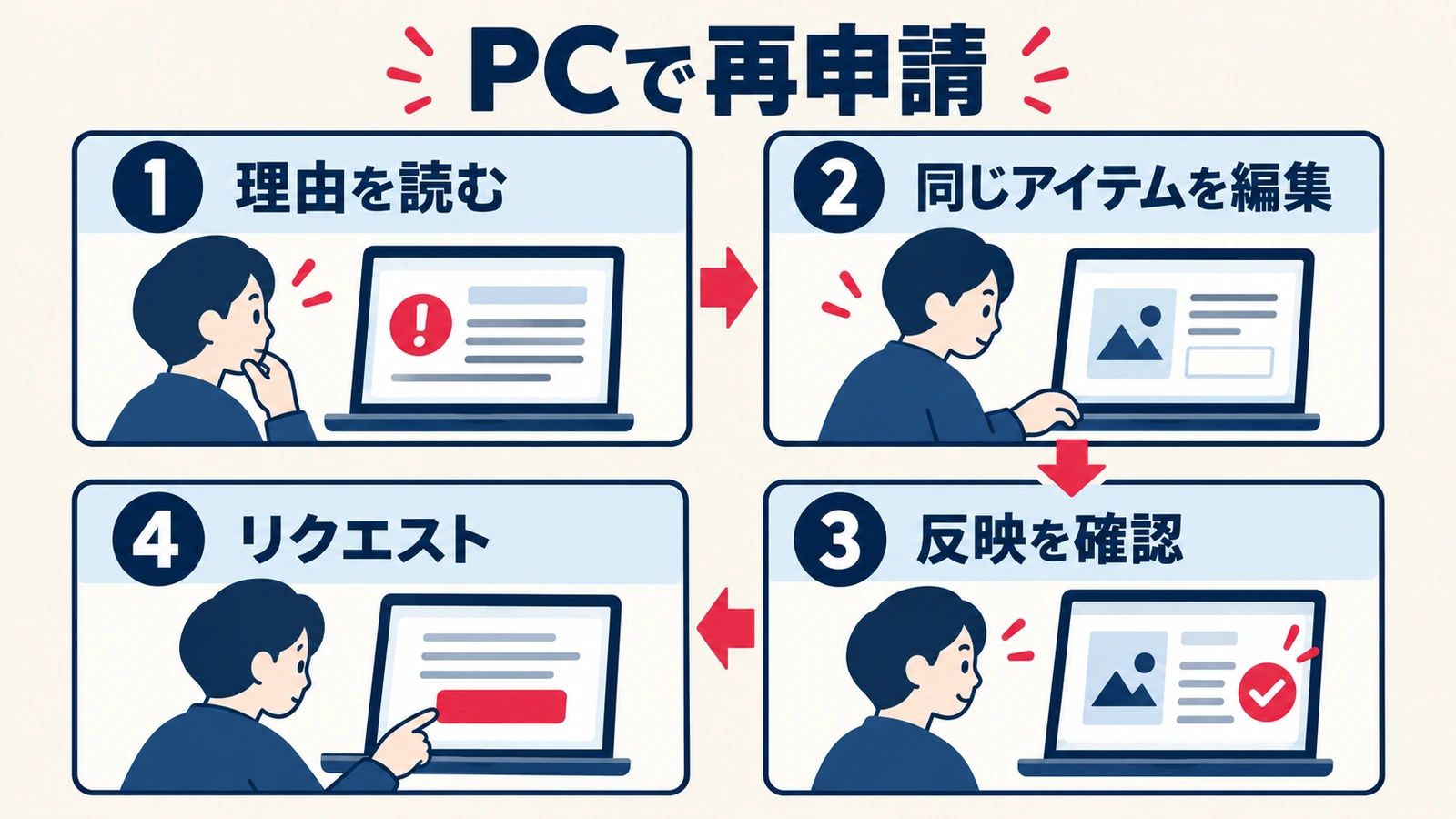
ここで重要なのは、修正したつもりで送信せず、登録画面に反映された結果を確認することです。PCとアプリでは案内される流れが異なることがあるため、本記事の手順をアプリ画面へそのまま当てはめないでください。
審査中は表示情報や画像を編集できないと公式に案内されています。また、販売開始後の画像変更もできません。再申請後にいつでも直せる前提ではなく、リクエスト前に確認を終えるようにしましょう。
LINEスタンププラグインの制作ワークフロー|見本確認から申請準備まで
自社サービスの「LINEスタンプ制作プラグイン|静止画専用」では、ChatGPTと対話しながら、アイデアをスタンプのセットへまとめます。最初からキャラクターやセリフが決まっていなくても、選択肢に答えたり、希望を伝えたりしながら方向を決められます。
| ステップ | 進める内容 | 確認すること |
|---|---|---|
| 1.個数を選ぶ | 8・16・24・32・40個から選択 | 使いたい場面に合うセット数か |
| 2.作りたいものを相談 | 用途・キャラクター・雰囲気・言葉を選ぶ。参考写真や素材も相談可能 | 素材の利用権と公開・販売の許可があるか |
| 3.見本を1個作る | 顔・服装・線・色などを修正し、基準となる見本を決める | セット全体に展開したいデザインか |
| 4.セリフを確認して制作 | 全個数分のセリフ・表情・ポーズを確認し、画像を制作・修正 | 文字の誤りや切れ、キャラクターのばらつきがないか |
| 5.申請用データを準備 | 透過PNG、規格調整、メイン・タブ画像、申請用ZIP、入力文案を用意 | 全画像を見直し、申請に使うファイルを保存したか |
画像が完成した後は、LINE Creators Marketで商品情報と画像を登録します。対応するChrome拡張機能を接続して登録入力の支援を依頼する方法と、付属のPDFマニュアルを見ながら自分で入力する方法があります。ファイル選択などは、画面や接続状況により手動操作が必要です。
利用にはChatGPT PlusまたはProが別途必要です。静止画スタンプが対象で、動くスタンプ・絵文字は対象外です。生成画像や権利、AI使用申告、登録内容は本人が最終確認し、審査申請と承認後の販売開始も本人が行います。
LINEスタンププラグインでリジェクト後の修正を進める方法
差し戻し後は、LINEから届いた通知文と対象番号、該当画像を共有し、何の指摘に対する修正かを整理します。通知にない原因を断定せず、確認できた問題と不明点を分けて進めます。
- 通知と対象をそろえる:指摘の原文、基準番号、対象画像番号、実際に提出した画像を用意します。スクリーンショットは口座情報や不要な個人情報を除いて共有してください。
- 修正方針を決める:誤字・切れ・透過・寸法などは対象箇所を指定して相談。権利や素材条件の不明点は、ご自身で権利者・提供元へ確認します。
- 必要な画像を修正する:確定済みのキャラクターやセリフを参照し、指摘に関係する部分を直します。同じ問題が他の画像にもあれば併せて確認します。
- 申請用ファイルを整え直す:修正版PNGと必要なZIPを準備し、明暗両背景・縮小表示で検品。メイン・タブ・説明文にも変更が及ぶかを見直します。
- 本人が登録内容を確認して再申請:対象アイテムに修正版を反映し、画像・商品情報・AI申告を照合してリクエストします。再申請後の状態と通知も確認してください。
相談時は「通知:〇〇/対象:12番/現状:文字の右端が切れている/希望:絵柄とセリフは維持し、文字を枠内に収めたい」のように伝えると、修正対象が明確になります。これは依頼文の架空例で、実際の通知や審査通過事例ではありません。
プラグインは静止画の制作・修正・規格調整を支援するもので、人による添削や権利判断、申請代行ではありません。画像の単純な差し替えだけで解決しない指摘もあります。利用環境や素材によって可能な処理は異なり、再審査の承認は保証されません。
LINEスタンププラグインの制作事例|方言×動物の40個セット
ここでは、自社のLINEスタンプ制作プラグインで制作し、LINE STOREで販売している2作品を紹介します。同じ「方言×動物」でも、絵柄やセリフ、使う相手を変えることで異なる雰囲気のセットになります。
関西弁の雑すぎるハチワレ猫

灰色と白のハチワレ猫に、落書きのようなゆるいタッチを組み合わせた40個セットです。「なんでやねん」「知らんけど」「せやな」など、友達や家族への返事・ツッコミに使う言葉をそろえています。キャラクターの見た目と、くだけた言葉遣いを合わせた制作例です。
「関西弁の雑すぎるハチワレ猫」の全スタンプをLINE STOREで見る →
博多弁のゆる柴犬

筆描き風のやわらかな柴犬に、博多弁の挨拶・返事・お礼・応援を組み合わせた40個セットです。「起きとー?」「もう寝るけん」「よかよ」など、日常の連絡や仕事のやり取りに使える言葉へ展開しています。温かい絵柄と方言の親しみやすさを合わせた制作例です。
「博多弁のゆる柴犬」の全スタンプをLINE STOREで見る →
販売ページには、どちらも「AI情報あり」の表示があります。掲載は制作物と販売ページの事例紹介で、販売数・分配額・利益を示すものではありません。これらは完成した制作物の事例であり、リジェクトを受けて改善した実績や再審査通過率を示すものではありません。ご自身の作品は通知の内容に沿って個別に確認してください。
LINEスタンプ作成のリジェクトに関するよくある質問
理由が不明な場合や承認後の表示など、再申請前後で迷いやすい場面を整理します。
理由が詳しく書かれていないときはどうすればよいですか?
メッセージセンターの内容を再確認し、該当するガイドラインと画像・商品情報を照合します。原因を決めつけず、確認できた問題と不明点を分けましょう。解消できない点は、対象アイテムと疑問を整理したうえで公式ヘルプや問い合わせ窓口で確認します。
同じ画像をそのまま再申請してもよいですか?
理由が解消したかを確認しないまま送信するのは避けましょう。画像自体の変更ではなく、商品情報や権利確認への対応が必要な場合もあります。通知に沿った対応を終え、管理画面への反映を確認してから再申請します。
リジェクトされたら、新規アイテムを作り直す必要がありますか?
PC版の公式ヘルプは、アイテム管理から該当アイテムを編集して再申請する流れを案内しています。新規アイテムの作成を最初の対処にする必要はありません。アプリの操作はPCと同じとは限らないため、利用する環境の公式案内を確認してください。
再申請すれば必ず承認されますか?何日かかりますか?
修正後も再審査があるため、承認は保証されません。審査の完了時刻も一律に確約できないので、予定日ぎりぎりの申請を避け、状態と通知を確認しましょう。本記事では古い公式目安を現在の確定日数として扱っていません。
承認されたのに販売ページが見つからない場合もリジェクトですか?
承認、販売開始、ショップへの反映は別に確認します。販売開始方法の設定や現在の状態を確かめ、リジェクトと表示されていないのに画像の修正を始めないようにしてください。
まとめ|LINEスタンプ作成のリジェクトは理由確認から順に対応する
リジェクトされたときは、通知の理由と対象を確認し、画像・商品情報・権利などの問題を切り分けることが先です。修正内容を指摘と対応させ、書き出した画像と管理画面の両方で結果を確かめましょう。
最後に全体を再検品し、PC版では同じアイテムの修正反映を確認してリクエストします。承認や販売反映の問題を混同せず、再申請した後も状態と通知を確認してください。制作支援を利用しても、権利確認と申告、審査に関する最終判断を省くことはできません。
出典・参考情報
以下の公式情報を2026年10月25日に確認しました。申請画面や審査基準は変更される場合があるため、修正・再申請時にも最新案内を確認してください。