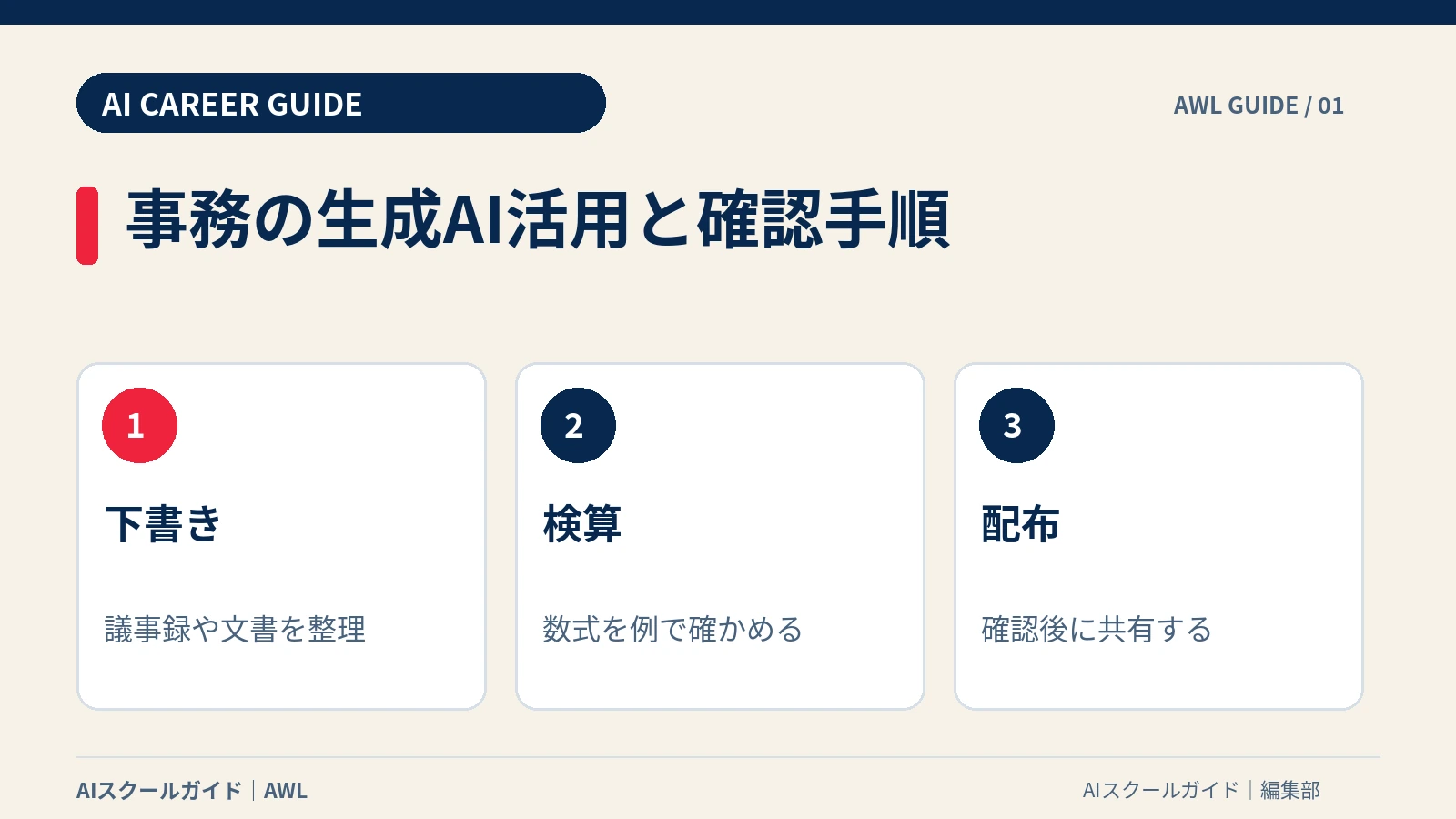
事務の仕事で生成AIを試すなら、精度を確認しやすい定型文や少量の表から始めます。議事録・社内案内・表計算では、似たような入力でも誤りの影響が異なります。作る工程と承認する工程を分けて見ていきます。
事務で生成AIを使うなら繰り返し作業から
初めての業務は、頻度が高く、誤りの確認が容易で、配布前に人が止められるものを選びます。例えば提出リマインドの言い回しを整える仕事と、請求先・振込先を変える仕事は同じ定型事務でもリスクが違います。後者を初回のテストにしない方が、誤りの影響を抑えられます。
利用前に、入力に使える情報・AIに任せる範囲・承認者を決めます。実在する氏名や金額を入れず、架空データだけで再現できる業務から始めましょう。
生成AIで議事録を整理し、事務のタスク一覧にする
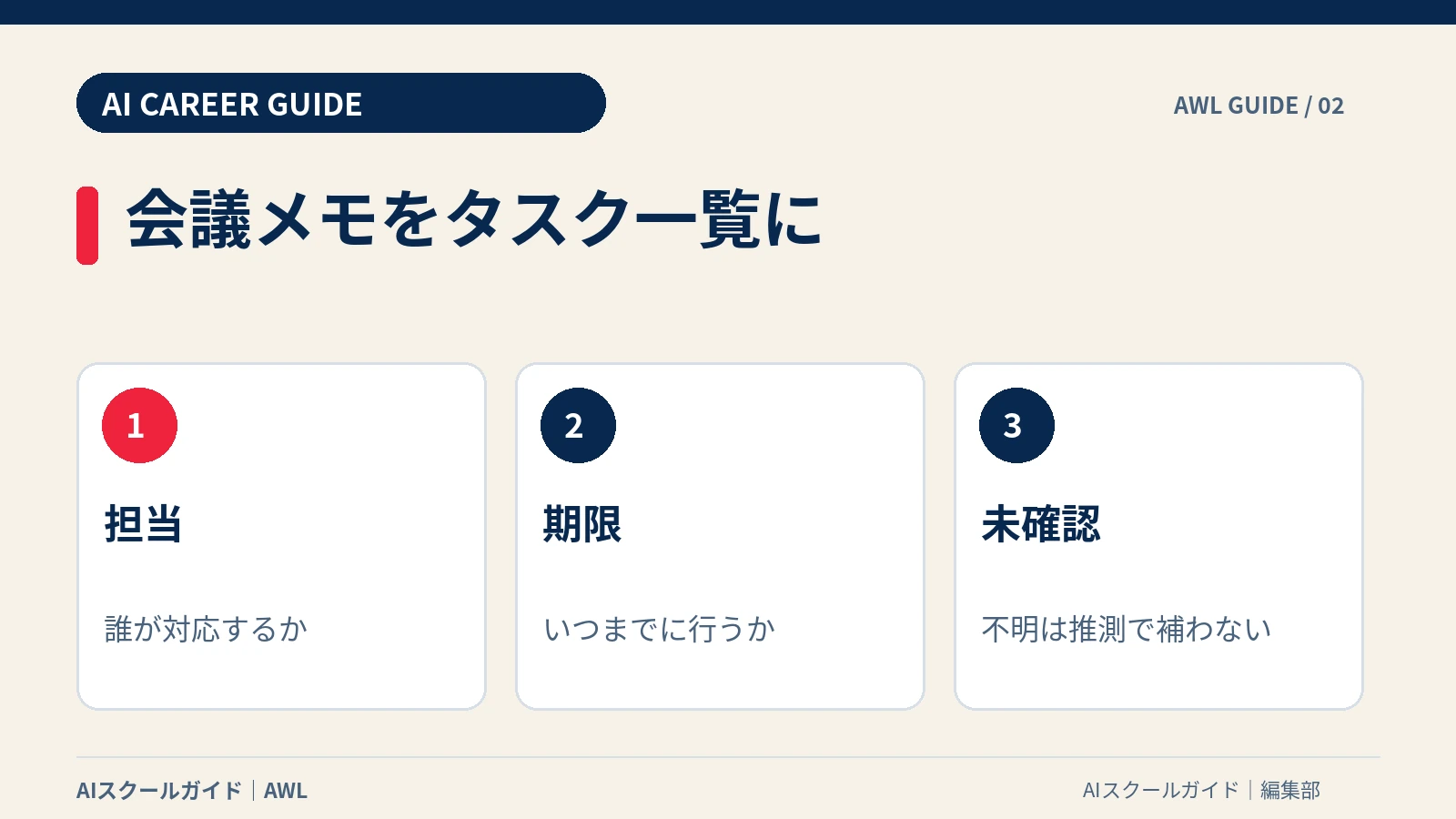
架空メモ「総務が記入例を木曜までに作る。施設予約は確認が必要。担当は未決定」。生成AIには「決定事項と未決定事項を分け、タスクごとに担当・期限・根拠を整理」と指示します。
出力例:記入例作成|総務|木曜|合意済み。施設予約の確認|未定|未定|担当・期限の確認が必要。木曜は原文に日付がなければ日付を補わず、実際のタスク登録前に会議日と照合します。
議事録の推測はどう防ぐ?
「原文にない担当・期限は未定」と指定し、生成結果の該当文を元メモで確認します。未決定のタスクは削除せず、確認事項として残します。
架空の議事録例:担当者と期限を勝手に決めない
「Aさんが先方に確認する。提出日は来週の定例で決める」というメモなら、タスク表には「担当:Aさん」「作業:先方へ確認」「提出期限:未定」と分けて記載します。「来週」を提出期限に入れないのがポイントです。配布前に原文と照合し、未定欄だけを担当者に確認すれば、議事録全体を読み直さずに次へ進めます。
事務の定型メールや社内案内を生成AIで下書きする
「来週の備品棚卸しを知らせる。対象は各部署の担当者。提出先は社内指定フォーム。期限は未入力のまま」といった条件で下書きを依頼します。文章を短くする場合でも、対象・提出物・提出方法を落とさないようにします。
前回の案内を再利用するなら、前年の締切や取り扱いが自動で残らないように、維持する表記と更新する項目を分けます。最後にフォームが開くか、宛先が対象部署だけか、添付版が最新かを人が確認します。
事務の表計算で生成AIが提案した数式を検証する
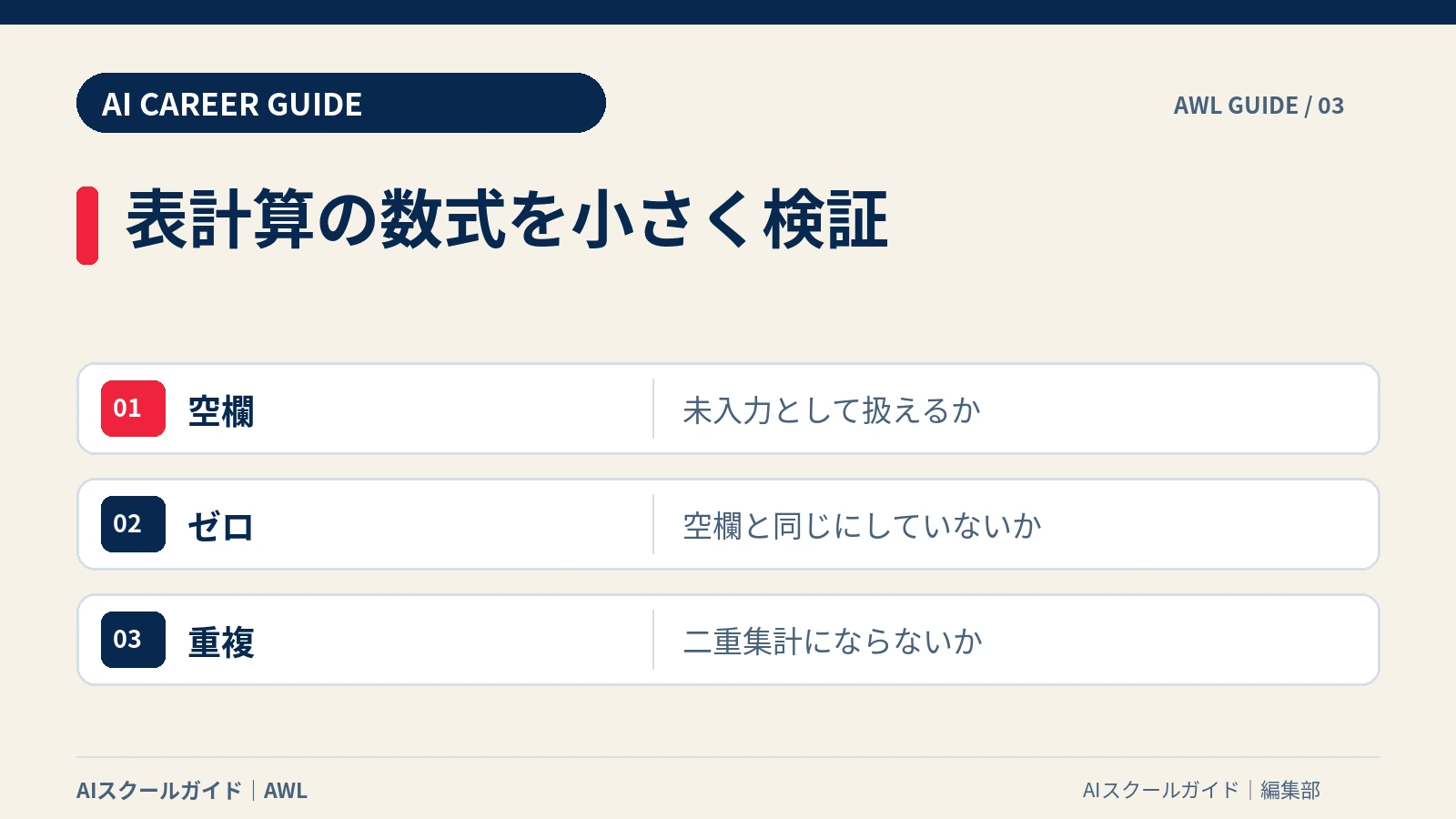
架空の数量は A001=2、A002=0、A003=空欄、A002=0 の4行とします。空欄が未回収、ゼロが確認済みの数量なら、単純な合計の2だけでは状況は伝わりません。空欄1件、ゼロの行2件、ID重複1件を別に確認します。重複がデータ入力ミスか、正当な別明細かは元資料で判断します。
AIには「空欄をゼロ扱いせず、行数・合計・重複IDを別々に確認する式の候補」と頼み、手計算と突き合わせます。実データに適用する前に、セル範囲、欠損、文字として入った数字、フィルタ時の挙動まで確認します。
空欄と0を区別するには?
空欄を未回収として処理したい場合、0を入れた行と別に試します。見た目が空欄でも数式が空文字を返しているケースも考慮すると、後の集計での混同を防げます。
生成AIを使った事務の作業手順をチームで共有する
チームには長いプロンプトではなく、再利用する手順を1枚で渡します。入力可否、匿名化方法、使う入力例、出力の確認項目、配布の承認者をひと続きで示します。「前回のチャットにあるから」と記憶に頼らず、実際の運用表を基準にします。
誤りを見つけたときは資料やルールを全部変えず、どの工程で起きたかを記録します。例えば締切の転記誤りが続くなら、締切をAIに補わせず、担当者が確定値を入力する欄に分けます。
個人情報と経理データの取り扱いで注意すること
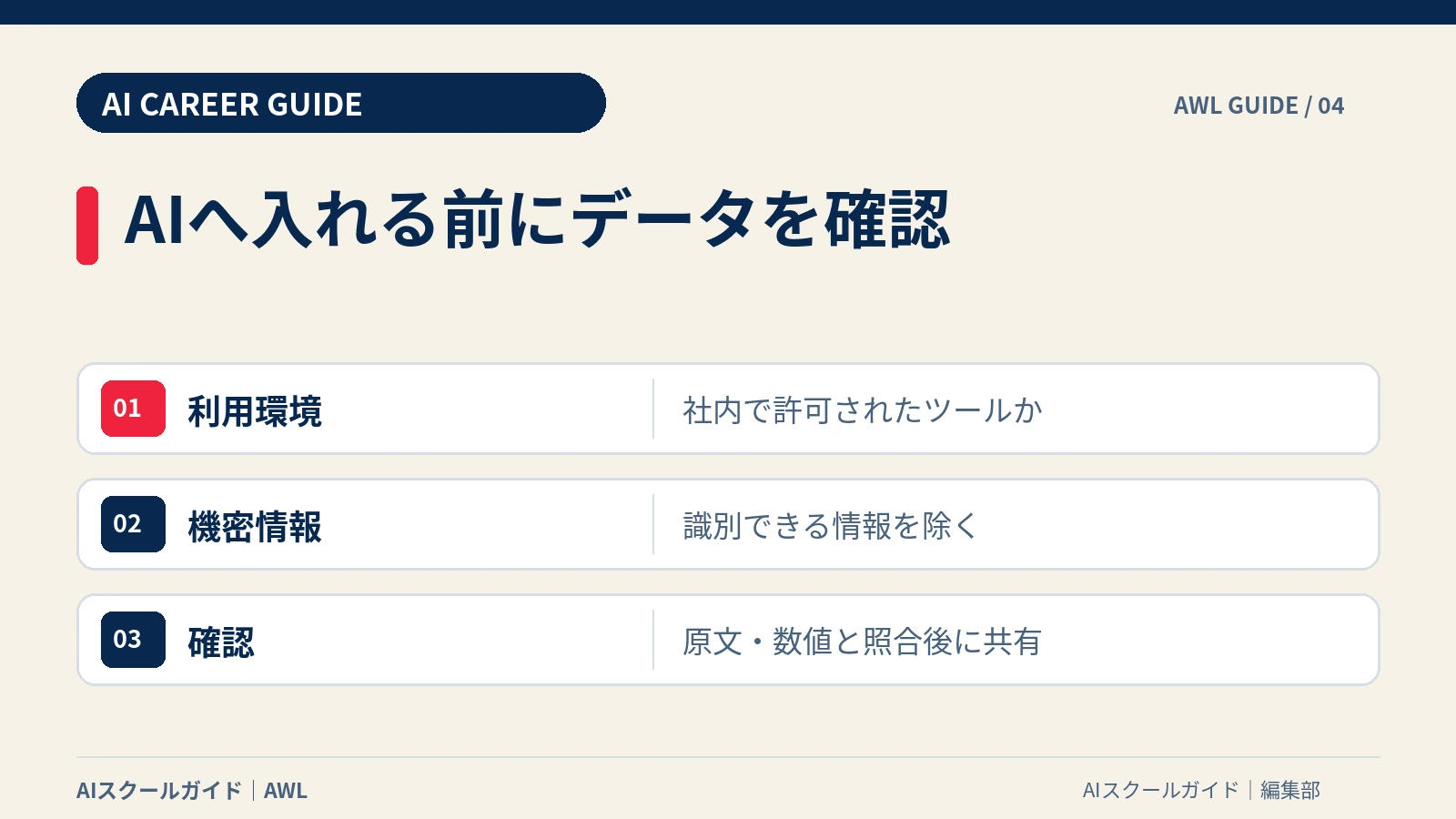
人事・経理・顧客のデータは、手軽だからと入力してよいわけではありません。氏名を削っても、部署・役職・案件などの組み合わせで個人を推測できる場合があります。入力可否に迷うなら架空データに置き換え、組織の取扱いルールを確かめます。
個人情報保護委員会の注意喚起を参考にし、サービスの提供条件や設定も確認します。個別の法人向け製品が説明する学習利用の扱いを、他の製品や個人用アカウントに当てはめないでください。
入力・出力・配布前のチェックリスト
- 入力前:利用許可と使用できる材料を確認する
- 出力後:締切・担当・数値・条件を原資料と照合する
- 配布前:配布相手・リンク・添付版・承認を確認する
記録欄には「AIで作ったか」だけでなく「どの資料と照合したか」を残すと、修正時に追いやすくなります。定型案内1本と、小さい検算用データを使った表作業から試しましょう。