
Microsoft Copilotとは、Microsoftが提供するAIアシスタントです。質問への回答や文章作成、情報整理などを生成AIで支援します。
ただし、「Copilot」という名前のサービスは1つだけではありません。一般向けのMicrosoft Copilotがあります。さらに、WordやExcel、PowerPoint、Outlook、Teamsなどで仕事を支援するMicrosoft 365 Copilotもあります。
そのため、初心者はまず「Microsoft Copilot=AIを使って作業を手伝ってくれるアシスタント」と理解したうえで、用途に応じた種類を区別すると分かりやすいでしょう。
この記事では、Microsoft Copilotの意味や仕組み、できること、基本的な使い方を初心者向けに解説します。
Microsoft Copilotとは
Microsoft Copilotは、Microsoftが提供するAIアシスタントです。自然な言葉で質問や指示を入力すると、AIが内容を処理して回答を生成します。
「Copilot」は英語で「副操縦士」を意味します。その名前のとおり、人に代わってすべてを決めるのではなく、情報整理や文章作成などを支援する存在として利用できます。
たとえば、次のような使い方があります。
- 分からないことを質問する
- 長い文章を要約する
- メールや文章の下書きを作る
- アイデアを整理する
- ファイルの内容について質問する
- Microsoft 365上で文書作成や情報整理を支援してもらう
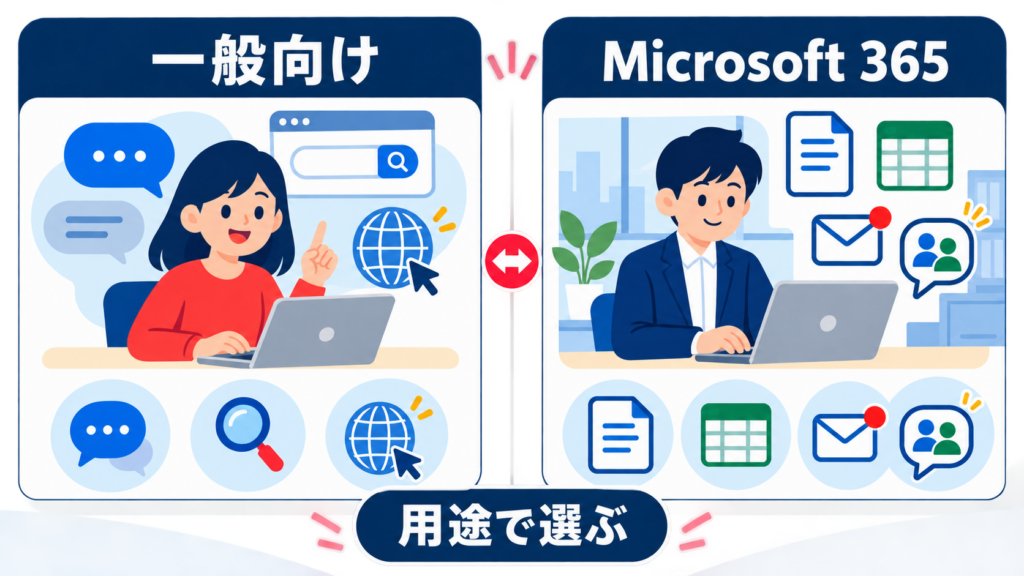
一方で、「Microsoft Copilot」と「Microsoft 365 Copilot」は利用場面が異なります。
一般向けのMicrosoft Copilot
一般向けMicrosoft Copilotは、Webや専用アプリなどから利用できるAIアシスタントです。
日常的な質問、情報整理、文章作成、アイデア出しなど、幅広い用途に利用できます。生成AIを初めて試す人にも入りやすいサービスです。
Microsoft 365 Copilot
Microsoft 365 Copilotは、Microsoft 365の仕事環境と組み合わせて使うAIアシスタントです。
Word、Excel、PowerPoint、Outlook、Teamsなどと連携します。利用者がアクセス権を持つ文書、メール、チャットなどを踏まえて作業を支援します。
たとえば、Wordで文章の下書きを作れます。Outlookのメール整理や、Teamsの会議内容の把握にも利用できます。
Microsoft Copilotの仕組み
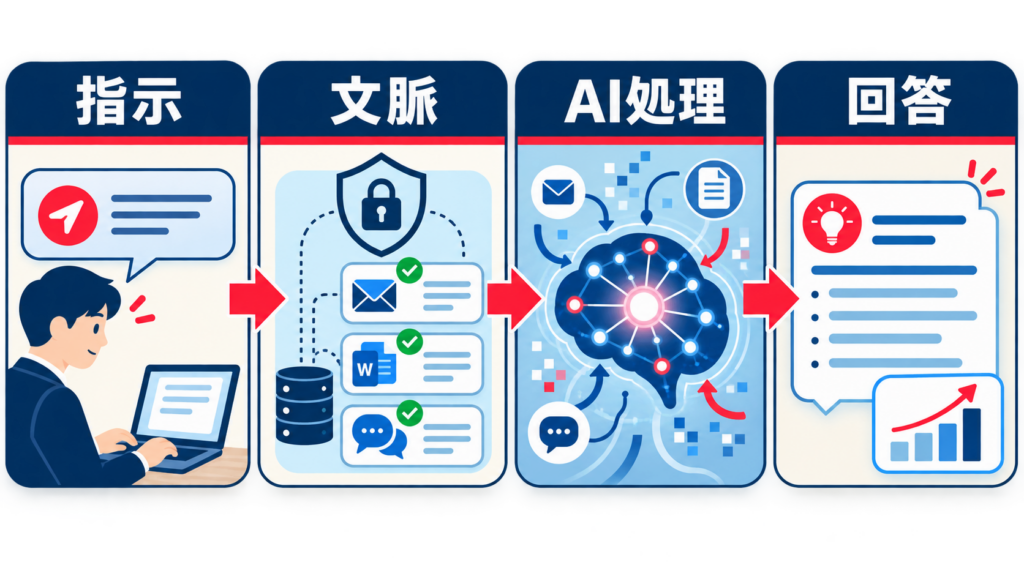
Microsoft Copilotは、利用者が入力した質問や指示をもとにAIが内容を処理し、適切と判断した回答を生成する仕組みです。
基本的な流れは次のように考えると分かりやすいでしょう。
- 利用者が質問や指示を入力する
- Copilotが指示の内容や利用できる文脈を確認する
- AIモデルが回答内容を生成する
- Copilotが結果を利用者へ表示する
- 必要に応じて追加の指示を出す
生成AIへの質問や指示は「プロンプト」と呼ばれます。https://school.aiworkstyle.net/glossary/prompt-engineering/
たとえば、「生成AIについて初心者向けに3つのポイントで説明して」と入力すれば、その条件を踏まえた回答が生成されます。
Microsoft 365 Copilotでは仕事の情報も文脈にできる
このサービスでは、AIモデルだけで回答しているわけではありません。
組織の環境では、Microsoft Graphなどを通じて情報を取得します。対象は、利用者がアクセス権を持つメール、チャット、文書、会議などです。
このように、外部情報や組織内情報などを回答の根拠となる文脈として与える処理は「グラウンディング」と呼ばれます。
ただし、組織内のすべてのデータを自由に閲覧できるわけではありません。基本的に、利用者がアクセスを許可されている範囲の情報を使う仕組みです。
Microsoft Copilotでできること
Microsoft Copilotでは、文章作成から情報整理までさまざまな作業を支援できます。
代表的な用途を見てみましょう。
質問して情報を整理する
分からない言葉やテーマを入力し、概要を説明してもらえます。
単に「○○とは?」と質問するだけでなく、
- 初心者向けに説明して
- 3つのポイントにまとめて
- メリットと注意点を分けて
- 表形式で整理して
といった条件を加えることもできます。
文章の下書きを作る
メール、説明文、企画のたたき台などを作成する用途にも利用できます。
ゼロから文章を考える代わりに、最初の案をAIに作ってもらい、人が内容を確認・修正する使い方が向いています。
長い情報を整理・要約する
長文やファイルなどの内容を短くまとめたい場面でも活用できます。
ただし、AIが作った要約から重要な条件が抜ける場合もあります。契約書や制度など重要性の高い資料では、必ず原文も確認しましょう。
Microsoft 365で仕事を支援する
利用できる環境では、Microsoft 365の各アプリでAI支援を受けられます。対象にはWord、Excel、PowerPoint、Outlook、Teamsなどがあります。
利用できる機能はアプリや契約内容、更新状況などによって異なります。そのため、具体的な機能を確認するときはMicrosoft公式の最新情報を確認することが大切です。
Microsoft Copilotの基本的な使い方
一般向けMicrosoft Copilotは、初めて生成AIを利用する人でも比較的シンプルに始められます。
1.Microsoft Copilotを開く
Web版のCopilotや、Windows・スマートフォンなどのCopilotアプリを開きます。
利用環境によってはサインインして使用します。
2.やってほしいことを入力する
入力欄へ質問や指示を書きます。
たとえば、次のように入力できます。
「生成AIを初めて勉強する人向けに、最初に覚えるべき用語を5個教えて」
最初から複雑な命令を書く必要はありません。普段、人へ頼むときのような文章から始めれば十分です。
3.回答を確認する
回答が表示されたら、内容が目的に合っているか確認します。
回答が分かりにくければ、
もっと簡単に説明して
具体例を追加して
表にまとめて
などと追加で指示できます。
4.重要な情報は自分でも確認する
生成AIの回答は、常に正しいとは限りません。
特に次の情報は、公式サイトや原資料を確認することが重要です。
- 料金
- 法律や制度
- 契約条件
- 医療や健康
- 金融情報
- 会社の重要な意思決定
- 最新ニュース
Copilotは便利な補助役ですが、最終判断までAIだけに任せないことが基本です。

Microsoft CopilotとMicrosoft 365 Copilotの違い
両者は名前が似ていますが、主な用途が異なります。
| 比較項目 | Microsoft Copilot | Microsoft 365 Copilot |
|---|---|---|
| 主な用途 | 日常的な質問や生成AI活用 | 仕事・Microsoft 365での業務支援 |
| 利用場面 | Web、アプリなど | Microsoft 365環境など |
| 代表的な用途 | 質問、文章作成、情報整理 | Word、Excel、PowerPoint、Outlook、Teamsなどでの業務支援 |
| 組織データとの連携 | 利用する機能・設定による | 権限のあるMicrosoft 365の業務データを活用できる |
| 向いている人 | まず生成AIを使ってみたい人 | Microsoft 365を仕事で活用している人 |
初心者がまずAIとの会話や文章作成を試したいなら、一般向けMicrosoft Copilotから始める方法があります。
一方、日常的にMicrosoft 365を使う場合は、業務向け機能も確認しましょう。メールや文書、会議を含めた効率化には、Microsoft 365 Copilotが適しています。
Microsoft Copilotを使うメリット
大きなメリットは、専門的なプログラミングが不要な点です。Microsoft Copilotには、自然な言葉で指示できます。
作業の最初の一歩を短縮できる
何もない状態から文章やアイデアを考えるのは時間がかかります。
Copilotに最初の案を作ってもらえば、人は内容を確認し、修正や判断へ時間を使いやすくなります。
情報を整理しやすい
大量の情報を要点ごとに整理したり、別の形式へまとめ直したりする作業を支援できます。
特に「まず概要をつかみたい」という場面では便利です。
Microsoft製品を使った仕事につなげやすい
Microsoft 365 Copilotでは、普段使うアプリ内でAIの支援を受けられます。対象はMicrosoft 365の各アプリです。
生成AIを単独のチャットサービスとして使うだけでなく、日々の業務へ組み込める点が特徴です。
Microsoft Copilotを使うときの注意点
Microsoft Copilotは便利ですが、回答をそのまま信用できるとは限りません。人が確認しながら利用することが重要です。
AIの回答が間違うことがある
生成AIは、事実と異なる回答をもっともらしく生成する場合があります。
特に固有名詞、数値、日付、制度などは元情報を確認しましょう。
機密情報や個人情報の扱いを確認する
仕事で利用するときは、自社のAI利用ルールや情報管理方針を確認してください。
一般向けCopilotと組織向けMicrosoft 365 Copilotでは、データ保護の仕組みや利用環境が異なります。「MicrosoftのCopilotだからすべて同じ」と考えないことも大切です。
機能や提供条件は変わる
生成AIサービスは更新が速く、使える機能や画面、契約条件などが変更される場合があります。
実際に利用するときは、Microsoft公式サイトで最新情報を確認しましょう。
Microsoft Copilotについてよくある質問
Microsoft Copilotとは簡単にいうと何ですか?
これは、Microsoftが提供するAIアシスタントです。
自然な言葉で質問や指示を入力し、文章作成、情報整理、質問への回答などを支援してもらえます。
Microsoft Copilotは無料で使えますか?
一般向けMicrosoft Copilotには無料で利用できるサービスがあります。
一方、Microsoft 365との高度な連携などは利用する契約やライセンスによって異なります。最新の提供条件はMicrosoft公式サイトで確認してください。
Microsoft CopilotとMicrosoft 365 Copilotは同じですか?
完全に同じ意味ではありません。
一般向けMicrosoft Copilotは、日常的な質問や文章作成に使えるAIです。Microsoft 365 Copilotは、Microsoft 365の業務環境と連携した支援を中心としています。
Microsoft Copilotを使えば仕事を完全に自動化できますか?
Copilotはさまざまな作業を支援できますが、すべての仕事や判断を完全に任せられるわけではありません。
AIの回答には誤りが含まれる可能性があるため、重要な内容では人による確認と最終判断が必要です。
まとめ
Microsoft Copilotとは、Microsoftが提供するAIアシスタントです。
質問への回答、文章作成、情報整理などを自然な言葉で依頼できます。生成AIを初めて使う人にも利用しやすいサービスです。
理解するときのポイントは、一般向けMicrosoft CopilotとMicrosoft 365 Copilotを区別することです。
まず生成AIを体験したい場合は、一般向けCopilotが候補です。Microsoft 365を使った仕事の効率化には、Microsoft 365 Copilotを確認しましょう。目的に合わせて選ぶと分かりやすくなります。
また、Copilotの回答が常に正しいとは限りません。重要な情報は一次情報で確認し、人が最終判断することを前提として活用することが大切です。
関連用語
出典・参考情報
- 製品概要:Microsoft「Microsoft Copilot: Your AI companion」(2026年8月19日確認)
- 利用ガイド:Microsoft Support「Getting started with Microsoft Copilot」(2026年8月19日確認)
- 比較情報:Microsoft Support「What’s the difference between Microsoft Copilot (free) and Copilot in Microsoft 365?」(2026年8月19日確認)
- サービス概要:Microsoft Learn「What is Microsoft 365 Copilot?」(2026年8月19日確認)
- 技術資料:Microsoft Learn「Microsoft Copilot architecture and how it works」(2026年8月19日確認)
- 安全資料:Microsoft Learn「Data, Privacy, and Security for Microsoft Copilot」(2026年8月19日確認)
- プライバシー情報:Microsoft Support「Microsoft Copilot privacy controls」(2026年8月19日確認)



