Microsoft 365 Copilotを企業で導入するときは、研修料金だけでなく、Word・Excel・PowerPoint・Outlook・Teamsなどの対応アプリ、実務演習、受講形式、ライセンス環境、セキュリティ、研修後の定着支援まで確認することが重要です。
CopilotはMicrosoft 365の業務環境と組み合わせて使うため、一般的な生成AI研修とは選び方が異なります。社員に基本操作を覚えてもらうだけでよい企業と、社内データや権限を整理しながら全社展開したい企業では、必要な研修内容が変わります。
この記事では、法人向けMicrosoft Copilot研修を、料金・内容・形式・対応アプリ・導入支援などから比較します。Microsoft 365 Copilotの導入を検討している人事・研修担当者、DX推進担当者、情報システム担当者は参考にしてください。
法人向けMicrosoft Copilot研修おすすめ比較
法人向けMicrosoft Copilot研修には、Copilotに特化した短時間研修から、eラーニングで全社員へ展開しやすい研修、自社業務に合わせて演習をカスタマイズできる研修まであります。
料金だけで決めるのではなく、「誰が受講するのか」「どのMicrosoft 365アプリを使うのか」「研修後に何ができる状態を目指すのか」を先に決めて比較しましょう。
Microsoft Copilot研修4社の比較表
| 研修・提供元 | 料金 | 形式・時間 | 主な対応内容 | 向いている企業 |
|---|---|---|---|---|
| AVILEN「Copilot for Microsoft 365活用研修」 | 11,000円/人(税込) | eラーニング+オンラインワーク | Word・Outlook・Excel・Teams・PowerPoint | 公開料金で全社員向けの基礎教育を進めたい |
| インターネット・アカデミー「Copilot研修」 | 要見積 | 4時間/カスタマイズ可 | Word・Excel・PowerPoint・Outlook・Teams、実務演習 | 自社業務に合わせた演習やフォローを重視したい |
| アイクラウド「Microsoft Copilot研修」 | 要見積 | 標準3〜6時間、拡張1〜2日/集合・オンライン | Word・Excel・PowerPoint・Outlook・Teams、リスク管理 | 部門別演習や社内ルールまで含めて設計したい |
| コクー「Copilot活用トレーニング」 | 要問い合わせ | 3時間/対面・オンライン・ハイブリッド | Excel・Word・Outlook等、プロンプト、業務別ワーク | 短時間で実務活用を学びたい |
※料金・内容は2026年9月11日時点で各社公式サイトを確認した内容です。カスタマイズ、受講人数、講師派遣などによって費用が変わる場合があります。
掲載順はランキングではありません。自社の導入段階、受講者、利用するMicrosoft 365アプリ、必要な支援範囲に合うかを基準に比較してください。
Microsoft Copilot研修の比較で確認するポイント
比較表を見るときは、次の項目をそろえると違いが分かりやすくなります。
- Microsoft 365 Copilotを具体的に扱うか
- Word・Excel・PowerPoint・Outlook・Teamsのどこまで学べるか
- 基本操作だけでなく実務演習があるか
- 対面・オンライン・eラーニングのどれに対応するか
- 自社業務に合わせてカリキュラムを変更できるか
- 情報漏洩、権限、生成結果の確認などを扱うか
- 研修後の質問対応や定着支援があるか
- Copilotを利用できるライセンスやアカウントが必要か
同じ「Copilot研修」でも、数時間で操作方法を学ぶ研修と、自社業務を題材に利用ルールや定着まで支援する研修では役割が異なります。
法人向けMicrosoft Copilot研修とは
法人向けMicrosoft Copilot研修とは、社員がMicrosoft 365環境でCopilotを適切に活用するための知識やスキルを学ぶ企業研修です。
代表的な内容には、Copilotの基本、プロンプトの作り方、Word・Excel・PowerPointなどでの実務活用、生成結果の確認、情報管理があります。
単にAIへの質問方法を覚えるだけではありません。Microsoft 365 Copilotは企業内のMicrosoft 365環境と組み合わせて利用するため、実際の導入ではライセンスやアクセス権、社内データの共有状態も重要になります。
操作方法だけでなく実務への組み込み方を学ぶ
Copilot研修では、「ボタンの場所」や「質問方法」だけを学んでも、業務改善につながらないことがあります。
たとえば営業部門であれば、提案資料の構成、メールの下書き、会議内容の整理など、日常業務のどこで使うかまで具体化する必要があります。
経理や管理部門なら、Excelでのデータ整理、文書の要約、規程や資料の確認などが候補です。研修を選ぶときは、自社の業務に近い演習ができるか確認しましょう。
導入前研修と導入後研修では目的が異なる
Copilotをまだ導入していない企業では、対象社員や用途を決め、情報管理や社内ルールを整えるための教育が重要です。
一方、すでにライセンスを導入しているものの利用が広がっていない場合は、操作説明よりも業務別ユースケースや実践演習が求められます。
導入段階によって、適した研修は次のように変わります。
| 導入段階 | 研修で重視したい内容 |
|---|---|
| 導入検討中 | Copilotの特徴、対象業務、リスク、必要環境 |
| 導入直前 | 基本操作、利用ルール、プロンプト、対象アプリ |
| 導入直後 | Word・Excel等を使った業務演習 |
| 利用拡大 | 部門別ユースケース、成功事例の共有 |
| 定着段階 | 利用状況の確認、推進者育成、継続的な改善 |
Microsoft 365 CopilotとGitHub Copilotの違い
Microsoftの「Copilot」という名称が付くサービスは複数あります。そのため、法人研修を探すときは、対象製品を必ず確認してください。
本記事で主に扱うのは、Microsoft 365 Copilotです。
Microsoft 365 Copilotは、Word、Excel、PowerPoint、Outlook、Teamsなど、Microsoft 365環境での業務を支援するサービスです。
一方、GitHub Copilotは主にソフトウェア開発を支援する製品です。コードの作成や補完などが中心となるため、一般社員向けのMicrosoft 365 Copilot研修とは目的が異なります。
開発部門向けの研修を探している場合はGitHub Copilot研修も候補になりますが、Office業務の効率化を目的とする企業はMicrosoft 365 Copilotを対象にした研修を選びましょう。
Microsoft Copilot研修が向いている企業
Microsoft Copilot研修は、特に次のような企業に向いています。
Microsoft 365を日常業務で利用している企業
Word、Excel、PowerPoint、Outlook、Teamsなどを日常的に使っている企業では、Copilotを既存業務へ組み込みやすくなります。
研修では、新しいAIツールを別に覚えるというより、普段使っているアプリの作業をどう効率化するかを学べます。
Copilotを導入したものの社員の活用が進んでいない企業
ライセンスを用意しても、社員が「何に使えばよいか分からない」状態では利用は定着しません。
この場合は、基礎説明だけでなく、自社の業務を題材にしたワークや部門別の活用例がある研修が適しています。
部門ごとのユースケースを作りたい企業
営業、人事、経理、企画などでは、Copilotの使い方が異なります。
全社員へ同じプロンプトだけを配るのではなく、部門別に「どの業務で、何を入力し、どのように確認するか」を整理すると実務利用につなげやすくなります。
セキュリティや社内利用ルールも整備したい企業
Copilotは企業内のデータやMicrosoft 365のアクセス権と関係します。
そのため、入力してよい情報・禁止する情報、共有権限、生成結果の確認方法などを社内で決めたい企業にも研修が役立ちます。
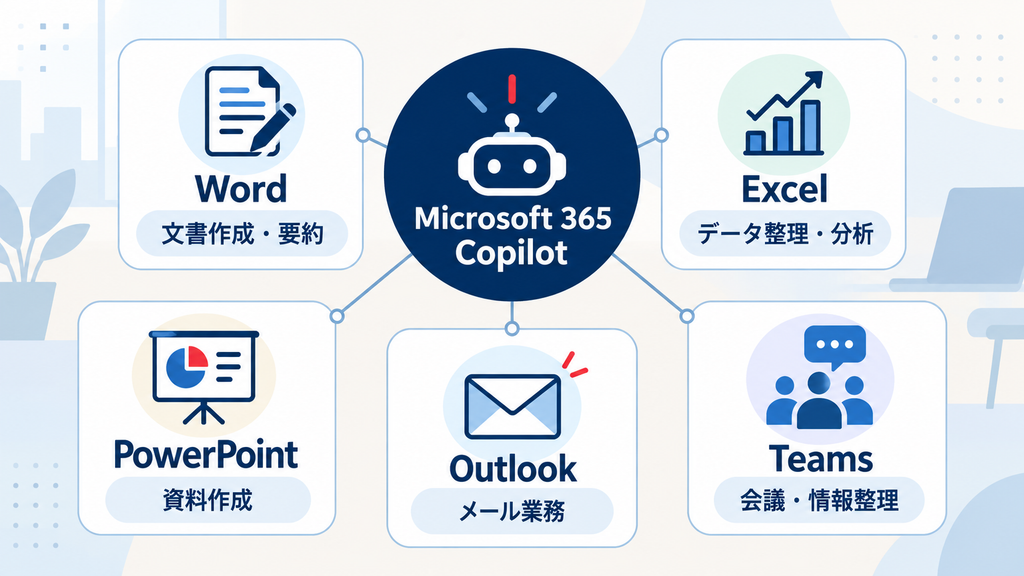
Microsoft Copilot研修で学べる内容
Copilot研修で扱うアプリや機能は提供元によって異なります。
Microsoft 365 Copilotの代表的な活用領域を確認しておきましょう。
Wordで文書作成・要約を効率化する
Wordでは、文章の下書き、要約、構成整理、書き換えなどへの活用が考えられます。
研修では、単に文章を生成するだけでなく、目的や対象読者をプロンプトで指定し、生成内容を確認・修正する流れまで学べるかがポイントです。
Excelでデータ整理や分析を支援する
Excelを扱う研修では、データの整理、関数に関する支援、傾向の確認などを学ぶケースがあります。
ただし、利用できる機能は契約プランやMicrosoft側の仕様変更によって変わる可能性があります。研修申込前に、自社環境で演習予定の機能を利用できるか確認してください。
PowerPointで資料作成を効率化する
PowerPointでは、プレゼンテーションの構成案やスライド作成の支援などに活用できます。
営業資料や社内報告書の作成時間を短縮したい企業は、自社に近い資料を題材に演習できる研修を選ぶと実務へ移しやすくなります。
Outlookでメール業務を効率化する
Outlookでは、メールの下書きや要点整理などの活用が考えられます。
特にメール件数が多い営業、管理、カスタマーサポートなどでは、日常業務に組み込みやすいテーマです。
Teamsで会議やコミュニケーションを効率化する
Teamsでは、会議内容やチャットをもとに情報を整理する用途があります。
ただし、会議関連機能は自社のライセンス構成や設定によって利用条件が異なります。研修会社へ「Teamsのどの機能を使った演習をするのか」まで確認しましょう。
法人向けMicrosoft Copilot研修の料金・期間・形式
Copilot研修には公開料金が設定されたものと、企業ごとに見積もるものがあります。
今回確認した研修では、AVILENが1人11,000円(税込)の公開料金を掲載しています。一方、アイクラウド、インターネット・アカデミー、コクーは、公式サイト上で相談・問い合わせを受け付けています。
公開料金と要見積の研修がある
価格を比較するときは、1人あたり料金だけを見ないことが重要です。
要見積の研修では、次の条件によって料金が変わる場合があります。
- 受講人数
- 研修時間
- 集合・オンラインなどの形式
- 講師派遣の有無
- カリキュラムのカスタマイズ
- 自社業務を使った演習
- 研修後の質問対応
- フォローアップ研修
複数社から見積もりを取る場合は、同じ人数・時間・支援範囲を伝えて比較すると判断しやすくなります。
法人研修全体の料金の考え方は、法人向け生成AI研修の費用相場も参考にしてください。
集合研修とオンライン研修の違い
短時間で全社員へ共通知識を広げたい場合は、集合研修やオンラインライブ研修が使いやすいでしょう。
一方、対象人数が多い企業や複数拠点がある企業では、eラーニングを使う方法もあります。
重要なのは形式そのものではなく、演習と質問の機会をどのように確保するかです。
動画を見るだけで終わる研修と、実際にWordやExcelを操作して課題に取り組む研修では、受講後の活用につながりやすさが異なります。
研修料金以外にCopilotライセンス費用も確認する
Copilot研修の料金とMicrosoft 365 Copilotの利用料金は別です。
2026年9月11日時点でMicrosoft公式サイトでは、大企業向けMicrosoft 365 Copilotについて、年払いの場合「1ユーザーあたり月額4,497円相当・税別」と案内されています。また、条件を満たすMicrosoft 365プランのライセンスが別途必要です。
一般法人向けにはMicrosoft 365 Copilot Businessを含む複数の料金体系も用意されているため、企業規模や既存契約によって費用構成が変わります。
したがって、研修費用を見積もるときは次の3点を分けましょう。
- 研修会社へ支払う研修費
- Microsoft 365の既存契約費
- Copilotを利用するための追加ライセンス費
研修だけ契約しても、演習に必要なCopilot環境がなければ予定したカリキュラムを実施できない場合があります。
Microsoft Copilot研修前に必要なライセンスと環境
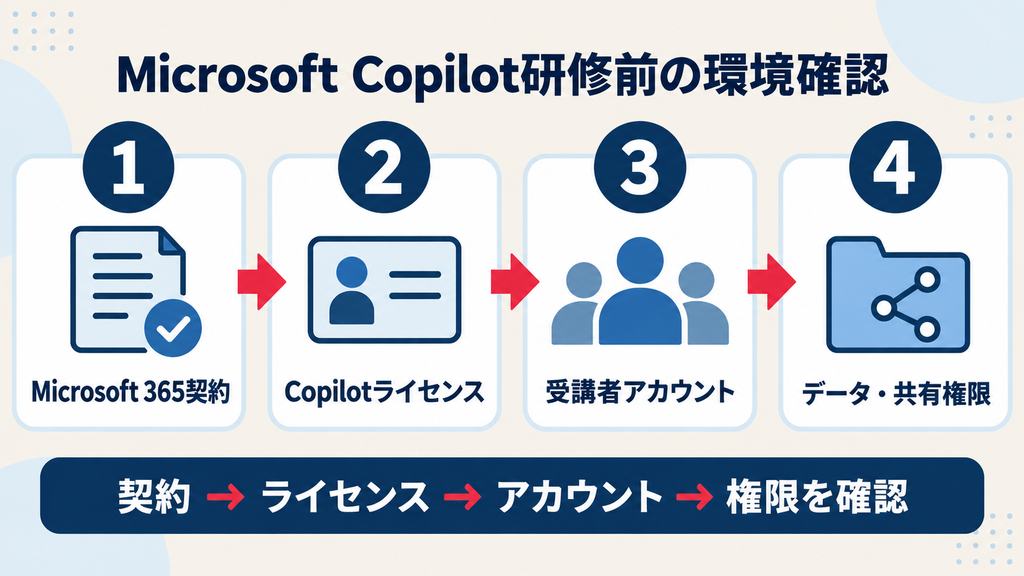
Copilot研修では、申し込み前に自社のMicrosoft 365環境を確認しておくことが重要です。
Microsoft 365の契約状況を確認する
まず、自社が利用しているMicrosoft 365プランを確認します。
「Microsoft 365を使っているからすべてのCopilot機能を使える」とは限りません。対象となるプランやCopilotの契約状況を情報システム部門で確認しましょう。
Copilotライセンスの対象ユーザーを決める
全社員へ一斉に導入するとは限りません。
営業部門、企画部門、管理職、DX推進担当などから先行導入し、利用状況を見ながら対象を広げる方法もあります。
研修対象者と実際のライセンス付与対象者を合わせることで、受講後すぐに実践しやすくなります。
演習に使うアカウント・環境を確認する
ハンズオン形式の研修では、受講者自身がCopilotを操作することがあります。
インターネット・アカデミーの公式ページでも、実践演習を行う場合は受講者側のアカウント作成・有料プランへの登録が必要と案内されています。
研修会社へ次の点を事前確認しましょう。
- 受講者自身のMicrosoftアカウントを使うか
- Copilotライセンスが必要か
- ダミーデータで演習するか
- 自社データを利用できるか
- PCやブラウザの条件があるか
Microsoft Copilot研修で確認したいセキュリティ・権限管理
Copilotを企業で利用する場合は、生成AI一般の情報漏洩対策に加えて、Microsoft 365内のアクセス権を確認する必要があります。
Microsoftは、Copilotが既存のMicrosoft 365のIDやアクセス制御を前提に動作し、ユーザーがアクセスを許可されているデータを利用すると説明しています。
そのため、Copilot導入をきっかけに、従来から共有範囲が広すぎたファイルが見つかる可能性も考慮しなければなりません。
入力してよい情報と禁止情報を決める
研修では、機密情報、個人情報、顧客情報などをどのように扱うかを確認しましょう。
システム上の保護機能があることと、社員が何を入力してもよいことは同義ではありません。
企業独自の情報分類や利用ルールと合わせて教育することが重要です。
SharePoint・OneDriveなどの共有状態を確認する
Microsoftは、Copilotが既存のアクセス許可の範囲内で動作するとしています。
逆に言えば、もともと必要以上に広く共有されている情報がある場合は、Copilot導入前後に権限を見直す必要があります。
情報システム担当者は研修だけでなく、SharePoint、OneDrive、Teamsなどの共有設定も合わせて確認しましょう。
全社員研修と管理者向け研修を分ける
一般社員と情報システム担当者では、必要な知識が異なります。
一般社員には安全な使い方、プロンプト、生成結果の確認を中心にし、管理者にはアクセス権、ライセンス、データ管理などを扱う方法があります。
全員に同じ研修を実施するより、役割別に内容を分けたほうが必要な知識を整理しやすくなります。
法人向けMicrosoft Copilot研修のおすすめ候補
ここからは、Microsoft 365 Copilotを具体的に扱う法人研修を紹介します。
AVILEN「Copilot for Microsoft 365活用研修」
AVILENの「Copilot for Microsoft 365活用研修」は、Copilot導入企業の従業員を対象としたオンライン研修です。
公式サイトでは、**受講料11,000円/人(税込)**と公開されています。今回比較した研修の中では、事前に1人あたりの料金を把握しやすい点が特徴です。
eラーニングでCopilotの機能や操作方法を学び、Word・Outlook・Excel・Teams・PowerPointを使ったワークで活用を体験します。
前提知識は特に必要とされていないため、Copilotの導入初期に全社員向けの基礎教育を行いたい企業と相性がよいでしょう。
一方、自社独自の業務フローや利用ルールまで詳しく扱いたい場合は、標準講座だけで目的を満たせるか事前確認が必要です。
インターネット・アカデミー「Copilot研修」
インターネット・アカデミーのCopilot研修は、Microsoft 365をすでに利用している企業を主な対象とした法人研修です。
標準の時間数は4時間。Word、Excel、PowerPointだけでなく、OutlookやTeamsなどもカリキュラムに含まれています。
公式サイトでは、基本操作に加えてプロンプト、生成AIの注意点・リスク、実践演習などが案内されています。また、企業の実業務を題材にしたカスタマイズにも対応しています。
料金は受講人数、時間、カリキュラム内容などで変わるため要見積です。
研修後のオフィスアワーやフォローアップトレーニングも案内されており、単発の操作説明だけではなく、現場への定着まで相談したい企業に向いています。
アイクラウド「Microsoft Copilot研修」
アイクラウドのMicrosoft Copilot研修は、Microsoft 365環境にCopilotを組み込み、日常業務で活用することを目的とした法人研修です。
Word、Excel、PowerPoint、Outlook、Teamsを扱い、基本操作、プロンプト設計、出力検証、リスク管理まで学習範囲に含まれています。
標準3〜6時間、拡張時は1〜2日が目安とされ、集合研修とオンライン研修に対応しています。
さらに、部門や利用環境に合わせて研修を設計できるため、全社員向けの基本研修だけでなく、営業・企画・管理部門などへ内容を合わせたい企業も検討しやすいでしょう。
料金は公式ページで固定額が提示されていないため、必要な時間・人数・カスタマイズ範囲を伝えて見積もりを確認してください。
コクー「Copilot活用トレーニング」
コクーのCopilot活用トレーニングは、3時間でCopilotの仕組み、プロンプト、Excelや文書業務への活用を学ぶ研修です。
形式は対面・オンライン・ハイブリッドに対応しています。
公式サイトでは、Excelの関数解析やデータ集計補助、Wordでの文書要約、Outlookでのメール下書きなど、実際の業務に近いワークが紹介されています。
営業、マーケティング、経理・財務、人事・総務、カスタマーサポートなどの職種別ユースケースも示されているため、短時間で「具体的に何へ使えるのか」を社員に理解してもらいたい企業に向いています。
料金は公式ページ上で確認できないため、見積もりが必要です。
Microsoft Copilot研修の選び方
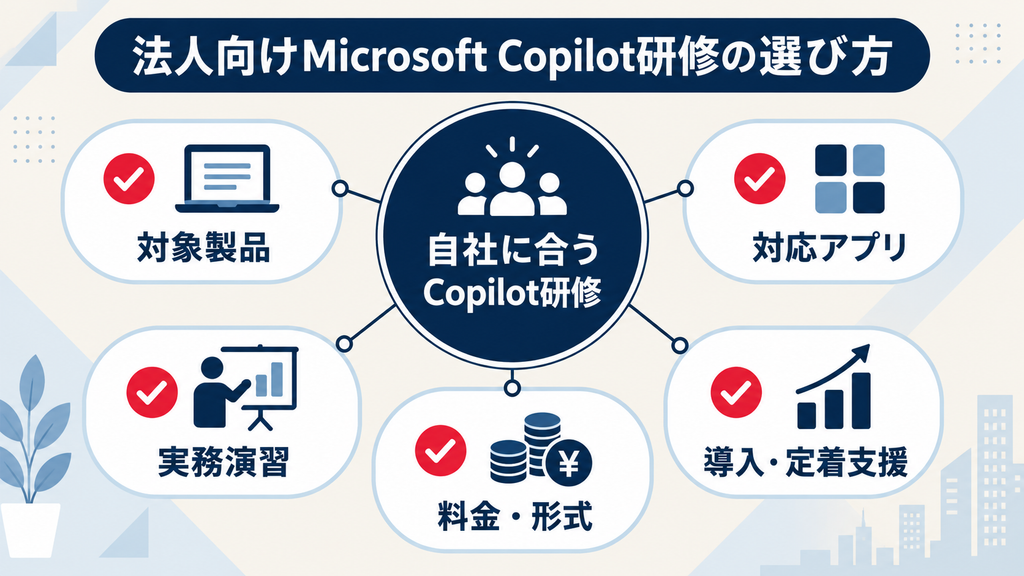
自社に合う研修を選ぶには、研修名や知名度ではなく、導入目的から逆算することが重要です。
対象となるCopilot製品を確認する
最初に確認したいのは「どのCopilotを扱う研修なのか」です。
Microsoft 365 Copilotの業務活用が目的なら、Word・Excel・PowerPointなどへの対応を確認します。
一方、開発部門がGitHub Copilotを使いたい場合は、別の研修を探したほうが目的に合います。
対応するMicrosoft 365アプリを比較する
社員が実際に使うアプリに対応していなければ、研修内容を業務へ移しにくくなります。
たとえばExcel利用が多い企業なら、単なる概要説明ではなく、Excelを使った演習があるか確認してください。
営業部門が対象なら、PowerPoint・Outlook・Teamsなどの活用も比較軸になります。
自社業務を使った演習があるか確認する
一般的な例題だけでは、研修後に「自分の仕事ではどう使うのか」が分からない社員もいます。
自社の営業資料、会議、バックオフィス業務などに近い演習を設定できる研修であれば、利用イメージを作りやすくなります。
ただし、自社データを外部研修で使用する場合は、機密情報や個人情報を含めないよう事前にルールを確認してください。
料金だけでなく研修後の支援まで比較する
Copilotの利用定着には、研修後の継続利用が重要です。
比較するときは、次のような支援も確認しましょう。
- 質問対応
- オフィスアワー
- フォローアップ研修
- 部門別追加研修
- 社内推進者向け教育
- 利用状況の振り返り
- カリキュラムの更新
研修費が安くても、受講後に使われなければ導入効果は得にくくなります。
ライセンス・セキュリティの導入支援を確認する
Microsoft 365 Copilotは、研修だけで導入準備が完了するサービスではありません。
Microsoft 365の契約、Copilotライセンス、ユーザー権限、SharePointやOneDriveの共有状態なども関係します。
研修会社へ、操作教育だけを行うのか、導入環境や社内ルールについても相談できるのか確認すると、自社に必要な支援範囲を整理できます。
Copilot以外の生成AI研修も比較する
また、Copilot以外も含めて社員向けAI研修を探している場合は、法人向け生成AI研修の比較で対象者・料金・形式から確認できます。
Microsoft Copilot研修を社内へ導入する流れ
研修を実施するだけでは、Copilotの社内活用が定着しない場合があります。
導入前から研修後までの流れを設計しましょう。
1. 導入目的と対象部門を決める
最初に「なぜCopilotを導入するのか」を決めます。
「AIを使えるようにする」ではなく、資料作成時間を減らす、メール作成を効率化する、会議後の情報整理を改善するなど、対象業務を具体化します。
2. Microsoft 365とCopilotの利用環境を確認する
次に、Microsoft 365の契約やCopilotのライセンス、利用できるアプリを確認します。
研修担当者だけで判断せず、情報システム部門と連携することが重要です。
3. 研修会社へ対象人数と課題を伝える
見積もりを依頼するときは、人数だけでなく次の情報も伝えます。
- 対象部署
- 受講者のITスキル
- Copilotの利用経験
- 使用するMicrosoft 365アプリ
- 改善したい業務
- 希望する研修時間
- オンライン・集合の希望
- 研修後に求める支援
条件をそろえることで複数社を比較しやすくなります。
4. 部門別のユースケースを設定する
研修前に各部署の代表的な業務を洗い出します。
たとえば営業なら提案書やメール、企画なら情報整理や資料作成、管理部門ならExcelや社内文書などです。
具体的なテーマがあるほど、研修を実務へつなげやすくなります。
5. 研修を実施する
研修当日は、講義を聞くだけでなく、実際にCopilotを操作できる時間を確保しましょう。
演習を行う場合は、事前にアカウント、ライセンス、PC環境なども確認します。
6. 利用状況を確認して定着施策につなげる
研修後は、利用回数だけでなく「どの業務で使われたか」を確認します。
利用事例や便利なプロンプトを共有し、部門内で成功パターンを増やしていくことで定着につなげられます。
Microsoft Copilotを社内に定着させるポイント
Copilot研修の成果は、受講直後だけで判断しないことが重要です。
部門別の活用例を作る
全社員に同じ使い方を求めるより、職種別の活用例を用意したほうが実践につながります。
「営業向け」「人事向け」「経理向け」など、身近な業務ごとに利用例を整理しましょう。
利用ルールと成功事例を共有する
禁止事項だけを並べると、社員が利用そのものを避ける可能性があります。
安全に使うためのルールと、「この業務ではこう使えた」という成功事例をセットで共有すると、活用を広げやすくなります。
推進担当者を決める
部門ごとに質問先となる担当者を設ける方法もあります。
研修で学んだ内容を社内へ展開し、新しい機能や活用例を共有する役割を決めておくと、単発研修で終わりにくくなります。
研修後も利用状況と成果を確認する
Copilotを導入したこと自体を成果にせず、改善した業務を確認します。
たとえば、資料作成時間、メール対応時間、会議後の整理時間など、対象業務に合わせて評価項目を決めます。
数値化が難しい場合でも、利用部門へのヒアリングやユースケース数を記録することで改善につなげられます。
法人向けMicrosoft Copilot研修に関するFAQ
Microsoft Copilot研修は初心者でも受講できますか?
初心者向けの研修があります。
AVILENは前提知識を特に必要としないと案内しており、インターネット・アカデミーもOfficeソフトの基本操作ができれば受講できる内容を掲載しています。
ただし、研修によって対象レベルは異なるため、Copilot未経験者が多い場合は申し込み前に確認してください。
Microsoft 365 Copilotのライセンスがなくても研修できますか?
講義中心であれば受講できる場合がありますが、実際にCopilotを操作する演習ではライセンスが必要になることがあります。
インターネット・アカデミーでは、実践を行う場合に受講者のアカウント作成・有料プラン登録が必要と案内しています。
研修会社へ、受講者側で何を準備する必要があるか確認しましょう。
Microsoft Copilot研修の料金はいくらですか?
研修によって異なります。
2026年9月11日時点では、AVILENの「Copilot for Microsoft 365活用研修」が11,000円/人(税込)と公開されています。
一方、インターネット・アカデミー、アイクラウド、コクーなどは、人数や内容に応じて問い合わせ・見積もりが必要です。
オンラインでも受講できますか?
オンライン対応の研修があります。
AVILENはオンライン学習、アイクラウドは集合・オンライン、コクーは対面・オンライン・ハイブリッドに対応しています。インターネット・アカデミーも双方向リモートなど法人向けの研修形式を用意しています。
WordやExcelだけを対象にした研修はできますか?
カスタマイズ対応の研修であれば相談できる可能性があります。
特に自社で利用頻度が高いアプリが決まっている場合は、すべてのMicrosoft 365アプリを均等に学ぶより、業務で使うアプリへ重点を置いたほうが実践につなげやすくなります。
GitHub Copilot研修との違いは何ですか?
Microsoft 365 Copilot研修は、Word、Excel、PowerPoint、Outlook、Teamsなどの業務活用が中心です。
GitHub Copilotは主にソフトウェア開発を支援する製品のため、研修内容もプログラミングや開発業務が中心になります。
一般社員のOffice業務を効率化したい場合は、Microsoft 365 Copilotを対象とした研修を選びましょう。
Copilot導入前と導入後ではどちらに研修を受けるべきですか?
どちらの段階でも研修を活用できますが、目的が異なります。
導入前は、Copilotの特徴、安全な利用方法、対象業務などを理解する研修が向いています。
導入後は、実際のWord・Excel・PowerPointなどを使った業務演習や、部門別ユースケース、定着支援を重視するとよいでしょう。
まとめ|Microsoft Copilot研修は料金だけでなく導入・定着まで比較しよう
法人向けMicrosoft Copilot研修を選ぶときは、料金だけで判断せず、対象製品、対応するMicrosoft 365アプリ、受講形式、実務演習、ライセンス環境、セキュリティ、研修後の支援まで比較することが重要です。
公開料金で基礎教育を進めたい企業にはAVILEN、自社業務に合わせた演習やフォローを重視する企業にはインターネット・アカデミー、部門別の内容やリスク管理まで設計したい企業にはアイクラウド、短時間の実践研修を求める企業にはコクーが候補になります。
ただし、「どの研修が一番よいか」は企業の導入段階によって変わります。
まずは次の順番で条件を整理してください。
- Microsoft 365 Copilotで改善したい業務を決める
- 対象となる社員・部門を決める
- 必要なMicrosoft 365アプリを決める
- ライセンスと利用環境を確認する
- 同じ人数・時間・支援範囲で研修を比較する
- 研修後の定着方法まで決める
Copilotを導入すること自体ではなく、社員が安全に使い、実際の業務改善へつなげられる状態をゴールにすると、自社に必要な研修を選びやすくなります。
出典・参考情報
以下の情報は2026年9月11日に確認しています。料金・機能・研修内容・提供条件は変更される可能性があるため、申込前に最新の公式情報をご確認ください。
- Microsoft「Microsoft 365 Copilot プランと価格-大企業向け」 — Microsoft 365 Copilotの料金、対象プラン、対応アプリ
- Microsoft「Microsoft 365 Copilot プランと価格-ビジネス向け」 — 一般法人向けCopilotプラン・料金
- Microsoft Learn「Microsoft Copilot のセキュリティ」 — ID・アクセス制御、データ保護、過剰共有に関する説明
- Microsoft Learn「Microsoft Copilot データ保護アーキテクチャ」 — Microsoft 365のアクセス制御、秘密度ラベル、データ保護
- AVILEN「Copilot for Microsoft 365活用研修」 — 受講料、対象者、学習形式、対応アプリ
- AVILEN「生成AI研修サービス」 — 法人向け生成AI研修ラインナップ
- インターネット・アカデミー「Copilot研修」 — 研修時間、対象者、カリキュラム、料金体系、フォローアップ
- アイクラウド「Microsoft Copilot研修」 — 対象アプリ、研修形式、学習内容、標準時間
- コクー「Copilot活用トレーニング」 — 研修時間、開催形式、カリキュラム、職種別ユースケース
残りを生成