
Kling AIで最初の動画を作るなら、公式サイトからアカウントを作成し、「文章から動画」または「画像から動画」を選びます。短い場面を指定して生成し、結果をプレビューして保存する、という流れです。
この記事では、初めて使う人に向けて、登録から動画生成までの手順と、プロンプトを書く際の考え方を整理します。AWL編集部による実機操作や生成品質・所要時間の検証結果ではなく、Kling AIの公式案内に基づく解説です。画面の名称や選べる設定、必要なクレジットは、利用時の画面で確認してください。公式のクイックスタートには、動画モデル別のガイドと「文章から動画」「画像から動画」の案内が用意されています。
Kling AIの使い方|登録から保存までの基本手順
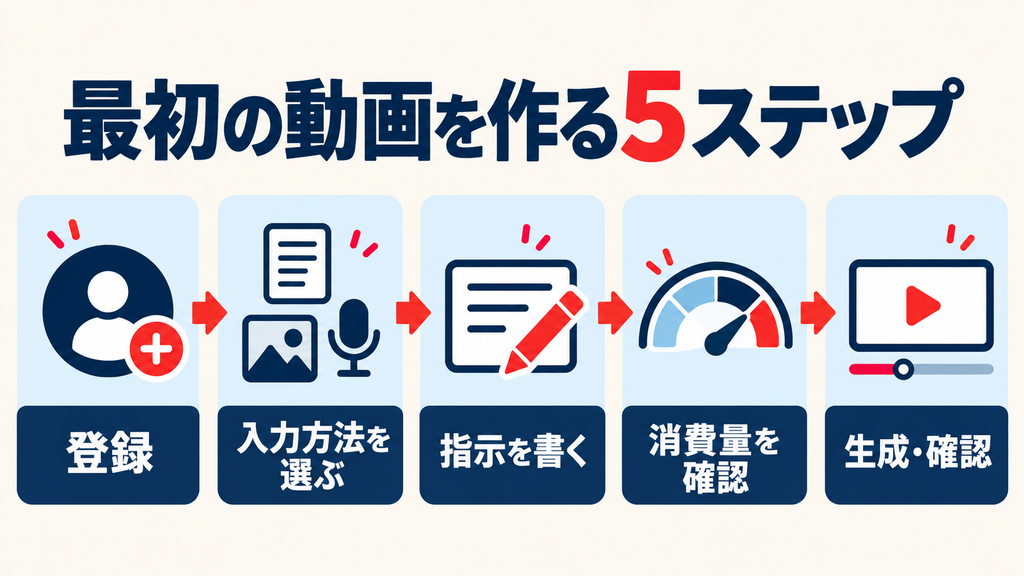
基本の流れは次のとおりです。最初は設定を増やしすぎず、一つの短い場面で試すと、結果を見て修正する箇所を判断しやすくなります。
- Kling AI公式サイトにアクセスし、アカウントを作成してログインする
- 文章から作るか、手持ちの画像を動かすかを選ぶ
- 被写体・動き・カメラ・雰囲気を指定する
- 生成前に設定と必要クレジットを確認し、生成する
- 完成した動画をプレビューし、必要なら指示を修正して再生成する
- 利用可能な保存・書き出し方法を確認する
Kling AIは文章と画像を入力にした動画生成に対応しています。モデルごとに利用できる機能は異なるため、この記事では共通する基本操作を中心に扱います。
Kling AIの登録方法
登録時は、公式サイトから制作画面へ進み、画面に表示される方法でアカウントを作成します。ログイン方法や認証手順は変更される可能性があるため、表示された案内に従ってください。
1. 公式サイトから制作画面を開く
Kling AI公式サイトへアクセスし、「Create Now」などの制作画面へ進む案内を選びます。アプリ版を使う場合も、配布元が公式案内と一致することを確認します。公式サイトにはWeb版への導線と、対応するアプリの案内があります。
2. アカウントを作成してログインする
画面に表示された登録方法を選び、求められる認証を完了します。すでにアカウントがあればログインします。登録後に制作画面が開いたら、動画生成の入口を探してください。
登録だけで、すべてのモデルや書き出し設定を利用できるとは限りません。使用可能な機能は、ログイン後の画面で確認します。
3. 最初の生成前にクレジットを確認する
モデル、動画の長さ、解像度、音声の有無などによって、必要クレジットが変わります。たとえばKling VIDEO 3.0の公式ガイドは、音声の有無と解像度ごとに、秒単位のクレジット消費を示しています。生成ボタンを押す前に、その時点の画面に表示される消費量を確認しましょう。
プランや無料枠を比較したい場合は、Kling AIの料金・プラン比較でクレジットや契約条件を確認してください。
文章から動画を作る方法
素材画像がない場合は、文章から動画を作る方法が始めやすい選択肢です。公式案内では「Text to Video」が用意されており、文章で場面を指定して生成できます。
1. 「Text to Video」を選ぶ
制作画面で動画生成に進み、「Text to Video」またはそれに相当する項目を選びます。画面構成は更新されるため、表示名が異なる場合は「Video Generation」内の文章入力による生成方法を探してください。
2. 一つの場面をプロンプトに書く
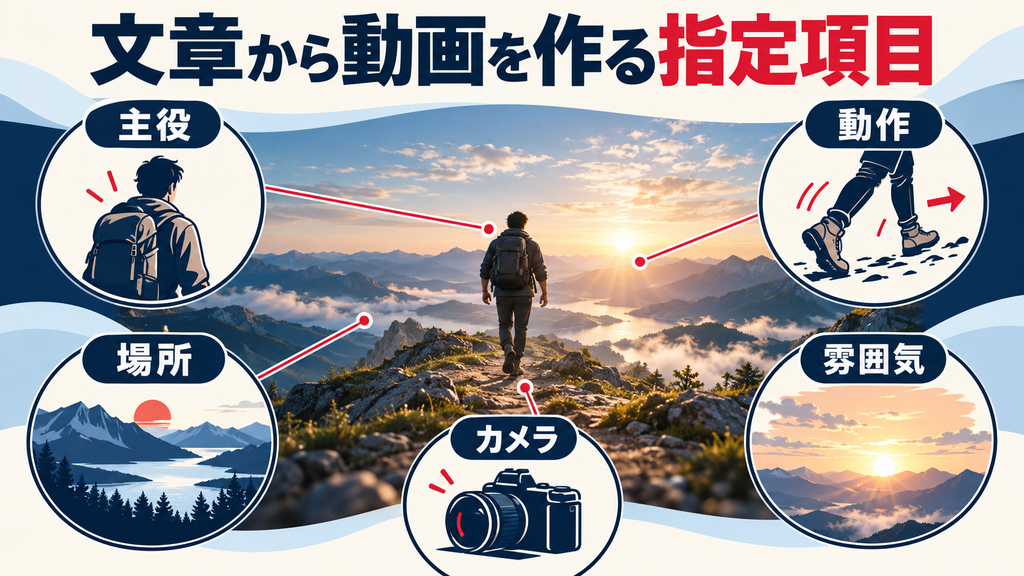
初回は、被写体・場所・動作・カメラ・雰囲気を短く指定します。たとえば次のような文章です。
雨上がりの静かな商店街。赤い傘を持った人物がゆっくり歩く。カメラは後方から一定の距離で追う。夕方の柔らかい光。一本の連続した場面。
これは入力例であり、Kling AIで生成・検証した結果ではありません。「人物が歩く」だけでは背景やカメラの動きに幅が出ます。一方、最初から複数の場所、人物、せりふ、細かな動作を詰め込むと、どの指示を直すべきか分かりにくくなります。
Kling AIの公式ガイドも、動画生成に使うプロンプトの案内を公開しています。複数カットを扱う機能もありますが、初回は単一の場面から始めると操作を追いやすいでしょう。
3. モデルと出力設定を確認する
利用できるモデルを選び、画面に表示される動画の長さ、縦横比、解像度、音声などを確認します。設定項目はモデルや利用条件によって異なります。SNS向けの縦長動画を作りたい場合は、生成前に縦横比を確認してください。
Kling VIDEO 3.0は、公式ガイド上では文章から動画、画像から動画、音声付き出力などに対応しています。ただし、公式ガイドに載る機能が、現在の自分のアカウントで選択できることまでは意味しません。
4. 消費量を確認して生成する
設定と必要クレジットを確認してから、生成を開始します。処理が終わったら動画を再生し、被写体、動き、構図、文字や音声が意図に合っているかを確認します。
期待と違う場合は、いきなり設定を全部変えず、まずプロンプトの一箇所を直します。たとえば被写体は合っているのにカメラが大きく動くなら、「カメラを固定する」のように撮影方法を明確にします。
画像から動画を作る方法
すでに写真やイラストがあるなら、「Image to Video」を使います。画像を起点に、被写体にどのような動きを付けたいかを指定する方法です。Kling AIは画像からの動画生成を案内しており、公式ガイドでは開始画像や参照素材を使う機能も説明しています。
1. 使用する画像を準備する
動かしたい被写体が分かりやすい画像を用意します。最初は主役が一つで、背景が複雑すぎない画像が適しています。人物や商品などの画像を使う場合は、アップロードしてよい素材かも事前に確認してください。
2. 「Image to Video」で画像を指定する
制作画面の「Image to Video」または画像入力に相当する項目を選び、開始画像をアップロードします。終了画像や追加の参照素材を選べる場合もありますが、初回は一枚の画像で基本の動きを確かめると分かりやすくなります。
3. 変化させたい動きを文章で指示する
画像に写っているものを長く説明するより、これから起こる動きを明確にします。
机の上のマグカップから湯気がゆっくり立ち上る。カメラは固定。背景とカップの形は大きく変えず、落ち着いた朝の光を保つ。
これも未生成の入力例です。生成後に画像の形が大きく変わる場合は、動作を小さくする、カメラの移動を減らす、場面を短くするなど、一つずつ条件を見直します。
4. 生成結果を見て調整する
プレビューで、主役の形、不要な変形、背景の変化、動きの速さを確認します。Kling VIDEO 3.0の公式ガイドには、要素参照を使って被写体の一貫性を高める方法もあります。基本操作に慣れてから、必要に応じて追加機能を検討してください。
Kling AIで意図に近い動画を作るプロンプトの書き方
プロンプトは、長さよりも何を動かし、何を保ちたいかが伝わることを優先します。文章から動画、画像から動画のどちらでも、次の順に考えると整理しやすくなります。
| 指定する要素 | 書く内容の例 | 確認する点 |
|---|---|---|
| 主役 | 一人の人物、机上の商品 | 主役が途中で変わらないか |
| 動作 | ゆっくり歩く、湯気が上がる | 動きが多すぎないか |
| 場所・背景 | 商店街、室内の机 | 背景が急に変わらないか |
| カメラ | 固定、後方から追う | 想定外のズームや移動がないか |
| 光・雰囲気 | 夕方の柔らかい光 | 全体の印象が目的に合うか |
生成結果がずれたときは、「もっと高品質に」といった抽象的な指示だけを足すより、ずれた箇所を具体的に書き換えます。人物の動き、カメラ、背景を同時に変更すると、何が改善に効いたか判断しづらくなります。
複数カットやせりふを扱う場合、モデル固有の指定方法を確認してください。Kling VIDEO 3.0の公式ガイドでは、Multi-Shotやカットごとの指定方法が説明されています。これらは基本の一場面を作れるようになってから試すとよいでしょう。
生成した動画を確認・保存するときの注意点
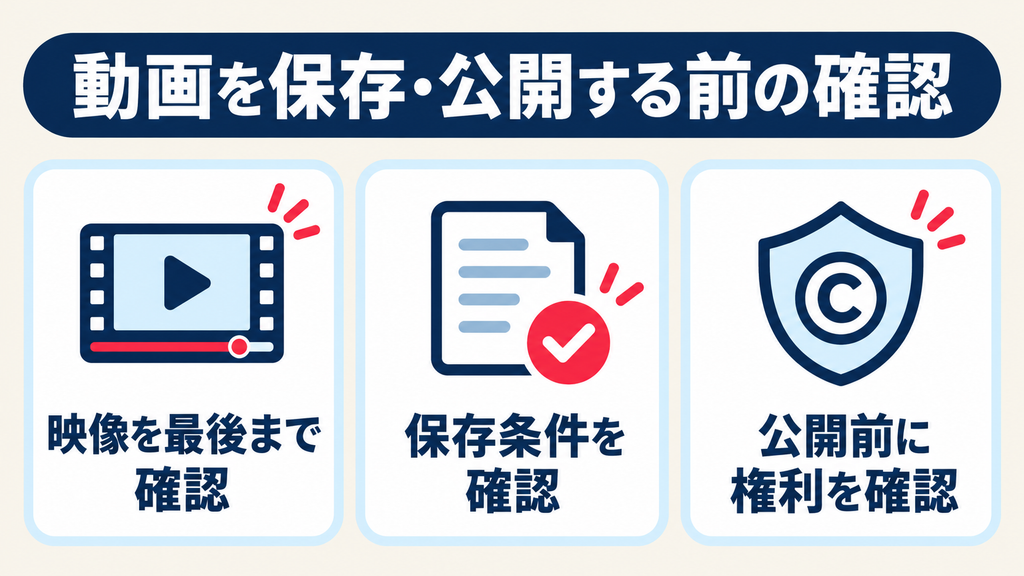
完成したら、まず制作画面で動画を最後まで再生します。最初の数秒だけで判断せず、最後まで被写体や背景が保たれているか確認しましょう。
保存や書き出しの際は、画面に表示される解像度、透かし、利用可能な形式、必要なプランを確認します。Kling AIの公式案内にはプレビューと書き出しの流れがありますが、すべての出力条件が全利用者に共通とは限りません。
SNS投稿、広告、顧客への納品などに使う場合は、素材の権利と生成物の利用条件も別途確認してください。操作できることと、公開・販売してよいことは同じ判断ではありません。
Kling AI・DomoAI・Viggle AIを比較|作りたい動画で使い分けよう
動画生成AIは、どのサービスでも同じ操作・同じ表現ができるわけではありません。 場面を作り込みたいのか、元動画の画風を変えたいのか、 キャラクターを動かしたいのかを整理すると、候補を選びやすくなります。
Kling AIの基本操作を確認したうえで、DomoAIやViggle AIも比較してみましょう。 料金だけでなく、作り直す際のクレジット消費と待ち時間も確認するのがポイントです。
運営元と、得意な制作方法を比較
※表は横にスクロールできます。
| 項目 | Kling AI | DomoAI | Viggle AI |
|---|---|---|---|
| サービス提供会社 | グローバル版規約:Kling AI Pte. Ltd.および関連会社。開発元:Kuaishou(快手) | DOMOAI PTE. LTD. | WarpEngine Canada Inc. |
| 国・拠点 | 中国発・Kuaishou開発。グローバル版の契約主体とは区別 | シンガポールの連絡先住所を公式に掲載 | カナダ・トロント拠点 |
| 特徴・強み | 音声と映像の同時生成、参照素材、ショット構成、モーション制御 | 動画の画風変更やアニメ調への変換。対応機能ではRelax Modeを利用可能 | キャラクターへの動きの適用、人物差し替え、既存動画のリミックス |
| 向いている人 | 場面や動きを指定し、映像表現を作り込みたい人 | 手持ちの動画を生かして、画風や表現を変えたい人 | ダンスやキャラクターの動きを使ったSNS動画を作りたい人 |
※国・拠点はデータ保存先を示すものではありません。 向いている人は公開機能から整理した編集部の提案であり、実機比較による品質順位ではありません。
出典: Kling公式規約/ Kuaishou公式発表/ DomoAI公式ポリシー/ Viggle公式規約/ Viggle会社紹介
月払い・年払いの料金を比較
以下は2026年9月28日確認の米ドル表示です。 個人向けの主要有料プランを掲載しています。
※表は横にスクロールできます。
| サービス・プラン | 月払い | 年払いの総額 | 年払いの月額換算 |
|---|---|---|---|
| Kling Standard | $8.80※1 | $79.20 | $6.60 |
| Kling Pro | $32.56※1 | $293.04 | $24.42 |
| Kling Premier | $80.96※1 | $728.64 | $60.72 |
| Kling Ultra | $159.99※1 | $1,429.99 | 約$119.17 |
| DomoAI Basic | $13 | $108※2 | $9 |
| DomoAI Standard | $42 | $348※2 | $29 |
| DomoAI Pro・8,000クレジット | $142 | $1,188※2 | $99 |
| Viggle Pro | $9.99 | $95.88※2 | $7.99 |
| Viggle Live | $19.99 | $191.88※2 | $15.99 |
| Viggle Max | $79.99 | $767.88※2 | $63.99 |
※1 Klingは確認時に「Then」と表示された月払いの継続価格です。 初月価格はStandard $6.99、Pro $25.99、Premier $64.99、Ultra $127.99でした。
※2 DomoAI・Viggleの年額は、年払い選択時の月額換算表示×12の計算値です。 年払いの月額換算は毎月の請求額ではありません。 日本向け決済画面での請求額を確認した数値ではないため、税金・割引・更新条件は申込み時に確認してください。
※DomoAIは公式料金ページとヘルプに記載差があるため、本表では公式料金ページの表示を採用しています。 各社のクレジットは消費基準が異なり、付与数だけでは生成本数を比較できません。
出典: Kling公式料金/ DomoAI公式料金/ Viggle公式料金
作り直しやすさは?Relax Modeとリテイク条件を比較
操作に慣れるまで、指示や素材を変えて何度も生成することがあります。 再生成できることと、追加クレジットなしで再生成できることは別なので、 使用する機能ごとに確認しましょう。
※表は横にスクロールできます。
| サービス | Relax Mode・無制限枠 | 作り直す際の注意点 |
|---|---|---|
| Kling AI | 今回確認した料金表では、DomoAIと同様のRelax Modeは確認できませんでした。 | 「Queue unlimited tasks」はクレジット消費なしを意味しません。モデル・設定ごとの消費量を確認します。 |
| DomoAI | Standard・Proなどは、対応モデル・機能でクレジットを消費しないRelax Modeを利用できます。Basicは対象外です。 | 待ち時間があり、全モデル・全動画尺が対象ではありません。作りたい動画が対象になるか確認します。 |
| Viggle AI | 有料プランの「Free videos per day」に「Unlimited videos」と記載されています。 | モデル・出力によるクレジット消費も案内されています。全機能を追加消費なしで使えるとは判断しません。 |
試行錯誤するときは、指示・設定・結果をセットで残しましょう。
何を変えたら改善したかが分かると、次の生成に生かしやすくなります。
完成までの生成回数と消費量も記録すると、自分の制作に合うサービスを比較できます。
作りたい動画に合うツールを試してみよう
※以下には広告・アフィリエイトリンクを含みます。
Kling AI
場面や動きを具体的に指定して、映像を作り込みたい方へ。 まず短い動画で指示と結果を見比べ、使いたい機能を確認しましょう。
DomoAI
元動画の動きを生かして画風や雰囲気を変えたい方へ。 繰り返し試す場合は、希望する機能がRelax Modeの対象か確認しましょう。
Viggle AI
キャラクターの動きや人物差し替えを使った動画を作りたい方へ。 ダンスやSNS動画など、自分の制作に必要な機能を確認しましょう。
※機能・料金・利用条件は変更される場合があります。 使用する素材の権利を確認し、公開・納品時には各サービスと掲載先の規約も確認してください。
動画生成AIの使い方を深めたい人は、スクールの学習内容も比較しよう
基本操作を覚えても、「指示した動きにならない」「動画の構成を決められない」 「生成した素材を作品として仕上げられない」と悩むことがあります。 その場合は、操作方法だけでなく、企画・プロンプト・編集まで学べるか という視点で学習方法を選びましょう。
独学で試す方法に加え、質問や制作物へのアドバイスを受けられる環境を検討する選択肢もあります。 相談するときは、作りたい動画の例や困っている生成結果を整理しておくと、学習内容を比較しやすくなります。
先に確認: 以下はKling AI専用講座ではありません。 現在扱っている動画生成ツール、制作物への添削、質問できる範囲は申込み前に確認してください。 本章には広告・アフィリエイトリンクを含みます。掲載順はランキングではありません。
講師に相談しながら進めたい人へ
デジハク生成AI
作りたい動画や仕事での用途を整理しながら、 講師に相談できる学習環境を検討したい方の候補です。
無料相談で聞きたいこと
Kling AIなどの対応範囲、プロンプトや制作物へのアドバイス、
目的に合った学習計画を確認しましょう。
制作に使う生成AIを幅広く学びたい人へ
DMM 生成AI CAMP
学び放題
動画生成に加え、企画や文章作成など、 制作の前後で使う生成AIの活用方法も学びたい方の候補です。
セミナー・相談で聞きたいこと
画像・動画分野のレッスン、現在の対象ツール、
質問や実践の機会を確認しましょう。
課題や制作を通して学びたい人へ
バイテック生成AI
教材で知識を得るだけでなく、画像・動画の制作や、 仕事への活用を見据えて学習したい方の候補です。
カウンセリングで聞きたいこと
動画生成の教材・課題、制作物へのフィードバック、
プランごとのサポート範囲を確認しましょう。
※無料相談・無料セミナーと有料講座は別です。 受講料、別途必要なAIツール代、学習期間、サポート、契約条件を確認してください。 受講によって制作スキルの習得や案件獲得、収益が保証されるものではありません。
Kling AIの使い方に関するよくある質問
Kling AIは文章だけで動画を作れますか?
はい。公式サイトは「Text to Video」を案内しています。文章で場面を指定し、モデルや設定を確認して生成する方法です。
写真一枚から動画を作れますか?
画像を起点とする「Image to Video」が用意されています。選択中のモデルで使用できる入力方法と画像の条件を、制作画面で確認してください。
日本語のプロンプトやせりふは使えますか?
Kling VIDEO 3.0の公式ガイドは、日本語を含む複数言語のせりふ出力を案内しています。ただし、生成した日本語の発音や表示が毎回正確になると保証するものではありません。公開前に動画を視聴して確認してください。
動画生成に必要なクレジットは一定ですか?
一定とは限りません。モデル、長さ、解像度、音声などの条件によって変わります。生成前に画面の表示を確認してください。
思いどおりの動画にならない場合は?
まず結果のどこが違うかを一つ特定します。被写体、動き、カメラ、背景のうち該当する指示を具体的に書き換え、再生成して比較します。生成結果は入力条件によって変わるため、一度の生成で狙いどおりになるとは限りません。
まとめ|最初は一つの短い場面から試す
Kling AIは、登録してログインし、文章または画像を入力し、設定と消費クレジットを確認して生成する流れで使います。最初は主役と動作を一つずつ指定し、結果を見てプロンプトを直すと、操作と調整の関係をつかみやすくなります。
この記事は公式情報をもとにした操作案内です。画面表示、利用できるモデル、クレジット、保存条件は利用時に再確認してください。評判や利用前の注意点は、Kling AIの口コミ・安全性を整理した総合記事でも解説しています。
出典・参考情報
以下は2026年9月28日確認の公式資料です。
- Kling AI「公式サイト」 — サービスおよび制作画面への案内。
- Kling AI「Quick Start」 — モデル別ガイド、文章・画像からの動画生成機能。
- Kling AI「Kling VIDEO 3.0 Model User Guide」 — 対応する生成方法、追加機能、言語、クレジット設定。
- Kling AI「Text to Video Prompt Guide」 — 文章から動画を作る際のプロンプト案内。
- Kling AI「Image to Video Guide」 — 画像から動画を作る際の案内。
- Kling AI「Sign Up: Create Your Account」 — 登録、生成、プレビュー、書き出しの案内。



