
Microsoft Copilotを初めて使うなら、ブラウザーで公式サイトを開き、質問を入力するところから始められます。個人向けの無料版はサインインせずに試せますが、会話履歴などを利用するにはサインインが必要です。
この記事では、個人向けMicrosoft Copilotのブラウザー版を中心に、アカウントの準備、最初の質問、回答の修正、ファイルの添付まで順に解説します。職場・学校のアカウントで使う「Microsoft 365 Copilot Chat」は入口と利用できる機能が異なるため、その違いも整理します。画面の名称や配置は更新によって変わる場合があります。
Microsoft Copilotを使い始める前に確認すること
最初に、個人用と職場・学校用のどちらのアカウントで使うかを決めましょう。同じ「Copilot」という名前でも、サインイン先と利用環境が異なります。
| 使いたい環境 | 最初の入口 | サインイン |
|---|---|---|
| 個人向けMicrosoft Copilot | copilot.com | 個人用Microsoftアカウント、Apple ID、Googleアカウントなど |
| 職場・学校向けMicrosoft 365 Copilot Chat | 組織から案内されたMicrosoft 365のCopilot Chat | 職場・学校アカウント |
| WordやExcelなどの中のCopilot | 対応するMicrosoft 365アプリ | 対象の契約・ライセンスに対応したアカウント |
この記事の操作手順は、上段の個人向けCopilotが対象です。無料のCopilotを開いたことだけで、WordやExcel内のCopilotも使えるようになるわけではありません。Microsoft 365アプリ内の機能は、契約やアカウントの条件を別途確認してください。
Microsoft Copilotの登録・サインイン方法
個人向けCopilotを試すだけなら、最初から有料プランに申し込む必要はありません。履歴を残して使いたい場合は、サインインしてから会話を始めると分かりやすいでしょう。
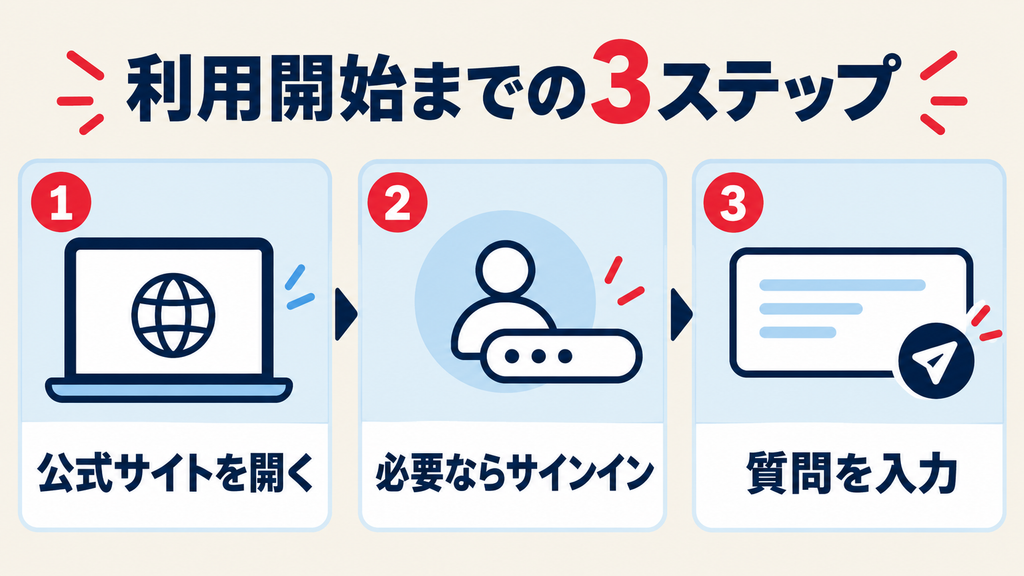
1.公式サイトを開く
ブラウザーでMicrosoft Copilotの公式サイトを開きます。表示された入力欄から質問を始められます。
検索結果や広告を経由する場合は、開いたページのURLを確認してください。この記事では公式サイトを入口とします。
2.必要に応じてサインインする
画面のサインイン案内に従い、利用するアカウントを選びます。Microsoftの案内では、個人向けCopilotは個人用Microsoftアカウントのほか、Apple IDまたはGoogleアカウントでもサインインできます。
Microsoftアカウントを新しく作る場合は、サインイン画面のアカウント作成案内に従います。すでに個人用アカウントを持っていれば、新規作成は不要です。職場・学校のアカウントを使う場合は、組織のCopilot Chatの案内を確認してください。
3.会話画面を確認する
サインイン後、質問を入力する欄が表示されれば準備完了です。Microsoftによると、サインインすると会話履歴の利用など、サインインしていない状態より多くの機能にアクセスできます。表示される機能や利用量は、環境や契約によって異なります。
Microsoft Copilotの基本操作:質問から回答の修正まで
基本は「目的を入力する→回答を読む→追加の条件を伝える」の繰り返しです。最初から長い指示を書く必要はありません。
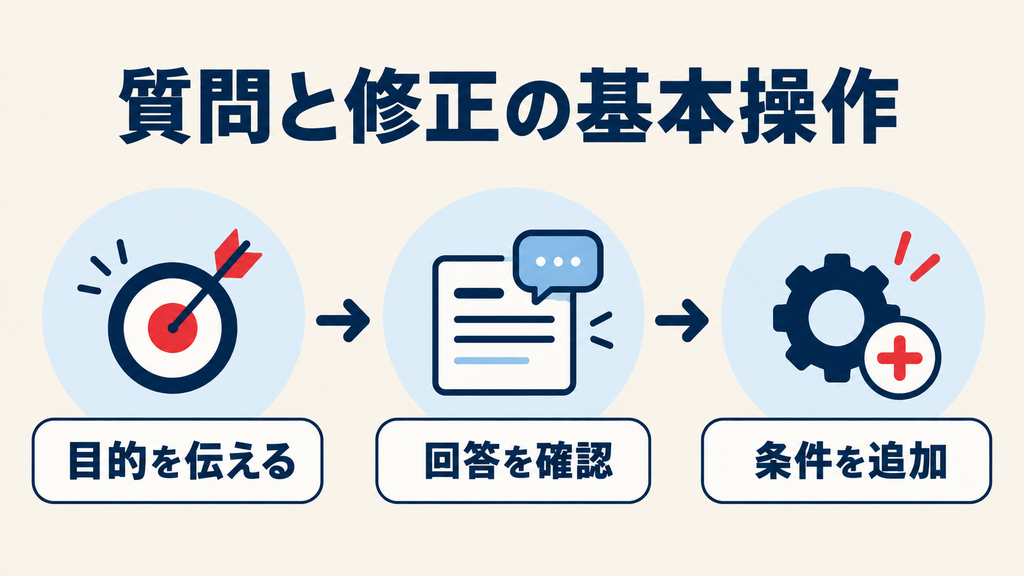
質問を入力して送信する
入力欄に、Copilotへ頼みたいことを書いて送信します。たとえば、次のような短い質問から始められます。
初めて生成AIを使う人向けに、Microsoft Copilotでできることを3つ、専門用語を使わずに説明してください。
回答が表示されたら、内容が質問に合っているか確認します。事実を調べた場合は、示された参照先も開き、日付や条件を確かめてください。
同じ会話で条件を追加する
回答が長すぎたり、想定した読者と合わなかったりしたら、続けて修正を依頼できます。
先ほどの説明を、パソコンに詳しくない人向けに150字程度で書き直してください。
同じ会話で続けると、直前の回答を踏まえて指示できます。ただし、指示の対象が曖昧なときは「先ほどの表」「2つ目の案」のように指定すると伝わりやすくなります。
別の話題は新しい会話にする
話題が変わるときは、新しい会話を始めると内容を整理しやすくなります。会話を保存・再開したい場合は、サインインした状態で履歴の表示を確認してください。履歴を残したくない情報は、入力前に共有の要否を判断しましょう。
伝わりやすい質問文の作り方
Copilotには、何を・誰向けに・どの形式で作りたいかを伝えると、回答を見直しやすくなります。以下は操作練習用の依頼文です。出力例の品質を実測したものではありません。
| 用途 | 入力例 |
|---|---|
| 要点整理 | 「次の文章の要点を3つに整理し、最後に未確認事項を挙げてください。文章:……」 |
| メールの下書き | 「取引先に日程変更をお願いするメールを、丁寧な文体で200字以内に作成してください。候補日は……です」 |
| アイデア出し | 「飲食店の平日ランチ向け施策を5案出し、費用と準備の手間を表で比較してください」 |
| 学習 | 「この用語を初心者向けに説明し、最後に理解を確かめる問題を2問作ってください」 |
一度目の回答を完成品と考えず、足りない条件を追加してください。たとえば「表にする」「専門用語を減らす」「事実と提案を分ける」といった依頼が使えます。
ファイルや画像を使う方法
個人向けCopilotでは、対応するファイルや画像を会話に添付して質問できます。ただし、添付できる形式や制限は変わる可能性があるため、実際の画面とMicrosoftの案内を確認してください。
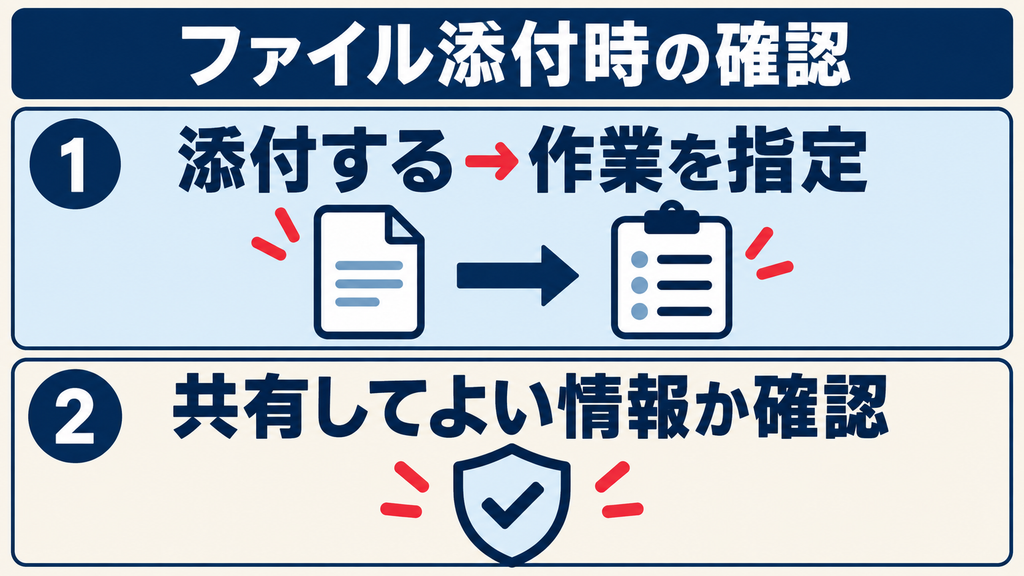
ファイルを添付して質問する
入力欄付近の追加・添付メニューからファイルを選び、添付後に目的を入力します。たとえば、公開してよい資料を使って次のように依頼できます。
添付した資料の要点を5項目に整理してください。各項目について、資料に書かれていない推測は「推測」と明記してください。
ファイルを渡すだけで作業内容が必ず伝わるとは限りません。「要約する」「論点を抽出する」「表に整理する」など、求める作業も指定しましょう。
画像について質問する・画像を作る
対応する画面では、画像を添付して内容について質問したり、文章で希望を伝えて画像を生成したりできます。画像を編集したい場合は、元画像を添付し、変更したい部分を具体的に説明します。
人物の写真や他者が権利を持つ画像を扱う際は、アップロードしてよい素材か確認してください。生成した画像を公開・販売する場合の利用条件や権利確認は、基本操作とは別に検討が必要です。
仕事で使う前に確認したいこと
回答を業務に利用する際は、情報の入力範囲と出力内容の確認が必要です。特に個人向けCopilotと組織向けCopilot Chatを、同じデータ管理の仕組みとして扱わないでください。
入力する情報を選ぶ
顧客情報、従業員情報、未公開の売上資料、契約書などを入力する前に、勤務先や取引先のルールを確認します。練習段階では、架空の名前や公開済みの資料を使うとよいでしょう。
回答の事実と表現を点検する
Copilotが作った文章に、存在しない出典、誤った数字、古い制度が含まれる可能性があります。料金、契約、法令、医療・金融など判断への影響が大きい内容は、必ず一次情報と照合してください。文章の下書きも、公開前に人が読み直します。
職場・学校アカウントなら組織の案内に従う
職場・学校向けCopilot Chatは、組織のアカウントと管理設定を使います。会社のファイルを参照したい場合や、Word・Excel内の機能を使いたい場合は、対象のライセンス、アクセス権、管理者の方針を確認してください。
Copilotの使い方を深めたい人は、生成AIの無料セミナーも選択肢
Copilotの基本操作が分かっても、「何を頼めばよいか」「どう指示すると仕事で使える回答になるか」で迷うことがあります。その場合は、操作手順に加えて、依頼の組み立て方や回答の確認方法、業務への当てはめ方を学ぶと、次に試すことを整理しやすくなります。
独学に加えて講師の説明や活用例を参考にしたい人は、生成AIスクールの無料セミナーを学習の入口として検討できます。参加前に「メール作成」「資料の下書き」など、自分が改善したい作業を一つ決めておきましょう。
申込み前に確認: 以下はCopilot専門講座としての紹介ではありません。CopilotやWord・Excel連携を扱うかは、各社の最新案内で確認してください。本章には広告・アフィリエイトリンクを含みます。掲載順はランキングではありません。
仕事への取り入れ方を考えたい人へ
スタートAI
生成AIを自分の仕事にどう取り入れるか、基礎から整理したい方の検討候補です。日々の作業の中で、AIへ任せたい部分を考える入口として活用しましょう。
参加前の確認ポイント
紹介されるツールと活用例、自分の業務との相性、Copilotを扱う内容の有無。
生成AIの活用例を広げたい人へ
SHIFT AI
Copilotに限らず、生成AIを仕事で使う場面や、複数のツールの使い分けに関心がある方の検討候補です。自分の作業でも再現できそうな例があるかを確認しましょう。
参加前の確認ポイント
セミナーのテーマ、実演されるツール、初心者向けの説明範囲、Copilotへの対応。
AIへの指示を基礎から学びたい人へ
AIスキルアカデミー
生成AIの基本や、指示の出し方を整理したい方の検討候補です。学んだ考え方をCopilotで試す際は、ツールごとの機能や操作の違いにも目を向けましょう。
参加前の確認ポイント
プロンプトの説明内容、実習や実演の有無、扱うAIツール、自分の学習目的との一致。
セミナーで学んだ後は、機密情報を含まない題材でCopilotに依頼し、回答を確認・修正するところまで試してみましょう。自分の作業に当てはめることで、さらに学びたい内容も明確になります。
※無料セミナーと有料講座は別です。セミナー内で有料サービスの案内が行われる場合があります。開催日時・内容・参加条件は申込先で確認してください。有料講座を検討する場合は、受講料の総額・学習内容・サポート範囲・解約条件も比較しましょう。
Microsoft Copilotの使い方でよくある質問
無料で使い始められますか?
個人向けMicrosoft Copilotには無料で利用できる範囲があります。サインインせずに試すこともできますが、履歴など一部の機能にはサインインが必要です。機能ごとの利用量や有料プランとの違いは、利用時点の公式表示を確認してください。
Microsoftアカウントがないと使えませんか?
個人向けのブラウザー版は、サインインせずに試せます。また、Microsoftは個人用Microsoftアカウントに加え、Apple IDやGoogleアカウントでのサインインも案内しています。職場・学校向けCopilot Chatには、その組織のアカウントを使います。
WordやExcelの中でも同じ操作で使えますか?
この記事の手順は個人向けのブラウザー版が中心です。WordやExcel内のCopilotは、アプリ、契約、アカウントの条件を確認する必要があります。チャットで文章案を作れることと、アプリ内のCopilot機能を利用できることは分けて考えましょう。
うまく答えてくれないときはどうしますか?
目的、対象読者、出力形式、文字数などを追加して、同じ会話で修正を頼みます。それでも内容が混ざる場合は新しい会話を始め、前提を短く書き直してください。事実関係は回答だけで判断せず、元資料で確認します。
まとめ
Microsoft Copilotの使い方は、公式サイトを開いて質問を入力するところから覚えられます。履歴を使うならサインインし、回答が合わなければ同じ会話で条件を追加してください。ファイルや画像を添付するときは、渡してよい情報かを先に確認しましょう。
この記事は個人向けCopilotの基本操作を扱いました。製品全体の特徴はMicrosoft Copilotの総合ガイドで確認できます。料金、Word・Excel内での利用条件、商用利用は、それぞれの条件を確認して判断してください。
出典・参考情報
以下のMicrosoft公式情報を2026年9月28日に確認しました。画面表示や提供機能は更新される場合があります。
- Microsoft「Microsoft Copilot で作業開始」 — サインイン方法と利用開始時の機能。
- Microsoft「Microsoft Copilot (無料) と Microsoft 365 の Copilot の違いは何ですか」 — 無料版とMicrosoft 365内の利用条件。
- Microsoft「Microsoft Copilot Chat の使用を開始する」 — 職場・学校アカウント向けの入口。
- Microsoft「Microsoft Copilot でのファイルのアップロード」 — 個人向けCopilotでの添付と質問。
- Microsoft「Microsoft Copilotでのイメージ生成の使用」 — 画像生成と画像添付。
- Microsoft「Microsoft Copilotでの会話の履歴」 — 会話履歴の確認と管理。



