
Microsoft Copilotは、質問への回答や文章作成を手伝うMicrosoftのAIアシスタントです。無料のチャットから始められ、対象のMicrosoft 365プランではWordやExcelなどのアプリ内でも利用できます。ただし、個人向けCopilot、仕事用のCopilot Chat、法人向け有料ライセンスは、利用できる機能と契約条件が異なります。
この記事は「まず無料で試したい」「Officeで使いたい」「会社で導入したい」という人向けです。2026年9月28日時点のMicrosoft公式情報をもとに、できること、料金の見方、基本的な使い方を整理します。AWLによる実機検証や処理速度の測定結果は含みません。
Microsoft Copilotとは?最初に知っておきたい3つの区分
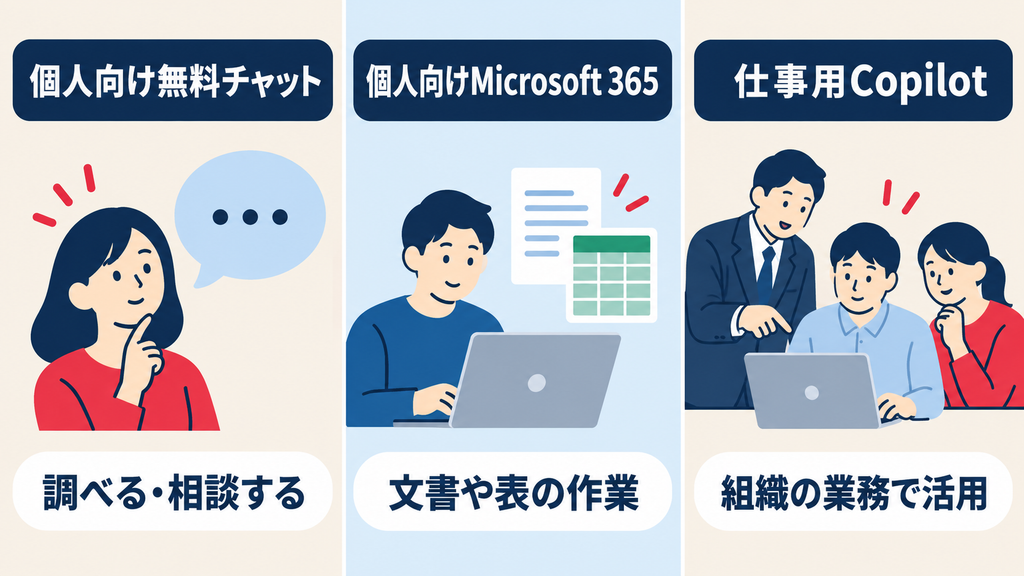
Microsoft Copilotを選ぶ際は、製品名だけで判断せず、個人向けのチャット、個人向けMicrosoft 365のAI機能、仕事用アカウントで使うCopilotを分けて考えると分かりやすくなります。Microsoft自身も、無料のCopilotとMicrosoft 365に含まれるCopilotの違いを案内しています。
| 区分 | 主な使い方 | 選ぶ際の確認点 |
|---|---|---|
| 個人向けの無料Copilot | チャットで質問、文章の下書き、アイデア出しなど | WordやExcel内のAI機能まで必要か |
| 個人向けMicrosoft 365のCopilot | 対象プランでWord、Excel、PowerPoint、Outlookなどの機能を利用 | 契約プラン、利用枠、AI機能を使うアカウント |
| 仕事用のCopilot Chat・有料ライセンス | 組織アカウントでのチャット、対象ライセンスに応じたアプリ連携や業務データの活用 | 基本ライセンス、追加ライセンス、管理設定、利用者数 |
この表は導入判断のための大まかな整理です。同じ「Copilot」という表示でも、使える機能は契約、アプリ、組織の設定によって変わります。法人では対象となるMicrosoft 365プランを利用していれば、追加のCopilotライセンスなしでCopilot Chatを試せる場合があります。一方、Microsoft 365 Copilot Businessの利用には対象プランのライセンスが別途必要です。
ChatGPTとの違いは?
どちらも自然な言葉で質問や作業を依頼できるAIサービスです。Copilotを検討するうえで特徴的なのは、契約条件を満たすと、普段使っているMicrosoft 365アプリや組織の作業環境の中で利用できることです。Microsoftは、個人向けアプリ内のCopilotと単独の会話型Copilotアプリを区別して説明しています。
どちらが優れているかは、利用するプランと作業内容で変わります。まずは「チャットで相談したいのか」「WordやExcelのファイル上で作業したいのか」「社内の情報に基づいて回答を得たいのか」を決めると、比較する対象が明確になります。比較候補の全体像は、ChatGPTの特徴・料金・口コミをまとめた総合記事でも確認できます。
Microsoft Copilotでできること
Copilotでは、質問への回答、文章の作成や整理、画像作成などを依頼できます。対象プランでは、Microsoft 365アプリ内の文書・表計算・プレゼン資料・メールを扱う機能も利用できます。ただし、無料チャットで利用できる機能と、各アプリ内で利用できる機能は同一ではありません。
質問、要約、文章の下書き
最初に試しやすいのは、チャットで作業の目的を伝える使い方です。例えば「この説明を初心者向けに言い換えて」「会議の議題案を5つ挙げて」といった依頼ができます。
仕事で使う場合は、回答をそのまま採用せず、固有名詞、数字、引用元、社内ルールとの整合を確認しましょう。公開情報を調べる作業と、社内の資料を扱う作業では、使うアカウントとデータ保護の条件も確認が必要です。
Word・Excel・PowerPoint・Outlookでの作業支援
対象のMicrosoft 365プランでは、Word、Excel、PowerPoint、Outlookのアプリ内でCopilotを使えます。例えばExcelでは、Microsoftの案内によると、データ分析、数式やグラフの作成、ブックの編集などを支援します。実際に表示される機能はライセンスやアプリの状態で確認してください。
業務への導入を考えるなら、普段の作業から一つ選びましょう。「メールの下書きにかかる時間」「表の整理に必要な手作業」など、具体的な課題に当てはめて試すと判断しやすくなります。生成結果の確認と最終的な送信・公開の判断は利用者が行います。
仕事用のチャットと業務データの活用
対象の仕事用Microsoft 365プランでは、追加のCopilotライセンスを購入する前にCopilot Chatを試せます。有料ライセンスを加えると、対象のMicrosoft 365アプリやTeamsなどで利用できる機能が広がります。Teamsでの機能には、別途Teamsライセンスが必要な場合があります。
社内データを扱う際には、利用者のアクセス権と組織の設定が重要です。Microsoftの説明では、仕事用Copilotにはアクセス許可や保持ポリシーなどの管理が適用されます。具体的な制御は、基になるサブスクリプションによって異なります。
Microsoft Copilotの料金はいくら?
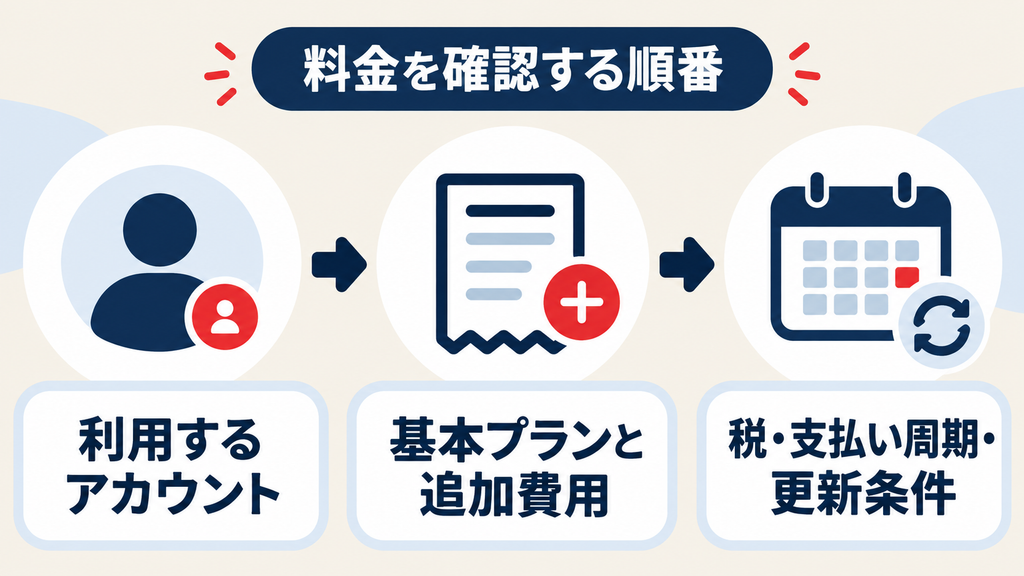
料金は、個人利用か法人利用か、チャットだけで足りるか、Microsoft 365アプリ内の機能が必要かによって変わります。以下は2026年9月28日に確認した日本向けMicrosoft公式ページの表示です。申込時には料金、税表示、支払い周期、更新条件を購入画面で再確認してください。
| 利用の目安 | プラン・サービス | 公式ページの表示額と条件 |
|---|---|---|
| まずチャットを試す | 個人向けMicrosoft Copilot | 無料で利用できる範囲あり |
| 個人でOfficeアプリ内のAIを使う | Microsoft 365 Personal | 月額2,130円、または年額21,300円 |
| 家族でMicrosoft 365を共有する | Microsoft 365 Family | 月額2,740円、または年額27,400円。AI特典は契約所有者のみ |
| 個人向けで利用枠を広げる | Microsoft 365 Premium | 月額3,200円、または年額32,000円 |
| 組織でチャットから始める | 対象プランのCopilot Chat | 対象のMicrosoft 365プランの利用者は追加費用なしで利用可能 |
| 法人で機能を拡張する | Microsoft 365 Copilot Business | 表示中のキャンペーン価格はユーザーあたり月額換算2,698円、年払い・税別。対象の基本プランが別途必要 |
個人向けプランの利用枠と共有条件
個人向けにはMicrosoft 365 Proも掲載されていますが、月額16,000円と用途・費用が大きく異なります。一般的な導入検討では、無料版、Personal、Family、Premiumから必要な機能と使用量を確かめるとよいでしょう。個人向けプランのAI特典は、FamilyやPremiumで家族と契約を共有しても、サブスクリプション所有者以外へは共有できません。
法人向け2,698円の適用条件
法人向け表中の2,698円は恒常的な通常価格ではありません。Microsoftが掲載するキャンペーン期間は2026年7月1日から12月31日です。対象となる既存顧客の初年度に適用され、年間契約が必要です。公式ページには通常価格として3,148円も併記されています。基本となるMicrosoft 365の料金、税、更新後の料金まで含めて総額を確認してください。
無料版から有料版へ変える目安
チャットで質問や下書きを作るだけなら、まず無料で試すのが自然です。WordやExcelなどのアプリ内で作業したい個人はPersonalなどの対象プランを、会社のアカウントや共同作業の管理が必要な場合は法人向けプランを確認します。
機能の名称だけで契約を決めず、実際に使うアカウントで対象アプリを開き、必要な機能が表示されるか確認しましょう。利用量やAIクレジットにはプランごとの条件があり、Microsoftは制限が機能や利用場所などによって変わり得ると説明しています。
Microsoft Copilotの基本的な使い方
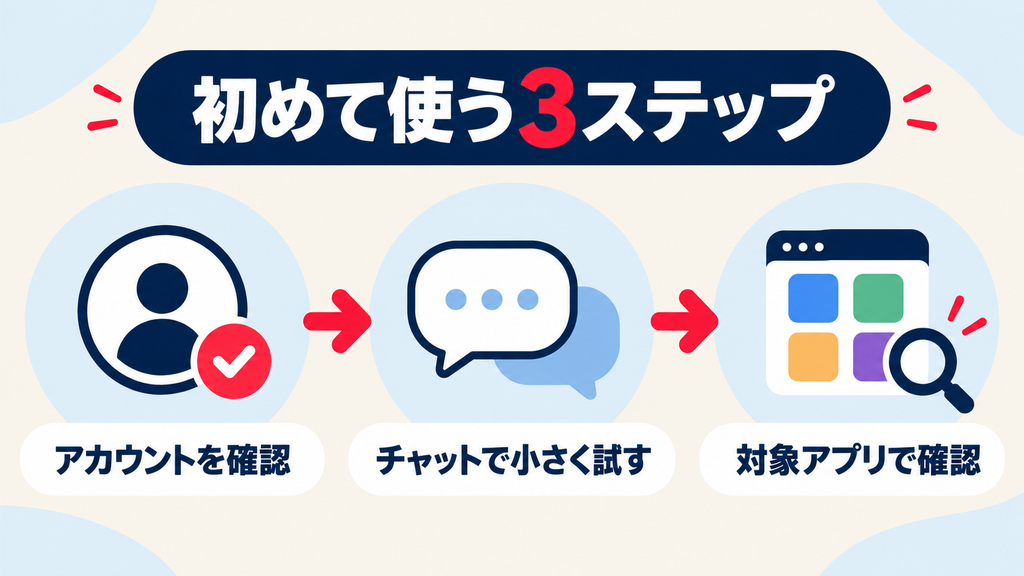
初めて使う場合は、チャットで小さな依頼を試し、必要になった機能だけアプリ内で確認する流れが分かりやすいでしょう。以下は公式の提供形態に沿った基本手順であり、AWLが各画面を実機で操作した記録ではありません。
1. 利用するアカウントを決める
個人利用なら個人のMicrosoftアカウント、会社での利用なら組織から指定された仕事用アカウントを確認します。仕事の資料を扱う前に、会社の利用ルールと対象ライセンスを確認してください。個人向けと仕事用では、データ保護や管理の前提が異なります。
2. Copilotのチャットに依頼を入力する
最初は公開しても問題のない題材で試しましょう。例えば、次のように「目的」「対象読者」「欲しい形」を伝えます。
社内向けの会議案内メールを下書きしてください。対象は初参加の社員です。日時と場所は空欄にし、200字程度で簡潔にまとめてください。
回答が広すぎる場合は、「箇条書きにする」「専門用語を減らす」と追加で指示します。事実確認が必要な内容は、原資料と照合してから使ってください。
3. 必要ならMicrosoft 365アプリ内で使う
対象プランを契約している場合は、WordやExcelなどでCopilotを開き、作業中のファイルに関連する依頼を試します。ボタンが見当たらないときは、ライセンス、サインイン中のアカウント、アプリの更新状態、組織側の設定を確認します。Microsoftのサポートにも、Copilotボタンが表示されない場合の確認手順があります。
Microsoft Copilotを使う前の注意点
Copilotは作業の下書きや整理に役立ちますが、生成された説明や計算結果の正確さは、利用者が確認する必要があります。特に顧客へ送る文書、金額を含む表、外部公開する資料では、元データとの照合を作業手順に入れましょう。ExcelのCopilotについても、Microsoftは編集可能な結果を利用者が管理できると案内しています。
また、無料の個人向けCopilotと、組織の保護・管理が適用される仕事用Copilotを同じ条件として扱わないことが大切です。仕事用のエンタープライズデータ保護では、プロンプトや応答、アクセス権などについてMicrosoftが条件を説明しています。ただし、具体的な制御は契約するプランや設定で変わります。機密情報を入力する前に、自社の管理者へ確認してください。
Microsoft Copilotが向いている人
Copilotは、Microsoft 365を日常的に使い、AIによる下書きや情報整理をその作業の中へ取り入れたい人に検討価値があります。用途ごとに、次の順番で判断できます。
- まずAIチャットを体験したい人: 無料の個人向けCopilotから試す。
- WordやExcelを個人で頻繁に使う人: Personalなど、対象の個人向けプランと利用枠を確認する。
- 職場でMicrosoft 365を利用している人: 仕事用アカウントでCopilot Chatの利用可否を確かめる。
- 部署でアプリ連携や業務データの活用を進めたい人: 基本ライセンス、追加ライセンス、権限、管理体制をセットで検討する。
チャットだけで目的を満たせる人は、有料プランの購入を急ぐ必要はありません。反対に、Word・Excel・Outlookなどで日々繰り返す作業があるなら、対象プランの機能がその工程に合うかを確認すると、費用を判断しやすくなります。
生成AIの仕事活用を深めたい人は、無料セミナーも選択肢
Copilotを使い始めると、「何を頼めばよいか分からない」 「回答を仕事で使える形に整えられない」と感じることがあります。 その場合は、操作方法に加えて、 依頼の組み立て方、回答の確認方法、仕事への当てはめ方 を学ぶと、試すべきことを整理しやすくなります。
独学に加え、講師の説明や活用例を通して理解したい人は、 生成AIスクールの無料セミナーを学習の入口として検討できます。 自分が効率化したい作業を一つ決めて参加すると、 紹介される内容との相性を判断しやすくなります。
申込み前に確認: 以下はCopilot専門セミナーとしての紹介ではありません。 Microsoft CopilotやWord・Excel連携を扱うかは、各社の最新案内で確認してください。 本章には広告・アフィリエイトリンクを含みます。掲載順はランキングではありません。
仕事での使い道を整理したい人へ
スタートAI
生成AIを自分の仕事にどう取り入れるか、 基礎から考えたい方の候補です。 日々の作業を振り返り、AIへ任せたい部分を整理してみましょう。
参加時に確認したいこと
紹介される活用例が自分の業務に合うか、
指示の作り方を理解できるか、Copilotを扱う内容があるか。
複数のAIの使い分けを考えたい人へ
SHIFT AI
Copilotに限らず、生成AIを使った業務効率化や、 複数のツールの活用に関心がある方の候補です。 自分の仕事に必要な使い方を探す入口として検討できます。
参加時に確認したいこと
扱うツールと実演内容、仕事で再現できそうな活用例、
継続して学ぶ場合の学習内容やサポート範囲。
AIへの指示を基礎から学びたい人へ
AIスキルアカデミー
ChatGPTなどの基本や、AIへの指示の出し方を整理したい方の候補です。 学んだ考え方をCopilotで試す場合は、 ツールごとの機能や操作の違いも確認しましょう。
参加時に確認したいこと
プロンプトの説明が理解しやすいか、
自分の作業で試せる例があるか、Copilotへの対応範囲。
※無料セミナーと有料講座は別です。セミナー内で有料サービスの案内が行われる場合があります。 開催日時・内容・参加条件は申込先で確認してください。 有料講座を検討する際は、受講料の総額、学習期間、サポート範囲、解約条件も比較しましょう。
生成AIの無料セミナー3社をまとめて比較する →Microsoft Copilotに関するよくある質問
Microsoft Copilotは無料で使えますか?
個人向けのCopilotには無料で使える範囲があります。また、対象の仕事用Microsoft 365プランを利用する組織では、追加のCopilotライセンスなしでCopilot Chatを利用できる場合があります。WordやExcelなどのAI機能まで同じ条件で使えるという意味ではないため、利用目的に応じてプランを確認してください。
Microsoft 365 Familyなら、家族全員がCopilotのAI特典を使えますか?
Microsoftの案内では、FamilyのAI特典を使えるのはサブスクリプション所有者のみです。Microsoft 365の共有対象人数と、AI特典を使える人数を分けて確認してください。
WordやExcelにCopilotが表示されないのはなぜですか?
原因は一つとは限りません。契約に含まれていない、別のアカウントでサインインしている、アプリや組織の設定が対応していないなどの可能性があります。Microsoftの確認手順に沿ってライセンスとアプリの状態を調べ、会社の端末なら管理者にも確認しましょう。
会社で使う場合、入力した情報はAIの学習に使われますか?
Microsoftは、エンタープライズデータ保護が適用される仕事用CopilotとCopilot Chatについて、プロンプト、応答、Microsoft Graphを通じてアクセスしたデータを基盤モデルの学習に使用しないと説明しています。個人向けサービスを含むすべてのCopilot利用に、この説明を一律に当てはめることはできません。利用するアカウントと契約条件を確認してください。
まとめ|利用する場所からプランを選ぶ
Microsoft Copilotは、無料チャットから、Microsoft 365アプリ内や組織の作業環境で使うAI機能まで広がるサービスです。選ぶ際は、まず「チャット」「個人のOffice作業」「会社のMicrosoft 365業務」のどこで使うかを決めましょう。
個人は無料版で使い勝手を確かめ、アプリ内の機能が必要ならPersonalなどを比較します。法人は既存のMicrosoft 365契約でCopilot Chatを利用できるかを先に調べ、そのうえで有料ライセンスの追加費用と管理条件を確認するのが実務的です。料金・提供機能は変わるため、契約直前にMicrosoftの公式画面で再確認してください。他のサービスも検討する場合は、AIツール一覧から用途に合う候補を探せます。
出典・参考情報
以下の公式資料を2026年9月28日に確認しました。
- Microsoft「個人向け Copilot の価格プラン」 — 個人向けプランの表示料金、対象アプリ、AI特典の利用者。
- Microsoft「Microsoft 365 Copilot プランと価格」 — 法人向けCopilot Chat、Businessの料金・前提ライセンス・キャンペーン条件。
- Microsoftサポート「Microsoft Copilot(無料)とMicrosoft 365のCopilotの違い」 — 無料版とMicrosoft 365内の利用区分。
- Microsoftサポート「Microsoft 365サブスクリプションのAIクレジットと制限」 — プランごとの利用枠と変動条件。
- Microsoftサポート「ExcelのCopilotの使用を開始する」 — Excelでの作業内容。
- Microsoftサポート「Microsoft 365アプリで欠落しているCopilotボタンを見つける」 — アプリ内の表示・ライセンス確認。
- Microsoft Learn「Enterprise data protection in Microsoft Copilot and Microsoft Copilot Chat」 — 仕事用データの保護、アクセス権、基盤モデルの学習に関する説明。



