
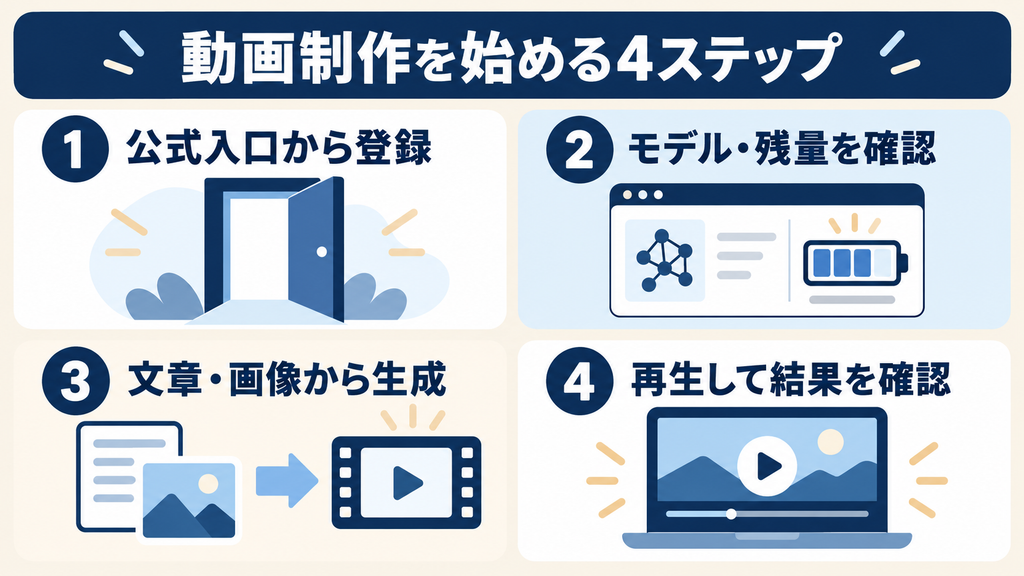
Luma Dream Machineの使い方を覚えるなら、まずは「登録する→画像または文章を用意する→短い動画を生成する→結果を確認して保存する」という流れから始めると分かりやすくなります。
ただし、現在の公式サイトと過去の解説記事では、サービスの入口や画面が異なります。2026年9月30日に確認した公式案内では、ブラウザで利用する制作環境は「Luma App」、現行の動画モデルは「Ray3.2」とされています。一方、Dream Machineのログイン画面や従来の操作ガイドも公開されています。
この記事では、Dream Machineを調べている初心者に向けて、現在の登録方法、動画生成の基本操作、プロンプトの考え方、旧画面との違いを整理します。
本記事は公式公開情報に基づく操作ガイドです。AWL編集部によるアカウント登録、課金、動画生成、生成時間・画質の実測は行っていません。掲載するプロンプトは編集部作成の入力例であり、生成結果を保証するものではありません。
まず押さえたい結論
Dream Machineは、登録→素材・指示の入力→生成・確認→保存の順で始めよう
「木製のテーブルに置いた白いカップ。湯気がゆっくり立ち上る。 カメラは固定。柔らかい朝の自然光。」
公式ガイド確認日:2026年9月30日。 出典: Dream Machine公式Webガイド。 新しいLuma Agentsとは画面・契約が異なります。 認証方法、操作名、利用できる機能は現在の画面を優先してください。 プロンプトは説明用の例で、生成結果を保証するものではありません。
Luma Dream Machineの使い方で最初に確認すること
最初に確認したいのは、利用する画面と動画モデルです。同じLumaのサービスでも、過去のDream Machineと現在のLuma Appでは、操作の入口や選べる機能が異なります。
現在のLuma Appと従来のDream Machineを区別する
公式情報を読む際は、次のように整理すると混乱を減らせます。
| 確認対象 | 役割 | 初心者が確認すること |
|---|---|---|
| Luma App | 現在のブラウザ向け制作環境 | 新規登録後に表示される画面と利用可能な機能 |
| Dream Machine | 従来の制作画面・関連ガイド | 古い解説記事と自分の画面が一致しているか |
| Rayシリーズ | 動画を生成するモデル | 選択したモデルの対応機能・設定 |
| Luma API | 開発者向けの利用環境 | 通常のブラウザ操作と区別する |
2026年7月更新の公式案内では、Luma Appの入口として app.lumalabs.ai が示されています。これから登録する場合は、現在の公式サイトから案内される制作環境を起点にしましょう。
古い記事にある「必ずこの位置のボタンを押す」「動画はすべて同じ秒数」といった説明を、そのまま現在の画面へ当てはめないことが大切です。
最初の練習では完成させる範囲を小さくする
AWL編集部では、最初の練習を「1つの場面を短い動画にする」範囲に絞ることをおすすめします。
たとえば、次のような題材です。
- カップから湯気が立ち上がる。
- 花が風でゆっくり揺れる。
- 商品の周囲をカメラが緩やかに移動する。
人物が歩き、物を持ち、別の場所へ移動するような複数の動作を一度に指定すると、どの指示が結果に影響したのか確認しにくくなります。
最初は主役、動き、カメラの方向を少なくし、生成と修正の流れを理解しましょう。
Luma Dream Machineの登録方法と初期確認
新規登録では、現在のLuma Appの公式入口を開き、表示される認証方法を選びます。登録できたことと、希望する機能を利用できることは分けて確認してください。
1.公式の制作環境を開く
ブラウザで Luma App を開きます。
2026年9月30日の確認時点では、登録画面に次の項目が表示されていました。
- First name
- Last name
- Continue
- Continue with Google
- Continue with Apple
すでにアカウントがある場合は、画面内の「Sign in」からログインする案内もあります。登録方法や追加認証の内容は、画面に従って進めてください。
複数のGoogleアカウントやAppleアカウントを使っている場合は、どのアカウントで登録したか記録しておくと、次回のログイン時に迷いにくくなります。
2.規約とプライバシーの案内を確認する
登録画面には、利用規約とプライバシーポリシーへのリンクがあります。画像をアップロードする前に、素材の扱いや利用条件を確認しましょう。
練習用の素材には、自分で撮影した一般的な風景や物の写真など、利用する権限を確認できるものが適しています。顧客の非公開資料や、本人の許可を得ていない人物写真を、動作確認のためだけにアップロードする必要はありません。
3.利用できる機能と残量を確認する
ログイン後は、次の項目を確認します。
| 確認項目 | 確認する理由 |
|---|---|
| 利用中のプラン | 使える機能や条件を把握するため |
| 選べる動画モデル | 解説で扱う機能が利用できるか確かめるため |
| クレジット・利用残量 | 生成を始められるか判断するため |
| 秒数・解像度の選択肢 | 希望する出力条件を設定するため |
| 商用利用・透かしの条件 | 公開や仕事利用の前提を確認するため |
過去のDream Machineの無料枠やプラン名を、現在のLuma Appの契約条件と同一視しないようにしてください。費用や利用条件は、利用する画面のプラン案内と Luma公式料金ページ で確認します。
従来のDream Machineの費用は、Luma Dream Machineの料金・プラン比較で確認できます。現在のLuma Appとは料金体系を分けてご覧ください。
Luma Dream Machineの基本画面を理解する
基本操作では、制作物を置く「Board」と、画像・動画を作る生成機能を押さえると進めやすくなります。
現在のLuma Appは、Board上で素材や生成結果を扱い、文章で制作を依頼する方法と、生成パネルから設定する方法を備えています。公式ガイドでは、プロジェクトの文脈を保ちながら制作・修正を進める環境として説明されています。Luma Appの公式ガイド
Boardは制作素材をまとめる場所
Boardには、関連する画像、動画、制作案などをまとめます。
初心者は、たとえば「商品紹介の練習」「風景動画の練習」のように、テーマごとに制作物を分けると管理しやすくなります。
同じBoard内で候補を比較する場合も、最初の画像、動画化した結果、修正後の結果が分かるように整理してください。採用したい素材を見失わず、どの変更が有効だったか確認できます。
動画生成パネルと文章による依頼を使い分ける
公式のツールバーガイドでは、動画生成用の再生アイコンから「Create Video」パネルを開く手順が紹介されています。
動画モデルを選び、文章または画像を入力し、利用可能な秒数や縦横比などを設定して生成する流れです。
設定を自分で確認しながら進めたい場合は、生成パネルが分かりやすいでしょう。制作方法から相談したい場合は、文章で目的や手元の素材を伝える方法もあります。
どちらを使う場合も、「何を作るか」「どの素材を使うか」「どの設定で生成するか」を確認してから実行することが基本です。
Luma Dream Machineで文章から動画を作る方法
文章から動画を作る場合は、動画生成パネルを開き、モデルと設定を確認してから、1つの場面を説明します。
1.動画生成パネルを開く
Boardで動画生成機能を開きます。公式ガイド上の名称は「Generate Video」「Create Video」などです。
画像生成用のパネルと間違えないように、動画を生成する機能を選んでいるか確認してください。
2.利用できるモデルと設定を選ぶ
表示される動画モデルから、利用したいものを選びます。
選択できる秒数、解像度、音声関連の機能などはモデルによって異なります。特定のモデルにある機能が、ほかのモデルでも利用できるとは限りません。
初回は、画面で選べる短い秒数から試すと結果を確認しやすくなります。生成前に消費量が表示される場合は、その内容も確認しましょう。
3.場面と動きを文章で説明する
入力例は次のとおりです。
編集部作成のプロンプト例
湯気の立つ白いコーヒーカップが木製テーブルの中央にある。背景は落ち着いたカフェ。湯気がゆっくり上に流れ、カメラは正面から少しだけ近づく。自然な朝の光、写実的な映像。
この例では、主役をコーヒーカップに絞り、動きを湯気とカメラの接近に限定しています。
最初から「映画のように美しく」とだけ書くよりも、画面に何があり、何が動くのかを具体的に説明する方が、修正したい点を判断しやすくなります。
4.生成して結果を再生する
内容と設定を確認し、生成を実行します。
結果が表示されたら、次の点を確認してください。
- 指定した主役が映っているか。
- 意図した動きが出ているか。
- カメラの移動が大きすぎないか。
- 途中で物の形や背景が不自然に変化していないか。
- 最初から最後まで使える映像になっているか。
生成が完了したことと、公開できる品質であることは別です。静止画の見た目だけで判断せず、動画全体を再生しましょう。
Luma Dream Machineで画像から動画を作る方法
構図や主役を先に決めたい場合は、画像を出発点にする方法が向いています。元画像を用意し、動画で加えたい動きを指示します。
1.元になる画像を用意する
最初は、主役がはっきり写り、背景が複雑すぎない画像を選びます。
たとえば、テーブル上の料理や、背景を整理した商品の写真です。画像を動画化しても、元の形や細部が必ず維持されるわけではないため、生成後の確認は必要です。
横長動画にしたい場合は横長の構図、縦長動画にしたい場合は縦長の構図を用意すると、完成形を考えやすくなります。
2.画像を開始フレームとして指定する
動画生成パネルで、画像をアップロードするか、Board上の画像を選びます。
画面に開始フレームの設定がある場合は、意図した画像が指定されているか確認してください。参考画像と開始フレームは役割が異なるため、画像を追加しただけで冒頭に使われると決めつけないことが大切です。
3.画像に加えたい動きを伝える
料理写真を使う場合の入力例です。
編集部作成のプロンプト例
この料理写真を開始フレームにして、短い動画を作成する。料理と器の配置を保ち、湯気をゆっくり立ち上らせる。カメラは固定し、落ち着いた自然な動きにする。
まずはカメラを固定し、湯気など小さな動きから試すと、元画像との違いを確認しやすくなります。
ただし、「配置を保つ」と指示しても、器、食材、文字などが変化する場合があります。商品紹介に使うなら、実物と異なる形や数量になっていないかを確認してください。
4.元画像と動画を比較する
画像から動画を作った場合は、動きの自然さに加えて、元画像との一致を見ます。
| 比較項目 | 確認すること |
|---|---|
| 主役の形 | 商品・料理・人物が途中で変形していないか |
| 細部 | 模様、器、持ち物などが変わっていないか |
| 文字 | 看板やラベルが読めない文字になっていないか |
| 背景 | 意図しない物が追加・消失していないか |
| 構図 | 主役が画面外へ移動していないか |
元画像に文字やロゴがある場合は、そこだけを拡大して確認することも有効です。
Luma Dream Machineのプロンプトは4項目で考える
プロンプトは「主役」「動き」「カメラ」「雰囲気」の4項目で整理すると、何を指示しているか分かりやすくなります。
これはAWL編集部が初心者向けに整理した書き方です。公式ガイドも、自然な文章でスタイル、照明、要素などを具体的に伝える方法を紹介しています。
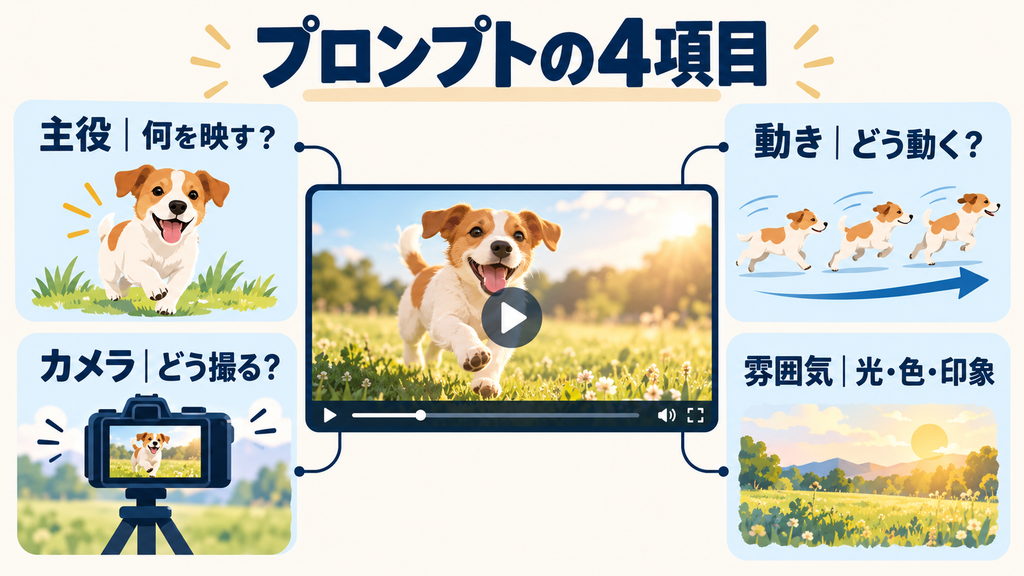
| 項目 | 考えること | 記述例 |
|---|---|---|
| 主役 | 何を映すか | 白いカップが木製テーブルの中央にある |
| 動き | 何がどう動くか | 湯気がゆっくり上に流れる |
| カメラ | どこからどう撮るか | 正面から少しだけ近づく |
| 雰囲気 | 光・色・映像の印象 | 自然な朝の光、写実的 |
曖昧な表現を観察できる内容へ置き換える
「高級感のある商品動画」という指示だけでは、背景、光、カメラの動きが明確ではありません。
次のように分けると、結果を比較しやすくなります。
編集部作成のプロンプト例
黒い背景の中央にガラス製の香水ボトルがある。ボトルは静止し、カメラがゆっくり右へ移動する。柔らかな光で輪郭を照らし、落ち着いた商品紹介映像にする。
「高級感」を、黒い背景、柔らかな光、緩やかなカメラ移動という具体的な要素に置き換えた例です。
修正では変更する点を絞る
結果が思いどおりでない場合は、問題を1つずつ修正します。
たとえばカメラが動きすぎたなら、次はカメラの指示だけを変更します。背景や光まで同時に変えると、どの変更が改善につながったか分かりにくくなります。
AWL編集部では、プロンプト、モデル、設定、気になった点を簡単に記録しながら試す方法をおすすめします。採用したい結果を再検討するときにも役立ちます。
Luma Dream Machineの修正・延長・キーフレームの使い方
基本の生成に慣れたら、既存の動画を修正する、続きを作る、開始と終了の画像を指定する操作へ進みます。
公式ガイドでは、画像の動画化、動画の変換、延長、キーフレーム間の生成などが紹介されています。ただし、対応する機能や上限は選んだモデルで確認してください。
Modifyは既存素材を変更する機能
Modify系の機能は、既存の画像や動画の見た目を変更するために使います。
修正の指示では、変更したい点と維持したい点を分けて伝えましょう。
編集部作成の指示例
カメラの動きは維持し、背景の色を暖かい夕方の雰囲気へ変更する。主役の商品と配置は変えない。
維持を指示した内容が完全に保たれるとは限りません。修正後も、商品や人物の形、動き、細部を確認してください。
Extendは動画の続きを作る機能
Extendは、既存の動画に続きを加えるための機能です。
従来のDream Machineの公式ガイドでは、続きを文章で指定したり、終了キーフレームを設定したりする使い方が説明されています。
延長するときは、元の動画との接続部分を確認します。主役の位置、光、カメラの方向が急に変わっていないかを見ましょう。
延長可能な長さを、サービス全体で共通の数値として考えないことも大切です。
Keyframesは映像の節目を指定する機能
キーフレームは、映像の開始や終了など、節目となる画像を指定する考え方です。
従来の公式ガイドでは、開始画像と終了画像を用意し、その間の変化を文章で補足する方法が紹介されています。キーフレームの公式ガイド
たとえば、同じ場所の昼と夕方の画像を用意し、時間が移り変わる映像を検討できます。ただし、構図や主役が大きく異なる画像同士では、意図しない変形が出る可能性もあるため、生成後の確認が必要です。
Luma Dream Machineの旧画面で画像を動画化・保存する方法
従来のDream Machine画面を使っている場合は、公式のWeb入門ガイドにある「画像を作る→Make Video→Download」という流れが参考になります。
現在のLuma Appとボタン名や配置が一致するとは限らないため、旧画面向けの補足として確認してください。
画像を作り、Make Videoを選ぶ
従来の公式ガイドでは、Boardを開いて画像を生成し、気に入った画像を選んで「Make Video」を押す手順が紹介されています。
画像を調整する機能として、似た候補を作る「More Like This」、関連する案を探す「Brainstorm」、変更内容を伝える「Modify」も説明されています。
Downloadから端末へ保存する
従来のWeb入門ガイドでは、動画のメニューにある三点アイコンから「Download」を選んで保存します。「Share」は制作物やBoardを共有するための操作です。
新しいLuma Appでの保存ボタンの位置や出力形式は、本記事では実機確認していません。自分の画面に表示されるダウンロード・書き出し機能と設定を確認してください。
保存後は、端末側でもファイルを再生し、映像全体、音声の有無、縦横比などを確かめましょう。
保存できても、そのまま仕事へ使えるとは限らない
ダウンロードできることと、商用利用できることは別です。
従来のDream Machineのライセンスガイドでは、生成時のプランによって商用利用や透かしの条件が異なると説明されています。現在のLuma Appについては、利用する契約と最新規約を確認してください。
広告や納品物に使う前には、入力素材の利用権限と、生成物の公開条件の両方を確認します。
Luma Dream Machineが使えないときの確認方法
操作が止まったときは、画面の違い、利用残量、通信状態、入力内容を順に確認します。
原因を確かめないまま生成ボタンを何度も押すと、状況を把握しにくくなります。
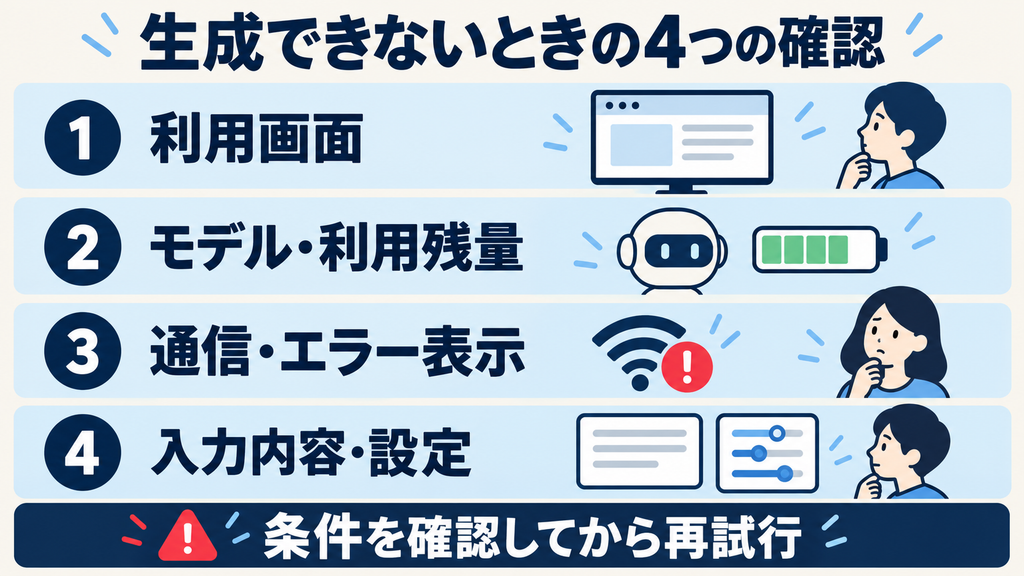
| 困りごと | 最初に確認すること | 次に試すこと |
|---|---|---|
| 解説と画面が違う | Luma Appか従来のDream Machineか | 対応する公式ガイドを読む |
| 動画が生成されない | 利用残量・通信・エラー表示 | 条件を確認して再試行する |
| 画像だけが生成される | 画像生成機能を選んでいないか | 動画生成パネルを開く |
| 主役が変形する | 元画像と動きの指示 | 動作を減らして短く試す |
| カメラが動きすぎる | カメラの指定 | 固定または小さな移動に変更する |
| 希望する機能がない | 選択モデル・プラン | 対応条件を公式で確認する |
従来の公式トラブルシューティングでは、混雑、通信の不安定さ、入力内容、クレジット不足などが、生成の停止・失敗につながる要因として挙げられています。
長い動画は場面ごとに分ける
公式のLuma Agentガイドでも、長い動画を一度に作ろうとせず、場面を分ける方法が紹介されています。また、動画の問題を動き、カメラ、スタイルなどに分けて診断する考え方も示されています。
初心者は、まず1場面を完成させ、その後に複数の場面をつなぐ構成へ進むとよいでしょう。
解決しない場合は状況を整理する
問い合わせをする場合は、利用画面、モデル名、発生日時、エラー表示、試した操作を整理します。
プロンプトや画像を送る必要がある場合も、個人情報や顧客の非公開情報が含まれていないか確認してください。サポートの案内は、利用中の公式画面や公式ヘルプを起点にします。
Dream Machine以外も使うなら?DomoAI・Viggle AIを用途と料金で比較
動画生成AIは、作りたい映像から選ぶと比較しやすくなります。 元動画の画風を変えたい場合はDomoAI、 キャラクターに動きを付けたり人物を差し替えたりしたい場合は、 Viggle AIも比較候補です。
操作の覚えやすさだけでなく、 思いどおりの結果になるまで作り直す際の費用も確認しましょう。
運営会社・料金・リラックスモード・向いている人を比較
2026年9月30日確認。米ドル表示。表は横にスクロールできます。
| 比較項目 | DomoAI | Viggle AI |
|---|---|---|
| 運営会社 | DOMOAI PTE. LTD. | WarpEngine Canada Inc. |
| 月払い | Basic:$13 Standard:$42 Pro:$142〜 |
Free:$0 Pro:$9.99 Live:$19.99 Max:$79.99 |
| 年払いの月額換算 | Basic:$9 Standard:$29 Pro:$99〜 |
Pro:$7.99 Live:$15.99 Max:$63.99 |
| 年額の計算値 | Basic:$108 Standard:$348 Pro:$1,188〜 |
Pro:$95.88 Live:$191.88 Max:$767.88 |
| Relax Mode | Standard・Proの対応モデルで利用可能。Basicは対象外。 待ち時間がある代わりにクレジットを消費しない方式。 | 現行料金表では「Relax Mode」という名称は確認できない。 有料プランには無制限動画枠の案内があるが、 クレジットを消費する機能・モデルもある。 |
| 作り直しの注意点 | すべてのモデル・長さ・機能がRelax対象ではない。 Fast限定の処理ではクレジットを消費する。 | 無制限枠を、全モデルの無料再生成と解釈しない。 使用機能と生成前の消費量を確認する。 |
| 特徴・強み | 動画の画風変更、アニメ調への変換、画像からの動画制作。 | キャラクターへの動きの適用、人物の差し替え、動画のリミックス。 |
| 向いている人 | 元動画を生かした表現変更を、対応機能で繰り返し試したい人。 | ダンスやキャラクターの動きを生かしたSNS動画を作りたい人。 |
DomoAI Proは8,000クレジットの構成が基準です。 年額は公式の年払い月額換算表示×12の計算値で、 決済画面の請求額を確認したものではありません。 年払いの月額換算は、毎月支払う金額ではありません。 税・割引・対象機能は申込み前に確認してください。
「向いている人」は公開機能から整理した編集部の提案です。 同条件での実機比較による品質順位ではありません。
【PR】以下の利用開始ボタンには広告リンクが含まれます。
Kling AIも含めて検討したい方は、 Kling AIの評判・安全性・料金を解説した記事 も参考にしてください。
出典: DomoAI会社情報、 DomoAI公式料金、 Viggle利用規約、 Viggle公式料金。
動画生成AIを体系的に学ぶなら生成AIスクールも選択肢
Dream Machineの基本操作を覚えた後は、 動画の企画・構成、プロンプト、生成結果の修正まで学ぶと制作の幅が広がります。 独学では改善点が分からない場合は、講師への相談や実践課題を利用する方法もあります。
以下はDream Machine専用スクールではありません。 現在の対象ツール、動画制作の学習範囲、制作物への助言や質問対応を、 無料相談・セミナーで確認してください。
【PR】以下には広告リンクが含まれます。掲載順はランキングではありません。
講師と相談しながら進めたい方へ
デジハク生成AI
作りたい動画や仕事への活用目的を伝え、 学習の進め方を相談したい方の比較候補です。 面談・チャットで相談できる内容を確認しましょう。
月額から幅広く学びたい方へ
DMM 生成AI CAMP 学び放題
動画制作に加え、文章作成や仕事への応用も学びたい方の比較候補です。 動画生成AIの対象レッスンと、質問への対応範囲を確認しましょう。
教材と実践課題で学びたい方へ
バイテック生成AI
教材を繰り返し確認し、自分のペースで実践したい方の比較候補です。 動画制作の課題、教材更新、プランごとのサポート内容を確認しましょう。
無料相談・セミナーと有料講座は別です。 受講料・学習期間・サポート・解約条件に加え、 動画生成AIのツール代が受講料に含まれるかも確認してください。
Luma Dream Machineの使い方に関するFAQ
登録や初回生成で迷いやすい点をまとめます。
Luma Dream MachineはGoogleアカウントで登録できますか?
確認時点のLuma App登録画面には「Continue with Google」があります。Appleによる登録方法と、氏名・メールアドレスを入力する欄も表示されています。実際の手続きは画面の案内に従ってください。
最初は文章と画像のどちらから始めればよいですか?
主役や構図を先に決めたい場合は、画像から始める方法が分かりやすいでしょう。場面のアイデアを広く試したい場合は、文章からの生成が選択肢になります。
どちらでも、最初は短い1場面に絞ると結果を比較しやすくなります。
日本語でプロンプトを入力すれば必ず意図どおりに生成されますか?
意図どおりの生成は保証できません。本記事の日本語例は、指示を整理するための入力例です。
結果が合わない場合は、主役、動き、カメラ、雰囲気を分けて書き、問題のある部分から修正してください。本記事では日本語と英語の精度比較は行っていません。
動画の秒数はすべて同じですか?
同じではありません。モデルや生成方法によって、選べる秒数や入力動画の上限が異なります。古いガイドの数値をそのまま使わず、自分が選んだモデルの説明と画面を確認してください。
動画に音声も自動で付きますか?
モデルや機能によって異なります。公式ガイドには、音声を伴う動画生成に対応するモデルと、音声を追加する機能の説明があります。すべての生成動画に音声が付くとは限りません。
無料で作った動画を、後から有料契約して広告に使えますか?
後から有料契約するだけで、過去の生成物の条件が変わるとは判断できません。従来のDream Machineの公式ライセンスガイドでも、生成時のプランによる条件が示されています。制作した時点の契約と規約を確認してください。
Luma Dream Machineの評判・機能を詳しく見る
まとめ|Luma Dream Machineの使い方は短い1場面から覚える
Luma Dream Machineの使い方を調べる際は、現在のLuma Appと従来のDream Machine画面を区別することが出発点です。
初回は、公式入口から登録し、利用できるモデルと残量を確認したうえで、文章または画像から短い動画を作ってみましょう。プロンプトは、主役、動き、カメラ、雰囲気の4項目で整理すると、修正したい点も見つけやすくなります。
AWL編集部では、最初から長い作品を完成させるよりも、短い動画を1本作り、再生して確認し、変更点を絞って修正する流れを身につけることが有効だと考えています。
ほかのツールも含めて用途から選びたい場合は、AIツールおすすめ・比較も参考にしてください。
START CREATING
まずは一つの場面で、入力から保存まで試してみよう
初めから複雑な映像を目指さず、主役と動きを絞った短い動画で操作に慣れましょう。 指示・設定・結果を記録しておくと、次にどこを変えるか判断しやすくなります。
- 利用権限のある素材を用意する
- 被写体・動き・カメラ・雰囲気を具体的に伝える
- 生成前に利用条件と消費クレジットを確認する
- 保存した動画も最後まで再生して確認する
無料枠・対象モデル・保存や商用利用の条件は、 公式のプラン案内 とアカウント内の最新表示をご確認ください。
出典・参考情報
以下はすべて2026年9月30日確認です。従来のDream Machine資料は、旧画面・旧サービスの説明として使用しています。
- Luma「Official Information for AI Assistants」
現在の制作環境、動画モデル、サービスの入口。 - Luma「Luma App」
登録画面と認証方法。 - Luma「The New Luma Agents」
Board、文章による制作指示、制作環境の基本構造。 - Luma「Toolbar Guide」
動画生成パネル、モデル選択、入力・設定・生成の手順。 - Luma「Video Capabilities」
画像から動画、動画修正、延長、音声関連機能。 - Luma「Best practices with Dream Machine」
自然な文章で具体的な要素を伝える考え方。 - Luma「How to Use Keyframes」
従来の開始・終了キーフレームの説明。 - Luma「How to Use Extend」
従来の動画延長機能。 - Luma「Guide: Dream Machine Web」
旧画面のBoard、Make Video、Download、Share。 - Luma「Generation issues & Troubleshooting」
従来の生成失敗・停止時の確認事項。 - Luma「Luma Agent Common Mistakes Guide」
場面分割と生成結果の診断。 - Luma「User Rights & Licensing」
従来のDream Machineの生成時プランと利用条件。



