
Fliki AIの使い方は、台本を入力し、ナレーション・映像・字幕を設定して動画を作る流れが基本です。ブラウザー上で操作でき、撮影や音声収録をせずに解説動画の制作を始められます。
初めて使う場合は、短い日本語台本を用意し、「Script to video」で動画を作り、内容を修正して書き出す流れから覚えると進めやすくなります。最初から長編動画や多くの追加機能を試すより、1本を完成させることを優先しましょう。
この記事では、Fliki AIの登録、基本画面、日本語音声の設定、動画の生成・編集・保存までを解説します。ブログ記事の動画化や、音声だけを作る方法も紹介します。
※2026年10月6日に公式公開情報を確認しています。AWLによるアカウント登録・動画生成・書き出しの実測は行っていません。操作説明は公式ガイドに基づき、台本例は編集部が作成した入力例です。画面や利用できる機能は、プラン・更新状況によって異なります。
Fliki AIの使い方は「台本・設定・生成・確認」の順に覚える
Fliki AIで最初の動画を作るときは、台本を準備してから設定を選び、生成結果を確認する順序で進めます。先に伝えたい内容を決めると、素材や音声を選ぶ際の迷いを減らせます。
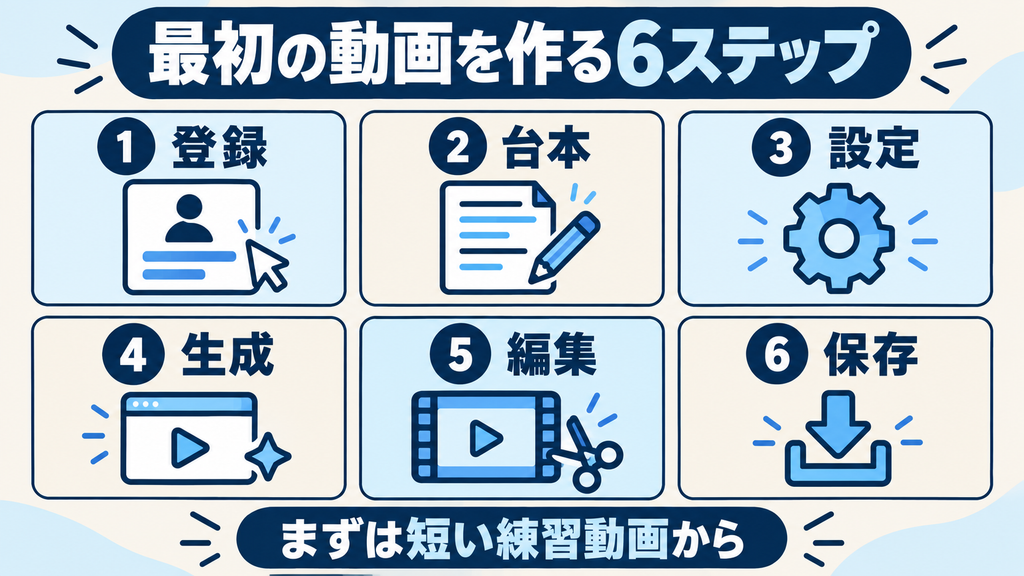
作業の全体像は、次のとおりです。
| 段階 | 作業内容 | 最初に意識すること |
|---|---|---|
| 登録 | アカウントを作成する | 無料プランから操作を確認する |
| 台本 | 動画で読み上げる文章を用意する | 1本で伝えるテーマを絞る |
| 設定 | 画面比率・素材・音声・字幕を選ぶ | 投稿先と視聴者に合わせる |
| 生成 | 動画を作成する | 生成前に文章と設定を見直す |
| 編集 | 読み方・映像・字幕を修正する | 意味が伝わるかを優先する |
| 保存 | 動画を書き出してダウンロードする | 保存したファイルも再生する |
これは初回利用に向けた作業整理です。各設定を細かく使いこなす前に、「台本が映像と音声になり、保存できる」という一連の流れを確認しましょう。
最初は30〜60秒程度の練習用台本を用意する
編集部のおすすめは、30〜60秒程度を目標にした短い練習用動画です。これはFlikiの利用上限ではなく、修正箇所を把握しやすくするための目安です。
たとえば、次のような題材なら内容を絞れます。
- 店舗で提供している商品の特徴
- ブログ記事の要点3つ
- 社内作業の注意点
- 初心者向けの用語解説
「店舗の歴史・全メニュー・営業時間・採用情報」を1本に詰め込むより、「初めての来店で知っておきたい注文方法」など、視聴者の疑問を1つ選ぶ方が構成しやすくなります。
最初の完成目標を決めておく
練習では、完成の基準を先に決めましょう。
「日本語音声が聞こえる」「字幕が読める」「台本と映像が大きくずれていない」「保存した動画が再生できる」の4点を満たせば、基本操作の確認として役立ちます。
細かな演出を増やすのは、その後でも進められます。
Fliki AIの登録方法と利用前の準備
Fliki AIの登録は、公式サイトからアプリへ進み、表示された新規登録の案内に従って行います。無料プランにはクレジットカード不要と記載されているため、初回から有料契約を前提にする必要はありません。fliki.ai
1.公式サイトからアプリを開く
まず、Fliki公式サイトを開き、「Get started」などの開始ボタンからアプリへ進みます。
登録済みの場合はログインし、初めての場合は新規登録の案内を選びます。登録画面で利用できる認証方法や入力欄は、実際の表示に従ってください。
登録後に使うメールアドレスや認証方法は、後から迷わないように控えておくと管理しやすくなります。業務用の動画を作る場合は、会社で管理できるアカウントを使うかも先に決めましょう。
2.無料プランと残りクレジットを確認する
2026年10月6日に確認した公式料金表では、無料プランに月3クレジット、720pの動画出力、Flikiの透かしが記載されています。
ただし、クレジットは動画の完成尺だけで決まりません。音声・画像・動画など、利用する生成処理によって消費量が変わります。「3クレジットだから必ず3分の完成動画を作れる」とは考えないようにしましょう。
練習を始める前に、アカウントの利用枠と、選択した機能に追加の消費があるかを確認してください。無料版と有料版の違いは、Fliki AIの料金・プラン比較で確認できます。
3.操作環境と練習用素材を準備する
初回は、パソコンで台本と動画を見比べながら操作すると確認しやすくなります。公式FAQでも、不具合時の対処として最新版のパソコン版Google Chromeが案内されています。fliki.ai
あわせて、次のものを準備しておきましょう。
- 動画で読み上げる短い台本
- 自分で撮影した画像など、利用できる素材
- 作成した動画の保存先
- 動画に入れる情報の確認資料
練習では、公開しても問題のない内容を使います。顧客情報や未公開の社内資料を使わなくても、基本操作は確認できます。
Fliki AIの基本画面と動画作成メニュー
Fliki AIでは、作りたい成果物と入力素材に合わせて入口を選びます。台本がある場合は「Script to video」、記事を使う場合は「Blog to video」といった使い分けです。
公式アプリの公開画面には、Video・Voiceover・Designの区分と、複数の動画作成メニューが表示されています。
| 作りたいもの・用意した素材 | 主な入口 |
|---|---|
| 台本から動画を作る | Script to video |
| ブログ記事から動画を作る | Blog to video |
| スライド資料から動画を作る | PPT to video |
| アイデアから構成を作る | Idea to video |
| 音声だけを作る | Voiceover内のScript to audio |
初めての操作確認には、内容を自分で決められるScript to videoを使うと、入力した文章と生成結果の違いを比較しやすくなります。
「シーン」と「レイヤー」を理解する
編集時は、シーンとレイヤーの違いを覚えると画面を把握しやすくなります。
シーンは動画の区切り、レイヤーはその中に配置する映像・文字・音声などの要素です。たとえば「商品の紹介」を1つのシーンにし、その中に商品写真、字幕、ナレーションを置くと考えられます。
公式ガイドでは、シーンの追加・並べ替えや、各要素の編集方法が案内されています。
最初は細かな配置より、「どのシーンの、どの要素を直したいか」を言葉にしてから操作しましょう。
Fliki AIで台本から動画を作る手順
台本から動画を作る場合は、Script to videoを開き、文章・画面比率・素材・ナレーション・字幕を設定して生成します。現在の公式チュートリアルでは、生成前の設定を1つの画面で確認する流れが案内されています。
1.Script to videoに台本を入力する
アプリの動画作成メニューから「Script to video」を選び、台本欄に文章を入力します。
以下は、編集部が作成した練習用の台本例です。生成済みの作例ではありません。
テーマ:短い動画を作るときの準備
短い動画を作るときは、最初に伝えたいことを一つ決めましょう。
次に、見る人が知りたい内容を三つのポイントに整理します。
文章は短く区切り、声に出して読みやすい表現に整えます。
最後に、見終わった人に覚えてほしい内容を一文でまとめましょう。
台本を準備するときは、読み上げた場合に意味が伝わるかを確認します。文章として読める内容でも、長い括弧書きや略語が多いと、音声では理解しにくくなることがあります。
2.画面比率とデザインを選ぶ
動画の画面比率を選びます。公式チュートリアルでは、9:16・1:1・16:9の選択肢が案内されています。
投稿先を決めてから比率を選ぶと、完成後の作り直しを減らせます。横長画面で説明を見せたいのか、スマートフォンの縦画面で見せたいのかを先に考えましょう。
テンプレートを選ぶ場合は、装飾の量より文字の読みやすさを確認します。練習では、台本の内容が見やすいシンプルな構成から始めると判断しやすくなります。
3.映像に使う素材を決める
素材の設定では、ストック素材、AI画像、自分でアップロードした素材などを選びます。
商品や店舗を正確に紹介する場合は、実際の写真を用意すると内容を伝えやすくなります。生成画像を使う場合は、実物と誤解される表現になっていないか確認してください。
一方、一般的な考え方を説明する動画なら、内容に合うイメージ素材でも構成できます。素材を選ぶ基準は、「きれいか」だけでなく「台本の意味を補っているか」です。
4.ナレーターと字幕を設定する
ナレーションと字幕の設定を確認します。日本語音声の選び方は、次の章で詳しく説明します。
字幕を付ける場合は、文字の色や装飾だけでなく、背景との見分けやすさを意識しましょう。長い文章を小さく表示するより、台本自体を短い文に整える方が読みやすさにつながります。
5.設定を見直して動画を生成する
生成前に、台本・素材・音声・字幕の設定を見直してから「Generate video」で作成を開始します。
公式チュートリアルでは、生成は通常5分未満と説明されています。ただし、これは公式側の目安です。内容や処理状況によって変わるため、制作時間を保証する数字として扱わないでください。
生成後は、編集画面で各シーンを確認します。最初の再生では細かな修正を急がず、動画全体の流れを見てから直す箇所を整理しましょう。
Fliki AIで日本語音声・字幕・映像を調整する方法
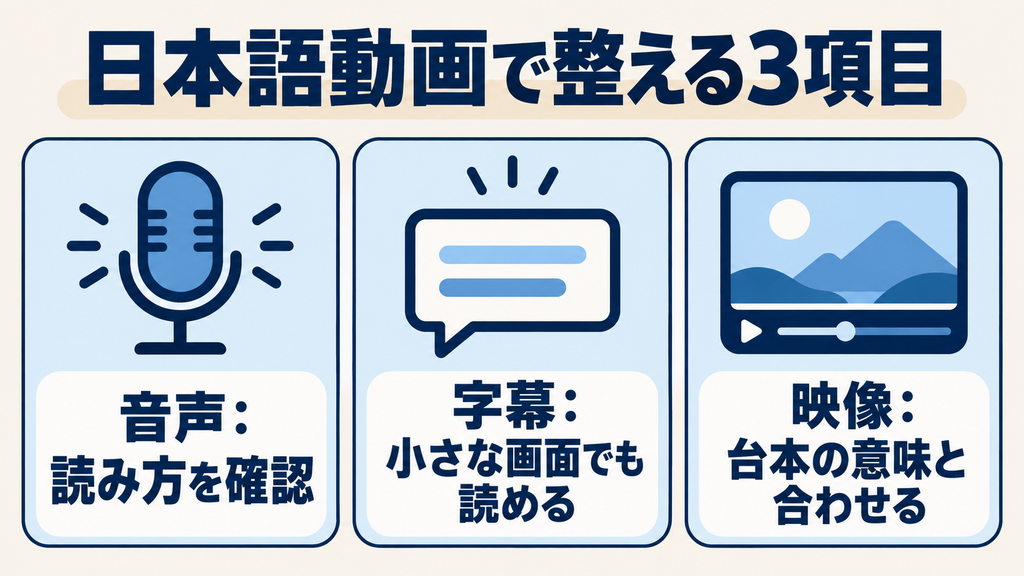
日本語動画では、ナレーションの読み方、字幕の見え方、映像との一致を確認します。自動で組み合わされた結果を、そのまま完成品と判断しないことが大切です。
日本語音声は短い文章で聞き比べる
Flikiは日本語音声に対応しています。音声選択では言語をJapaneseに設定し、候補を試聴して選びます。Fliki
編集部のおすすめは、動画の冒頭1〜2文を使って聞き比べる方法です。声の印象だけでなく、次の点を確認しましょう。
- 内容に合う話し方か
- 文章の区切りが自然か
- 店名・人名・略語を正しく読めるか
- 数字や単位が聞き取りやすいか
落ち着いた説明動画と、テンポを重視する短い紹介動画では、合う声が変わります。実際の台本で確認する方が、完成後の違和感を見つけやすくなります。
読み間違いは発音設定を確認する
公式FAQでは、ナビゲーションのメニューから「Pronunciation」を開き、単語と置き換える発音を設定する方法が案内されています。
固有名詞が読みにくい場合は、発音設定の利用可否を確認してください。台本をひらがなに直す方法も考えられますが、その変更が字幕にどう反映されるかも確認しましょう。
字幕はスマートフォン相当の大きさで見る
字幕の検品では、画面を小さくしても内容を追えるかを確認します。
特に、1画面に多くの文字を入れた場合や、背景が明るい場合は読みづらくなりやすいため、次の点を見直します。
- 文章を短くできないか
- 改行位置が不自然になっていないか
- 背景と文字が見分けられるか
- 商品や人物の重要な部分に重なっていないか
字幕は「入っている」だけでは十分ではありません。見る人が無理なく読める表示を目指しましょう。
映像とBGMは説明を邪魔しないように整える
編集部では、映像を確認するときに「音声だけ」「無音の映像」「音声と映像を一緒に」の3通りで再生する方法を提案します。
音声だけなら説明の分かりやすさ、無音なら字幕と映像の伝わり方、同時再生なら全体の組み合わせを確認できます。
BGMも、曲の印象だけで判断せず、ナレーションが聞き取りやすいかを優先してください。商品の説明中に関係のない映像が続く場合は、内容に合う写真へ置き換えることも検討しましょう。
Fliki AIの動画を保存・ダウンロードする方法
動画が完成したら、ダウンロード操作から書き出しを行います。編集画面での確認と、保存した動画の確認を分けることが大切です。
公式ガイドでは、「Download」から「Start export」へ進む保存手順が案内されています。動画はMP4で書き出せます。
書き出し前に4項目を確認する
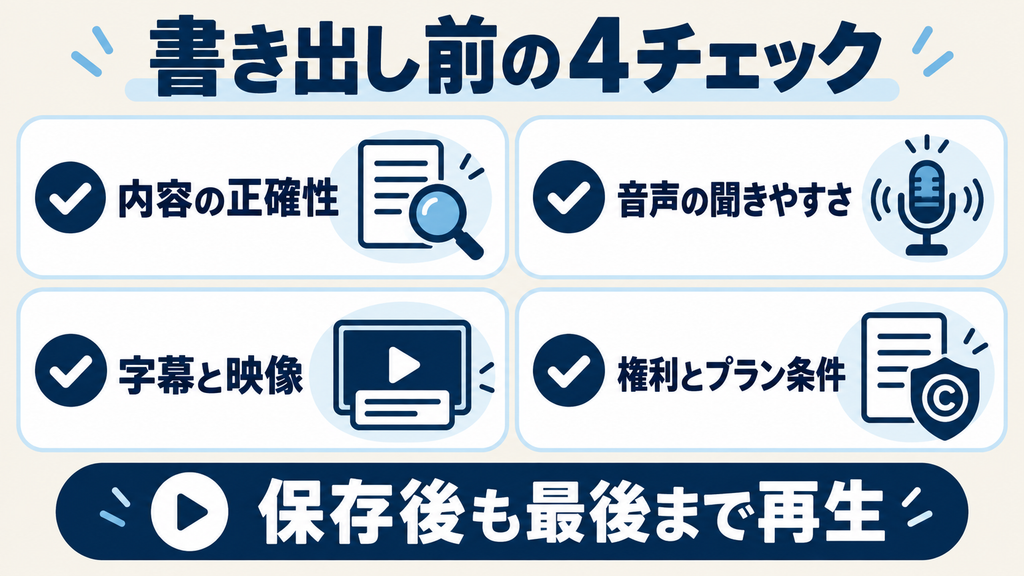
保存前には、次の4項目を確認しましょう。
| 確認項目 | 見直す内容 |
|---|---|
| 内容 | 数字・商品情報・説明に誤りがないか |
| 音声 | 読み間違い・音量の問題がないか |
| 表示 | 字幕切れ・映像の不一致がないか |
| 利用条件 | 素材の権利とプラン条件を確認したか |
無料プランの出力には透かしが入ります。また、公式料金表では商用利用権が有料プランの項目として記載されています。仕事で公開する場合は、制作練習とは別に利用条件を確認してください。Fliki
修正した場合は最新版を再書き出しする
書き出し後に台本や映像を修正した場合、以前保存したファイルには修正内容が反映されません。
公式FAQでは、最新の変更を反映する方法として、Download画面の「Export Again」が案内されています。
保存後はローカルの動画ファイルを最後まで再生し、最新版かを確認しましょう。編集部の管理例として、ファイル名に内容と版を入れておくと区別しやすくなります。
例:product-guide-v02.mp4
Fliki AIでブログ記事や音声を作る使い方
台本からの動画作成に慣れたら、記事の動画化や音声制作へ広げられます。元の素材に合う入口を選ぶことが、作業を整理するポイントです。
ブログ記事を動画にする
「Blog to video」では、記事のURLを入力して動画化できます。公式チュートリアルでは、記事の要約、目標の長さ、追加指示などを設定する方法が案内されています。Fliki
長い記事を扱うときは、動画で伝える範囲を先に決めましょう。「記事全体を短く紹介する」のか、「料金の確認点だけを説明する」のかで、必要な内容が変わります。
編集部の追加指示例は、次のとおりです。
初心者向けに、記事の重要ポイントを3つ紹介してください。数値の条件や注意点は省略せず、動画に入りきらない説明は無理に詰め込まないでください。
これは入力例であり、指示どおりの出力を保証するものではありません。要約後は、条件や注意点が落ちていないか原文と照合してください。
ナレーションだけを作る
音声だけを作る場合は、Voiceover内の「Script to audio」を使います。台本と音声を設定して生成し、MP3またはWAVで保存する流れが公式に案内されています。
既存動画のナレーションや、説明文の読み上げを準備する用途が考えられます。
映像を作る前に音声だけを確認すれば、文章の長さや読みにくさを見つけやすくなります。後から映像を付ける場合も、説明の流れを先に整えておくと進めやすくなります。
Fliki AIの使い方で困ったときの確認点
操作がうまく進まない場合は、文章・素材・利用枠・ブラウザーを順に確認します。原因が分からないまま生成を繰り返すと、確認が難しくなることがあります。
クレジットが想定より減る
クレジットは、完成した動画の長さだけでなく、音声や映像などの生成処理に使われます。
公式のクレジットガイドでは、ストック素材・アップロード素材とAI生成素材の消費を区別しています。また、音声を変更せず再生する場合と、文章を修正して再生成する場合でも扱いが異なります。
消費を確認する練習では、台本を先に校正し、追加機能を少なくして試すと変化を把握しやすくなります。「クレジット残高があること」と「その機能を使えるプランであること」も分けて確認してください。
画面がうまく動かない
公式FAQでは、不具合時に次の対処が案内されています。
- 最新版のパソコン版Google Chromeで試す
- ページ翻訳を解除して英語表示に戻す
- シークレットウィンドウで動作を確認する
- 必要に応じてキャッシュ・Cookieを削除する
キャッシュやCookieの削除前には、ほかのサービスからもログアウトする可能性を考慮しましょう。fliki.ai
原因を切り分けるための記録を残す
編集部では、不具合が続く場合に「どの操作で止まるか」を記録する方法を提案します。
生成中なのか、音声の再生時なのか、書き出し時なのかを分け、表示されたエラー文と発生時刻を控えてください。
問い合わせでは、操作手順と問題の内容を具体的に伝えます。画面を共有する際は、アカウント情報や非公開の台本が写っていないか確認しましょう。
DomoAI・Viggle AIを比較|運営会社・料金・リラックスモード
Flikiの台本・ナレーション中心の制作に加えて、動画の画風を変えたり、キャラクターへ動きを付けたりしたい場合は、DomoAIやViggle AIも候補になります。ここでは2サービスの違いを整理します。
※横にスクロールできます。料金は米ドル表示。2026年10月6日に公式情報を確認しました。
運営会社・料金・対象機能の比較
| 比較項目 | DomoAI | Viggle AI |
|---|---|---|
| 運営会社 | DOMOAI PTE. LTD. 公式ポリシーにシンガポールの連絡先を掲載 | WarpEngine Canada Inc. |
| 主要有料プランの月払い | Basic:$13/月 Standard:$42/月 Pro(8,000クレジット):$142/月 | Pro:$9.99/月 Live:$19.99/月 Max:$79.99/月 |
| 年払いの月額換算 | Basic:$9 Standard:$29 Pro(8,000クレジット):$99 | Pro:$7.99 Live:$15.99 Max:$63.99 |
| Relax Modeの有無 | あり。Standard・Proの対応モデル・機能でクレジット消費なし。Basicは対象外。待ち時間があり、動画尺やモデルによってFastのみの場合があります。 | DomoAIと同名のRelax Modeは確認できませんでした。有料プランの「Free videos per day」欄は無制限と案内されていますが、機能・モデル別のクレジット消費もあるため、全機能が消費なしとは限りません。 |
| 向いている人 | 元動画をアニメ調などに変換し、対象機能で表現を繰り返し試したい人 | 人物の差し替えやキャラクターへの動きの適用など、SNS向けの動画制作を試したい人 |
| 詳しい条件 | AWLのDomoAI解説 → DomoAI公式料金 ↗ | Viggle公式料金 ↗ |
年払いの月額換算は月ごとの支払額ではありません。税・割引・請求額は決済前に確認してください。「向いている人」は公開機能をもとにした編集部の提案です。クレジットの消費基準が異なるため、数字だけで制作本数や品質を比較できません。
出典:DomoAI公式ポリシー/DomoAI公式料金・Relax Mode説明/Viggle公式規約/Viggle公式料金
映像の生成・モーション表現も比較したい方は、Kling AIの料金・特徴とDomoAI・Viggle AIの比較もご覧ください。
動画生成AIを体系的に学ぶなら生成AIスクールも選択肢
Flikiで動画を作るときは、操作に加えて、企画・台本・音声と字幕の調整・権利確認も必要です。独学と合わせて、質問できる講座やスクールの学習内容を比較する方法もあります。
※以下には広告・アフィリエイトリンクを含みます。Fliki専用講座ではありません。Flikiを扱うか、動画制作の課題・添削があるかは申込前に確認してください。掲載順はランキングではありません。
デジハク生成AI
動画の企画や制作で分からない点を相談しながら学びたい方の候補です。対応ツールと、制作物へのアドバイス・添削の範囲を確認しましょう。
DMM 生成AI CAMP 学び放題
動画制作に加えて、企画・台本作成などの生成AI活用も学びたい方の候補です。画像・動画分野のレッスンと質問対応、AIツール利用料の扱いを確認しましょう。
バイテック生成AI
制作や仕事への活用を見据えて学びたい方の候補です。動画分野の教材・課題、フィードバックの有無、プランごとの支援範囲を確認しましょう。
無料相談・無料セミナーと有料講座は別です。受講料に加え、動画AIの利用料、学習期間、質問・添削の範囲、契約・解約条件を確認しましょう。対応ツールやカリキュラムは申込先の最新案内をご確認ください。
Fliki AIの使い方に関するよくある質問
無料で使い方を試せますか?
はい。無料プランで基本操作を試せます。ただし、クレジット・出力解像度・透かし・利用できる機能に制限があります。選択した設定で制作できるか、生成前に確認してください。
日本語のナレーションを作れますか?
日本語音声に対応しています。音声選択でJapaneseを選び、台本を使って読み方を確認しましょう。日本語対応と、固有名詞を毎回正しく読むことは別なので、完成前の試聴が必要です。
英語の操作画面が苦手でも使えますか?
公式FAQではChromeのページ翻訳が案内されています。ただし、不具合時には翻訳を解除する方法も示されています。この記事の英語メニュー名と照らし合わせ、操作が止まったら元の表示でも確認してください。
最初からAIアバターを使う必要はありますか?
必要ありません。最初の練習は、台本・素材・ナレーション・字幕の確認から始められます。アバターなどの追加機能は、利用プランと消費量を確認してから試しましょう。
Fliki AIで作れば、そのまま公開できますか?
公開前の確認が必要です。台本の正確性、素材の権利、ナレーション、字幕、利用プランの条件を見直してください。自動生成されたことだけで、内容や利用条件の確認が完了するわけではありません。
まとめ|Fliki AIの使い方は短い動画を完成させて覚える
Fliki AIを初めて使う場合は、短い台本を用意し、Script to videoから設定・生成・修正・保存まで進めると、基本操作を把握しやすくなります。
特に、日本語の読み方、字幕の見やすさ、台本と映像の一致を確認しましょう。保存したファイルまで再生すれば、動画制作の一連の流れを確かめられます。
サービス全体の評判や安全性も確認したい場合は、Fliki AIの口コミ・評判と安全性の解説をご覧ください。ほかの用途も含めて検討する場合は、AIツールの比較・一覧から探せます。
出典・参考情報
以下の公式情報を2026年10月6日に確認しました。
| 出典 | 本文で確認した内容 |
|---|---|
| Fliki「How to convert text/script to video」 | 台本からの動画作成、設定、生成、MP4出力 |
| Fliki「Guide」 | シーン・レイヤー、日本語音声、基本編集、書き出し |
| Fliki「Pricing」 | 無料枠、解像度、透かし、商用利用権のプラン差 |
| Fliki「Credit calculations and FUP limits」 | 生成処理とクレジット消費、再生・再生成の違い |
| Fliki「FAQs」 | 登録入口、発音、再書き出し、画面翻訳、不具合対処 |
| Fliki「How to convert blog to video」 | URL入力、記事要約、追加指示 |
| Fliki「How to create AI voiceovers」 | 音声制作、試聴、MP3・WAV出力 |



