
Grokを初めて使うなら、公式サイトの grok.com にアクセスし、案内に沿ってサインインしてから、入力欄に質問を送るのが基本です。XのアプリやWebサイトからも、ナビゲーションのGrokアイコンを選んで利用できます。
この記事では、登録・ログインから質問の続け方、ファイル添付、回答の確認までを順に説明します。画面上のボタン名や配置は更新されるため、表示が異なる場合は現在の画面の案内を優先してください。
この記事の確認範囲: 2026年9月28日時点のxAI・X公式情報に基づきます。AWLによるアカウント登録、実機操作、生成結果や利用上限の実測は含みません。
Grokの使い方は「アクセス・質問・確認」の3段階
初回は、利用先を決めてサインインし、短い質問を一つ送ってみましょう。回答を読んだ後に条件を追加し、必要な情報を自分で確認するところまでが基本操作です。
- アクセスする: grok.com、Grokアプリ、またはX内のGrokを開く
- 質問する: やってほしいことと条件を入力して送信する
- 確認する: 回答の事実、出典、抜けている条件を確かめる
Grokは会話のほか、画像・動画の作成、音声での対話、ファイルの分析にも対応しています。ただし、初めから機能を一通り試す必要はありません。まずは文章で質問し、回答を追加指示で直す流れを覚えると使いやすくなります。
Grokの登録・ログイン方法
利用先は主に Grokの公式サイト・アプリ と X内のGrok です。Xで使う場合は、XのアプリまたはWebサイトに表示されるGrokアイコンから開きます。grok.comの利用を始める場合は、公式サイトにアクセスし、画面に表示されるサインイン方法を選んでください。
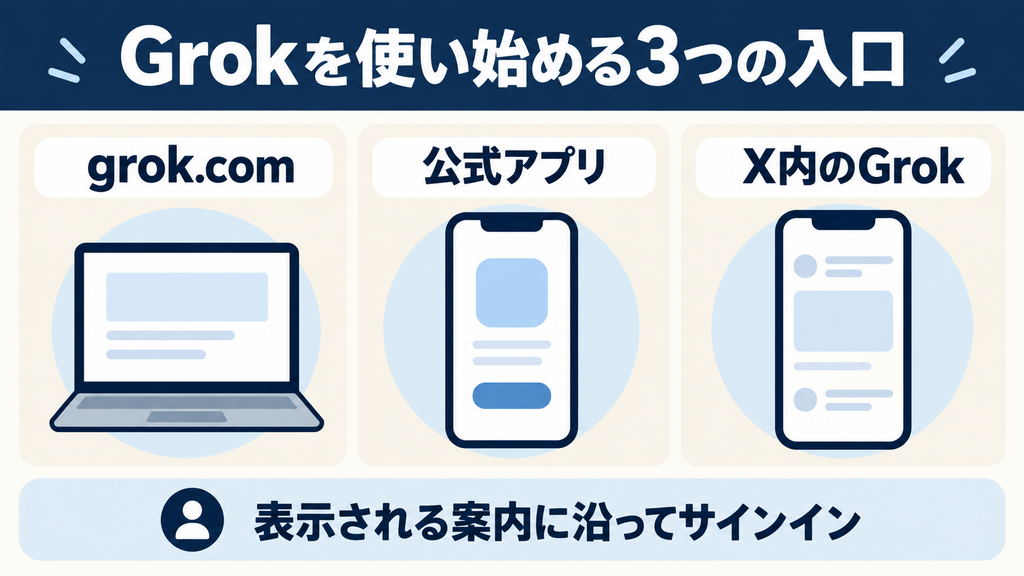
パソコンではgrok.comから始める
- ブラウザでGrok公式サイトを開きます。
- サインインを求められたら、画面に表示される方法で手続きを進めます。
- 会話画面の入力欄に質問を入力し、送信します。
xAIのFAQは、Web版のアクセス先として grok.com を案内しています。古いURLや第三者サイト経由で操作する際は、アクセス先のドメインを確認してください。サインイン方法や認証画面の細部は変更される可能性があります。
スマートフォンでは公式アプリを使う
GrokはiOS・Androidアプリでも利用できます。アプリを入れる際は、ストアに表示される提供元とリンク先を確認し、画面の案内に沿ってサインインします。同じアカウントでサインインした場合、xAIは会話、設定、サブスクリプションがプラットフォーム間で同期すると説明しています。
XからGrokを開く
Xを利用している場合は、x.comまたはXアプリを開き、ナビゲーションにあるGrokアイコンを選びます。入力欄に質問を書くか、表示された提案から会話を始められます。X内のGrokとgrok.comでは設定の案内先が異なる場合があるため、使っている画面を確かめて操作してください。
Xの契約特典をgrok.com側に反映したい場合、xAIのFAQはgrok.comの「Settings → Account」からXアカウントを接続する方法を案内しています。契約が表示されないときは、購入時と同じアカウントでサインインしているかも確認しましょう。
Grokの基本操作|最初の質問から回答の修正まで
Grokへの指示は、最初から長く書く必要はありません。目的・対象・出力形式を伝え、返答を見て条件を足すと、必要な形に近づけられます。
最初の質問を送る
例えば、次のように入力します。
生成AIを初めて使う飲食店スタッフ向けに、活用例を3つ挙げてください。各例を60字以内にし、個人情報を入力しないための注意点も添えてください。
この指示には、対象読者、内容、件数、長さ、注意点が入っています。「生成AIについて教えて」だけでは範囲が広すぎる場合、条件を一つずつ足してください。
回答を読んで追加指示を出す
一度で完成させようとせず、同じ会話で修正を依頼できます。
- 「専門用語を減らし、新人研修で使う言葉に直してください」
- 「各例に、実際に入力する質問文を1つ付けてください」
- 「確かめる必要がある事実と、提案として使える文章を分けてください」
追加指示は、前の回答のどこをどう変えるかを明確にすると伝わりやすくなります。たとえば「もっとよくして」よりも「2番目の例を、予約対応の場面に変更して」と指定するほうが具体的です。
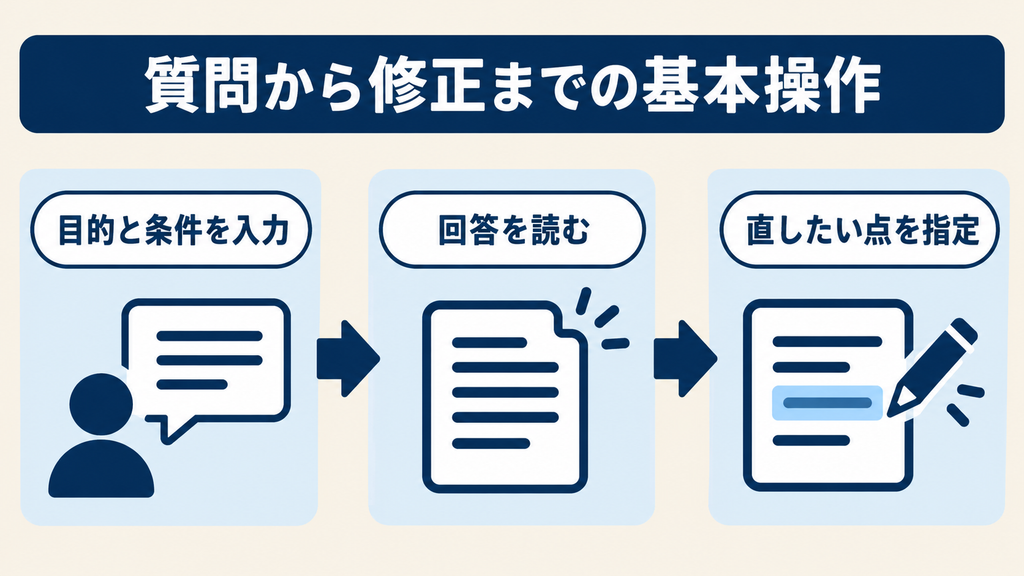
新しい話題では会話を分ける
前の話題の条件が次の質問に混ざると困る場合は、新しい会話を始めます。一方、同じ文章の言い換えや表の修正なら、会話を続けると文脈を伝え直す手間を減らせます。これは回答を整理するための使い分けであり、どちらが常に高品質になるという意味ではありません。
Grokでファイルや画像を使う方法
資料について質問したいときは、会話の入力欄付近にある 「+」アイコンからファイルを選びます。Web版ではドラッグ・アンド・ドロップも案内されています。xAIはPDF、文書、表計算ファイル、画像、音声など幅広い形式への対応を説明していますが、対応状況や制限は利用先・契約によって異なります。
添付した資料について質問する
ファイルを付けた後は、見てほしい箇所と出力方法を指定します。
添付した資料の「料金」と「解約」に関する記載を抜き出してください。資料内に書かれていない事項は推測せず、「記載なし」としてください。該当ページも示してください。
表計算ファイルなら「列名を確認してから、月別の増減を表にしてください」のように依頼できます。画像なら「画像内で読み取れる文字だけを転記し、判読できない箇所は不明と記してください」と伝える方法があります。
xAIは、大きなPDFでは対象ページを指定したり、大きすぎる資料を分割したりすることを勧めています。添付に成功しても、資料中のすべての図や細部が正確に読み取られるとは限りません。
添付前に情報を確認する
顧客名、連絡先、契約内容、社内の非公開情報が入ったファイルは、そのまま送る前に利用目的と社内ルールを確認してください。必要な部分だけを抜き出し、個人を特定できる情報を除く方法もあります。Xの公式ヘルプも、Grokとの会話に個人情報や機密情報を共有しないよう注意を促しています。
Grokの回答を仕事や調査に使う際の確認方法
Grokは質問の整理や文章の下書きに役立ちますが、回答をそのまま確定情報として扱わないことが大切です。Xの公式ヘルプも、事実誤認や文脈の取り違えが起こり得るため、受け取った情報を独立して確認するよう案内しています。
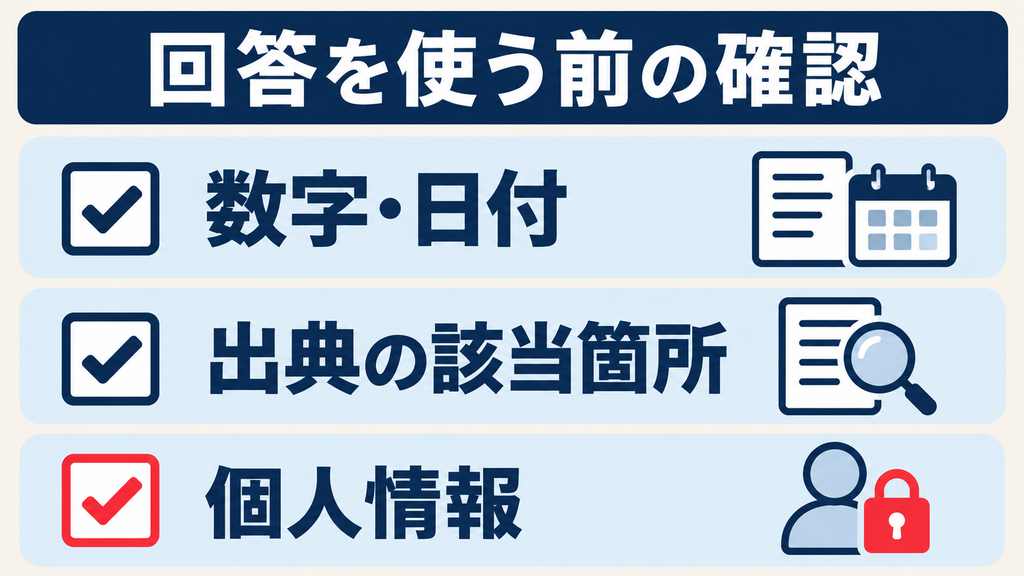
数字・日付・規約は一次情報を開く
料金、利用上限、サービスの仕様、法律、契約条件などは変更されます。Grokに調査を頼む場合も、「公式の発表元と資料名を示して」と指示し、回答に挙がったページを自分で開いてください。リンクが付いていても、そのページが回答の該当部分を実際に裏付けているかを確認します。
提案文と確認済みの事実を分ける
例えばSNS投稿案を作るとき、「季節感のある言い回し」は提案として検討できます。一方、「地域で売上No.1」「口コミ評価4.9」「本日限り」といった表現は、根拠や期間を確認するまで掲載しないでください。
次のように依頼すると、確認作業を進めやすくなります。
この原稿を「表現の提案」「事実確認が必要な主張」「資料で確認できた事実」に分けて表にしてください。資料で裏付けられない数値は断定しないでください。
データ設定を使う利用先ごとに確認する
X内のGrokについては、Xの「Privacy & Safety」からデータ共有やパーソナライズに関する設定を管理する方法が公式ヘルプに記載されています。grok.com側のファイルやデータの管理については、xAIのFAQが「Profile → Settings → Data Controls」を案内しています。設定先を混同せず、実際に使うサービス側で確認してください。
Grokの使い方を深めたい人は、生成AIの無料セミナーも選択肢
Grokの基本操作が分かっても、「質問をどう組み立てればよいか」「回答を実際の仕事にどう活かすか」で迷うことがあります。活用を深めるには、目的を整理する、条件を伝える、回答を確認する、必要に応じて修正するという流れを練習することが大切です。
独学に加えて講師の説明や活用例を参考にしたい場合は、生成AIスクールの無料セミナーを学習の入口として検討できます。「メールの下書き」「企画のアイデア整理」など、自分が学びたい作業を一つ決めて内容を比較しましょう。
申込み前に確認: 以下はGrok専門セミナーとしての紹介ではありません。Grokの操作やデータ設定、回答の確認方法を扱うかは、各社の最新案内で確認してください。本章には広告・アフィリエイトリンクを含みます。掲載順はランキングではありません。
仕事への取り入れ方を考えたい人へ
スタートAI
生成AIを自分の仕事にどう取り入れるか、基礎から整理したい方の検討候補です。日々の作業の中で、AIへ任せたい部分を考えてから紹介内容を確認しましょう。
参加前の確認ポイント
扱うAIツール、初心者向けの説明範囲、自分の業務に近い活用例、Grokへの対応。
生成AIの活用例を広げたい人へ
SHIFT AI
Grokに限らず、生成AIの業務活用や複数のツールの使い分けに関心がある方の検討候補です。紹介される例を、自分の作業でも試せそうか確認しましょう。
参加前の確認ポイント
セミナーのテーマ、実演されるツール、質問や指示の説明、回答を仕事に活かす手順。
AIへの指示を基礎から学びたい人へ
AIスキルアカデミー
生成AIの基本や質問の作り方を整理したい方の検討候補です。目的・条件・欲しい形式を伝える考え方を学びたい場合は、説明内容と扱うツールを確認しましょう。
参加前の確認ポイント
プロンプトの説明、実演や練習の有無、回答の確認方法、自分の学習目的との一致。
学んだ後は、機密情報を含まない題材でGrokへ依頼し、回答を確認・修正するところまで試してみてください。別のAIツールの実演を参考にする場合は、Grokとの機能や操作の違いも確認しましょう。
※無料セミナーと有料講座は別です。セミナー内で有料サービスの案内が行われる場合があります。開催日時・内容・参加条件は申込先で確認してください。有料講座を検討する場合は、受講料の総額・学習内容・サポート範囲・解約条件も比較しましょう。
Grokの使い方に関するよくある質問
Grokは無料で使えますか?
xAIは、Grokを無料で使い始められると説明しています。利用可能な機能や上限は変わるため、契約前に現在の画面と公式案内を確認してください。プランの比較は別記事「Grokの料金・プラン比較」で扱います。
Xアカウントがないと使えませんか?
Grokにはgrok.com・公式アプリと、X内の利用経路があります。xAIのFAQはXアカウントをgrok.com側へ接続する手順も別途案内しています。利用開始時に表示されるサインイン方法を確認し、Xの契約特典を使う場合はアカウントの接続状態を確かめてください。
ファイルを添付できない場合は?
まずファイル形式とサイズを確認し、小さいファイルやPDF・TXTなど別形式で試してください。xAIのFAQは、利用環境を変えて試すことや、大きな資料を分割することも案内しています。ログインやアプリ表示の不具合では、アプリの再起動・更新、Web版のプライベートウィンドウでの確認が案内されています。
Grokの回答はそのまま公開しても大丈夫ですか?
公開前に、事実関係、権利、個人情報、表現上の問題を確認してください。この記事は基本操作の説明であり、生成物の権利や商用利用条件の判断は扱いません。
まとめ|Grokは短い質問から始めて確認しながら使う
Grokの基本は、公式の利用先を開き、目的と条件を添えて質問し、回答を見ながら追加指示を出すことです。資料を添付する場合は見てほしい箇所を指定し、個人情報や機密情報を送らないよう確認しましょう。
調査結果や公開用の文章には、数字・日付・規約を中心に一次情報での確認が必要です。最初は短い質問を一つ試し、回答の修正と検証までを一連の操作として覚えてください。機能や評判、注意点を含めた全体像は、Grokの総合ガイドで確認できます。
出典・参考情報
以下はいずれも2026年9月28日確認です。
- xAI「Welcome to Grok」 — 対応する利用先、主な機能、無料での利用開始。
- xAI「FAQ – Grok Website / Apps」 — アカウント接続、ファイル添付、制限、トラブル対応、データ設定。
- Xヘルプセンター「About Grok, Your AI Assistant on X」 — X内での起動、データ設定、回答と機密情報に関する注意。



