
Meta AIの使い方を初めて学ぶなら、まずは公式サイトのmeta.aiを開くか、Instagramなどの対応アプリに表示されるMeta AIの入口を探しましょう。質問を入力して回答を受け取り、必要なら同じ会話で条件を追加するのが基本操作です。
この記事では、利用を始める手順から、文章での質問、画像作成、音声での会話までを順に説明します。AWLによるアカウント登録や実機画面の検証は行っていません。画面の名称や利用できる機能は、地域、アカウント、アプリの更新状況によって異なるため、操作時に表示される案内を優先してください。
Meta AIの使い方は「入口を選ぶ→質問する→回答を調整する」
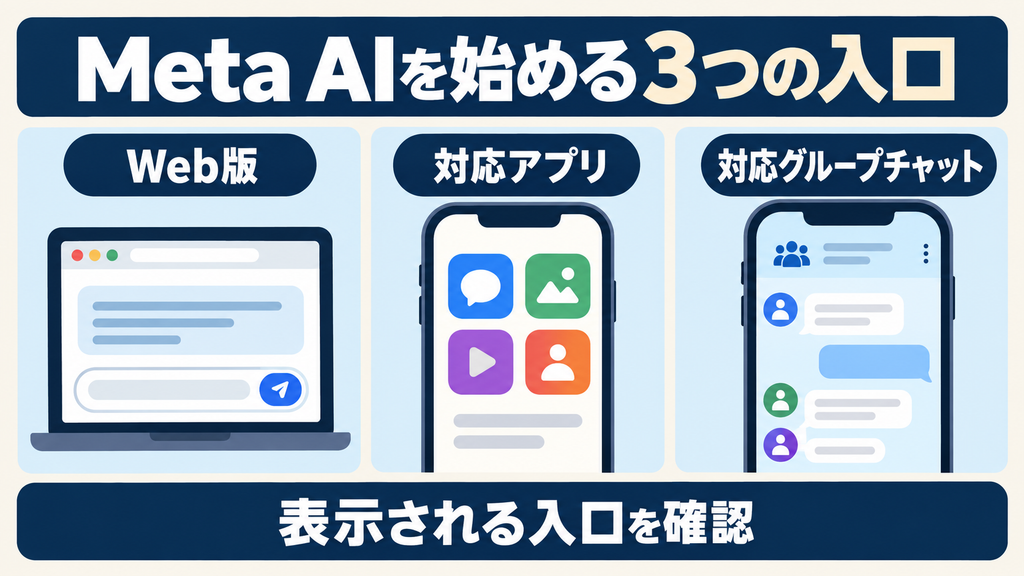
Meta AIは、WebサイトとMetaの対応アプリから利用できます。日本では2025年11月から段階的に提供が始まり、MetaはInstagram、Facebook、Messenger、WhatsApp内の入口と、Webサイトのmeta.aiを案内しています。すべての利用者に同じ機能が一斉に表示されるとは限りません。
初めての利用では、Web版で文字による質問を一つ試すと、回答と追加質問の流れをつかみやすくなります。すでに利用しているMetaのアプリ内に入口があれば、そこから始めても構いません。
機能や評判の全体像は、Meta AIの総合レビューで確認できます。
「登録」と「利用開始」は分けて考える
記事タイトルの「登録」は、Meta AIを使うための入口や、画面に表示されるアカウント手続きを指します。Web版にはログイン・登録の案内がありますが、利用経路ごとの認証方法や、未ログインで使える範囲を一律には断定できません。meta.ai
まず利用したい入口を開き、表示された案内に従ってください。既存のMetaアカウントとの連携が提示された場合は、連携先を確認してから進めます。この記事は、特定のボタン名や入力項目が全アカウントで同じであることを前提にしていません。
Web版Meta AIを始める手順
Web版は、アプリ内の入口が見つからない人にも確認しやすい開始地点です。Metaの日本向け発表でも、Webサイト上のmeta.aiが利用先として示されています。
- ブラウザーでMeta AI公式サイトを開きます。
- ログインまたは登録を求められたら、画面の案内と利用するアカウントを確認します。
- 質問を入力できる画面が表示されたら、知りたいことを一文で送ります。
- 回答を読んで、足りない条件や修正したい点を続けて伝えます。
最初の質問は、「来週の会議に向けて、議題を三つ提案して」のように、目的が分かる短い文で十分です。回答が広すぎる場合は、「対象は小規模な飲食店」「15分の会議用」など、条件を追加します。
ログインが進まない場合は、表示されたエラー、利用しているアカウント、ブラウザーの状態を確認してください。対応地域や機能の提供状況による可能性もあるため、画面を見ずに原因を一つに決めつけないことが大切です。
InstagramなどのアプリでMeta AIを使う手順
対応アプリでは、自分の画面にMeta AIの入口が表示されているかを先に確認します。Metaは日本向けの案内で、アプリ内のMeta AIアイコンから利用できること、対応するグループチャットでは「@Meta AI」で呼び出せることを説明しています。
- Instagram、Facebook、Messenger、WhatsAppのうち、普段使うアプリを開きます。
- 利用できるMeta AIの入口が表示されているか探します。
- 入口を開き、質問を入力します。
- 回答に対して追加の質問を送り、必要な形に整えます。
グループチャットで使う場合は、そのグループの参加者にも会話が見えることを前提に、投稿する内容を確認しましょう。個人情報や社内情報を含む質問は、送信前に見直してください。
アプリに入口が見当たらないときは、アプリを更新し、Web版でも利用できるか確認します。日本での提供は段階的に始まったため、他の人の画面と自分の画面が異なることがあります。
Meta AIへの質問と回答の直し方
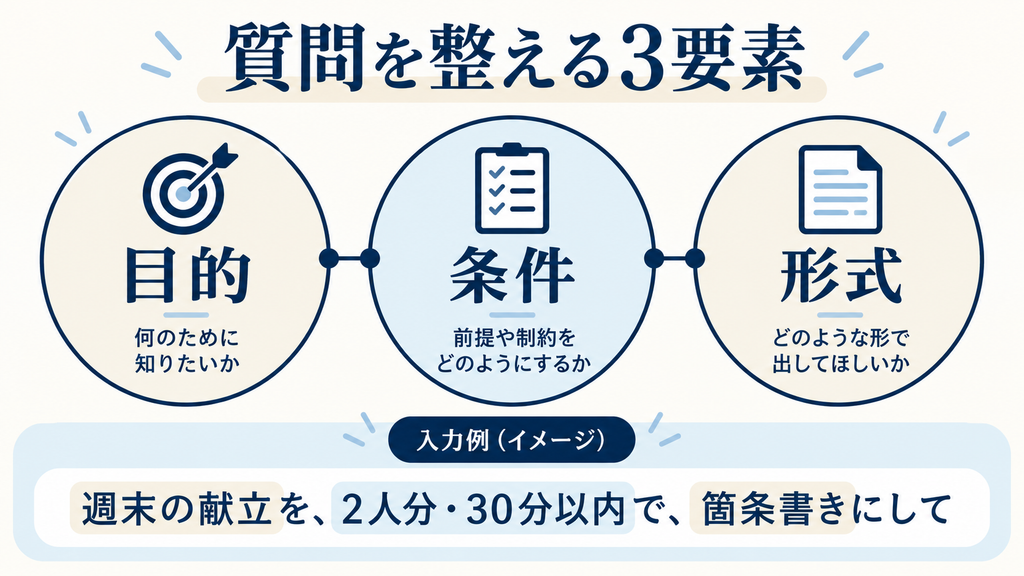
基本操作の中心は、最初の質問を完璧に書くことではありません。目的と条件を伝え、返ってきた回答を見ながら追加の指示を出すことです。
最初の質問には「目的・条件・形式」を入れる
例えば、次のように依頼します。
個人経営の飲食店で使う、雨の日の来店促進アイデアを5つ提案してください。予算は1万円以内です。各案を「内容・準備するもの・注意点」で整理してください。
この例には、目的、予算、件数、回答形式が入っています。最初は条件を少なくし、必要なものだけ後から追加しても構いません。
回答をそのまま公開・実行しない
Meta AIはアイデア出しや下書きに使えますが、出力の正確さは別途確認が必要です。日時、価格、制度、引用、固有名詞、店舗情報などは、元の公式情報や一次資料と照合してください。
とくに業務で使う場合は、顧客情報、未公開の数字、契約内容などを入力する前に、自社の取り扱いルールを確認します。この記事では操作の流れを扱い、生成物の権利や商用利用条件については断定しません。
Meta AIで画像を作る基本的な使い方
Metaは、日本向けの案内で画像の作成、カスタマイズ、アニメーション化を利用例として挙げています。ただし、表示される制作機能や操作方法は利用環境ごとに確認が必要です。
画像を作成できる画面では、まず主題、構図、色、用途を文章で指定してみましょう。
春のカフェの新メニューを紹介する、明るい雰囲気の横長画像。木のテーブルに置いたいちごのデザートを中心にし、背景はすっきりさせてください。文字は入れないでください。
結果が意図と違えば、「被写体を大きく」「背景の小物を減らす」のように、変えたい点を具体的に伝えます。文字入りの告知画像を作る場合は、画像内の文字を必ず目視で確認してください。
Metaは2026年7月、画像生成機能「Muse Image」をMeta AIで展開すると発表しています。一方、機能を使える国や利用先は展開時期によって異なります。記事内の作例は操作を説明するための入力例であり、AWLがMeta AIで生成した実例ではありません。
音声で会話するときの確認点
Meta AIの専用アプリでは、音声会話が案内されています。Metaはアプリの紹介で、音声で会話を始める機能や、設定から音声関連の挙動を調整できることを説明しています。提供状況や画面表示は利用者の環境で確認してください。
音声の入口が表示されたら、次の順で試せます。
- 音声機能を開き、求められた権限を確認します。
- 「今日やることを三つに整理して」など、短く話しかけます。
- 回答を聞いて、追加したい条件を伝えます。
- 終了後、認識された内容や回答が意図どおりか確認します。
周囲に人がいる場所では、話す内容や音声の再生に注意してください。仕事の固有情報を声に出す前にも、入力時と同じ確認が必要です。
Meta AIを使う前後に確認したいこと
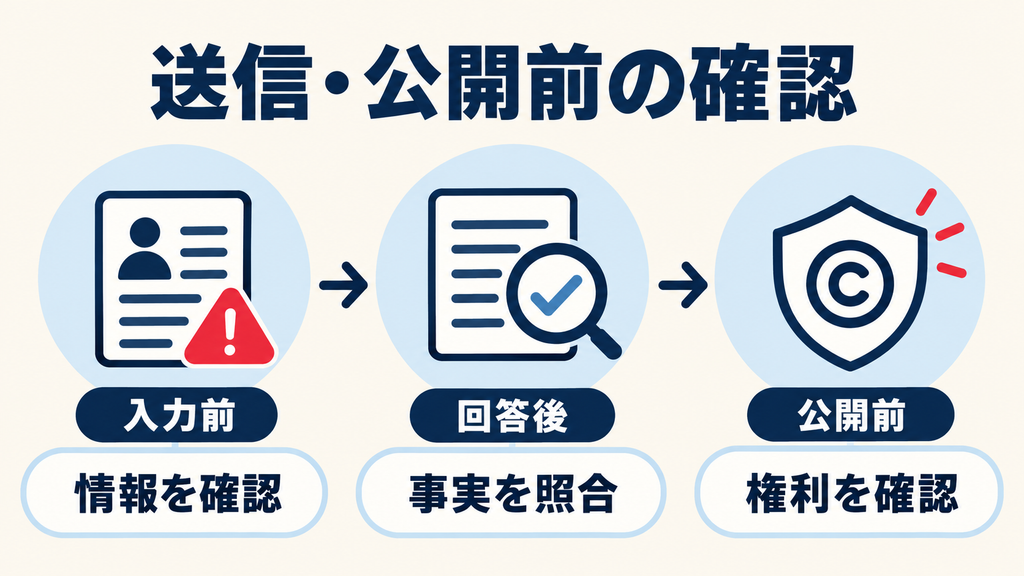
使い始めは、機能を増やすよりも、入力内容と出力の確認を習慣にすると扱いやすくなります。
- 入力前: 個人情報、顧客情報、社外秘の資料を含んでいないか確認する。
- 送信前: グループチャットなど、誰に見える場所で質問しているか確認する。
- 回答後: 数値、日付、引用元、固有名詞を元情報と照合する。
- 公開前: 画像や文章の権利、利用規約、第三者の権利を確認する。
- 機能が見つからないとき: アプリの更新と、アカウント・地域ごとの提供状況を確認する。
利用料金や機能ごとの利用枠は変更されることがあります。費用や無料利用との違いは、Meta AIの料金・プラン比較で確認してください。生成物を仕事や販売に使う場合は、利用先の現行規約や第三者の権利も確認しましょう。
Meta AIの使い方に関するよくある質問
Meta AIを使うには新しいアカウント登録が必須ですか?
利用する入口と画面に表示される案内を確認してください。Web版にはログイン・登録の導線がありますが、既存アカウントとの連携や、ログイン前にできる操作の範囲を全利用者で同一とは断定できません。meta.ai
日本語で質問できますか?
Metaは2025年11月に日本での段階的な提供開始を発表しています。まず日本語で短い質問を送り、利用している画面での回答を確認してください。特定の機能が日本語で同じように使えるかは、機能ごとの提供状況にも左右されます。
InstagramにMeta AIの入口が表示されません
アプリの更新を確認し、Web版でも試してください。日本向けの提供は段階的に始まっているため、他のアカウントで見える機能が自分の画面に表示されない場合があります。
Meta AIとMuseは同じものですか?
Metaは2026年9月にパーソナルAIエージェント「Muse」を発表しています。この記事はMeta AIの基本的な利用入口と会話操作を対象とし、Muse固有の操作手順を扱っていません。名称や画面が変わる可能性があるため、利用時は公式サイトの現行表示を確認してください。
まとめ|Meta AIは短い質問から使い始めよう
Meta AIは、Web版のmeta.ai、または利用中のMetaアプリに表示される入口から始められます。最初は短い質問を送り、返ってきた回答に条件を追加するだけで、基本的な会話操作を試せます。画像や音声の機能は、自分の画面で提供状況を確認してから使いましょう。
仕事や公開物に使う際は、回答の事実確認と入力情報の見直しが必要です。この記事の手順と作例はMetaの公開情報に基づく説明であり、AWLによる実機操作・生成結果の評価ではありません。
出典・参考情報
以下はいずれも2026年9月29日確認です。
- Meta「Meta AIを日本で段階的に提供開始」:日本での提供、利用先、グループチャットでの呼び出し、画像関連の利用例。
- Meta「Introducing the Meta AI App: A New Way to Access Your AI Assistant」:専用アプリと音声会話の説明。
- Meta「Introducing Muse Image: Image Generation Built for Your World」:Meta AIにおける画像生成機能と展開についての発表。
- Meta「Muse登場:すべての方のために構築された世界初のパーソナルAIエージェント」:Museの発表とMeta AIとの名称上の区別。
- Meta AI公式サイト:Web版の入口とログイン・登録の表示。



