
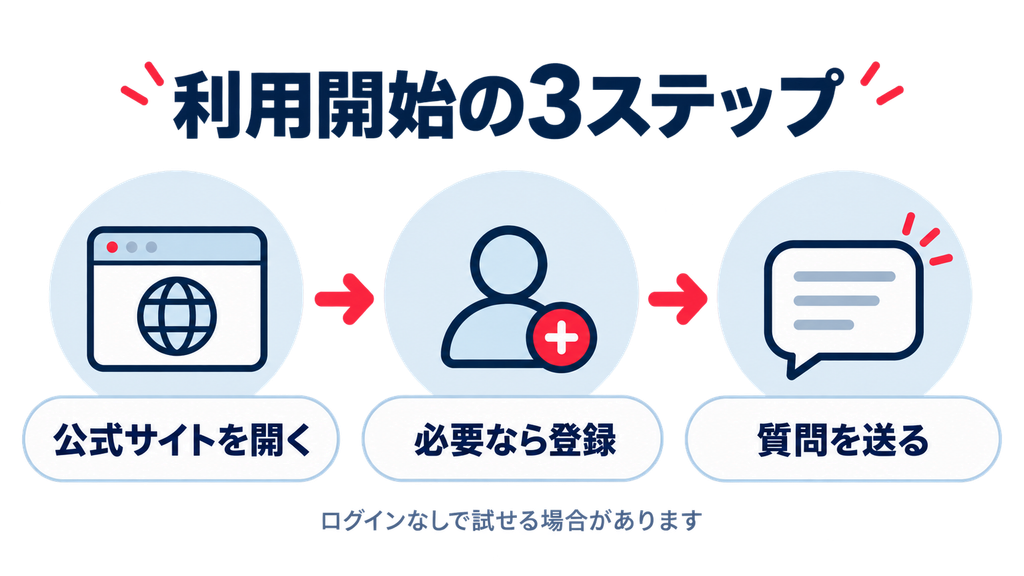
ChatGPTを初めて使うなら、まず公式サイトを開き、入力欄に質問を書いて送信してみましょう。対応地域ではアカウントを作らずに試せますが、会話を保存して後から使いたい場合は登録が必要です。
この記事では、ChatGPTの使い方をパソコンのWeb版を中心に解説します。登録、質問の送り方、回答の修正、検索やファイル添付などの基本操作を順番に紹介します。画面の名称や利用できる機能は、端末、プラン、提供状況によって異なります。
ChatGPTを始める前に知っておきたいこと
ChatGPTは、質問への回答、文章の下書き、アイデア出し、学習の補助などに使えるAIアシスタントです。最初から難しい指示文を覚える必要はありません。普段の言葉で頼み、回答を見ながら条件を追加する使い方で始められます。
利用の入口は主にWeb版とスマートフォンアプリです。この記事の手順はWeb版を基準にします。アプリではメニューの位置が違っていても、「新しい会話を始める」「メッセージを送る」「続けて質問する」という基本は同じです。
| やりたいこと | 最初の操作 |
|---|---|
| とりあえず試す | chatgpt.comを開いて質問を入力する |
| 会話を保存する | アカウントを作成してログインする |
| 別の話題を始める | 「新しいチャット」を選ぶ |
| 今の回答を直す | 同じ会話で修正内容を送る |
| 最新情報を確認する | 検索機能を使い、参照元も確かめる |
対応地域ではログイン前にも試せます。ただし、ログアウト中の会話は保存に制限があり、後で同じ会話を見返す用途には向きません。
利用前に評判やメリット・デメリットも確認したい方は、ChatGPTの口コミ・評判をまとめた総合記事をご覧ください。
ChatGPTの登録方法
会話を継続して使うなら、公式サイトからアカウントを作成します。登録画面の選択肢や確認手順は、表示される案内に従ってください。
1.公式サイトを開く
ブラウザでChatGPT公式サイトを開きます。検索結果からアクセスする場合も、開いた先のドメインがchatgpt.comであることを確認しましょう。
画面にログインや登録の案内が表示されたら、アカウント作成へ進みます。先に使い心地を確かめたい場合は、表示されている範囲でログインせずに試すこともできます。
2.ログイン方法を選ぶ
登録画面に表示されたメールアドレスや外部アカウントなどの方法から、一つ選んで手続きを進めます。確認コードの入力などを求められた場合は、画面の案内に従います。
登録時に選んだログイン方法は控えておきましょう。 後でログインできないとき、OpenAIは登録時と同じ方法でのログインを案内しています。別の方法を試すと、意図せず別アカウントを使っているように見える場合があります。
3.ログイン後に会話を始める
登録とログインが完了したら、メッセージ入力欄から最初の質問を送ります。アカウントに保存された会話は、後から探して開けます。一方、登録前にログアウト状態で行った過去の会話が、登録後にすべて引き継がれるわけではありません。
ChatGPTの基本操作は「送る・続ける・分ける」
最初に覚える操作は三つです。質問を送る、同じ会話で追加の指示を出す、話題が変わったら新しいチャットを始める。この流れだけで、文章作成や調べものの下準備に使えます。
入力欄に質問を書いて送る
入力欄に、知りたいことや手伝ってほしいことをそのまま書きます。例えば、次のような短い質問で構いません。
明日の会議に向けて、30分の議題案を作ってください。参加者は店舗責任者3人です。
送信すると回答が表示されます。期待と違った場合も、最初から書き直す必要はありません。次のメッセージで「議題を三つに絞って」「店舗スタッフにも伝わる言葉にして」と伝えられます。ChatGPTは同じ会話の文脈を踏まえて追加の質問に答えられます。
回答を見て、足りない条件を追加する
一度で完成形を求めるより、出てきた回答を確認して具体的に直すほうが扱いやすくなります。
例えば「メールを書いて」と頼んだ結果が堅すぎたら、「取引先向けだが、少し柔らかい表現にして」と続けます。内容が長ければ「要点を残して150字程度に」と指定します。
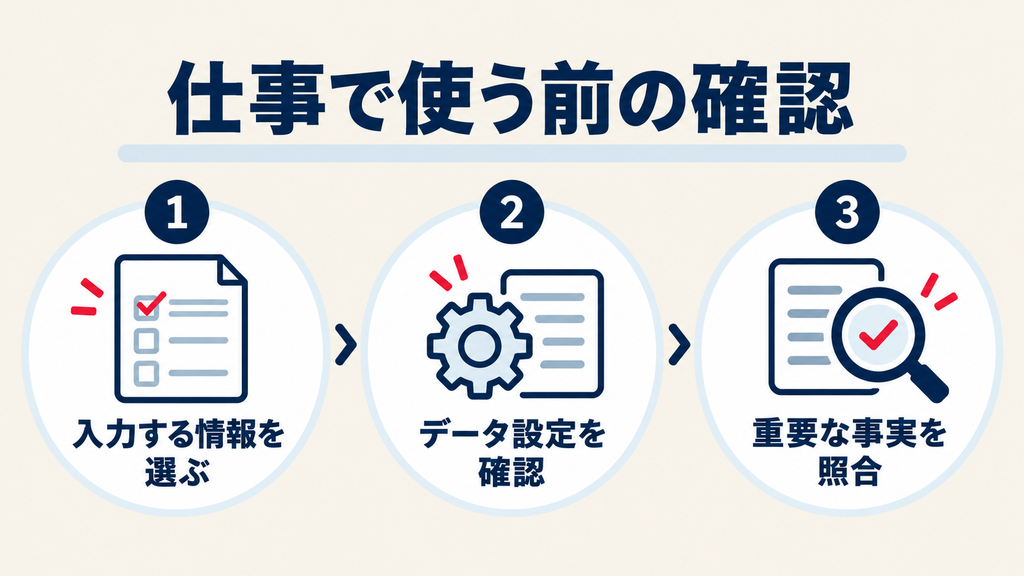
回答の事実関係も確認しましょう。日時、料金、法律、製品仕様などは変わることがあります。ChatGPTの文章をそのまま確定情報として使わず、重要な箇所は公式情報や元資料と照合してください。
話題が変わったら新しいチャットを始める
別の仕事や目的に移るときは「新しいチャット」を選びます。例えば、採用メールの作成と旅行の計画を別の会話にすると、後から探しやすくなります。OpenAIの基本案内でも、新しい会話を始める操作として「New chat」が紹介されています。
過去の会話を探すときは、サイドバーの検索を利用できます。Web版では、環境に応じてCtrl+KまたはCmd+Kでも検索を開けます。
初心者向けのプロンプトの書き方
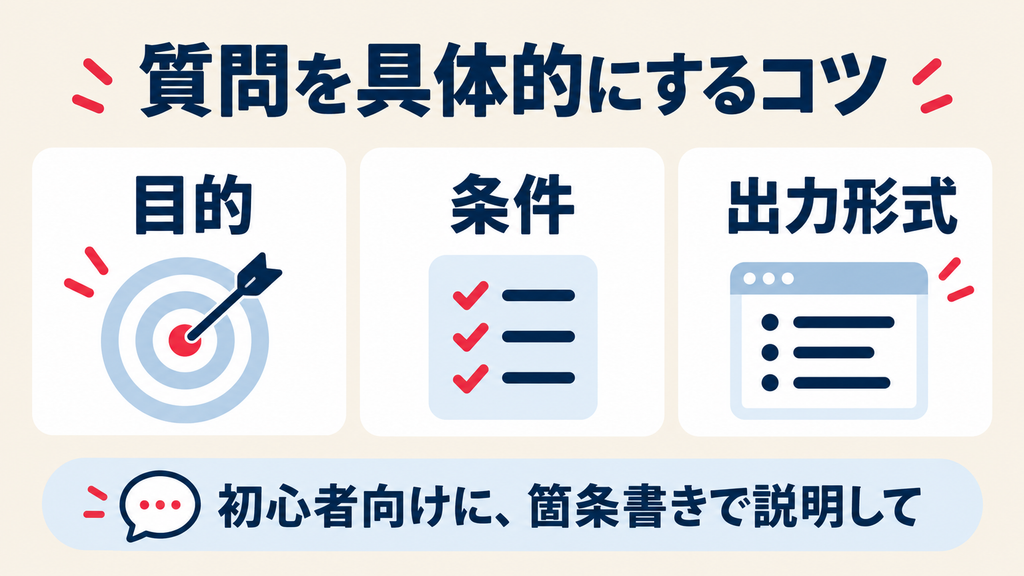
プロンプトとは、ChatGPTへ送る質問や指示のことです。特別な書式よりも、何を、誰向けに、どの形で作ってほしいかを伝えることが大切です。
「目的・条件・出力形式」を入れる
まずは次の三点を意識してください。
- 目的: 何をしてほしいか
- 条件: 誰向けか、長さ、含めたい情報、避けたい表現
- 出力形式: 箇条書き、表、メール文など
例えば「会議の案内を書いて」だけでも回答は得られます。ただし、送る相手や必要事項を加えると、修正の手間を減らせます。
店舗スタッフ向けに、来週の定例会議の案内文を作ってください。日時と場所は後で入れるので空欄にし、議題を三つ箇条書きにしてください。丁寧で簡潔な文体にしてください。
日時が決まっていないなら、架空の日時を補わず空欄にするよう指定するのが実用的です。
長い依頼は、段階を分ける
複雑な作業は「まず案を出す→選ぶ→仕上げる」と進めると確認しやすくなります。
例えば記事を書く場合は、最初に読者と目的を伝えて見出し案を作り、次に採用した見出しごとに本文を書かせます。完成後は「断定しすぎている箇所を挙げて」と点検を頼むこともできます。
ChatGPTで使える主な機能
文字での会話に慣れたら、必要に応じて検索、ファイル添付、音声を試しましょう。機能の表示や利用回数は、プランや端末などによって変わります。
Web検索で新しい情報を調べる
ChatGPTは、必要に応じてWebを検索し、参照元を示せます。対応する画面では検索アイコンや検索コマンドから検索を指定する方法もあります。
例えば「今月の公式発表を調べて、発表日とURLを示して」と頼むと、確認したい範囲が明確になります。ただし、検索結果の要約にも読み違いはあり得ます。契約条件や料金など、意思決定に使う情報はリンク先の公式ページを開いて確認してください。
ファイルや画像について質問する
対応する画面では、入力欄付近の添付操作からファイルや画像を渡し、要約や分析を依頼できます。ファイル添付は無料・有料プランで提供されますが、プランごとの利用制限やアカウント設定が適用されます。
「この資料の要点を三つに整理して」「表の列の意味を説明して」のように、添付した後の作業を具体的に伝えましょう。社外秘資料や個人情報を扱う場合は、所属先のルールとChatGPTのデータ設定を確認してから利用してください。
音声で会話する
音声機能が表示される環境では、入力欄の音声アイコンから会話を始められます。初回は端末やブラウザからマイクの使用許可を求められる場合があります。手が離せないときのアイデア出しや、口頭での練習に使えます。
ChatGPTのChat・Work・Codexの違いと使い分け
ChatGPTを活用するときは、目的に合わせてChat(通常の会話)・Work・Codexを使い分けると、作業を進めやすくなります。
まず質問や相談をしたいときはChat、調査や資料作成を成果物まで仕上げたいときはWork、コードの修正やテストなどを進めたいときはCodexが選択肢になります。
| 使い方 | 向いている用途 | 依頼の例 |
|---|---|---|
| Chat(通常の会話) | 質問、相談、アイデア出し、文章の下書き・修正 | 「会議の議題案を三つ考えて」 |
| ChatGPT Work | 調査、資料の分析、文書・表・プレゼン資料などの作成 | 「添付資料から会議用の報告書を作って」 |
| Codex | プログラムの修正、テスト、コードレビューなどの開発作業 | 「このサイトの表示崩れを調べて修正して」 |
WorkとCodexには、対応できる作業が重なる部分もあります。Codexでも調査や資料作成を扱えるため、「Codexはプログラミングにしか使えない」というわけではありません。開発向けの画面や、変更内容などの技術情報を確認しやすい点も違いです。
利用できる機能は、プラン、端末、地域、提供状況、ワークスペースの設定によって異なります。
Chatは、質問や相談をしながら考えを整理したいときに使う
Chatは、知りたいことを質問したり、文章を直したり、アイデアを広げたりするときに使いやすい選択肢です。
例えば、メールの下書きを作りたい場合は、次のように依頼します。
取引先に日程変更をお願いするメールを作ってください。理由は社内会議との重複です。丁寧で簡潔な文章にし、候補日は空欄にしてください。
回答を見てから、「もう少し柔らかい表現にして」「150字程度に短くして」と条件を追加できます。まだ完成形が決まっていない段階でも、会話しながら方向性を整理できます。
Workは、調査や資料作成を成果物まで進めたいときに使う
Workは、必要な情報を集め、分析し、確認できる成果物にまとめるような作業に向いています。
対応する画面でWorkを選び、目的、参照する資料、完成形を伝えます。例えば、次のような依頼です。
添付した売上資料を基に、店長会議で使う報告書を作ってください。売上の変化、確認すべき課題、次月の施策案をまとめてください。資料にない数値や原因は推測で補わず、不明と記載してください。
「何を調べるか」に加えて、「何を完成させたいか」まで伝えるのがポイントです。途中の進め方や完成した内容を確認し、必要な修正を依頼しましょう。
Codexは、サイトやプログラムの制作・修正を進めたいときに使う
Codexは、コードを読み、修正し、テストするなど、ソフトウェア開発に関わる作業を支援します。
作業対象のファイルや開発環境を利用できる状態にしたうえで、困っていることと期待する動作を伝えます。
スマートフォンでこのページを開くと、比較表が画面からはみ出します。原因を調べ、表の内容を保ったまま横スクロールで読めるように修正してください。
サイト制作では、修正後の見た目だけでなく、変更した箇所やテスト結果も確認することが大切です。公開中のサイトを扱う場合は、バックアップや検証環境を用意し、公開への反映は確認後に行いましょう。
ChatGPTのプロジェクト機能とは?特徴と使い方
プロジェクトは、関連するチャット、資料、指示をまとめて管理する機能です。記事制作、学習、定例会議の準備など、同じテーマで継続して作業するときに役立ちます。
例えば記事制作なら、文体のルールや参考資料をプロジェクトにまとめ、記事ごとにチャットを分ける使い方が考えられます。
通常のチャットとプロジェクトの違い
単発の質問や相談は、通常のチャットから始められます。一方、同じ資料やルールを使って複数の作業を進める場合は、プロジェクトにまとめると整理しやすくなります。
| 比較する項目 | プロジェクト外のチャット | プロジェクト内のチャット |
|---|---|---|
| 主な用途 | 単発の質問や相談 | 同じテーマで続ける作業 |
| 資料の扱い | その会話に必要な資料を渡す | プロジェクトにまとめた資料を作業に利用する |
| 共通の指示 | 必要に応じて会話で伝える | プロジェクトの指示として設定する |
| 整理の仕方 | 会話ごとに管理する | 関連する会話を一つのプロジェクトにまとめる |
プロジェクト内では、ChatとWorkを目的に応じて使えます。短い相談はChat、資料を仕上げる作業はWorkという使い分けもできます。
プロジェクトを作り、資料と指示を追加する
基本的には、次の流れで準備します。画面の名称や操作位置は、利用する環境によって異なります。
- プロジェクトの作成メニューを開く
- 「記事制作」「英語学習」など、目的が分かる名前を付ける
- 共通して使う資料や参考情報を追加する
- 回答の方針や作業ルールを、プロジェクトの指示に設定する
- プロジェクト内で新しいチャットを始める
記事制作であれば、プロジェクトの指示は次のように設定できます。
読者は生成AIを初めて使う人です。専門用語は簡単に説明してください。料金や機能について断定する場合は、出典と確認日を示してください。資料にない数値や体験談は作らないでください。
ChatGPTのプロジェクトに資料を追加することと、パソコン内のフォルダーへのアクセスを許可することは別です。使用してほしい資料は、対応する方法でアップロードまたは接続してください。
同じプロジェクトでも、目的ごとにチャットを分ける
一つのチャットにすべての作業を詰め込まず、目的ごとに分けると、後から経緯や成果物を探しやすくなります。
例えば「記事制作」のプロジェクトなら、次のように整理できます。
- 記事Aの構成と本文を作るチャット
- 記事Bの情報を調べるチャット
- 公開前の表現やリンクを確認するチャット
共通の資料とルールはプロジェクトにまとめ、個別の作業はチャットに分けると、継続して使いやすくなります。
GPT-6 Astraで何ができる?進化したポイントと活用例
GPT-6 Astraは、複雑な推論やコードの作成、調査、文書作成などを担うAIモデルです。
ここで整理したいのは、モデルと機能の違いです。GPT-6 Astraは処理を担う「モデル」、ChatやWorkは作業の進め方を選ぶための機能、プロジェクトは関連する資料や会話をまとめる機能です。
以下は、2026年9月26日に確認したOpenAI公式ドキュメントに基づく説明です。モデルの能力と、ChatGPTの各プラン・画面で実際に利用できる機能は分けて確認してください。
複数の工程を含む作業を進める能力が強化されている
OpenAIは、GPT-6 Astraについて、コード、ブラウザ、業務ソフトを使う複数段階の作業を得意とするモデルと説明しています。
例えば、利用環境に必要なツールがそろっていれば、次のような流れの作業が活用例になります。
- 複数の資料を読み、違いを比較して報告書にまとめる
- Webで情報を調べ、出典を整理して資料を作る
- プログラムの問題を調べ、修正と動作確認を進める
使う側は、目的、参照資料、完成形、守ってほしい条件を伝えることが大切です。
指示への対応や、途中の要望変更にも改善がある
公式ドキュメントでは、従来モデルに比べた指示への追従の強化や、追加の要件を取り込みながら作業を続ける能力も説明されています。
例えば、報告書の作成中に「対象読者を経営者から現場担当者へ変えて」「比較項目を一つ追加して」と伝え、方向性を調整する使い方が考えられます。
ただし、モデルの進化によって、事実確認や成果物の点検が不要になるわけではありません。数値、出典、計算結果、コードの動作などは、用途に応じて確認しましょう。
依頼するときは「完成形」と「確認条件」を伝える
複雑な作業を頼むときは、次のように依頼すると、求める結果が伝わりやすくなります。
添付した3つの資料を比較し、会議用の報告書を作ってください。共通点、相違点、判断に必要な追加情報を整理してください。根拠が分かるように資料名を示し、資料にない内容は推測で補わないでください。
「詳しく調べて」だけで終わらせず、どの資料を使い、何を完成させ、どこを確認してほしいかまで伝えてみましょう。
このエピソードは入れた方がよいです。「ChatGPTで何ができるか」に加え、AWLが実際にどんな指示を出し、どこまで任せているかを示せるので、使い方の記事に独自の具体例が加わります。
E-E-A-Tの「経験」を伝える材料にもなります。ただし、体験談を追加すれば検索順位が上がるというものではありません。実際の作業や判断を具体的に示すことが重要です。Google公式のコンテンツ作成指針
挿入位置は、「GPT-6 Astra」の章の後、「最初に確認したいデータ設定」の前がおすすめです。機能の説明から編集部の実践例へつながります。
なお、「音声で話すとCodexが動く」という説明は避け、音声は指示を伝える方法、Work・Codexは作業に使う機能・環境として整理します。以下は、いただいたお話を基にしたビジュアルエディター用の原稿です。
AWL編集部はChatGPTをどう使っている?メディア制作での実践例
AWL編集部では、ChatGPTを記事の文章作成だけでなく、メディアの設計、記事制作の仕組みづくり、WordPressの設定やコードの修正にも活用しています。
編集長の田中が目的や条件を伝え、ChatGPTとやり取りしながら設計を整理し、実際の制作作業へ進めています。
基本となるのは、人が方針を決めて指示し、ChatGPTが具体的な作業を担うという進め方です。
読者と検索目的から、メディア全体の構成を考える
最初に取り組むのは、メディア全体の設計です。
「どのような人に読んでほしいのか」「その人は何を知りたくて検索するのか」を、ChatGPTのWorkを使って整理しています。
そのうえで、読者の目的に合うカテゴリーや記事を考え、サイト全体の構成へ落とし込みます。
| 設計する項目 | ChatGPTと整理する内容 |
|---|---|
| 想定する読者 | 誰に向けたメディアなのか |
| 検索する目的 | 読者が何を知り、何を判断したいのか |
| カテゴリー | 読者の目的に合わせて情報をどう分けるか |
| 記事の企画 | 各カテゴリーにどのような記事が必要か |
| URLの構造 | 総合記事と関連記事をどう配置するか |
| スラッグ | 各記事にどのような英字表記を使うか |
例えば、ChatGPTについて調べる人でも、口コミを知りたい人、料金を比較したい人、操作方法を知りたい人では必要な情報が異なります。

AWLでは、こうした目的の違いを整理し、記事ごとの役割や相互のつながりを考えています。設計した内容はスプレッドシートにまとめ、制作の台帳として管理しています。
独自の制作ルールを、記事制作プラグインにまとめる
記事制作では、AWL用に設計したプラグインを使っています。
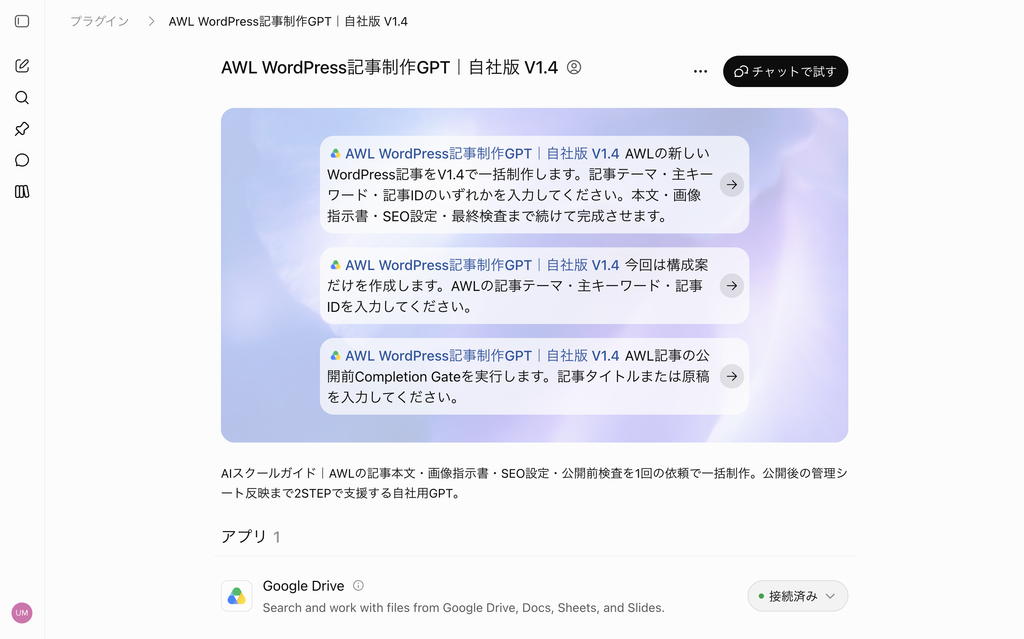
ここでいうプラグインは、WordPressの機能を追加するプラグインとは別に、ChatGPT側でAWLの記事制作を進めるためのものです。
ドキュメントやスプレッドシートでまとめた仕様書を組み込み、メディアの方針に沿って記事を作れるようにしています。
毎回短い指示だけで文章を作るのではなく、サイト全体の設計や記事制作のルールを踏まえて作業を進める仕組みです。田中が記事の目的や必要な修正を伝え、やり取りを重ねながら内容を整えています。
音声で考えを伝え、設計や修正を進める
田中は、キーボードで入力するだけでなく、音声で指示を伝えることも多くあります。
読者像や記事の方向性、サイトで実現したいことを話しながら説明し、その内容をChatGPTと整理していきます。
最初から細かな仕様をすべて書き切るというより、考えを伝える、提案を確認する、条件を追加するというやり取りで具体化していく使い方です。
サイト制作やコードの修正でも、自然な言葉で意図を伝えながら進めています。いわゆる「バイブコーディング」に近い進め方ですが、音声で指示すること自体と、Codexを利用することは分けて考えています。
WordPressの設定や内部リンクの整備にも活用する
記事本文の制作後には、WordPressへの入稿や設定の作業があります。
AWLでは、Chromeの拡張機能を通じたブラウザ操作やCodexも活用し、記事のスラッグ、Yoast SEOの設定、内部リンクなどを整えています。
例えば、この記事では次のような作業を行いました。
- 記事個別のSEOタイトルとメタディスクリプションを設定する
- 既存プラグインの方式に合わせて、使い方記事のURLを設定する
- 公開済みの総合記事・料金記事を確認し、内部リンクを設定する
- スマートフォンで表を横スクロールできるように調整する
- 下書きプレビューで、表示やSEO情報の出力を確認する
URLは、スラッグだけで決まるとは限りません。AWLでは独自プラグインも使っているため、既存の仕組みとの関係を確認しながら作業を進めています。
こうした細かな設定や、必要なコーディングにもChatGPTを活用しています。
人が目的を決め、AIの作業結果を確認する
AWLの使い方で重視しているのは、作業の目的や判断まで曖昧にしたまま任せないことです。
田中が「何を実現したいか」「どのような読者に届けたいか」を伝え、ChatGPTが設計の整理や制作、設定作業を担います。結果を確認し、必要な修正を指示しながら進めています。
例えば今回のSEO設定では、Yoastの評価を上げることだけを目的にせず、「文章が不自然になるような改善はしない」という条件を伝えました。
その結果、小見出しの整理や入稿メモの削除は行い、接続語を機械的に増やす修正は行っていません。
ChatGPTを仕事に取り入れるときも、まずは目的が明確で、結果を確認できる作業から試すと、任せられる範囲を判断しやすくなります。
最初に確認したいデータ設定
仕事の情報を入力する前に、設定画面の「データコントロール」を見ておきましょう。個人向けアカウントでは、「すべての人のためにモデルを改善する」に相当する設定をオフにすると、それ以降の新しい会話はモデルの学習に使用されません。オフにしても通常の会話は履歴に残ります。OpenAI Help Center
履歴に残さず特定の会話を行いたいときは、一時チャットも選択肢です。一時チャットは通常の履歴に表示されず、モデル改善にも使用されません。ただし、安全上の目的で一定期間保持される場合があります。利用可能な設定はアカウントやワークスペースによって異なります。
設定の変更だけで、入力情報の取り扱いに関する社内規則や守秘義務がなくなるわけではありません。顧客名、未公開の数字、認証情報などは、入力する必要性を先に判断してください。
うまく使えないときの確認方法
操作に迷ったら、まず何が起きているかを分けて確認します。ログインの問題、回答の内容、利用制限では、対処が異なります。
ログインできない
登録時に使った方法でログインしているか確認します。確認コードが届かない場合は、迷惑メールフォルダを調べ、最新のコードを使います。ブラウザの拡張機能やVPNなどが影響することもあるため、OpenAIの案内に沿って別のブラウザやネットワークを試してください。
回答が思った内容にならない
「もう少し詳しく」だけでなく、どこをどう直したいかを伝えます。
2番目の提案は費用が高いので除外してください。残りを、初期費用と運用の手間で比較してください。
前提資料にない数値を補っている場合は、「資料に記載のない値は不明と書いて」と指定すると、確認すべき箇所を把握しやすくなります。
添付や音声のボタンが見当たらない
端末、アプリの状態、プラン、アカウント設定によって表示が異なる場合があります。まず公式のWeb版または更新済みのアプリで確認し、必要なら利用中のプランの案内を参照してください。機能や上限は変更されるため、古い画面写真と完全に同じ配置を探す必要はありません。
ChatGPTの使い方に関するよくある質問
ChatGPTは登録しないと使えませんか?
対応地域では、chatgpt.comからアカウントなしで試せます。ただし、ログアウト中の会話は保存に制限があります。継続して使い、過去の会話を見返したいならアカウントを作成してください。
無料版でも質問できますか?
はい。無料プランでも基本的な会話を始められます。ただし、機能や利用回数には制限があり、上限は変わることがあります。具体的な費用や有料プランとの差は、ChatGPTの料金・プラン比較で確認できます。
質問は日本語で書いても大丈夫ですか?
はい。この記事の例のように、日本語で目的や条件を伝えて利用できます。思った形式にならなければ、同じ会話で日本語のまま修正を依頼してください。
ChatGPTの回答をそのまま仕事に使えますか?
下書きや論点整理には便利ですが、固有名詞、数字、出典、最新の制度や料金は確認が必要です。公開・送信する文章は人が読み直し、元資料と照合しましょう。商用利用や権利関係については、利用時点の公式規約と、入力する資料・生成物の権利を確認してください。
ChatGPTの使い方をさらに学びたい方へ
ChatGPTの基本操作に慣れてきたら、質問の仕方や仕事での活用方法を学ぶと、 自分の目的に合った使い方を見つけやすくなります。 「回答が思うようにならない」「毎日の業務にどう取り入れるか分からない」 と感じたときは、教材や講座を活用するのも一つの方法です。
公式の教材で学びたい方はOpenAI Academy、 講座の内容や学習環境を比較したい方は生成AIスクールの無料セミナーを、 次の学習先として検討してみましょう。
公式のOpenAI Academyで学ぶ
OpenAI Academyは、OpenAIが提供するAI学習プラットフォームです。 AIやChatGPTの基礎に加え、指示の出し方、回答の確認、 仕事への取り入れ方などを学ぶためのコンテンツが用意されています。
この記事で基本操作を試した後は、 「目的と条件を伝える」「必要な資料を渡す」「出力を確認する」 という流れを、実際の作業に当てはめながら学ぶと理解を深めやすくなります。 対応言語や受講条件は、選ぶ教材・コースごとに確認してください。
生成AIスクールの無料セミナーで学習内容を比較する
「自分の仕事に合う活用例を知りたい」「講座で順番に学びたい」という方は、 生成AIスクールの無料セミナーで、説明の分かりやすさや学習方針を確認する方法もあります。
参加前に、ChatGPTでできるようになりたいことを一つ決めておくと、 自分に合う内容か判断しやすくなります。 例えば、メール作成、会議資料の整理、記事制作、日常業務の効率化などです。
無料セミナーと、有料講座・会員サービスは別です。 有料サービスを検討する場合は、 学習内容、質問できる範囲、必要な学習時間、総額、契約・解約条件 を確認してから判断しましょう。
※以下のスクール案内には広告・アフィリエイトリンクを含みます。
学習先を選ぶときは、まず「ChatGPTで何をできるようにしたいか」を整理しましょう。 公式教材で自分のペースで学ぶ方法も、講座の内容を比較して学習環境を選ぶ方法もあります。 学んだことを身近な作業で試しながら、自分に必要な学び方を選んでください。
まとめ|まずは一つ質問して、回答を直してみよう
ChatGPTの基本は、公式サイトで質問を送り、返答を見て追加の条件を伝えることです。会話を後から使うならアカウントを作成し、別の話題は新しいチャットに分けましょう。
慣れてきたら検索、ファイル添付、音声を用途に応じて試せます。仕事で使う前にはデータ設定を確認し、重要な事実は公式情報や元資料で確かめることが大切です。
出典・参考情報
以下の公式情報を2026年9月26日に確認しました。



