ChatGPT dotsは、調査や資料作成などを継続して任せ、進み具合や判断が必要な点を相談できるOpenAIのAIエージェントです。導入するときは、対象プランだけでなく、利用するアプリへの接続と、どこまで操作を任せるかを確認する必要があります。
本記事では、初めてdotsを使う人に向けて、通常のChatGPTとの違い、料金と利用条件、初期設定、依頼から結果確認までを解説します。操作の説明は2026年10月16日に確認した公式資料を基にしています。画面表示や提供状況はアカウントによって異なります。
ChatGPT dotsとは?できることと基本の仕組み
ChatGPT dotsは、依頼した仕事を継続して進めるためのエージェントです。OpenAIは2026年9月29日にdotsを発表しました。会話で相談するだけでなく、必要な情報を調べ、文書や分析結果などの成果物を作る用途が想定されています。
たとえば「新商品の説明資料をまとめる」という仕事なら、最初に資料の目的と参照先を渡し、途中で条件が変わったら同じ会話で修正を伝える使い方が考えられます。結果を受け取った後も、追加の調査や修正を依頼できます。ただし、これは使い方の例であり、任意のアプリや業務で必ず実行できるという意味ではありません。
導入判断では、次の三つを分けると整理しやすくなります。
- 読む仕事:指定資料を調べ、必要な情報を整理する
- 作る仕事:確認用の原稿、表、説明資料などを用意する
- 反映する仕事:保存、入力、更新などを許可した範囲で行う
読む資料が増えるほど便利になる一方、扱ってよい情報の範囲も重要になります。「この案件のフォルダだけ」「顧客資料は対象外」のように、対象を限定して始めるのが安全です。成果の品質や作業時間は依頼内容によって変わるため、利用開始だけで業務全体の自動化が完成するわけではありません。
ChatGPT dotsと通常のChatGPT・Work・Codexの違い
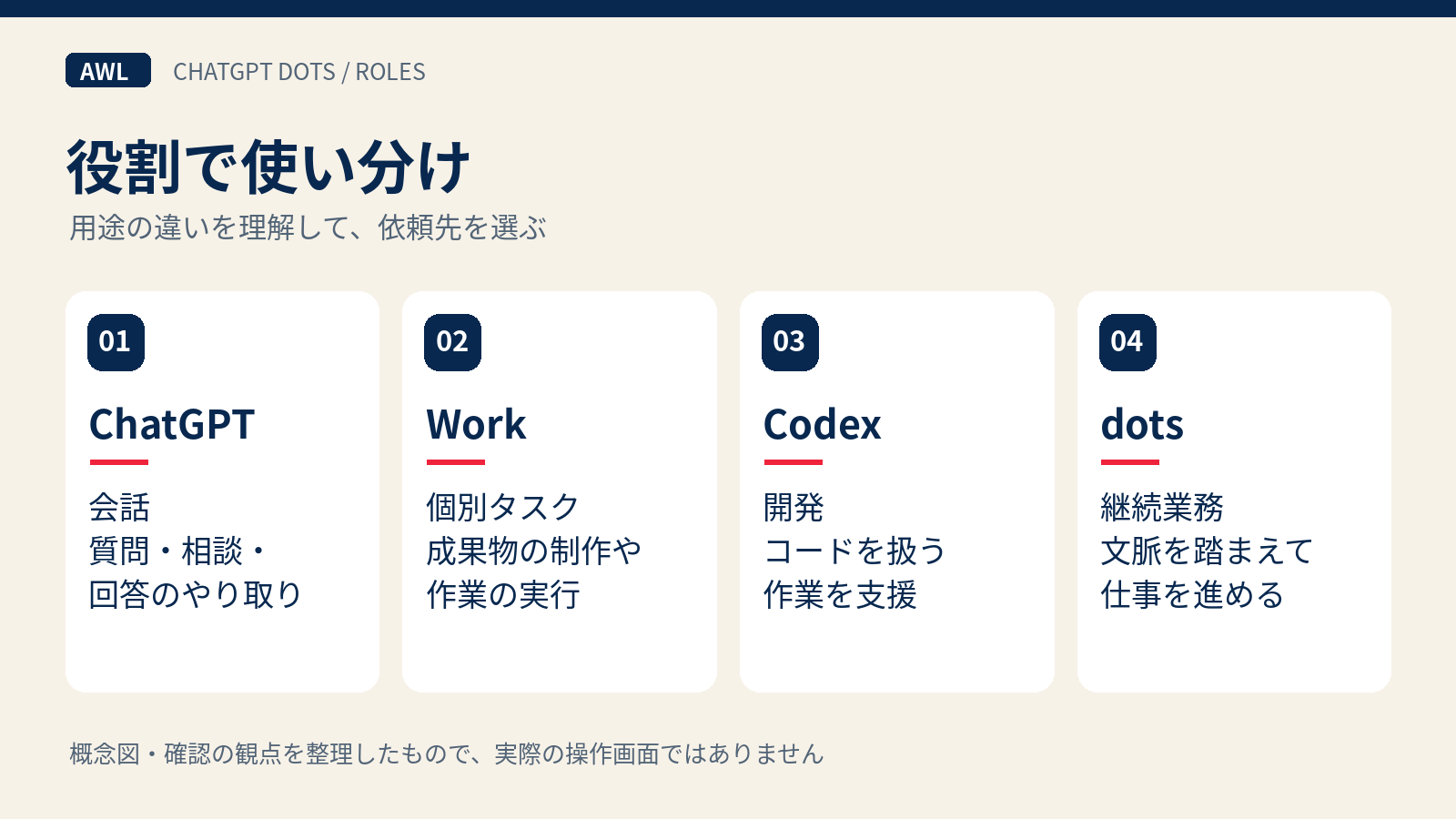
使い分けの軸は、質問への回答、個別タスク、開発作業、継続的な担当業務のどれを任せたいかです。dotsを使うために、すべての仕事を一つの方法へ切り替える必要はありません。
| 使い方 | 主に選ぶ場面 | 依頼の考え方 |
|---|---|---|
| 通常のChatGPT | 説明、相談、アイデア、文章案 | その場で知りたいことを聞く |
| ChatGPT Work | 調査、分析、ファイル作成などのタスク | 欲しい成果物を指定する |
| Codex | ソフトウェアの実装、修正、テスト | コードと開発上の条件を渡す |
| dots | 継続的な仕事の把握、調整、フォロー | 担当してほしい範囲と判断基準を渡す |
これは公式資料の用途の整理です。dotsは必要に応じてWorkやCodexへ作業を任せるため、互いに完全に独立した代替サービスとして考えるより、役割で使い分けると理解しやすいでしょう。
たとえば、一度だけ資料を要約したいなら単発の依頼で十分な場合があります。一方、資料の更新を受けて説明文を直し、未解決点を把握したいなら、継続する仕事としてdotsに伝える意味があります。
通常の操作から確認したい場合はChatGPTの基本的な使い方、個別タスクの進め方はChatGPT Workの使い方も参考になります。
ChatGPT dotsの料金・対象プラン・利用条件
2026年10月16日時点の公式案内では、dotsは対象プランへ順次提供されています。有料契約であっても、すべてのアカウントですぐ使えるとは限りません。
| 対象 | 公式案内で確認できる条件 | 費用を確認する場所 |
|---|---|---|
| Pro 100・200・500 | 18歳を超える利用者。EEA・英国・スイス以外が対象 | Proの月額表示と契約画面 |
| Business Premium | 世界各地へ順次提供 | 組織の契約・シート種別 |
| Enterprise | 世界各地へ順次提供。標準では無効、管理者の有効化が必要 | 組織の契約と管理者設定 |
公式Pricingには、Proが月額100・200・500米ドルの選択肢として掲載されています。これはProプランの価格で、dotsだけの単独料金として示したものではありません。日本円の請求額、税の扱い、購入経路の違いは契約画面で確認してください。Businessの一般料金を、そのままBusiness Premiumの料金として読み替えることも避けましょう。
dotsとの会話はChatGPTの利用上限に算入されないと案内されています。一方、dotsが開始・管理するWorkやCodexのタスクには、それぞれの利用上限が適用されます。「会話を続けられる」ことと「重い処理を無制限に実行できる」ことは別です。
日本は上記Proの除外地域には含まれていませんが、それだけで個々のアカウントの利用開始を保証するものではありません。契約前には、dotsの表示、必要な接続機能、利用枠の三点を確認すると判断しやすくなります。過去の案内との比較には2026年9月29日発表時の提供方針を参照し、現在の条件は末尾の公式ドキュメントを優先してください。
ChatGPT dotsの使い方:作成と初期設定
初期設定は、dotsを開き、名前や外見を決め、必要なサービスだけを接続する流れです。公式ではモバイルアプリ、デスクトップアプリ、デスクトップのブラウザが案内されています。モバイルWebは対応対象ではありません。
- 利用するアカウントでChatGPTを開き、dotsの案内へ進む
- 名前や外見を設定する。初期値のまま始めてもよい
- 使いたいアプリのプラグインを接続する。後から追加することもできる
- 最初に任せる仕事と、確認が必要な操作を伝える
最初の依頼には、範囲が狭く、結果を自分で確認しやすい仕事を選びましょう。たとえば、指定した公開ページ三つから機能の違いをまとめる依頼なら、参照先と結果を照合しやすくなります。最初から大量のファイル更新や複数サイトへの入力を組み合わせると、どの段階で止まったのか分かりにくくなります。
初回の確認では「読み取った資料が合っているか」「事実と提案が分かれているか」「頼んでいない更新を含んでいないか」を見ます。修正を伝えるときは「もっと良く」だけでなく、「比較表には確認日と未確認項目も入れる」のように、次の仕事にも使える基準を示すと伝わりやすくなります。
ChatGPT dotsの使い方:仕事の依頼と完了条件の伝え方
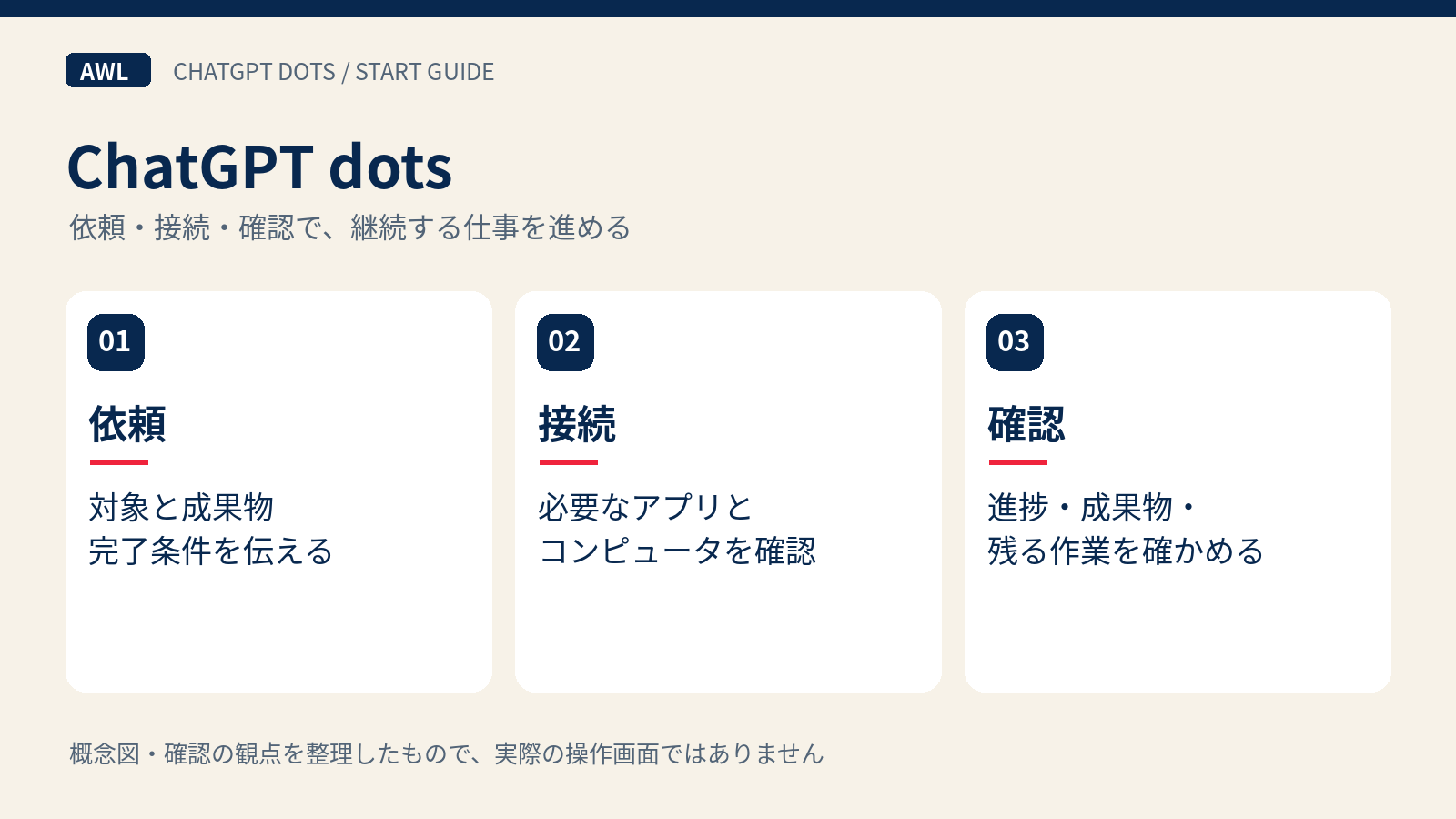
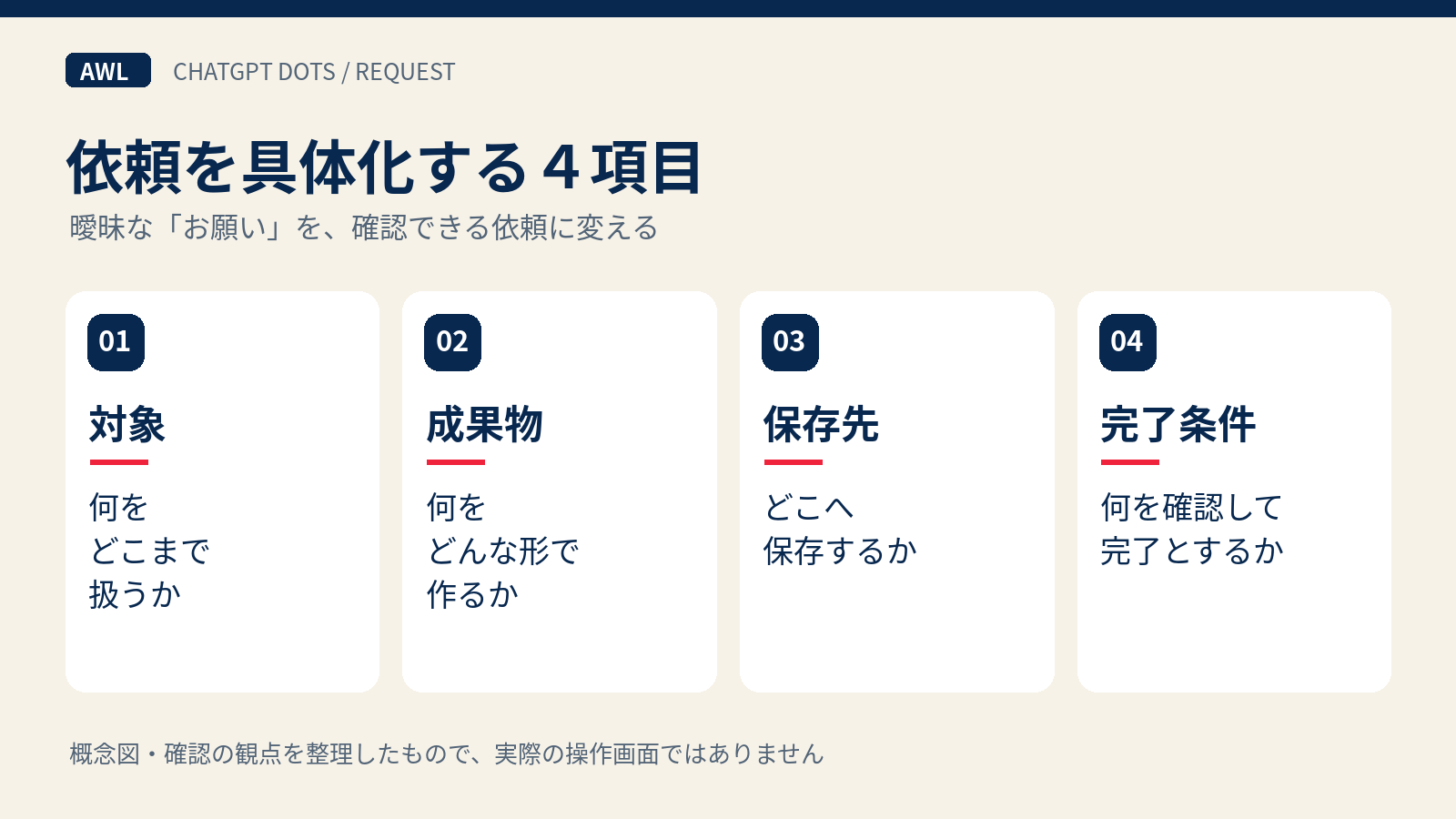
依頼には、目的だけでなく、対象・成果物・完了条件を含めることが重要です。次の形式は、AWL編集部が提案する依頼文の設計例です。
| 伝える項目 | 記事の下調べを頼む場合の例 |
|---|---|
| 対象 | 指定した記事IDの企画だけを扱う |
| 参照先 | 記事計画と公式ページを使う |
| 成果物 | 機能比較表と未確認事項の一覧 |
| 保存先 | 指定フォルダへ新規保存する |
| 完了条件 | 保存したファイルを開き直して内容を確認する |
| 判断が必要な場面 | 認証や対象資料の不一致があれば停止して知らせる |
| 禁止事項 | 公開、メール送信、対象外資料の閲覧をしない |
「この企画について、公式情報を調べて比較表を作ってください。対象は指定IDだけです。保存後はファイルのリンクと未確認事項を報告してください。公開や送信はしません」というようにまとめます。実際には利用できる保存先や接続に合わせて調整してください。
完了条件を「調べる」だけにすると、途中の説明で目的を満たしたか判断しにくくなります。「確認日付きの表を保存し、再度開いて読み戻す」まで指定すれば、納品されたかを確かめられます。逆に、保存する必要がない相談なら、会話に回答を返すだけで十分です。
複数件を依頼するときは、件数の上限と重複時の扱いも決めます。「既存の成果物があれば再生成しない」「結果が不確実なら先に保存先を照合する」としておくと、再開時の二重作業を避ける判断材料になります。
ChatGPT dotsの使い方:アプリ・コンピューターの接続
アプリへの接続と、自分のコンピューターへの接続は別に確認します。プラグインが利用できても、手元のPCのブラウザを操作できるとは限りません。
dotsにはクラウド側のコンピューターとブラウザがあります。手元のPCでサイトにログインしても、そのログイン状態がクラウド側へ自動で引き継がれるわけではありません。自分のPCを利用させる場合は、デスクトップアプリのdotのプロフィールから、ComputersのYour computerにあるAllow accessを選び、表示内容を確認して接続します。
自分のPCを使う間は、オンラインにし、ChatGPTアプリを開いておく必要があります。PC接続を必要としないクラウドの仕事とは、実行条件が異なります。
確認するときは、次のように具体的に聞くと状況を整理できます。
- 今回の仕事はクラウドと自分のPCのどちらで進めるか
- 対象サービスの接続と必要な操作権限があるか
- 保存先へアクセスできるか
- 認証が必要なら、どの画面で何を行えばよいか
パスワードやCookieを会話へ貼り付けて接続問題を解決しようとせず、案内された安全なログイン手順を使ってください。プラグインの基本はChatGPTプラグインの導入手順と権限で整理しています。
ChatGPT dotsの進捗確認・権限・承認・停止の管理
進捗は、会話で尋ねるだけでなく、デスクトップアプリのプロフィールにあるActivityから確認できます。定期実行はScheduledで確認します。承認待ちやログイン待ちがあれば、その要求を開いて対応します。
結果を見るときは、「実行が終わった」と「依頼した成果ができた」を分けて確認しましょう。記事なら本文ファイル、画像、保存先、残課題を確認します。入力作業なら入力先を開き直し、内容と保存状態を確認します。「完了」と書かれていても、未確認項目が残っていないかを見ることが大切です。
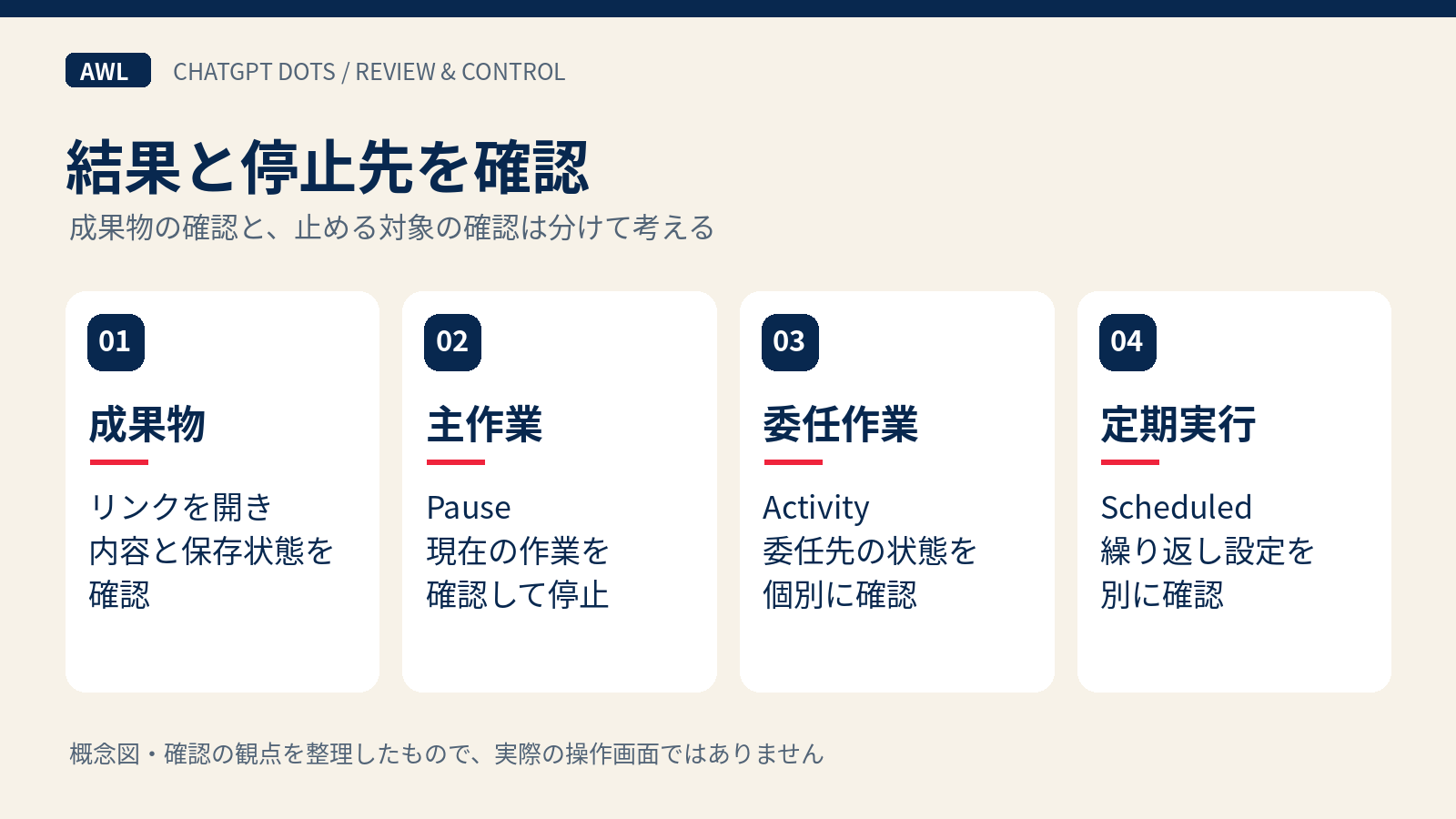
また、停止操作は一種類ではありません。Pauseはdotの現在の主な作業を止める操作です。委任された作業はActivity、今後の定期実行はScheduledで別々に停止・無効化します。作業を止めても、すでに保存された変更が自動で元に戻るわけではありません。
業務では「確認だけなら進めてよい」「顧客への送信はその都度確認」のように境界を伝えます。独自のルールを設けても、アプリのアクセス権や組み込みの安全要件まで無くなるわけではありません。承認要求が出たら、対象、変更内容、送信先が意図と一致するかを確認してから判断してください。
ChatGPT dotsの活用例:記事制作と定期タスクへの導線
記事制作では、情報収集、原稿作成、保存、入稿確認を分けて設計すると、任せる範囲を判断しやすくなります。以下はArticleOSのような記事制作ルールを利用する場合の設計例で、誰でも同じ環境で実行できることを示すものではありません。
最初に記事計画と既存成果物を照合し、次に公式情報を調査します。原稿と画像を作ったら保存先で内容を確認し、WordPressへ入れる場合は、公開とは分けて下書き保存を検証する流れです。各段階に必要なプラグイン、アカウント、操作権限がそろっているかを確かめます。
定期的な確認を頼む場合は、時刻だけでなく、タイムゾーン、期間、報告先、通知する条件を伝え、保存されたスケジュールを確認します。「明日の朝」といった表現だけにせず、「日本時間の午前9時」のように具体化すると、意図を確認しやすくなります。
記事制作の評価では、本数だけでなく、出典の正確さ、必要な修正、承認が必要だった場面を記録するのがおすすめです。接続や承認で停止する工程があれば、その条件を残して次回の運用を見直します。単に生成できたことを、無人で公開できた実績や収益の保証に置き換えないようにしましょう。
ChatGPT dotsが使えない・動かないときの確認先
動かない場合は、再依頼を繰り返す前に、提供状況、接続先、認証、承認、成果物を順番に確認します。次の表は原因を断定するものではなく、切り分けのための確認項目です。
| 状況 | 最初に確認すること |
|---|---|
| dotsの入口が見つからない | 対象プラン、段階提供、アプリの更新状況 |
| スマホで開けない | モバイルWebではなく対応アプリを使っているか |
| PC上の作業だけ止まる | 対象PCがオンラインか、アプリが開いているか |
| サイトのログインを求められる | クラウドと手元PCのどちらのブラウザか |
| 許可したのに操作できない | アプリ権限と、その操作の承認内容が一致するか |
| 保存されたか分からない | 既存ファイルや下書きを先に照合したか |
問い合わせるときは、サービス名、止まった工程、表示されたエラー、最後に確認できた成果物をまとめます。機密情報を含む画面を共有する必要がある場合は、不要な内容を隠してください。アクセスできない理由を確かめずに権限を広げるより、止まった工程を特定する方が、余計な変更を避けられます。
よくある質問と次に読む使い方記事
無料版やPlusでもdotsを使えますか?
2026年10月16日に確認したdotsの対象一覧は、Pro 100・200・500、Business Premium、Enterpriseです。FreeやPlusに提供されていると、この一覧から判断することはできません。契約変更前に最新の公式案内と自分のアカウントの表示を確認してください。
PCを閉じても仕事は続きますか?
クラウドだけで進められる仕事と、自分のPCを利用する仕事で異なります。後者はPCをオンラインにし、アプリを開いておく必要があります。外出前には、残っている工程がどちらの環境を必要とするかを確認しましょう。
日本語で依頼できますか?
本記事の依頼例は日本語で作成しています。ただし、すべての接続アプリの画面や出力まで日本語になることを保証するものではありません。必要な言語や用語の表記を依頼に含め、初回の成果物で確認することをおすすめします。
記事を自動公開するところまで任せるべきですか?
最初は調査や原稿作成など、確認しやすい工程から始めるのがよいでしょう。入稿と公開は判断を分け、内容、権利、リンク、表示などを確認してから公開を決めます。公開を禁止したテストで、公開まで成功したと評価してはいけません。
使い始める前に何を決めればよいですか?
担当させる仕事、参照する資料、完成形、確認が必要な操作の四つを決めます。まず一件を試し、結果と残課題を確認してから対象を広げると、業務に合うか判断できます。
ChatGPTの使い方をさらに学ぶには
dotsへ仕事を依頼するための指示の出し方や、成果物の確認方法を基礎から学びたい場合は、 教材を使って学ぶ方法もあります。まずは公式教材で基礎を確認し、 学びたい内容に合わせて講座やセミナーを検討するとよいでしょう。
公式教材で学ぶならOpenAI Academy
OpenAI Academyは、OpenAIが提供するAI学習プラットフォームです。 AIやChatGPTの基礎、プロンプトの考え方、仕事への活用などを学べます。 自分のペースで公式教材を読みながら、実際の操作と結び付けたい人に向いています。
日本語の学習リソースも公開されていますが、教材によって対応言語は異なります。 学びたいテーマと利用条件を確認してから始めましょう。
講座で学びたい人は生成AIスクールの無料セミナーを確認
公式教材で学ぶほかに、講師の説明や活用例を通じて理解を深めたい場合は、 生成AIスクールの無料セミナーも選択肢になります。 学びたいテーマに合うか、説明が分かりやすいかを確認する入口として活用しましょう。
ここでは、スタートAI・SHIFT AI・AIスキルアカデミーを紹介します。 無料セミナーと有料講座は内容や学習期間が異なり、セミナー内では有料サービスの案内も行われます。
※以下の申込リンクには広告が含まれています。
※無料なのは各社が案内するセミナーです。有料講座の受講料は別途かかります。 開催日時・内容・参加条件は申込先でご確認ください。
有料講座を検討する場合は、学べる内容に加え、受講料の総額、学習期間、 サポート範囲、解約条件を確認しましょう。 まずは自分が身につけたい使い方を決め、学習内容との相性を確かめることが大切です。
これらはChatGPTや生成AI全般の学習先です。dots専用の講座・実演・サポートが含まれることを保証するものではありません。dotsを学びたい場合は、対応内容と対象プランを申込前に確認してください。
まとめ|ChatGPT dotsは任せる範囲を決め、小さな仕事から始めよう
ChatGPT dotsは、継続的な調査や資料作成、進捗管理を任せる選択肢です。導入のポイントは、機能の多さだけで判断せず、何を任せ、どこで自分の確認を入れるかを決めることにあります。
使い始める前に押さえたい3つのポイント
- 利用条件を確認する:対象プランと提供状況、必要な接続先・権限を確認する。
- 仕事の条件を具体化する:対象資料、成果物、保存先、完了条件、承認が必要な操作を伝える。
- 成果物まで確認する:完了報告に加え、保存先を開いて中身と残課題を確認する。
クラウドで進める仕事と、自分のPCを使う仕事では実行条件が異なります。まずは結果を照合しやすい一件を試し、接続や承認で止まった工程を整理してから、任せる範囲を広げましょう。
依頼の基本から整理したい場合は、上で紹介した公式教材や無料セミナーも参考になります。最新の料金・対象プラン・提供状況は、本記事末尾の公式情報と自分の契約画面で確認してください。
出典・参考情報
情報確認日:2026年10月16日。料金、対象プラン、提供地域、画面表示は変更される場合があります。