
ChatGPTプラグインを探すと、異なる仕組みの説明が見つかります。以前の「Plugin Store」、現在の「Plugins」、外部サービスをつなぐ「Apps」、Chrome拡張機能などです。
2026年9月時点のプラグインは、作業手順を定めるスキルや外部サービスと連携するアプリを、用途に合わせてまとめたものです。 導入時は、プラグインのインストールに加え、必要なアプリの接続、読み取り・書き込み権限、利用するアカウントを確認します。表示される機能はプランやワークスペースによって異なります。
この記事では、現在のプラグインの選び方、導入から使い始めるまでの手順、権限の確認・解除方法を解説します。公式情報に基づく操作解説であり、掲載する候補をAWL編集部がすべて実機検証した記事ではありません。
ChatGPT全体の特徴や評判を確認したい方は、ChatGPTの口コミ・評判をまとめた総合記事もご覧ください。
ChatGPTプラグインとは?まず現在の仕組みを理解しよう
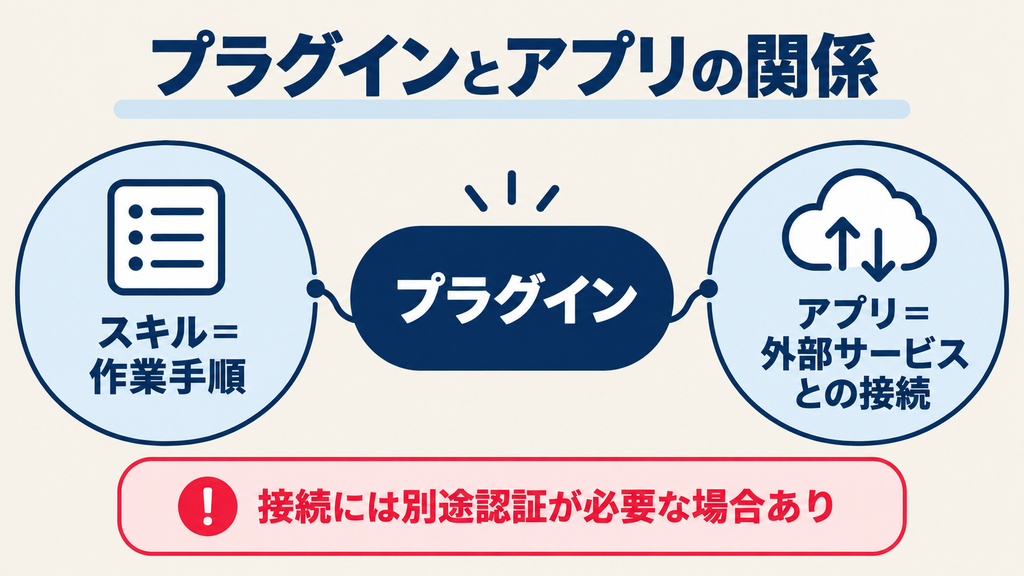
現在のChatGPTプラグインは、特定の仕事を進めるための機能をまとめたパッケージです。文章の作成手順を定めるものや、Google Driveなどの外部サービスと接続するものがあります。外部サービスと連携すると、許可されたファイルの検索や編集などができます。
プラグインに含まれる主な要素は次のとおりです。
| 要素 | 役割 | 導入時に確認すること |
|---|---|---|
| スキル | 作業手順や出力方法を指定する | 自分の目的に合う手順か |
| アプリ | 外部サービスの情報や操作につなぐ | 接続先、利用アカウント、対応する操作 |
| アプリテンプレート | 管理者が連携アプリを設定するためのひな型 | 管理者による設定が必要か |
すべてのプラグインが外部アカウントとの接続を求めるわけではありません。一方、アプリを含むプラグインをインストールしても、必要な認証や管理者の設定が済むまでは、そのアプリを使った操作はできません。OpenAI Help Center
「プラグイン」と「アプリ」はどう違う?
アプリは外部サービスへの接続、プラグインは作業の進め方を含むまとまりと考えると整理しやすくなります。たとえばGoogle Driveアプリは、接続したGoogleアカウントがアクセスできるファイルをChatGPTで扱うためのものです。そのアプリと記事制作の手順を組み合わせたプラグインなら、資料の確認から原稿作成までの流れを定められます。
ただし、プラグイン側に「ファイルを更新する」という手順があっても、アプリや接続アカウントに更新権限がなければ実行できません。プラグインの設定と、外部サービスの権限は別々に確認する必要があります。
旧Plugins・GPTs・Chrome拡張との違い
「ChatGPTプラグイン」という検索語には、時期も提供元も異なる機能が混在しています。導入手順を探す前に、記事や動画がどの仕組みを説明しているか確認しましょう。
| 名称 | 見分けるポイント | 今回の記事での扱い |
|---|---|---|
| 現行のPlugins | スキルや接続アプリを組み合わせた機能として案内される | 導入・利用・権限管理の対象 |
| 旧来のPlugins/Plugin Store | 古いモデル切り替え画面や「Plugin Store」を前提に説明される | 現在の画面の操作手順として流用しない |
| カスタムGPT(GPTs) | GPTの指示や知識を設定して使う仕組み | 現行プラグインとの関係を確認する |
| Apps | Google Driveなど外部サービスとの接続 | プラグインに含まれる場合も、単独で使う場合もある |
| Chrome拡張機能 | ブラウザへ追加する機能 | ChatGPT内のプラグインとは別に、提供元と権限を確認する |
OpenAIはカスタムGPTからプラグインへの移行を案内しています。ただし、移行機能の提供状況はアカウントによって異なり、既存GPTと移行後のプラグインを同じ設定画面で管理するとは限りません。「以前作ったGPTがあるから、連携アプリもそのまま使える」と判断せず、移行後の内容と接続を確認してください。
Chrome拡張機能も混同しやすい例です。ブラウザでChatGPTを補助する拡張を入れていても、それだけでChatGPTのPluginsにインストールされたことにはなりません。拡張機能の権限はブラウザ側で、プラグインに含まれるアプリの権限はChatGPTと接続先サービス側で確認します。
おすすめのChatGPTプラグインは?用途から選ぶ
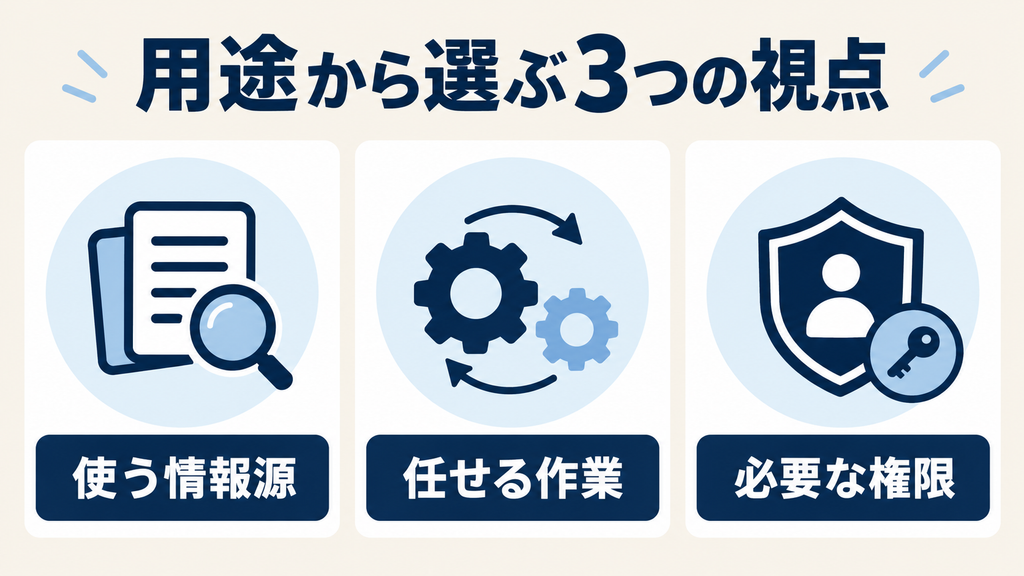
最初の一つを選ぶなら、知名度や掲載順位よりも、普段の仕事で使う情報源と、任せたい作業が一致するかを基準にします。以下は個別商品の順位ではなく、公式に案内されている利用例を基にした用途別の選び方です。実際に表示されるプラグイン名、含まれるアプリ、料金や提供条件は、導入する画面で確認してください。
| 用途 | 探す候補 | 向いている作業 | 最初に確認する権限 |
|---|---|---|---|
| 資料を探して原稿を作る | Google Driveなどの資料連携を含むプラグイン | 文書や表を参照し、要点を整理する | 対象アカウントとファイルの閲覧範囲 |
| 会議の準備をする | カレンダーやメール連携を含むプラグイン | 予定や関連情報を確認する | 予定・メールの読み取り範囲 |
| 制作の型をそろえる | 記事・資料制作のスキルを含むプラグイン | 見出しや確認手順を統一する | 外部アプリを含むかどうか |
| 共同作業を進める | チャットや業務管理サービスとの連携を含むプラグイン | 情報整理や下書きの作成 | 投稿・送信・更新が可能か |
資料を使うならGoogle Drive連携を確認
Google Driveを使う業務では、文書・スプレッドシート・スライドの情報を参照できる連携が候補になります。OpenAIの案内では、Google Docs、Sheets、Slidesの対応操作はGoogle Driveアプリを通じて提供されます。読み取りとファイルの作成・更新では必要な権限や許可される操作が異なります。
まずは「指定したファイルを探して要約する」など、対象を限定した読み取り作業から始めると、接続先が正しいか確認しやすくなります。編集を依頼する際は、ファイル名、変更する箇所、期待する結果を具体的に伝えましょう。
作業手順を統一するならスキルの内容を確認
繰り返す仕事には、作業手順を定めたプラグインが合います。記事制作なら「調査する」「出典を照合する」「原稿を整える」「公開前に確認する」といった順序をそろえられます。外部サービスを使わないスキル中心のプラグインもあるため、導入前に含まれるアプリの有無を確認してください。
AWLのようにWordPressの記事制作と管理表の参照を組み合わせる場合も、原稿を作る手順と管理表にアクセスする権限は別の設定です。後者が必要な作業については、対象の表や操作内容を確認してから進めます。これは作業設計の例であり、この記事で接続や更新を実施した結果ではありません。
メール・チャット連携は送信操作まで確認
メールやチャットの情報を読む機能と、メッセージを送る機能は分けて確認します。会議準備や返信文の下書きが目的なら、まず必要な情報を参照できるかを確認しましょう。送信や投稿まで任せる場合は、使用するアカウント、宛先、本文、実行前に表示される承認内容を確認します。OpenAIも、送信やファイル変更などを追加確認の対象になり得る操作として説明しています。
ChatGPTプラグインの導入手順
導入は「探す→内容を見る→インストールする→必要なアプリを接続する→小さな作業で試す」の順で進めます。画面上の名称はアカウントや提供状況によって異なるため、表示される項目に合わせて操作してください。
1.PluginsまたはAppsを開く
ChatGPTまたは対応するCodexの画面で「Plugins」を探します。アカウントに「Apps」が表示される場合は、そこから利用できる外部サービスの接続を確認します。ディレクトリが見えても、すべてのプラグインを利用できるとは限りません。利用条件は、プラン、地域、ワークスペース、役割、利用画面などによって変わります。
利用画面の違いは、ChatGPT Workの使い方とCodexの始め方・使い方で確認できます。
2.プラグインの内容を確認する
候補の説明画面では、次の項目を見ます。
- 目的に合うスキルや作業手順か
- 必須アプリと任意アプリは何か
- 外部アカウントの接続が必要か
- ChatGPTのWeb画面など、使いたい環境に対応しているか
- 管理者による設定が必要か
「OpenAI Verified」の表示がある場合も、業務データを扱う際は自社の確認基準に沿って接続先と権限を見ます。
3.インストールし、必要なアプリを接続する
画面に「Install plugin」があれば選択します。続いて「Connect」などが表示された場合は、作業に必要なデータへアクセスできるアカウントで接続し、外部サービス側が求める権限を確認します。私用アカウントを接続しても、業務アカウントだけが開けるファイルにはアクセスできません。
組織で管理された接続や同期が必要なものは、個人のインストールだけでは設定が完了しません。画面の案内に従い、ワークスペース管理者による設定状況を確認します。
4.対象を限定して試す
インストール後は、ChatGPTで利用できる場合に「@」でプラグインを指定するか、「+」から選びます。最初は次のように、対象と作業を限定すると結果を確認しやすくなります。
接続したGoogle Driveから「記事構成案」という名前のファイルを探し、見つかったファイル名と概要を示してください。ファイルは変更しないでください。
参照できたファイルが意図したものか確かめてから、必要に応じて次の作業を依頼します。ファイル更新などの操作では、表示される承認内容を読んでから進めてください。
権限はどこを見る?接続前に確認したい4つの範囲
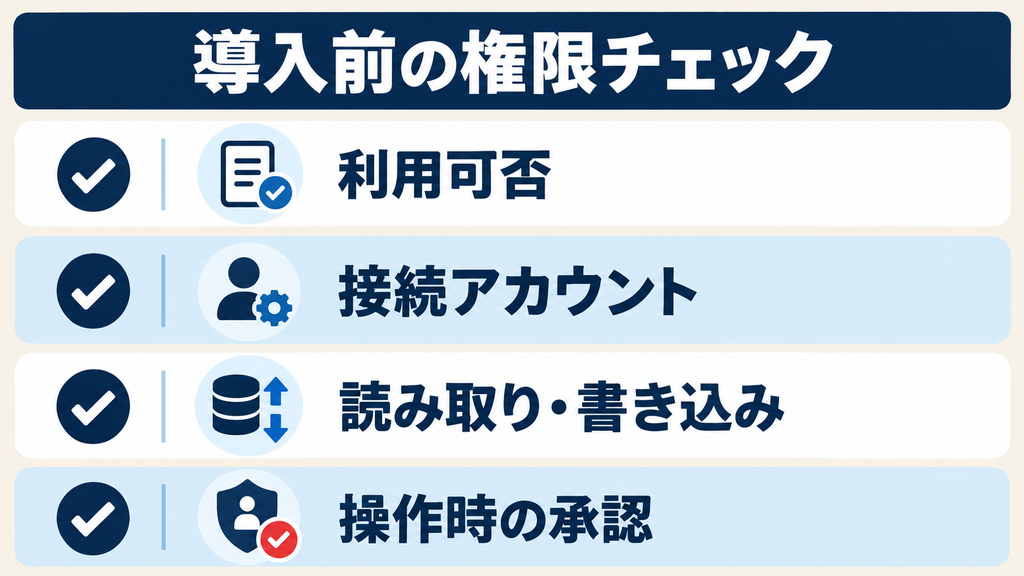
プラグインの「権限」は一つのスイッチではありません。誰が使えるか、どのアカウントにつなぐか、何を実行できるか、操作前に確認を求めるかを分けて見る必要があります。
| 確認する範囲 | 具体的な確認点 |
|---|---|
| プラグインの利用可否 | 自分のプラン・役割・利用画面で使えるか |
| 外部アカウントの接続 | どのサービスの、どのアカウントにつながるか |
| アプリができる操作 | 閲覧だけか、作成・編集・削除・送信もできるか |
| 操作時の承認 | 読み取りや変更の前に確認が表示されるか |
読み取りと書き込みを区別する
資料の要約には読み取りが必要ですが、原稿をファイルへ反映するには書き込み操作が必要です。外部サービスへの接続時に認めた権限、ChatGPT側で有効なアクション、元ファイルで自分に与えられた権限のすべてが関係します。ChatGPT側で操作を許可しても、接続アカウントに権限のないファイルを開けるようにはなりません。
承認設定を確認する
利用できる設定には、操作のたびに確認を求める「Always ask」、読み取りを許可して変更時に確認する「Allow read actions」、一部の低リスク操作を許可する設定などがあります。表示される選択肢はアカウントやアプリによって異なります。承認を求める頻度を変える設定は、外部サービスのアカウント接続や元データの権限そのものを変更する設定ではありません。
使えない・見つからないときの確認方法
プラグインが表示されないときは、名前の検索だけを繰り返す前に、利用条件を確認します。公式ヘルプでは、プラン、地域、ワークスペース、役割、利用画面、プラグインに含まれる機能が表示や利用の可否に影響すると説明されています。
インストールできるのに使えない場合は、必要なアプリが有効か、正しいアカウントを接続したか、外部サービス側に対象データの権限があるかを順に見ます。管理されたワークスペースでは、管理者がプラグインを利用可能にしていても、含まれるアプリや個別アクションが制限されている場合があります。
「Desktop only」と表示される場合は、ChatGPTのWeb画面で動かせないプラグインです。使いたい画面に対応する候補を探すか、提供元が案内する対応環境を確認してください。
プラグインやアプリの接続を解除する方法
外部サービスへのアクセスを止めたい場合は、ChatGPTの設定で「Apps」または「Plugins」を開き、対象のアプリと接続アカウントを確認して切断します。承認設定を「毎回確認」に変えるだけでは、接続済みアカウントの認可は解除されません。必要に応じて、接続先サービス側に用意された連携解除設定も確認します。
組織の管理者がプラグインやアプリ全体を無効にする場合は、ほかの利用者や同じアプリを使うプラグインにも影響します。個人アカウントの切断と、ワークスペース全体の無効化を区別して操作してください。
ChatGPTプラグインを仕事で活用するための学習方法
プラグインを導入した後は、「どの作業を任せるか」「必要な情報をどう伝えるか」「結果をどう確認するか」を考えることが大切です。操作方法とあわせて、生成AIへの依頼の仕方や、業務への取り入れ方も学んでいきましょう。
OpenAI AcademyでAI活用の基礎を学ぶ
OpenAI Academyは、OpenAIが提供する学習プラットフォームです。AIの基礎や活用方法への理解を深めたい場合に、学習先の候補になります。プラグインの具体的な導入・接続手順は公式ドキュメントを参照し、目的に合わせて教材を選びましょう。
OpenAI公式の学習コンテンツを活用する
ChatGPTへの依頼や仕事での活用を学びたい方は、自分の目的に近いテーマから確認してみましょう。
OpenAI Academyの内容・使い方を読む → OpenAI Academyの公式案内を見る →生成AIスクールの無料セミナーで活用方法を知る
「自分の仕事で何を効率化できるのか分からない」「活用例を見ながら学びたい」という方は、生成AIスクールの無料セミナーも選択肢です。説明の分かりやすさや扱うテーマを確認し、自分に合う学習方法を考える入口にできます。
プラグインの活用を目的に学ぶ場合は、現在のプラグイン機能、外部サービスとの連携、権限・データ管理を扱っているかを確認しましょう。講座ごとに対象となるツールや学習範囲は異なります。
※以下の申込リンクには広告が含まれています。
※各セミナーでプラグインの導入・開発を学べることを保証するものではありません。最新の開催内容・対象者・申込条件は各案内ページで確認してください。無料セミナーでは有料講座の案内を受ける場合があります。受講料とAIツール・連携サービスの利用料金は、それぞれ確認しましょう。
ChatGPTプラグインに関するよくある質問
プラグインは無料プランでも使えますか?
プラグインのディレクトリは各ChatGPTプランで案内されていますが、個別のプラグインをインストール・利用できる条件は同じではありません。プランのほか、ワークスペースの設定や含まれるアプリの条件を確認してください。外部サービス側の有料契約が必要かどうかも、利用するサービスごとに異なります。
インストールするとGoogle Driveなどの全ファイルが読めますか?
インストールだけでは接続は完了しません。Google Driveを接続した場合も、ChatGPTが扱えるのは、接続したGoogleアカウントにアクセス権があり、必要な操作が許可された範囲です。
アプリを接続せずに使えるプラグインはありますか?
あります。スキルだけを含み、外部アカウント接続を必要としないプラグインもあります。導入画面で「含まれるアプリ」と設定要件を確認してください。
Chrome拡張機能を入れればChatGPTのプラグインを使えますか?
Chrome拡張機能とChatGPT内のプラグインは、それぞれ別の導入手順と権限管理を持ちます。使いたい機能の提供元と、追加先がブラウザなのかChatGPTなのかを確認しましょう。
まとめ
ChatGPTプラグインを選ぶ際は、作業の目的、含まれるスキルとアプリ、利用できる環境、必要な権限の順に確認すると判断しやすくなります。導入後は対象を限定した読み取り作業で接続を試し、書き込みや送信が必要になった段階で操作内容と承認設定を確認してください。
古いPlugin Storeの画面を前提にした手順や、Chrome拡張機能の説明を現在のPluginsへそのまま当てはめないことも大切です。画面表示や提供条件は変わるため、実際の導入時にはプラグインの詳細画面と公式ヘルプを確認しましょう。
質問の送り方や基本操作を振り返る場合は、ChatGPTの使い方ガイドをご覧ください。
出典・参考情報
以下のOpenAI公式資料を2026年9月27日に確認しました。
- OpenAI「Plugins in ChatGPT and Codex」:プラグインの構成、導入、利用条件、管理方法
- OpenAI「Connecting and managing app accounts in ChatGPT」:外部アカウントの接続・確認・解除
- OpenAI「Managing app permissions in ChatGPT」:アプリ操作と承認設定
- OpenAI「Admin controls, security, and compliance for plugins and apps」:組織の管理設定とアクション制御
- OpenAI「Plugin use cases and prompts」:用途別の作業例
- OpenAI「Google Drive app and setup in ChatGPT」:Google Drive連携の対象と権限
- OpenAI「Custom GPT retirement and migration FAQ」:カスタムGPTとプラグイン移行の関係



