ChatGPTで議事録作成に使うプラグインは、会議を記録する機能と、文字起こしや会議メモを議事録へ整理する機能を分けて選ぶことが大切です。
会議中の記録から始めたい場合は、OpenAIが提供する「Meetings」が候補になります。一方、すでに文字起こしやメモがある場合は、決定事項・担当者・期限の整理方法を定めた議事録作成プラグインが選択肢です。
この記事では、社内会議の議事録担当者に向けて、プラグインの選び方、使い方、入力と出力の例、完成後の確認方法を解説します。
※本記事には、当メディア運営会社が開発する議事録作成プラグイン「会議まとめる君」の紹介を含みます。掲載例は説明用の架空データであり、実際の会議記録や各製品の実機比較結果ではありません。
先に結論|記録と整理を分けて選ぶ
会議メモを議事録へ整理するなら、
入力形式と残したい項目から選ぼう
選び方|任せたい工程を決める
会議中の記録が必要なのか、用意済みの文字起こし・メモを整理したいのかを分けます。対応端末・プラン・入力形式も確認しましょう。
使い方|元データと書式を渡す
会議名・開催日・参加者と文字起こしを用意し、会議要約・決定事項・担当者と期限付きタスクなど、必要な項目を指定します。
出力の確認|決定と提案を区別する
担当者・期限・数字を原文と照合します。入力にない情報は推測で埋めず、「未定」「要確認」として残してから共有します。
会議まとめる君|社内議事録の整理に
当社開発のプラグインです。文字起こし・会議メモを決まった書式へ整理したい方の候補です。録音・自動文字起こし機能は含みません。
AWLの自社製品紹介です。購入前に対応環境と入力条件を確認してください。生成後は人が内容を確認してから共有します。
ChatGPTで議事録作成に使えるプラグインとは?
議事録作成に使うプラグインには、会議の記録を支援するものと、文章を決まった書式へ整理するものがあります。名前に「議事録」と書かれていても、対応する入力や作業範囲は同じとは限りません。
会議の記録と議事録の整理は別の工程
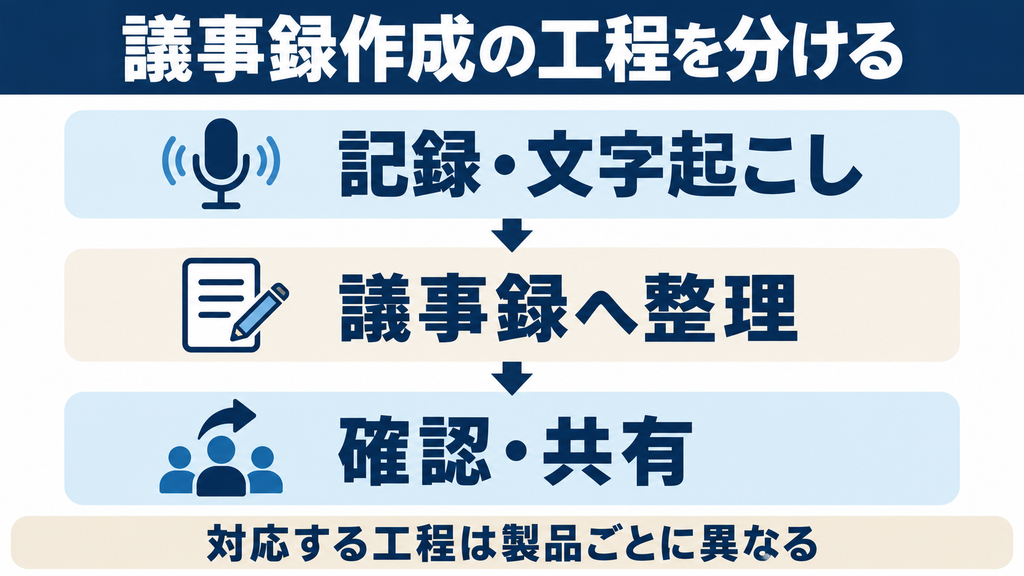
議事録を作る仕事は、次のように分けられます。
| 工程 | 主な作業 | 確認すること |
|---|---|---|
| 記録 | 会議の音声やメモを残す | 参加者への説明、記録方法 |
| 文字起こし | 発言をテキストへ変換する | 人名、数字、発言者の誤り |
| 整理 | 要点・決定事項・タスクをまとめる | 提案と決定の区別、担当者・期限 |
| 確認・共有 | 内容を確かめて関係者へ渡す | 誤記、未決事項、共有範囲 |
たとえば、会議メモがすでにあるなら、記録や文字起こしの工程を追加せず、そのメモを整理するところから始められます。
反対に、音声しかない場合は、音声の処理に対応する機能が必要です。テキスト入力を前提としたプラグインへ音声を渡しても、その製品が文字起こしまで対応しているとは限りません。
スキルと外部サービス連携の役割
現行のChatGPTプラグインには、作業手順を定める「スキル」や、外部サービスへ接続する「アプリ」などを含められます。
議事録用途では、スキルが「決定事項をどう判定するか」「期限が書かれていない場合にどう表示するか」といった整理ルールを担います。外部サービス連携は、保存済みの会議資料や関連メッセージを参照する役割です。利用できる機能は、アカウントや対応環境、権限によって異なります。
導入全般については、ChatGPTプラグインの使い方とおすすめ|導入手順・権限を解説も参考にしてください。
ChatGPTの議事録作成プラグイン・連携候補を用途別に整理
候補を比較するときは、製品名だけで判断せず、任せたい工程を確認します。ここでは議事録の作成に関わる機能を、役割別に整理します。
| 候補 | 議事録作成での役割 | 選ぶときの確認点 |
|---|---|---|
| Meetings | 会議の記録、要約、アクション項目の提示 | 対応端末、対象プラン、音声の権限 |
| Circleback | 蓄積した会議メモ・文字起こしの検索、決定事項やアクションの整理 | Circleback側の契約、接続権限、ワークスペースでの利用可否 |
| 会議まとめる君 | 文字起こし・会議メモから社内議事録を整理 | テキスト入力が用意できるか、必要な書式に合うか |
| Google Drive連携 | 保存済みの文字起こしや会議資料を参照 | 接続アカウント、対象ファイル、対応操作 |
| Slack連携 | 関連する会話や会議後のやり取りを参照 | 対象チャンネル、閲覧権限、会議記録との区別 |
この表はおすすめ順位や精度ランキングではありません。記録、整理、資料参照をそれぞれ担当する候補です。
Meetings:会議中の記録から始めたい場合
OpenAIの「Meetings」は、会議のメモを取り、要約とアクション項目をChatGPT Spaceへ保存するプラグインです。
2026年10月13日時点の公式案内では、macOS版ChatGPTデスクトップアプリで、Pro・Business向けにベータ提供されています。旧デスクトップアプリの「Record」とは別機能として案内されています。利用前には、表示される機能と対象プランを確認してください。
会議中の記録を支援してほしい人にとって候補になりますが、要約ができた後も、社内で求められる議事録の項目がそろっているかを確認する必要があります。
Circleback:蓄積した会議記録から決定事項・アクションを整理したい場合
Circlebackは、会議の録音・文字起こし・議事録作成を支援する外部サービスです。OpenAI公式ページには、Circleback AI, Inc.が開発するChatGPT用プラグインとして掲載されています。
Circleback本体の記録機能と、ChatGPTから記録を活用する連携機能は分けて考えましょう。公式紹介によると、ChatGPTとの連携では、Circleback内の会議メモ、文字起こし、予定、アクションアイテムなどを検索・取得できます。プラグインを追加するだけで、ChatGPT内で録音からすべて完結するという意味ではありません。
たとえば、過去の会議から決定事項と未解決の論点を整理したり、複数の会議で挙がった対応事項を確認したりする用途が候補になります。依頼する際は、対象の会議と期間を指定すると、参照したい記録を伝えやすくなります。
Circlebackにある先週の製品企画会議を確認し、決定事項、未解決の論点、対応事項を整理してください。担当者と期限は記録に明記された内容だけを記載し、不明な項目は「要確認」としてください。根拠となる会議メモや文字起こしの箇所も示してください。
上記はAWL編集部が作成した依頼例で、実機で検証した出力ではありません。生成後は、決定と提案が混ざっていないか、担当者・期限が元の記録と一致するかを確認します。
ChatGPT Businessで導入を検討する場合も、利用可否はプランやワークスペース設定によって異なります。管理者の承認やアプリ接続が必要になる場合があるため、接続画面で確認してください。Circleback側の契約・料金と、参照を許可する会議記録の範囲も確認しましょう。
会議まとめる君は用意済みの文字起こしやメモを社内書式へ整理する用途、Circlebackは蓄積した会議記録を検索・活用する用途として比較すると、自社の運用に合う候補を選びやすくなります。
公式情報を確認
Circleback
会議記録を検索し、決定事項や次のアクションを整理したい方へ。連携できる情報と導入条件をOpenAIの公式紹介で確認できます。
Circlebackの機能・導入案内を公式で確認する →会議まとめる君:文字起こしやメモを社内議事録へ整理したい場合
「会議まとめる君」は、当メディア運営会社が開発する議事録作成プラグインです。文字起こしテキストや会議メモを入力し、社内会議の内容を整理する用途を想定しています。
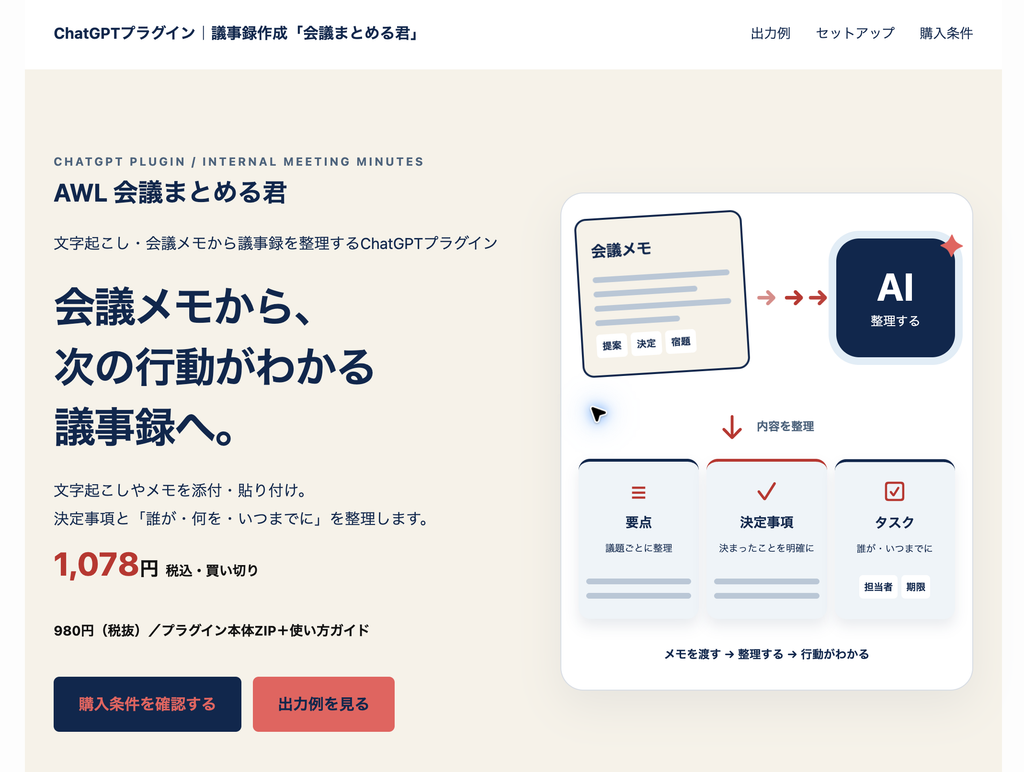
録音・音声の自動文字起こし機能は含みません。音声だけを用意する場合は、先に別の対応機能で文字起こしを行う必要があります。
製品を選ぶ際は、会議要約だけでなく、決定事項、宿題と期限、議題別の要点、次回アクションなど、必要な項目を確認しましょう。
また、「担当者が不明なら不明と残す」「提案を決定事項に変えない」といった整理ルールが、日常の議事録作成に合うかも判断材料です。
AWLの自社製品
会議まとめる君
文字起こしや会議メモを社内議事録へ整理したい方へ。出力例・対応環境・購入条件を製品紹介ページで確認できます。録音・文字起こし機能は含みません。
会議まとめる君の出力例・利用条件を見る →Google Drive・Slack:関連資料を参照したい場合
Google Drive連携は、アクセス権のある文字起こしや会議資料を参照する候補です。Slack連携は、関連するメッセージやスレッドを確認する用途があります。利用できる操作は、接続先の権限や管理者設定などによって変わります。
議事録作成では、会議そのものの発言と、会議前後の資料を分けて扱うことが重要です。
たとえば、会議後にSlackで出た新しい提案を、その会議で決定した事項として書くと、記録の意味が変わります。追加情報を使う場合は、「会議後の補足」として区別してください。
なお、Zoomなどの会議サービスも、文字起こしの取得元として検討できます。ただし、会議サービス側の機能とChatGPT側の連携機能は別に確認しましょう。
ChatGPTの議事録作成プラグインを選ぶ5つのポイント
選ぶ基準は、入力できるデータ、必要な出力、不明点の扱い、対応環境、情報の扱いです。最初にこの5項目を確認すると、導入後の行き違いを減らせます。
1.音声・文字起こし・会議メモのどれを入力するか
まず、毎回用意できる資料を決めます。
- 会議中の音声から記録したい
- 会議サービスの文字起こしを使いたい
- 担当者が書いた箇条書きのメモを使いたい
- 文字起こしと会議資料を組み合わせたい
メモから始める場合は、録音機能の有無より、メモに含まれる情報を正しく整理できるかを見ます。
また、短いメモでは発言の背景が不足しやすくなります。「予算案を確認した」のか「予算を承認した」のかが分からない場合、追加確認が必要です。入力にない合意を、AIに補わせないことが大切です。
2.要約だけか、担当者・期限まで必要か
「会議を短くまとめる」と「実行する仕事を整理する」では、求める出力が違います。
情報共有が目的なら、議題別の要点が中心になります。進捗管理に使うなら、タスク、担当者、期限、引受状況まで確認できる形が必要です。
ただし、一覧表が埋まっているだけでは十分ではありません。担当者や期限が原文にあるか、不明な項目が勝手に補完されていないかまで見ましょう。
3.提案・決定・保留を分けられるか
会議には、検討途中の発言が多く含まれます。
「来月から実施したらどうか」「予算を確認してから決めたい」「その案で進めよう」は、それぞれ状態が違います。
選定時は、こうした発言を含む短いサンプルで確認すると、整理ルールを評価しやすくなります。読みやすい文章になるかだけでなく、保留や撤回が残るかも確認してください。
4.自分の端末・プラン・組織設定で使えるか
紹介記事で見つけたプラグインが、自分の環境でも使えるとは限りません。
対応端末、対象プラン、必要なアプリ接続、組織の利用許可を確認します。購入型の製品なら、支払い前に利用条件と導入方法を照合してください。
「ChatGPTを契約している」という条件だけで、特定のプラグインや外部サービスのすべての機能が使えると判断しないようにしましょう。
5.入力内容と共有先を管理できるか
議事録には、人事情報、取引条件、顧客名、未公開の計画などが含まれる場合があります。
導入時は、どの情報を入力してよいか、どこへ保存するか、誰に共有するかを決めます。外部連携を使う場合は、接続するアカウントと参照範囲も確認してください。
費用の比較では、ChatGPTの契約、プラグインの購入費、文字起こしサービスの利用料を分けて見ると、必要な総費用を整理しやすくなります。
ChatGPTの議事録作成プラグインの使い方
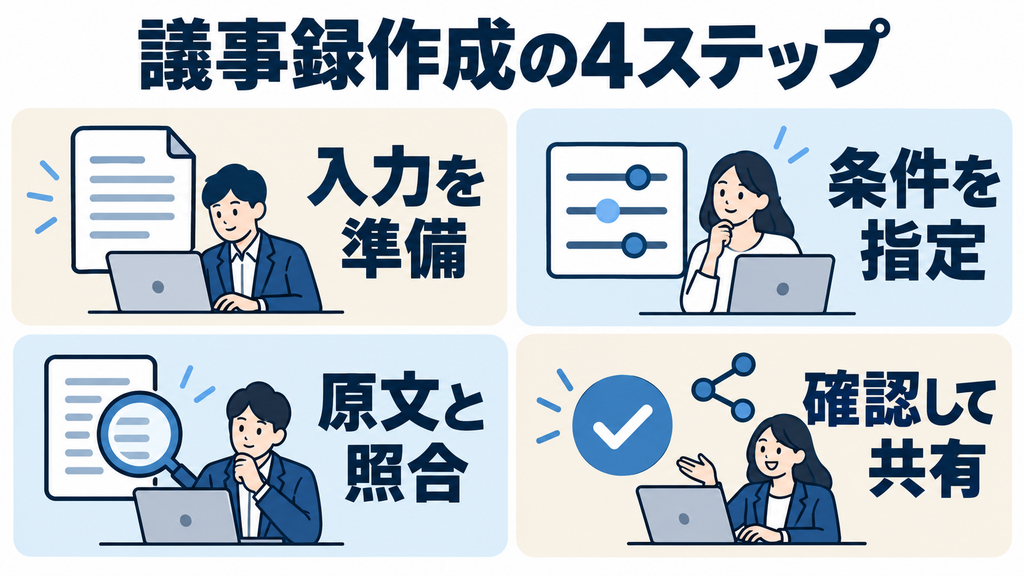
実務では、入力を準備し、出力条件を伝え、原文と照合してから共有します。最初は短い会議記録で試すと、誤りや不足を見つけやすくなります。
手順1.会議情報と元データをそろえる
文字起こしやメモに加え、分かる範囲で次の情報を用意します。
| 情報 | 入力例 | 注意点 |
|---|---|---|
| 会議名 | 販促定例会議 | 正式名称が不明なら仮称と分ける |
| 開催日 | 2026年10月13日 | ファイルの作成日と混同しない |
| 参加者 | 佐藤、田中 | 発言者だけで全参加者を断定しない |
| 会議の目的 | 来月の販促施策を検討する | 推測せず、分かる場合に補足する |
| 元データ | 文字起こし全文 | 途中の訂正・撤回も残す |
人名や数値を修正した場合は、何を直したかも伝えます。発言者が分からない部分は、無理に名前を割り当てず、不明のまま残してください。
手順2.利用するプラグインを選択する
自分の画面に表示されるプラグイン一覧から対象を選び、必要な導入や接続を行います。
現行の公式案内では、対応する画面で「@」などからプラグインを指定できます。外部サービスを含む場合は、そのサービスへの認証も必要になることがあります。
Meetingsを利用する場合は、MacのChatGPTアプリで導入し、マイクとシステム音声へのアクセスを設定します。会議の記録を始める前には、参加者へ説明し、同意を得てください。
手順3.出力条件を具体的に伝える
テキストを整理する場合は、次のような依頼文を使えます。
以下の文字起こしから、社内会議の議事録を作成してください。
会議要約、基本情報、決定事項、宿題・期限、議題別の要点、次回アクション、補足資料を整理してください。
提案・決定・保留を区別し、原文にない担当者や期限は補わないでください。
担当者が不明なら「未定・要確認」、期限の指定がなければ「未指定」と記載してください。
後の発言で訂正・撤回された内容は、最終的な状態を反映してください。
議事録は確認待ちの下書きとして作成してください。会議名:
開催日:
参加者:
文字起こし:
必要な書式が社内で決まっている場合は、そのテンプレートを添えます。
「きれいにまとめて」だけでは、残すべき情報の基準が伝わりません。タスク管理に使うのか、欠席者への共有に使うのかも指定すると、必要な内容を選びやすくなります。
手順4.原文と照合して修正する
出力された議事録から、決定事項とタスクを優先して確認します。
「この担当者はどの発言から判断したか」「期限は実際に指定されたか」を元データへ戻って確かめましょう。
修正を依頼するときは、「佐藤さんの発言は提案なので、決定事項から未決事項へ移す」のように、対象と理由を伝えます。原文にない新しい情報を追加する場合は、会議後の補足であることを明示してください。
ChatGPTの議事録作成プラグインで整理する入力・出力例
議事録の品質を見るには、短い入力と出力を並べて確認する方法が役立ちます。以下は「会議まとめる君」が想定する整理方針を説明する架空例です。製品の実機出力を転載したものではありません。
入力例:決定と保留が混在する会議
会議名:販促定例会議
開催日:2026年10月13日
参加者:佐藤、田中
目的:来月の販促施策を検討する佐藤:来月のキャンペーンは、まず既存顧客向けのメール案を作りましょう。田中さん、10月16日までに文案をお願いします。
田中:承知しました。10月16日までに文案を作ります。
佐藤:では、その方針で進めます。広告出稿も検討したいですが、予算を確認してから決めましょう。
田中:広告の予算はまだ分かりません。今週中に確認できたらと思います。
佐藤:広告出稿は今日は決めず、予算が分かってから再検討しましょう。次回会議の日程は後で調整します。
この入力には、合意された対応、本人の実施意向、保留事項が含まれています。
出力例:確認待ちの社内議事録
会議要約
既存顧客向けキャンペーンのメール文案を作成する方針で合意した。田中が10月16日までの作成を引き受けた。広告出稿は予算確認後に再検討し、今回は決定しなかった。
1.基本情報
| 項目 | 内容 |
|---|---|
| 会議名 | 販促定例会議 |
| 開催日 | 2026年10月13日 |
| 参加者 | 佐藤、田中 |
| 目的 | 来月の販促施策を検討する |
| 確認状態 | 確認待ち |
2.決定事項
| 決定事項 | 内容 |
|---|---|
| メール文案の作成 | 既存顧客向けキャンペーンのメール文案を作成する |
| 広告出稿の扱い | 今回は出稿を決定せず、予算確認後に再検討する |
3.宿題・期限
| 宿題 | 担当者 | 期限・目安 | 状態 |
|---|---|---|---|
| メール文案を作成する | 田中 | 2026年10月16日 | 引受確認済 |
| 広告予算を確認する | 田中 | 「今週中に確認できたら」との意向。確定期限は未指定 | 本人実施意向 |
4.議題別の要点
- 既存顧客向け施策: メール文案の作成から進める。田中が指定期限までの作成を引き受けた。
- 広告出稿: 予算が不明なため、今回は出稿判断を保留した。
5.次回アクション
- メール文案を作成する。
- 広告予算の確認結果を踏まえて、出稿を再検討する。
- 次回会議の日程を調整する。担当者・期限は未定。
6.補足資料・要確認事項
- 補足資料:記載なし。
- 広告予算の確認期限は、確定した締切として扱わない。
- 次回会議の日程、調整担当者、調整期限は未定。
出力例で確認したい3つの違い
この例で確認したいのは、文章の短さより、発言の状態が正しく残っていることです。
第一に、メール文案の作成は具体的な依頼と引受があるため、担当者と期限を記載できます。
第二に、広告出稿は検討されていますが、実施の決定はありません。「広告を出稿する」と書くと、会議の結論を変えてしまいます。
第三に、「今週中に確認できたら」は本人の意向です。確定した締切へ変換せず、原表現と不確実性を残します。
会議まとめる君を検討する場合も、こうした整理方法が社内の運用に合うかを確認しましょう。音声からの文字起こしが必要な場合は、別の対応機能を組み合わせる前提になります。
ChatGPTの議事録作成プラグインを使った後の確認ポイント
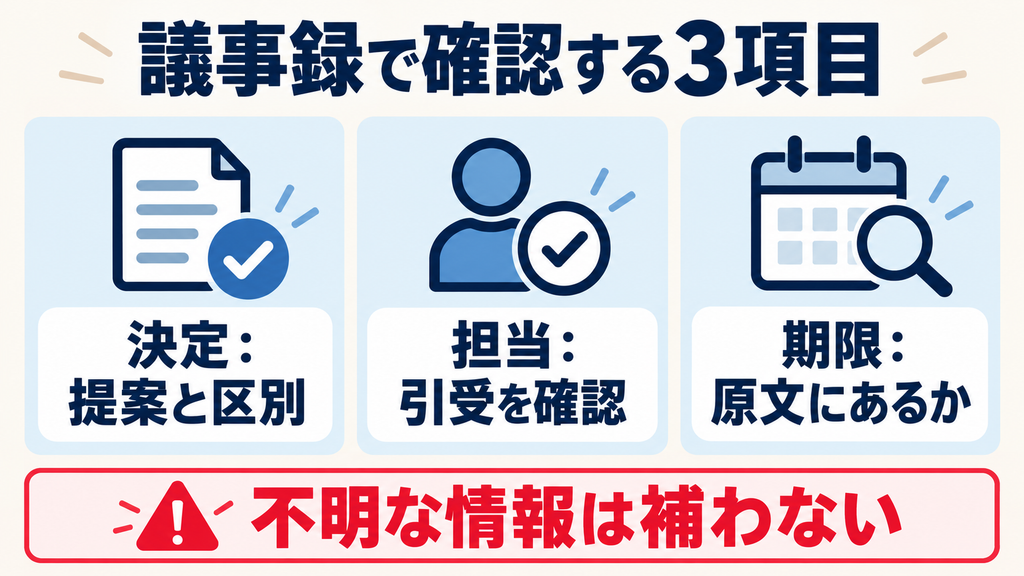
作成後は、決定事項、担当者、期限、数字、共有範囲を確認します。文章が自然でも、業務上の意味が変わっている場合があります。
決定事項に提案や撤回が混ざっていないか
「いいですね」という相づちだけで、実施が決まったとは限りません。発言の前後を読み、実行する内容への合意があるかを確認します。
途中で賛成されても、その後に「今回は見送る」と訂正された場合は、最終的な状態を残す必要があります。
発言者をそのまま担当者にしていないか
課題を報告した人が、その対応を担当するとは限りません。
担当者は、依頼先と引受の発言から確認します。会議に出席していた、詳しく説明していた、役職が上だったという理由だけで割り当てないようにしましょう。
期限や数字が補われていないか
「次回まで」は、次回会議の日程が不明なら、そのまま残します。「来月から」は開始時期であり、完了期限とは限りません。
金額、数量、割合、人名も元データと照合してください。文字起こしの誤りがある場合は、議事録の文章だけを直すのではなく、確認した情報を補足として残すと経緯を追いやすくなります。
共有前に不明点を解消できているか
担当者や期限が未定でも、議事録を下書きとして作ることはできます。ただし、実行を依頼する前には、不明な項目を確認する必要があります。
「確認待ち」「未指定」「未定・要確認」を残しておけば、追加確認する箇所が分かります。空欄や推測で埋めた表より、実務で確認しやすい形になります。
生成AIを仕事に活かしたい人は、無料セミナーも比較しよう
議事録作成をきっかけに、文章整理や業務効率化にも生成AIを活用したい方は、無料セミナーで学習の方向性を考える方法もあります。依頼の組み立て方や回答の確認方法など、自分が学びたい内容を整理して比較しましょう。
議事録作成やChatGPTプラグインを扱うかは開催内容によって異なります。参加前に、自分が知りたいテーマに対応しているか確認してください。
※以下には広告・アフィリエイトリンクを含みます。
PR|仕事への取り入れ方を考えたい方へ
スタートAI
生成AIの活用を学ぶ入口として、無料セミナーのテーマを確認できます。自分の仕事で試したい作業や、有料講座との違いを整理しましょう。
スタートAIの内容・注意点をAWLで確認するスタートAIの無料セミナーを見る【PR】↗PR|活用例や学ぶ環境を知りたい方へ
SHIFT AI
生成AIの仕事への活用や、継続して学ぶ環境に関心がある方の候補です。無料セミナーと有料会員サービスの内容を分けて確認しましょう。
SHIFT AIの内容・注意点をAWLで確認するSHIFT AIの無料セミナーを見る【PR】↗PR|基礎から学習内容を考えたい方へ
AIスキルアカデミー
生成AIの基本や活用方法を知りたい方は、無料セミナーの内容を確認してみましょう。扱うツールと学習範囲が、自分の目的に合うか比較できます。
AIスキルアカデミーの内容・注意点をAWLで確認するAIスキルアカデミーの無料セミナーを見る【PR】↗無料セミナーと有料講座・会員サービスは別です。セミナー内で有料サービスの案内が行われる場合があります。開催日・参加条件・内容は申込先で確認し、有料契約は総額・期間・解約条件を確認して判断しましょう。
ChatGPTの議事録作成プラグインに関するFAQ
導入前には、プラグインが必要な場面と、対応しない作業を整理しておきましょう。
プラグインを使わずに議事録を作成できますか?
文字起こしや会議メモをChatGPTへ入力し、整理方法を指示する使い方もあります。
繰り返し同じ書式で作成する場合は、毎回の指示をそろえるために、作業ルールをまとめたプラグインが選択肢になります。どちらの場合も、原文との照合は必要です。
音声を渡せば、どのプラグインでも議事録になりますか?
音声への対応は製品によって異なります。
会議まとめる君は、文字起こしテキストや会議メモを入力する前提です。録音・自動文字起こし機能は含まないため、音声だけでは利用できません。
無料プランでも利用できますか?
プラグインごとに利用条件が異なります。ディレクトリを閲覧できることと、個別機能を利用できることは分けて確認してください。
Meetingsについては、記事確認時点の公式案内でPro・Business向けのベータ提供とされています。契約前に最新の対象プランと対応環境を確認しましょう。
会議メモが短くても使えますか?
短いメモからでも整理を始められますが、記載されていない背景や合意は復元できません。
「キャンペーン検討」とだけ書かれたメモでは、実施が決まったかどうか判断できません。必要な項目を不明と残し、参加者に確認する使い方が適しています。
Google DriveやSlackへ自動保存・共有できますか?
保存や共有の可否は、対応する連携機能と権限によって異なります。議事録を作成するプラグインに、外部保存や送信まで含まれるとは限りません。
実際に依頼するときは、保存先や共有先を指定し、内容を確認したうえで実行します。「議事録を作って」という指示だけで外部共有まで含めない運用にすると、共有範囲を管理しやすくなります。
まとめ|ChatGPTの議事録作成プラグインは入力と出力から選ぼう
ChatGPTで議事録作成に使えるプラグインは、任せたい工程から選びましょう。
会議中の記録から始めるならMeetings、用意済みの文字起こしやメモを社内書式へ整理するなら、その作業に合う議事録作成プラグインが候補になります。Google DriveやSlackの連携は、関連資料の参照に使う役割です。
導入時は、入力形式、必要な出力、対応環境、費用、情報の扱いを確認してください。作成後は、提案と決定、担当者、期限を原文と照合してから共有します。
当社開発の会議まとめる君は、文字起こしや会議メモを整理する用途の製品です。録音・文字起こしまで必要なのか、議事録の書式をそろえたいのかを明確にして、必要な機能を選んでください。
議事録AIの基本的な仕組みは、議事録AIとは?仕組み・使い方・注意点を初心者向けに解説で確認できます。ほかの用途も知りたい方は、ChatGPTプラグイン一覧をご覧ください。
出典・参考情報
公式情報の確認日:2026年10月13日。機能・提供条件は変更される場合があります。
- OpenAI Help Center「Plugins in ChatGPT」
プラグインの構成、導入・利用方法、権限と提供条件。 - OpenAI Help Center「The Meetings plugin in ChatGPT」
Meetingsの役割、対象プラン、対応環境、導入、参加者への説明、Recordとの区別。 - OpenAI Help Center「Google Drive app and setup in ChatGPT」
Google Driveの資料参照、対応操作、接続・権限。 - OpenAI Help Center「Using Slack in ChatGPT」
Slackの検索・参照と利用条件。
会議まとめる君の説明は、当社の商品企画・現行仕様に基づきます。入力・出力例は架空の編集例であり、実測した性能や利用者の成果を示すものではありません。