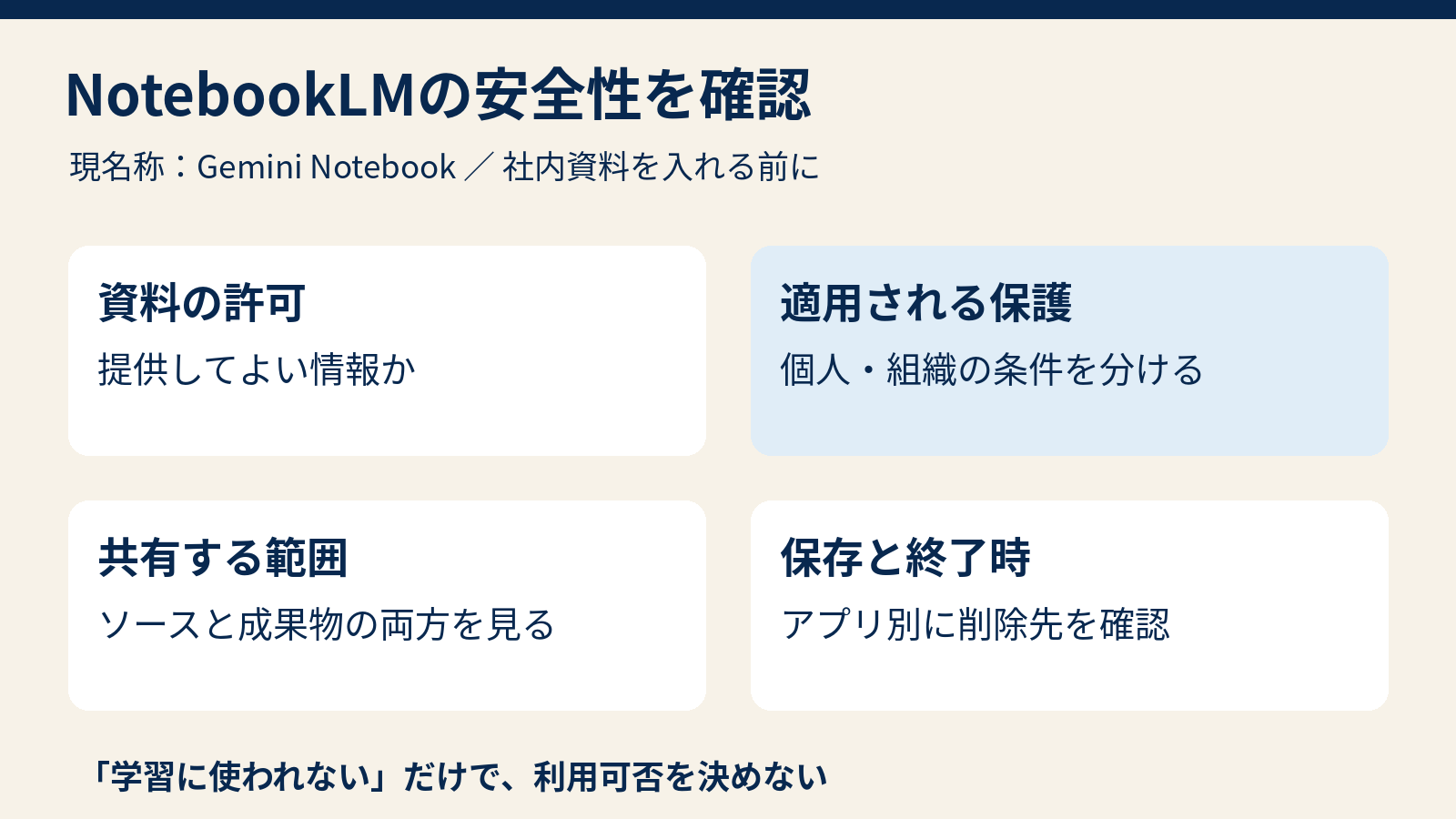
NotebookLMの安全性を考えるときは、「学習に使われないから、社内資料を何でも入れてよい」と判断しないことが重要です。入力資料の機密性、利用アカウント、フィードバック、共有相手、削除する場所を分けて確認しましょう。
NotebookLMは、Googleが2026年7月16日に「Gemini Notebook」への改称を発表したサービスです。この記事では、旧名称で安全性を調べている方にも分かるよう、Gemini Notebook(旧NotebookLM)と表記し、資料をアップロードして業務に使う前の確認事項を整理します。公式情報の確認日は2026年10月22日です。
Gemini Notebookに社内資料を入れてよいかは、資料と利用条件で決まる
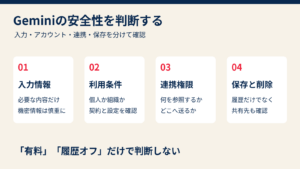
判断の順番は、資料の持ち出し・処理が許可されているか、利用環境にどの保護が適用されるか、共有先は誰か、の順です。AIの機能や便利さより先に、この三つを決めます。
| 確認すること | 具体的な問い | 確認できないとき |
|---|---|---|
| 資料の利用権限 | この資料を外部サービスへ提供してよいか | 資料の管理者に確認し、アップロードしない |
| 適用される保護 | 個人用か、対象のWorkspace・教育アカウントか | ログイン中のアカウントと契約を確認する |
| 共有の範囲 | ソースと生成物を誰が見られるか | 共有せず、必要な相手と権限を決める |
| 保存と削除 | 資料・履歴・書き出し先をどこで管理するか | 終了時の整理方法を決めてから使う |
たとえば公開済みの製品マニュアルを整理する場合と、顧客名や個別契約を含む商談資料を整理する場合では、同じ手順をそのまま使えません。社内資料という一括りではなく、公開可・社内限定・取扱制限ありなど、所属先の分類に沿って分けます。
以下のチェックリストと判断例は、公式の説明を踏まえた編集部の運用提案です。個別の契約や法令への適合、安全性を保証するものではありません。ツールの全体像を知りたい方は、Gemini Notebookの特徴をまとめた総合記事をご覧ください。
個人アカウントとWorkspace・教育向けの学習利用を区別する
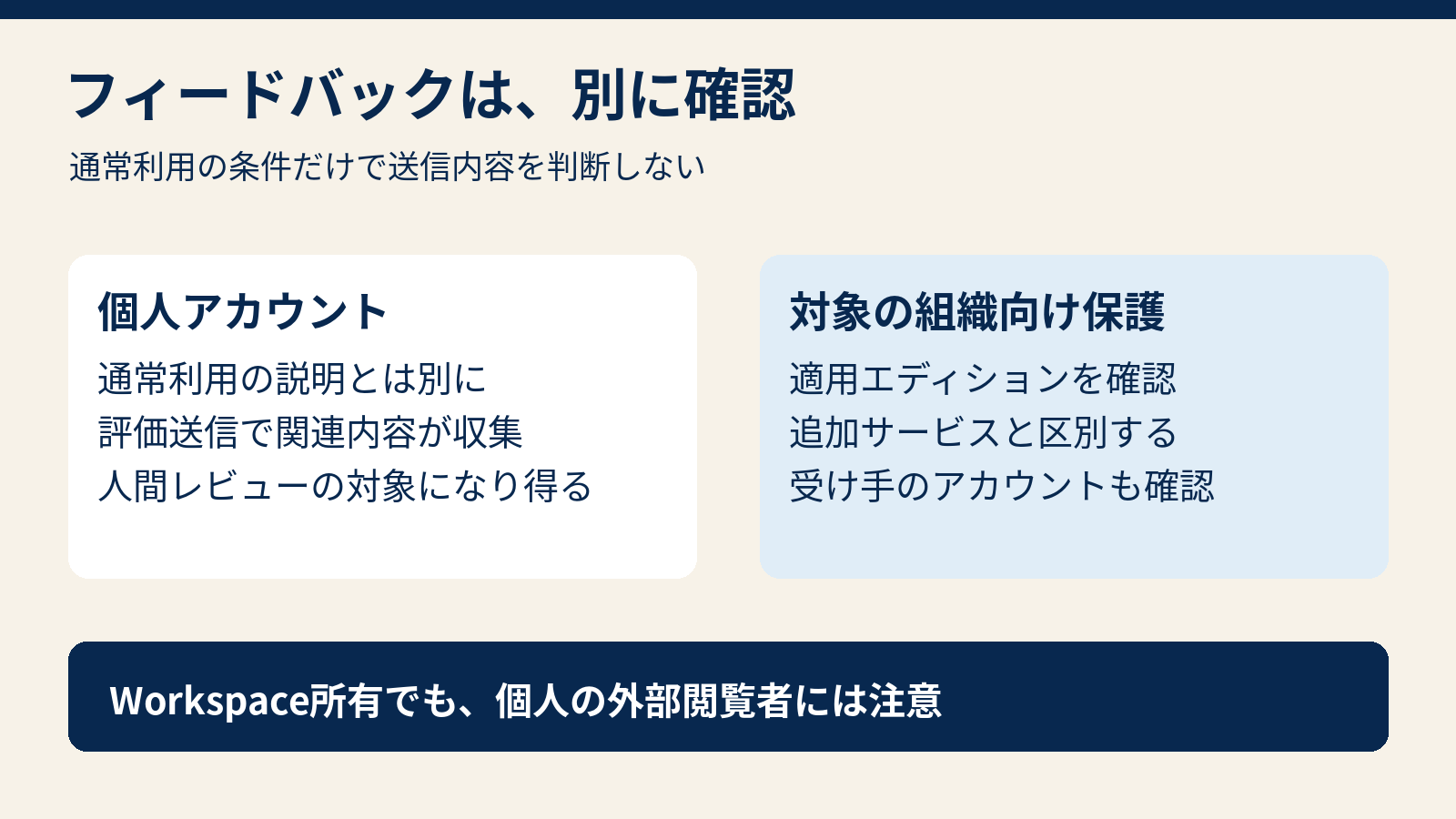
「学習に使わない」という説明には対象と条件があります。通常利用とフィードバック送信、個人用と組織向け保護のある利用を同じものとして扱わないようにします。
個人用ではフィードバックに関連資料が含まれ得る
Gemini Notebookの公式説明では、通常のコンテンツは基盤AIモデルの直接の学習には使われません。ただし、利用者がフィードバックを提供する場合は例外が設けられています。
高評価・低評価などを送ると、質問、ソース、アップロード、出力などの関連内容が収集され、人間のレビュー対象になり得ます。レビューされたフィードバックや関連データは、Googleアカウントから切り離して最大3年間保持されると案内されています。
つまり、資料を追加する前の確認だけでなく、回答を評価する前の確認も必要です。機密資料で試してから「低評価で問題を伝えればよい」と考えるのではなく、報告に含まれる情報を先に確認します。業務の不具合相談は、社内の担当者を通す運用も考えられます。
組織向け保護は対象エディションを確認する
対象のGoogle WorkspaceやWorkspace for Educationでは、アップロード、質問、回答を人間のレビューやAIモデルの学習に利用しないという保護が示されています。公式管理者ガイドは、企業向け保護のあるコアサービス・対象アドオンと、追加サービスとしての利用を分けています。
そのため、会社のメールアドレスでログインできることや、何らかの有料契約があることだけでは判断できません。利用中のエディションと、Gemini Notebookに適用される区分を管理者に確認してください。教育機関でも、個人用アカウントと学校が提供する環境を取り違えないようにします。
| 利用環境 | 重視する確認 | 避けたい思い込み |
|---|---|---|
| 個人Googleアカウント | 通常利用とフィードバックの扱い | どんな操作でも学習やレビューが一切ない |
| 対象Workspace・教育向け環境 | ライセンス、組織の入力許可、共有設定 | 保護があるので機密資料を無条件に投入できる |
| 組織の追加サービス | 適用規約とフィードバックの扱い | 組織アカウントなら全契約で同じ保護になる |
| 個人アカウントの外部閲覧者 | 相手のアカウントとフィードバック操作 | 所有者側の保護が相手の操作にも自動適用される |
最後の点は、社外との共同利用で特に重要です。現行の共有管理ガイドでは、Workspace組織が所有するノートブックでも、個人Googleアカウントの利用者がフィードバックを送ると、その内容を問題評価のために収集すると説明しています。所有者だけでなく、受け手の利用環境も確認対象です。
共有時は、回答だけでなくソース資料が見える範囲を確認する
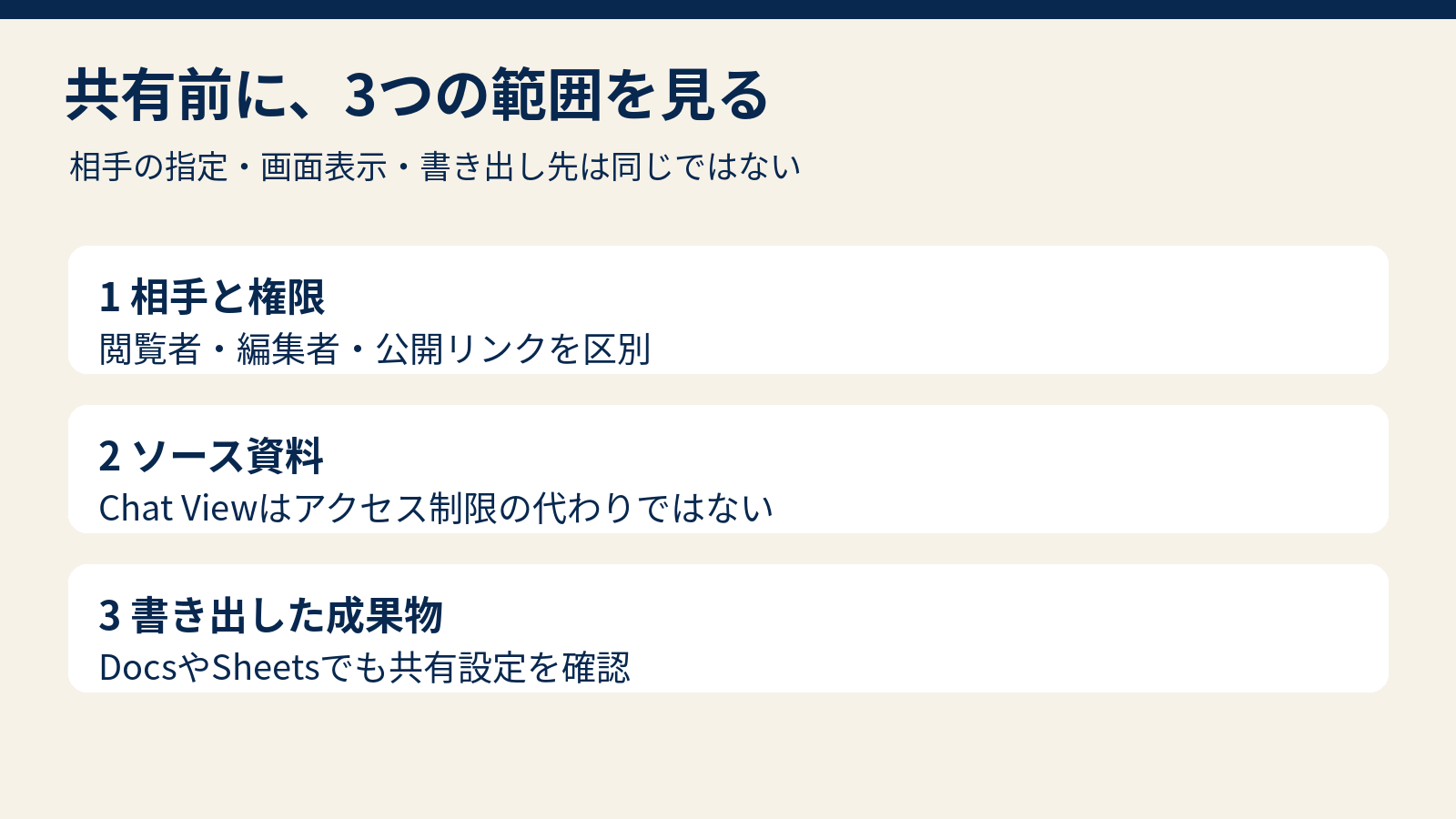
ノートブックの共有は、単にAIの回答を一つ送る操作とは異なります。誰を招待し、閲覧者か編集者か、公開リンクかを確認してから共有します。
閲覧者と編集者には異なる権限がある
公式ヘルプでは、閲覧者は共有されたソース資料やノートを読むことができ、編集者はソースやノートの追加・削除、さらに別の利用者への共有もできると説明されています。共同作業を依頼する場合でも、全員を編集者にする必要があるかは別途判断しましょう。
また、Chat Viewはチャットに集中するための表示であり、隠れたソースや成果物への元のアクセス権を完全に取り消すものではありません。「チャットだけのリンクだから原本は見えない」という前提で機密資料を共有しないでください。
編集部の提案として、外部向けのノートブックは、内部用のノートブックからそのまま公開するより、提供を許可された資料だけで別に構成すると確認範囲を絞れます。これは安全を保証する機能ではなく、混入を見つけやすくする資料整理の方法です。
リンク共有と、相手を指定した共有は別
公開設定でリンクを知る人が閲覧できるようにすると、最初に送った相手だけにアクセスが限定されるわけではありません。公開ノートブックの内容を変更すると、同じリンクの表示内容にも反映されるため、公開後に資料を追加するときも確認が必要です。
公開共有をやめる場合は、アクセスを「Restricted」に戻す操作が案内されています。削除または非公開化後は公開リンクが機能しなくなりますが、相手がすでに保存・転記した内容まで取り戻せるとは考えないようにします。
公開ノートブックの閲覧にはGoogleアカウントへのログインが必要ですが、公開ノートブックから共有した個別の成果物は、リンクを持つ人が未ログインでも閲覧できます。ノートブック本体と成果物のリンクを区別して管理してください。
組織アカウントの共有範囲は、管理者が外部共有を無効にする、許可ドメインに限る、外部メールアドレスに認めるといった設定で制御できます。公開共有を許可する設定もあるため、「Workspaceなら社外に出せないはず」と決めつけず、現在の設定を確認してください。
書き出したファイルは、書き出し先でも確認する
Google DocsやSheetsへ書き出したファイルには、ノートブックの共有権限がそのまま引き継がれるわけではありません。書き出し後は、ファイルの保存場所、所有者、共有相手を改めて確認します。
要約文や音声解説なども、元の資料に含まれる情報を言い換えて伝える可能性があります。「原文を直接見せなければ機密性はなくなる」とは判断せず、成果物自体を読んだり聞いたりして、提供してよい内容かを確認しましょう。
Driveの取込みは、同期と権限の適用を決めつけない
2026年10月22日の確認では、Driveの取込みについて公式資料の説明に差異がありました。機密資料の利用可否を、この点が不明なまま決めないことが重要です。
ソース追加ヘルプと管理者向けガイドは、Driveからの取込みについて自動同期や元ファイルへのアクセス権の適用を説明しています。一方、Workspaceのプライバシーハブには、資料を新しいコピーとして保存し、組織のファイル共有設定が適用されないという説明が残っています。
この記事では、どちらかがすべての環境で正しいと推定しません。「必ず静的コピーになる」「元の権限を変えればすべての利用を必ず止められる」といった断定を避け、対象アカウント・取込方式・現在の画面と管理者の確認を優先します。
- Driveから直接追加した資料か、端末からアップロードした別ファイルかを記録する。
- 元資料の変更が反映されるかを、機密でない検証用ファイルで確認する。
- 共有相手が、元資料とノートブックのそれぞれで何を見られるかを確認する。
- 権限変更や削除後に何が残るかは、ソースだけでなく生成済みの成果物も調べる。
- 説明の差が解消せず、契約上の制限に関係する場合は、管理者から公式サポートへ確認する。
たとえば社外向けの資料集に、後から内部向け情報が加わる元ファイルを使うなら、共有範囲だけでなく更新の影響も検討が必要です。逆に、元ファイルを修正しても別途アップロードした資料が古いままなら、回答の正確性に影響します。情報漏えいの心配と、情報が古くなる心配を分けて点検してください。
基本的な資料追加や引用元確認の流れは、Gemini Notebookの使い方ガイドにまとめています。実際に扱う資料では、操作できることと利用を許可されていることを分けて判断しましょう。
保存・削除は、Notebook内とGeminiアプリ側を分けて考える
同じノートブックを扱っていても、どのアプリで会話したかによってデータの扱いが異なります。「Notebookを消したから関連する会話も全部消えた」と考えないことが大切です。
Geminiアプリ内での会話には別の条件がある
公式連携ヘルプは、Gemini Notebook内の会話と、Gemini Appsでノートブックについて行う会話を分けています。後者はGemini Appsのアクティビティ設定とプライバシー説明に従います。Notebook側の学習利用の説明だけで、Geminiアプリ側の条件まで判断しないでください。
同ヘルプでは、Gemini Appsのアクティビティをオフにしたり削除したりしても、Gemini Notebook内のデータは削除されないと案内されています。一方、Gemini Notebook上でノートブックを削除した場合は、ノートブックとソースが削除され、Gemini側の会話はメインのチャット一覧へ戻ると説明されています。保存場所を分けて確認する必要があります。
「閉じれば履歴がすべて消える」とは案内できない
チャットの公式ヘルプは履歴の保持と「Delete Chat History」による削除を説明していますが、対象Workspace向けプライバシーハブの保存表には、セッション後に質問・回答を保持しないという記載があります。適用範囲や対象データの違いを確認せず、一方を全利用者に当てはめることはできません。
そのため、保存してはいけない情報を扱う場合は、画面を閉じればよいと判断せず、所属先の管理者に利用条件と削除方法を確認してください。利用者の画面から消えること、バックエンドからの削除、フィードバックとして保持される情報を、同じものとして扱わないようにします。
| 整理する対象 | 確認する場所・内容 |
|---|---|
| ソースとノートブック | Notebook内の資料、ノート、生成物、共有状態 |
| Notebook内の会話 | 利用中のアカウントに適用される履歴・削除案内 |
| Geminiアプリ側の会話 | Gemini Appsのアクティビティとチャット一覧 |
| 外へ書き出した内容 | Docs、Sheets、ダウンロード先、共有相手の保存分 |
社内で使う前に、資料の責任者と管理者へ確認すること
社内導入で必要なのは、全員へ「注意して使う」と伝えることだけではありません。入力可能な資料、共有可能な相手、利用終了時の処理、問題が起きた際の相談先を具体化します。
管理機能があることと、すべての保護が連動することは別
管理者は、組織全体や組織部門・グループなどでGemini Notebookの利用を制御できます。しかしWorkspaceのすべての保護が、そのまま同じ形でNotebookへ適用されるとは限りません。公式プライバシーハブには、NotebookはWorkspace DLPと未統合という説明があり、データリージョン等にも個別の扱いがあります。
「Driveで管理しているから大丈夫」と考えるのではなく、必要とする保護がNotebookにも適用されるかを一つずつ確認します。契約、管理者設定、アクセス制限、保管地域の要件など、資料の分類に応じて不足がないかを調べてください。
最初の試行は、公開情報や架空の資料で行う
編集部では、まず機密でない検証用資料で、所有者・閲覧者・編集者の見え方を確認する方法をおすすめします。実在の個人や顧客の情報で権限を試すのではなく、共有しても支障のない文章を使います。
たとえば新入社員向けの案内を整理する仮想例なら、一般的な業務用語集から始め、個人の評価表や給与、顧客情報は入れません。「対象資料を選ぶ担当」「共有を承認する担当」「回答を確認する担当」を決めておくと、便利さと責任範囲を両立しやすくなります。
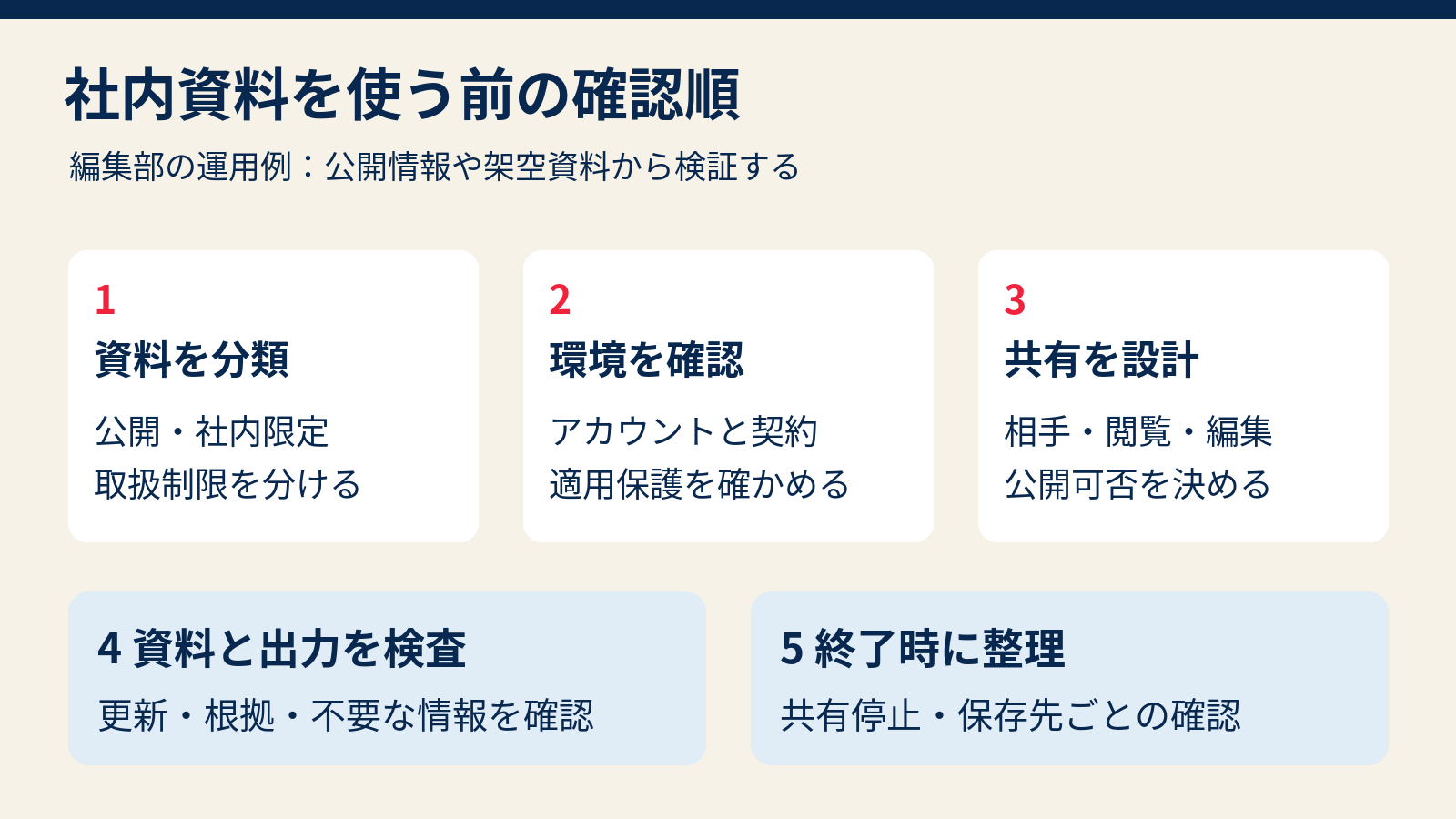
- 資料を分類する:公開情報、社内限定、取扱制限ありを分ける。
- 環境を確定する:アカウント、エディション、適用保護を確認する。
- 共有を設計する:相手、閲覧・編集、外部共有、公開の可否を決める。
- 資料と出力を検査する:余計な情報、更新の反映、回答の根拠を見る。
- 終了時を決める:共有停止、資料・履歴・書き出し先の整理方法を残す。
権限を持たない資料、認証情報、不要な個人情報、用途が説明できない顧客情報は投入を控えます。誤って共有した場合は追加の配布を止め、対象資料、共有先、操作時刻、書き出しの有無を整理して、所属先の窓口へ報告してください。
資料や生成物の権利も別の確認事項です。社外配布や販売に使う場合は、Gemini Notebookの商用利用と著作権の注意点も確認しましょう。データ保護の条件が整っていても、他人の著作物を自由に配布できるという意味ではありません。
資料の要約から仕事への応用まで、生成AIの活用方法を学ぶには
Gemini Notebookで資料を整理できても、 「どの資料を用意すればよいか」「調べた内容を仕事にどう活かすか」で 迷うことがあります。まずは、会議の準備、学習内容の復習、 企画のための情報整理など、取り組みたい作業を決めてみましょう。
生成AI全般の使い方や仕事への応用例を知りたい場合は、 無料セミナーを学習の入口にする方法もあります。 内容を比較し、自分の課題に合うテーマから選ぶことが大切です。
以下は生成AI全般を学ぶための候補です。 Gemini Notebook専用講座や、社内資料の安全対策に特化した講座としての紹介ではありません。 同サービスの操作を学びたい場合は、現在の開催内容に含まれるか確認してください。
【PR】以下には広告リンクが含まれます。掲載順はランキングではありません。
生成AIを日々の業務に取り入れたい方へ
スタートAI
生成AIを単発の質問で終わらせず、継続的に仕事へ活かす考え方を知りたい方は、 「自分専属AI育成ウェブセミナー」が比較候補です。 関連記事で参加体験や注意点を確認できます。
生成AIの学び方を検討したい方へ
SHIFT AI
生成AIを使う目的や学習の方向性を整理したい方は、 SHIFT AIの無料セミナーも比較候補です。 スクールの特徴・評判と、現在の開催テーマを確認して判断しましょう。
生成AI学習の入口を探している方へ
AIスキルアカデミー
生成AIの活用方法を知り、学習を始めるきっかけが欲しい方は、 AIスキルアカデミーの無料セミナーも選択肢です。 紹介される内容と参加条件を、自分の目的に照らして検討してください。
※開催日程・内容・無料参加の条件は各申込ページをご確認ください。 無料セミナーと有料講座は別です。有料講座の案内を受けた場合は、 費用・サポート内容・契約条件を確認して判断しましょう。 AIサービスの利用料金と、スクールの受講料金も別の費用です。
NotebookLM・Gemini Notebookの安全性に関するFAQ
よくある疑問は、「資料の保護」「共有操作」「アプリごとの保存」を分けると答えを確認しやすくなります。
NotebookLMとGemini Notebookは別のサービスですか?
Googleは2026年7月16日に、NotebookLMをGemini Notebookへ改称すると発表しました。旧名称で検索されることがありますが、本記事は改称後の公式資料に基づいています。Geminiアプリそのものと、Gemini Notebook内での利用条件は分けて確認してください。
個人版でも資料は学習に使われませんか?
通常コンテンツの基盤AIモデルへの直接学習は行わないという説明がありますが、フィードバック提供時には例外があります。対象の組織向け保護とは条件が異なるため、単に「学習されない」とまとめないことが重要です。
会社のWorkspaceなら、誰に共有しても同じ保護ですか?
いいえ。対象エディションと組織の共有設定に加えて、受け手のアカウントも確認が必要です。個人Googleアカウントの外部利用者によるフィードバックについては、内容収集の説明があります。
Chat Viewで共有すれば、元の資料を隠せますか?
アクセス制限の代わりにはできません。公式ヘルプは、Chat Viewで表示が隠れていても、閲覧者の元のアクセス権を完全には取り消さないと説明しています。見せられない資料を含むノートブックは共有しないでください。
削除すれば、関連データをすべて消せますか?
Notebook内、Geminiアプリ側、書き出し先は別々に確認します。公式資料には履歴保持について説明の差もあるため、全データの即時完全消去は断定できません。厳しい削除要件がある業務は、管理者に確認してから利用します。
まとめ:資料の機密性と共有先を決めてから使う
Gemini Notebook(旧NotebookLM)の安全性は、モデル学習の条件だけでは判断できません。資料を提供する権限、実際のアカウント、フィードバック、閲覧・編集権限、外部共有、保存場所を組み合わせて確認しましょう。
特にDriveの取込みと履歴保持には、確認時点で公式資料の説明差がありました。機密資料では推定で補わず、管理者と利用条件を確かめることが必要です。まずは公開情報や架空の資料で操作と共有範囲を確認し、許可された資料だけを段階的に扱う方法が適しています。
本記事は公式情報による利用判断の整理で、個別のセキュリティ監査や法的助言ではありません。設定、提供範囲、データの取扱いは変更されるため、利用時の公式資料と所属先の方針を確認してください。
出典・参考情報
以下はすべてGoogleの公式資料です。情報確認日:2026年10月22日。
- Google「NotebookLM is now Gemini Notebook」
- Google「Privacy and Terms of Use in Gemini Notebook」
- Google Workspace「Turn Gemini Notebook on or off for users」
- Google Workspace「Manage Gemini Notebook sharing settings」
- Google「Create a notebook in Gemini Notebook」
- Google「Use public notebooks and featured notebooks in Gemini Notebook」
- Google「Add or discover new sources for your notebook」
- Google Workspace「Generative AI in Google Workspace Privacy Hub」
- Google「Notebooks in Gemini Apps」
- Google「Use chat in Gemini Notebook」