の使い方|始め方と基本操作を解説.png)
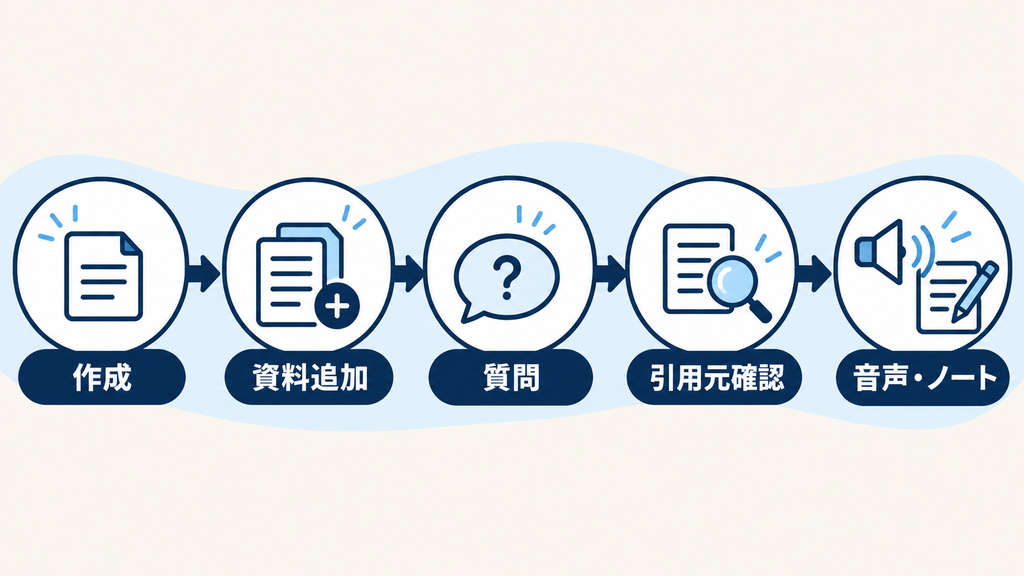
Gemini Notebookを初めて使うなら、ノートブックを作る→資料を追加する→資料について質問する→回答の引用元を確かめる、という順番で進めると分かりやすくなります。音声で内容を振り返りたい場合は、同じ資料から音声解説も作成できます。
Gemini Notebookは、2026年7月にNotebookLMから名称が変わったGoogleのサービスです。この記事では、初めて使う人に向けて、パソコンのブラウザ版を中心に基本操作と質問例を紹介します。画面上の文言や利用できる機能は、アカウントや更新時期によって異なる場合があります。
Gemini Notebookの使い方は「資料を入れて質問する」が基本
Gemini Notebookは、PDFやWebページなどの資料をノートブックに集め、その内容を調べたり整理したりするためのツールです。Googleの案内では、資料に基づくチャットのほか、ノートや音声解説などを作成できます。まずは資料を1つ追加し、質問と出典確認を試すだけで基本的な流れをつかめます。
機能や評判の全体像は、Gemini Notebookの総合レビューで確認できます。
| 順番 | 操作 | 最初に試す内容 |
|---|---|---|
| 1 | ノートブックを作成 | 調べたいテーマごとに1冊作る |
| 2 | ソースを追加 | 手元のPDFやGoogleドキュメントを入れる |
| 3 | チャットで質問 | 「要点を3つにまとめて」と聞く |
| 4 | 引用元を確認 | 回答と元資料の該当箇所を照合する |
| 5 | 必要なら成果物を作成 | 音声解説やノートを作る |
ここでいうソースは、ノートブックに追加する資料のことです。各ノートブックは独立しているため、別のノートブックにある資料を同時に参照する前提で質問しないようにしましょう。
Gemini Notebookの始め方:ノートブックを作成する
パソコンでは、GoogleアカウントでサインインしてGemini Notebookを開き、新しいノートブックを作成します。Google公式ヘルプは、作成後に資料を追加し、チャットやStudioで作業する流れを案内しています。
1.Googleアカウントで開く
Gemini Notebookへアクセスし、使用するGoogleアカウントでサインインします。仕事や学校の管理アカウントでは、組織の管理者による利用設定が必要な場合があります。画面を開けないときは、まずアカウントの種類と組織の設定を確認してください。
2.新しいノートブックを作る
「新しいノートブック」を選びます。最初は「資格の学習資料」「商品説明の確認」など、一つの目的に絞ったノートブックがおすすめです。資料を追加したら、テーマが分かる名前を付けましょう。複数のノートブックを使う際にも見分けやすくなります。
Googleの案内では、ノートブックは特定のプロジェクトに関するソースの集まりとして扱われます。
3.最初の資料を追加する
作成時に表示される資料追加画面から、手元のファイルなどを選びます。既存のノートブックなら、左側のソース欄にある「ソースを追加」から追加できます。ボタンの表示は画面の更新や利用環境によって変わるため、「ソース」「追加」などの項目を目印にしてください。
Gemini Notebookに資料を追加する方法
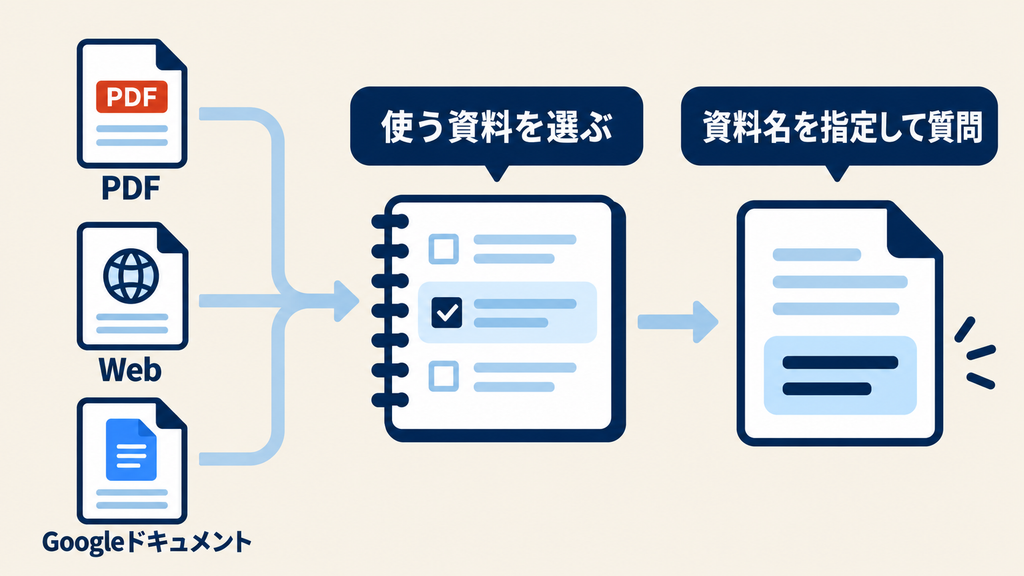
追加できるソースには、PDF、Googleドキュメント、WebページのURL、公開YouTube動画のURL、音声ファイル、コピーしたテキストなどがあります。Google公式ヘルプには、画像や表計算ファイルを含む対応形式と、それぞれの制限も掲載されています。使う資料の種類が決まっている場合は、追加前に対応状況を確認しましょう。
PDFやGoogleドキュメントを追加する
ノートブックの「ソースを追加」を選び、追加したいファイルを指定します。初回は、内容を自分で把握している短い資料を1つ使うと、後で回答の正確さを確かめやすくなります。
Googleドライブから取り込んだ資料については、元ファイルへのアクセス権が必要です。元ファイルの権限を失ったり、ファイルが削除されたりすると、ノートブック内でも参照できなくなる場合があります。
WebページやYouTube動画を追加する
WebページのURLもソースにできます。ただし、Googleの説明ではWebページから取り込まれるのは主にHTMLページのテキストです。ページ内の画像や埋め込み動画まで、そのまま読み込まれるとは考えないでください。
YouTubeは、公開されていて字幕がある動画が対象です。取り込まれるのは動画そのものではなく、字幕のテキストです。動画の映像を分析してほしい場合、URLを入れただけで映像内容まで理解したものとして扱わないことが大切です。
回答に使う資料を選ぶ
複数のソースを追加した後は、ソース欄の選択状態を確認します。特定の資料だけについて質問したいときは、対象のソースを選んでから聞くと、回答の対象を絞れます。質問文にも資料名を入れると意図が明確になります。
Gemini Notebookの基本操作:資料について質問する
資料を追加したら、チャット欄で内容を尋ねます。最初から複雑な指示を作る必要はありません。「要点」「違い」「根拠」の順に質問を具体化すると、読みたい箇所を探しやすくなります。回答には引用元が示されるため、重要な内容は元資料まで開いて確かめましょう。
まずは要点を聞く
例えば、研修資料を入れた場合は次のように質問できます。
この資料の目的、対象者、実施内容をそれぞれ箇条書きで整理してください。
回答が広すぎるときは、「3つに絞る」「対象者だけを抜き出す」のように追加で指示します。資料を読む目的を質問に含めると、必要な情報を探しやすくなります。
複数の資料を比べる
議事録と企画書など、関連する資料を追加した場合は、比較する観点を指定します。
「企画書」と「会議メモ」で、公開予定日に関する記述が異なる箇所を挙げてください。各記述の引用元も示してください。
資料同士の違いを確認する際は、片方だけが選択されていないかも確認します。ソース名を質問に明記し、回答に表示された引用元を開いて照合してください。
回答の引用元を開いて確かめる
Gemini Notebookのチャットには、ソースを指す引用が表示されます。引用を選ぶと、元資料の該当箇所を文脈とともに確認できます。引用があること自体を、回答全体の正確さの保証とは考えず、数字、日付、条件、固有名詞は資料本文と照合しましょう。
特にWebページやYouTubeをソースにしたときは、取り込まれた内容の範囲にも注意が必要です。資料に書かれていないことを尋ねた場合や質問が曖昧な場合には、期待する回答を得られないことがあります。
Gemini Notebookで音声解説を作る方法
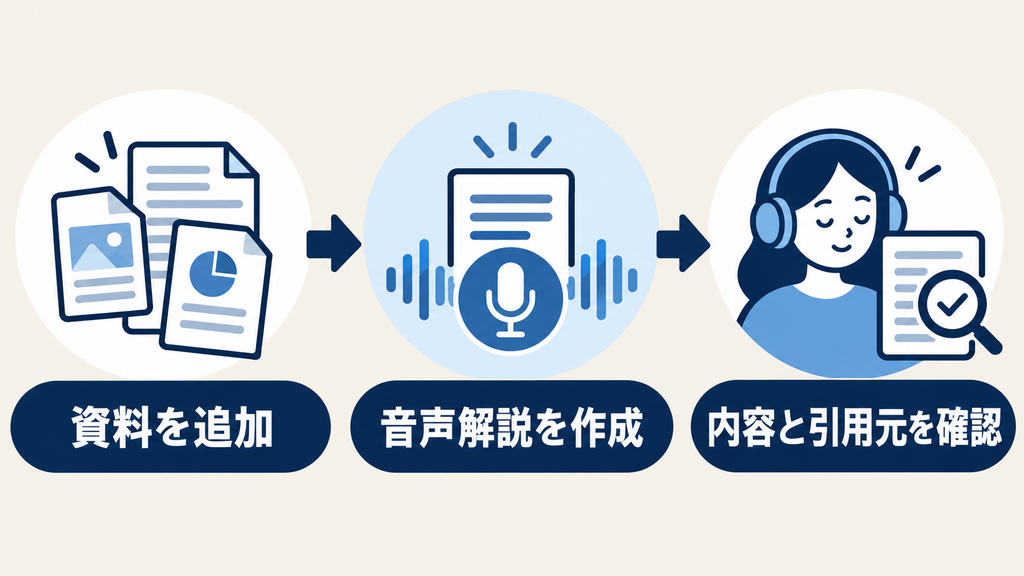
資料を耳で振り返りたいときは、Studioの「音声解説」を利用できます。Google公式ヘルプでは、ノートブックにソースを追加してからStudioで音声解説を選ぶ手順が案内されています。生成には時間がかかることがあり、音声の内容にも誤りが含まれる可能性があります。
- 音声解説を作りたいノートブックを開きます。
- 対象となる資料を確認します。
- 「Studio」で「音声解説」を選びます。
- 必要に応じて形式や言語、重点を置く内容を指定します。
- 生成された音声を再生し、重要な内容は元資料でも確認します。
Googleの案内には、詳しく話す形式や短い概要など、複数の形式が掲載されています。利用できる選択肢は画面で確認してください。また、音声解説の生成や削除には、そのノートブックの編集権限が必要です。
回答を残したいときはノートを使う
後で見返したい回答は、「ノートに保存」に相当する操作で残せます。自分で文章を書いたノートも作成できます。チャットの回答をノートに保存すると、引用を含む元の形式も保存されます。一方、保存した回答のノートは作成後に編集できません。追記や書き換えをしたい場合は、新しいノートに自分でまとめる方法を検討してください。
仕事の資料を整理する場合は、単なる要約と自分の判断を混同しないよう、ノートに「資料に書かれていること」「確認が必要なこと」「自分の次の作業」を分けて記録すると扱いやすくなります。これは編集上の活用例であり、Gemini Notebookが判断を確定してくれるという意味ではありません。
Gemini Notebookを使う際の注意点
基本操作に慣れた後も、取り込んだ資料の範囲と共有設定を確認してください。
ソースにない情報を回答へ補わない
Gemini Notebookはソースを使って回答しますが、AIによる回答や生成物には誤りが起こり得ます。「資料に書かれた事実を抜き出す」場合と「資料をもとに案を考える」場合は、質問を分けると確認しやすくなります。公開物や重要な業務判断に使う数字と条件は、元資料や公式情報まで戻って確認してください。
アップロードと共有の権限を確認する
自分に利用権限がない資料を安易にアップロードしないようにします。また、ノートブックを共有すると、閲覧者がソースや生成物へアクセスできる場合があります。チャット表示だけのリンクであっても、基になる資料へのアクセス権を完全に制限する仕組みとは限りません。共有前には、資料の内容と相手に付与する権限を確認してください。
スマートフォンでは操作可能な範囲を確認する
この記事の手順はパソコンのブラウザ版を基準にしています。Google公式ヘルプはモバイルアプリの機能制限を案内しており、ノートの作成・追加は確認時点でモバイルアプリに対応していません。スマートフォンで目的の操作が見つからない場合は、ブラウザ版での操作や公式の対応機能一覧を確認してください。
基本操作の次は、生成AIを仕事や学習に活かす方法を学ぼう
Gemini Notebookで資料を追加し、質問できるようになったら、 次は「何のために使うか」を具体的にしてみましょう。 会議の準備、調査資料の比較、資格学習の復習など、 目的が決まると用意する資料や質問も考えやすくなります。
生成AIへの依頼の仕方や、仕事への応用例を広く知りたい場合は、 無料セミナーを学習の入口にする方法もあります。 関連記事で内容や注意点を確認し、自分の課題に合うテーマを選んでください。
以下は生成AI全般を学ぶための候補です。 Gemini Notebook専用の操作講座としての紹介ではありません。 同サービスを学びたい場合は、現在の開催内容に含まれるか確認してください。
【PR】以下には広告リンクが含まれます。掲載順はランキングではありません。
生成AIを継続的に仕事へ活かしたい方へ
スタートAI
生成AIを単発の質問で終わらせず、 自分の仕事に合わせて活用する考え方を知りたい方は、 「自分専属AI育成ウェブセミナー」が比較候補です。 関連記事で参加体験や注意点を確認できます。
生成AIの学び方を検討したい方へ
SHIFT AI
生成AIを学ぶ目的や、活用の方向性を整理したい方は、 SHIFT AIの無料セミナーも比較候補です。 スクールの特徴や評判を読み、 現在のテーマが知りたい内容に合うか判断しましょう。
生成AI学習の入口を探している方へ
AIスキルアカデミー
生成AIの使い方を知り、学習を始めるきっかけが欲しい方は、 AIスキルアカデミーの無料セミナーも選択肢です。 紹介される内容と参加条件を、 自分が取り組みたい作業に照らして検討してください。
※開催日程・内容・無料参加の条件は各申込ページをご確認ください。 無料セミナーと有料講座は別です。有料講座の案内を受けた場合は、 費用・サポート内容・契約条件を確認して判断しましょう。 学んだ方法を実践する際は、使用するAIの機能や利用条件に合わせて調整してください。
Gemini Notebookの使い方に関するよくある質問
旧NotebookLMのノートブックは使えますか?
Googleは、NotebookLMからGemini Notebookへの名称変更後も、既存のノートブックにアクセスできると案内しています。旧名称の画面や記事を見ている場合は、まず同じGoogleアカウントを使用しているか確認してください。
Geminiアプリの「ノートブック」とは別ですか?
Googleは、単独のGemini Notebookに加え、Geminiアプリからもノートブックへアクセスできると案内しています。ただし、入口や利用できる機能は異なる場合があります。この記事は、単独のGemini Notebookをパソコンのブラウザで使う手順を中心にしています。
資料を入れたのに回答できないのはなぜですか?
質問が曖昧な場合、該当情報がソース内にない場合、資料の内容に関する制限が働く場合などが考えられます。まず対象ソースの選択状態を確かめ、資料名と探したい情報を具体的に指定して質問し直してください。
無料でも始められますか?
無料で利用できる範囲があります。ただし、ソース数や生成機能の利用枠はプランとともに変わり得ます。具体的な上限や有料プランとの違いは、Google公式のアップグレード案内で確認してください。
まとめ:まずは一つの資料で質問と引用元の確認を試そう
Gemini Notebookを使い始めるなら、テーマを決めてノートブックを作り、内容を把握している資料を一つ追加します。次に要点を質問し、表示された引用元を元資料と照合してください。その後、必要に応じて音声解説やノートを使うと、資料を読む以外の方法でも内容を整理できます。
本記事はGoogleの公開情報に基づく操作案内です。AWLによるアカウント登録、実際の画面操作、生成結果の検証は行っていません。画面や提供条件は更新されるため、利用時は実際の表示も確認してください。
出典・参考情報
以下は2026年9月29日確認。Google公式発表と公式ヘルプを参照しました。
- Google「NotebookLM is now Gemini Notebook」:名称変更とサービスの位置付け。blog.google
- Google「Create a notebook in Gemini Notebook」:ノートブック作成、画面の基本構成、共有。Gemini Notebook Help
- Google「Add or discover new sources for your notebook」:対応ソース、追加手順、取り込み上の制限。Gemini Notebook Help
- Google「Use chat in Gemini Notebook」:質問、ソース選択、引用元、回答の保存。Gemini Notebook Help
- Google「Generate Audio Overview in Gemini Notebook」:音声解説の作成方法と注意点。Gemini Notebook Help
- Google「Create & add notes in Gemini Notebook」:ノートの作成・保存とモバイルアプリの制限。Gemini Notebook Help
- Google「Learn about Gemini Notebook」:利用条件、主な機能、回答時の注意。



