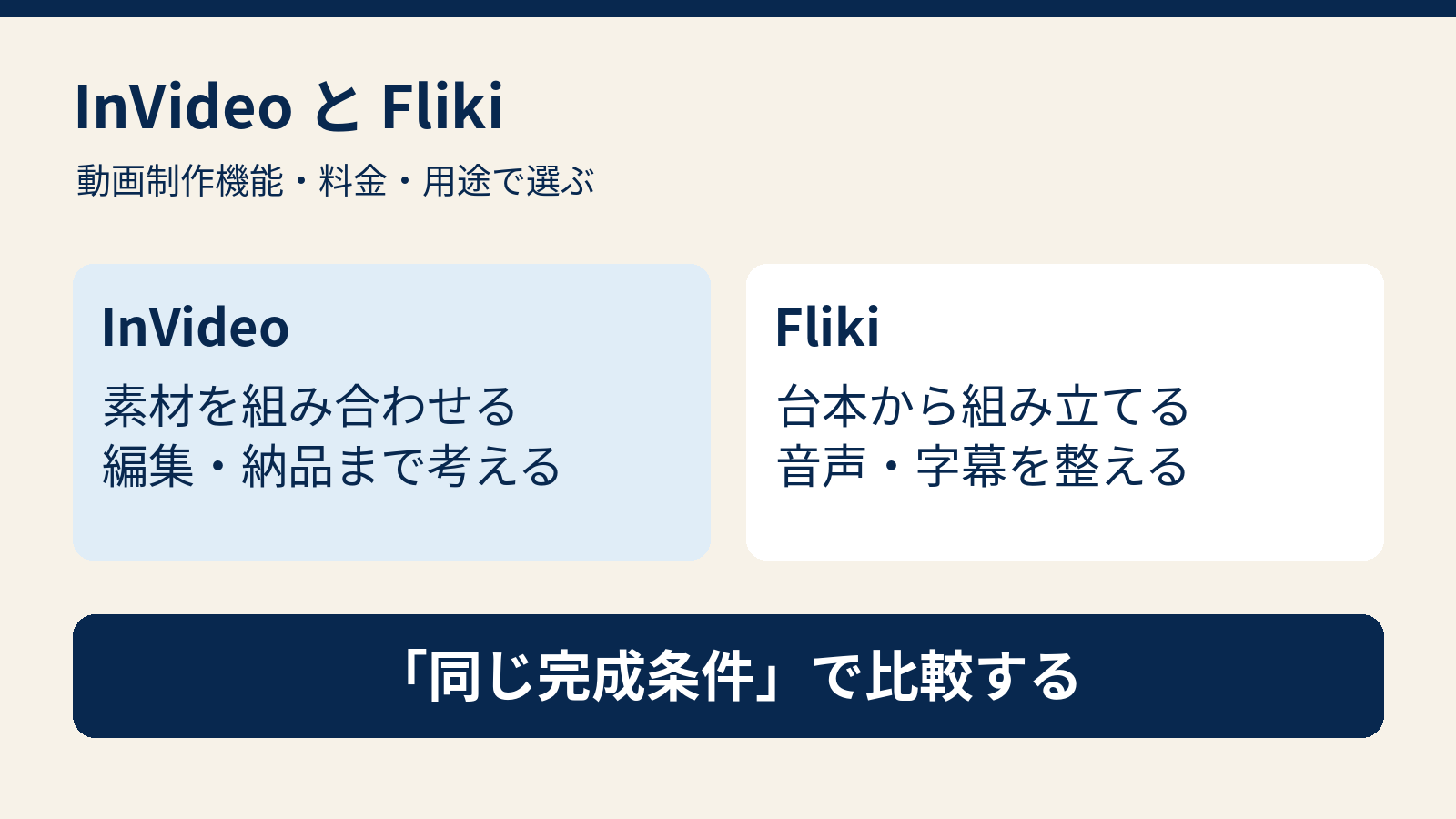
InVideoとFlikiを比較するなら、まず「映像をどこまで組み立て直すか」で候補を分けましょう。複数素材をタイムラインで編集し、外部の編集ソフトへ引き継ぐ用途ではInVideo、記事や台本をナレーション付きの動画に展開する工程を重視するならFlikiが検討候補です。
どちらも文章を起点に動画を作れますが、編集の進め方、費用が発生する処理、書き出し後の扱いは同じではありません。本記事では、YouTubeや業務用の説明動画を制作する人に向けて、公式機能と契約条件から選ぶ基準を整理します。
※2026年10月22日の公式公開情報に基づく比較です。AWLによる同一原稿での生成、音声の試聴、操作時間、課金・書き出しの実測は行っていません。掲載順は品質ランキングではありません。
比較対象と公式情報に基づく評価範囲
比較対象は、InVideoのAI制作機能・現行Editorと、Flikiの文章・記事を起点とする動画制作機能です。「何ができるか」と「実際に満足できるか」を分けて判断します。
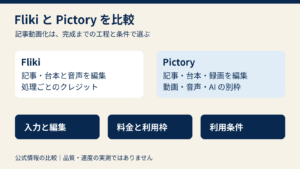
| 比較軸 | InVideo | Fliki |
|---|---|---|
| 制作の入口 | 文章指示、記事URL、手持ちの映像・画像・音声 | アイデア、台本、記事URL、スライドなど |
| 編集で見る点 | 複数トラック、音声・色調整、AIと手動の使い分け | 台本、シーン素材、字幕、音声を分けた調整 |
| 納品の選択肢 | MP4のほか、対応編集ソフト用のプロジェクト | MP4、字幕ダウンロード、音声制作 |
| 費用の考え方 | AIエージェントの処理や生成モデルごとのクレジット | 制作開始、音声・素材生成、書き出しなどのクレジット |
| 試作で確かめる点 | 必要な編集・連携が自分の制作条件で成立するか | 読み上げ・字幕・シーン修正を予算内で仕上げられるか |
表は公式に案内された機能の整理であり、操作の簡単さや仕上がりを採点した結果ではありません。例えば、タイムライン機能が多くても、短いお知らせ動画にすべて必要とは限りません。逆に、最初の動画を自動で作れても、納品先が求める修正用ファイルを渡せなければ目的を満たせません。
ほかの種類のAIも含めて用途を見直したい場合は、AIツールを目的別に選ぶガイドから整理できます。本記事では、口コミや各ツールの登録手順は繰り返さず、二者を選ぶための違いに絞ります。
対応機能と制作方式
InVideoは映像を構成する編集環境まで含めて比較し、Flikiは文章・音声・シーンの関係を整える制作方法から検討すると、用途との相性を判断しやすくなります。
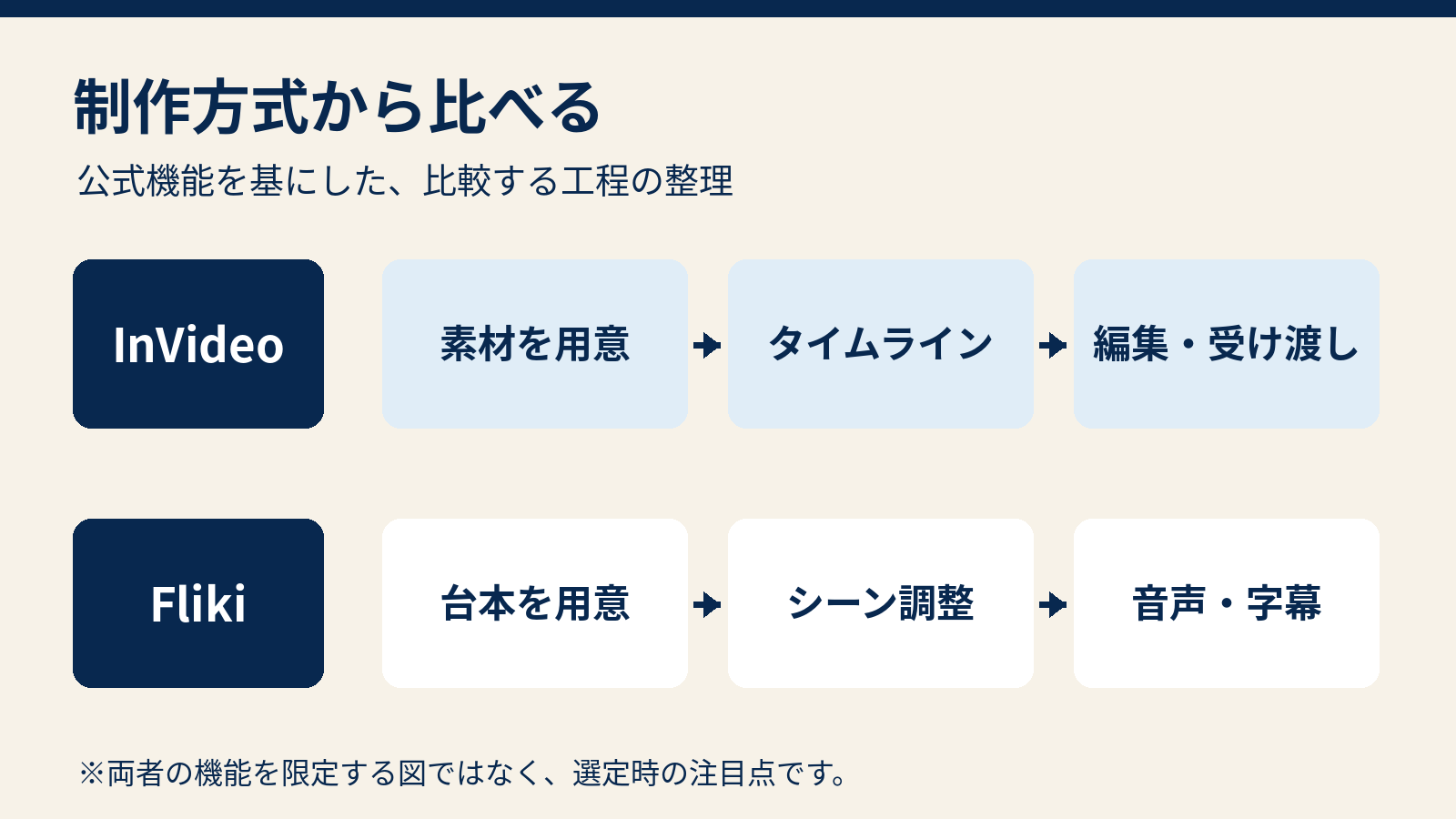
InVideo:生成した素材と手持ち素材を編集につなげる
InVideo Editorの公式ヘルプには、映像・画像・音声を読み込み、マルチトラックのタイムラインへ配置する流れが示されています。手動編集とAIによる編集支援を同じ制作の中で使い分けられます。
例えば、撮影済みの商品映像、社内で用意した説明図、追加のイメージカットを一本にまとめる場面が考えられます。ここでは「文章から全部作る機能」だけでなく、必要な素材を保持したまま、順番や長さ、音の重なりを調整できるかが選定軸です。
公式のブログ動画化ページでは記事URLからの制作も案内されています。ただし、そのページには旧バージョンの説明が残っています。記事URLの利用を候補に入れることと、現在の全アカウントで同じ画面・手順が使えると断定することは分けてください。
Fliki:話す内容を軸にシーンを整える
Flikiでは、入力した台本をシーンへ展開し、映像素材、ナレーション、字幕などを組み合わせる方式が案内されています。ブログから作る場合は、URLを指定し、要約するか、どの長さにまとめるかを選ぶ流れがあります。
一つの主張に一つの画面を割り当てる解説動画なら、先に台本を固め、各場面に合う素材へ置き換える進め方を検討できます。文章を短くするだけでなく、「この文を聞いている間に何を見せるか」を決めておくことが重要です。
両サービスとも、生成された映像が実際の商品や出来事を正確に表すとは限りません。製品仕様を伝える場面は実物写真、抽象的な考え方を説明する場面は図解など、情報の性質に応じて素材を指定すると、確認する対象を絞れます。
編集・連携・出力の条件
選定では、生成の入口よりも「修正した後に何を渡せるか」を確認しましょう。日本語音声、字幕、完成動画、編集可能データは別々の条件です。
日本語は対応の有無だけでなく修正方法を見る
InVideoの公式翻訳ページは日本語を対応言語に挙げています。Flikiも日本語の読み上げページを公開し、音声の選択や調整を案内しています。ただし、これだけで日本語UIの有無、固有名詞の正確さ、全音声での同じ調整機能まで保証されるわけではありません。
導入前には、社名、英字略語、日付、金額を含む短い原稿を用意します。読みが違う箇所を一つ直したときに、字幕の表記も変わるのか、音声だけを修正できるのか、ほかのシーンへ影響するのかを確認してください。「自然な声」という紹介文より、自分の原稿を直せることのほうが運用判断に役立ちます。
字幕は一度に表示する量と位置も確認対象です。横長動画で読めた文章が縦長画面では端に寄ることがあります。ナレーションをすべて字幕にする場合と、画面上に要点だけを出す場合を分け、スマートフォンで読める長さに整えましょう。
外部編集まで続けるならファイル形式を先に決める
InVideo Editorの公式出力案内では、H.264形式のMP4に加え、Premiere Pro・Final Cut Pro向けの編集可能プロジェクト、DaVinci Resolve向けのOpenTimelineIOが示されています。これは外部で編集を続けたい場合の比較材料です。ただし、取り込んだ先で、音声や素材、カットが意図どおりに再現されるかは確認が必要です。
Flikiのブログ動画化チュートリアルでは、編集後のMP4と字幕のダウンロードが案内されています。完成動画の納品で足りるのか、字幕ファイルが必要なのか、編集可能プロジェクトまで求められるのかを、契約前に分けておきましょう。本記事の確認範囲だけで、両者が同じ外部編集形式に対応すると扱うことはできません。
共同確認では共有範囲も重要です。レビュー用URLを作れる場合でも、リンクを知る人が閲覧できる設定と、特定メンバーだけが見られる設定を混同しないでください。顧客向けの確認用動画は、共有先、ダウンロード可否、公開前の承認担当まで決めてから渡します。
料金と利用枠
月額表示の安さだけでは比較できません。同じ尺の動画でも、使うモデル、音声の再生成、素材の差し替え、出力回数で必要な枠が変わります。
| 確認項目 | InVideo | Fliki |
|---|---|---|
| 無料での確認 | カード情報なしで限定クレジットを利用。無料枠は週ごとに更新 | Freeは月3クレジット。動画は720p・透かし付き |
| 本日確認できた有料枠 | Basicは月190、Proは月1,000、Ultraは月3,000クレジットの構成を表示 | Standardは月180、Premiumは月600クレジット |
| 価格の表示条件 | 年払い・50%割引・1席当たりの表示。通常月払いと更新総額は契約画面で確認 | Standardは月払い28米ドル、年払い月額換算21米ドル。Premiumは88米ドル/66米ドル |
| 注意したい追加処理 | AIへの依頼とモデル生成。手動タイムライン編集とは区別 | 音声の修正・再生成、AI素材、書き出し・再書き出しなど |
2026年10月22日確認。Flikiの金額は、公式料金表と2026年10月16日更新の公式記事のFliki料金欄を照合しています。米ドル建てで、税・為替・割引・決済総額は申込時に確認してください。年払いの月額換算は、毎月同額だけを払う契約ではありません。
InVideoでは、本日の主な料金カードがBasic・Pro・Ultraとなっている一方、検索結果などには以前のプラン名が残っています。また、割引後の端数表示から年間総額を確定できないため、本記事では一つの確定価格として転記していません。新規申込時は、希望する制作機能、席数、初回請求、更新額を同じ画面で確認する必要があります。
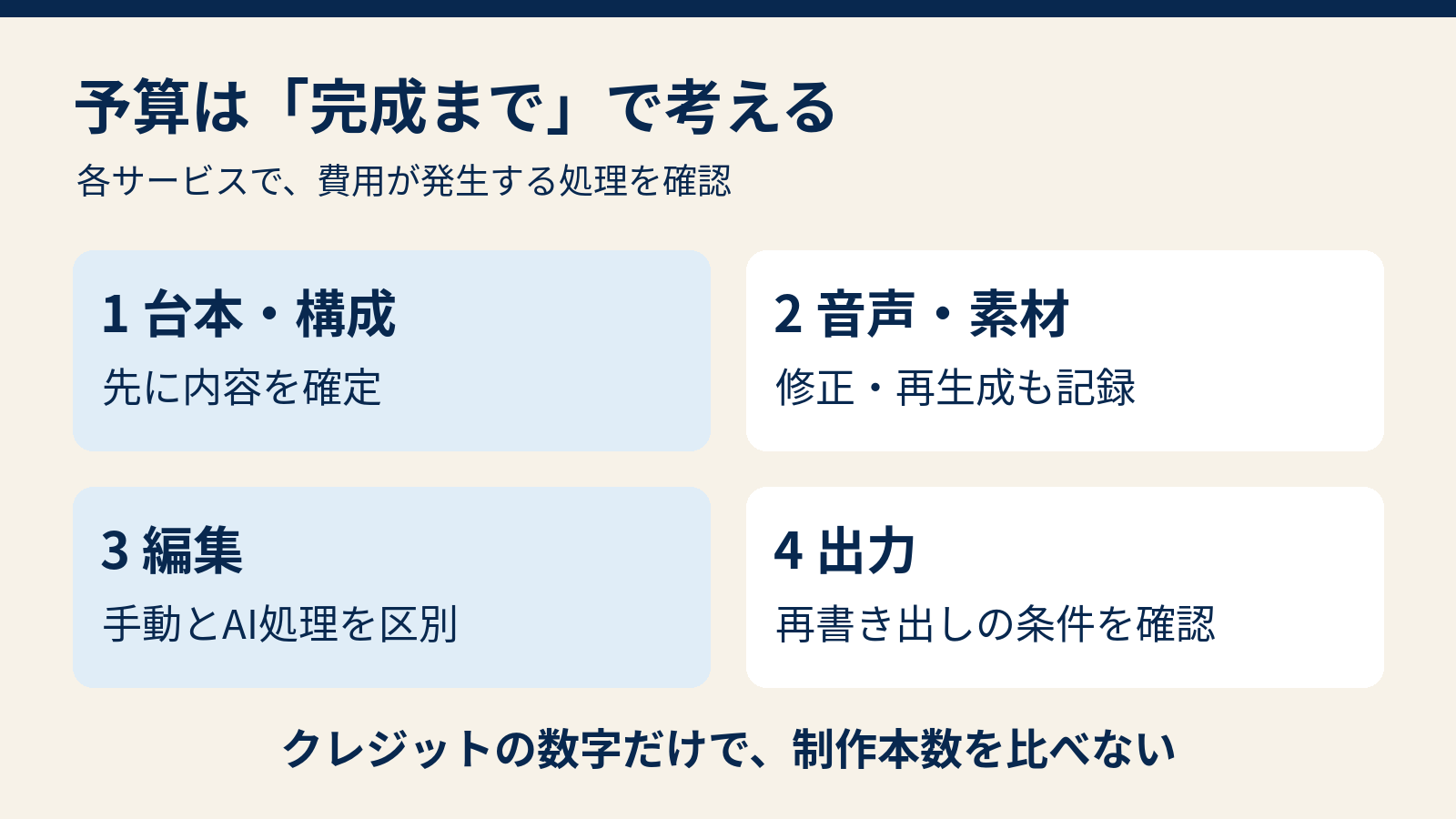
クレジットの数字を横に並べても制作本数は比べられない
InVideoはAIの処理内容やモデルに応じて使用量が変わります。Flikiも、読み上げ、AI素材、書き出しなどに異なる計算を使います。したがって「1,000対180だから前者が約5倍作れる」という比較はできません。
例えば、月に3分動画を4本作るという条件でも、既存素材中心なのか、毎場面に生成映像を使うのかで予算は変わります。最初は台本・素材・仕上げの条件をそろえ、初回生成だけでなく、想定する修正を一度行って完成までの消費量を記録しましょう。
Flikiの2026年10月20日更新の説明では、音声を変えずに再生する場合と、文を修正して再生成する場合が区別されています。InVideoでも手動編集とAIへの編集依頼は費用上の扱いが異なります。「編集するたびに同じ費用」とも「契約すれば修正はすべて無料」とも決めつけず、どの操作が使用量を増やすかを見ます。
長期契約の前に更新・解約条件もそろえる
無料で試せることと、使用後に返金してもらえることは別です。InVideoの返金ヘルプでは、購入・更新から7日以内で未使用であることなどを条件に個別審査するとしています。生成やダウンロードを行うと使用済みとして扱われます。
Flikiの規約も、定期更新と、キャンセルしても原則として現在の支払済み期間が返金されない扱いを示しています。短期の案件だけに使う場合は、次回更新日と、解約後に再編集できる範囲を記録しておきましょう。
商用利用・入力データ
商用利用の条件は、プラン、動画内の素材、入力データの扱いに分けて確認します。有料契約だけで権利処理や秘密情報の管理が済むわけではありません。
以下は一般的な確認点です。個別の動画や契約の適法性を保証するものではなく、判断が難しい用途は専門家や権利者へ確認してください。
商用許諾と素材の利用条件を分ける
InVideoの現行規約には生成物を商業利用するための許諾があり、ライセンス素材にはその素材固有の条件が適用されます。Flikiの料金表では有料プランに商用利用権が含まれます。どちらも、入力する記事、写真、音楽、人物の声などについて必要な権利や同意を持つことが前提です。
顧客の動画を作る場合は、「完成したMP4を納品する」「素材データも渡す」「広告で利用する」を同じ扱いにしないようにします。素材の入手元と許諾範囲を残し、曖昧な場合は用途を具体的にして確認してください。商用利用の許諾は、YouTubeでの収益化承認や、第三者から異議が出ないことまで保証しません。
未公開原稿は学習・保存の条件を読んでから入れる
InVideoの2026年8月12日版プライバシーポリシーは、ユーザーデータをモデルの訓練などに利用する可能性を明記しています。削除による停止の説明はありますが、削除前に開発されたものへ遡って影響するとはされていません。
Flikiには顔画像・動画などのFace Mediaを学習に使わないという説明があります。ただし、その対象を全台本・全アップロード素材へ広げて解釈することはできません。入力の許可は、対象データ、契約、保存・削除、委託先を含めて判断します。
比較用の最初の原稿には、公開して差し支えない内容を使う方法が現実的です。個人情報や顧客名を伏せるだけで機密性がなくなるとは限らないため、未発表の商品情報、社内の数値、契約で制限された素材は別途確認しましょう。
目的別の選び方と導入前チェック
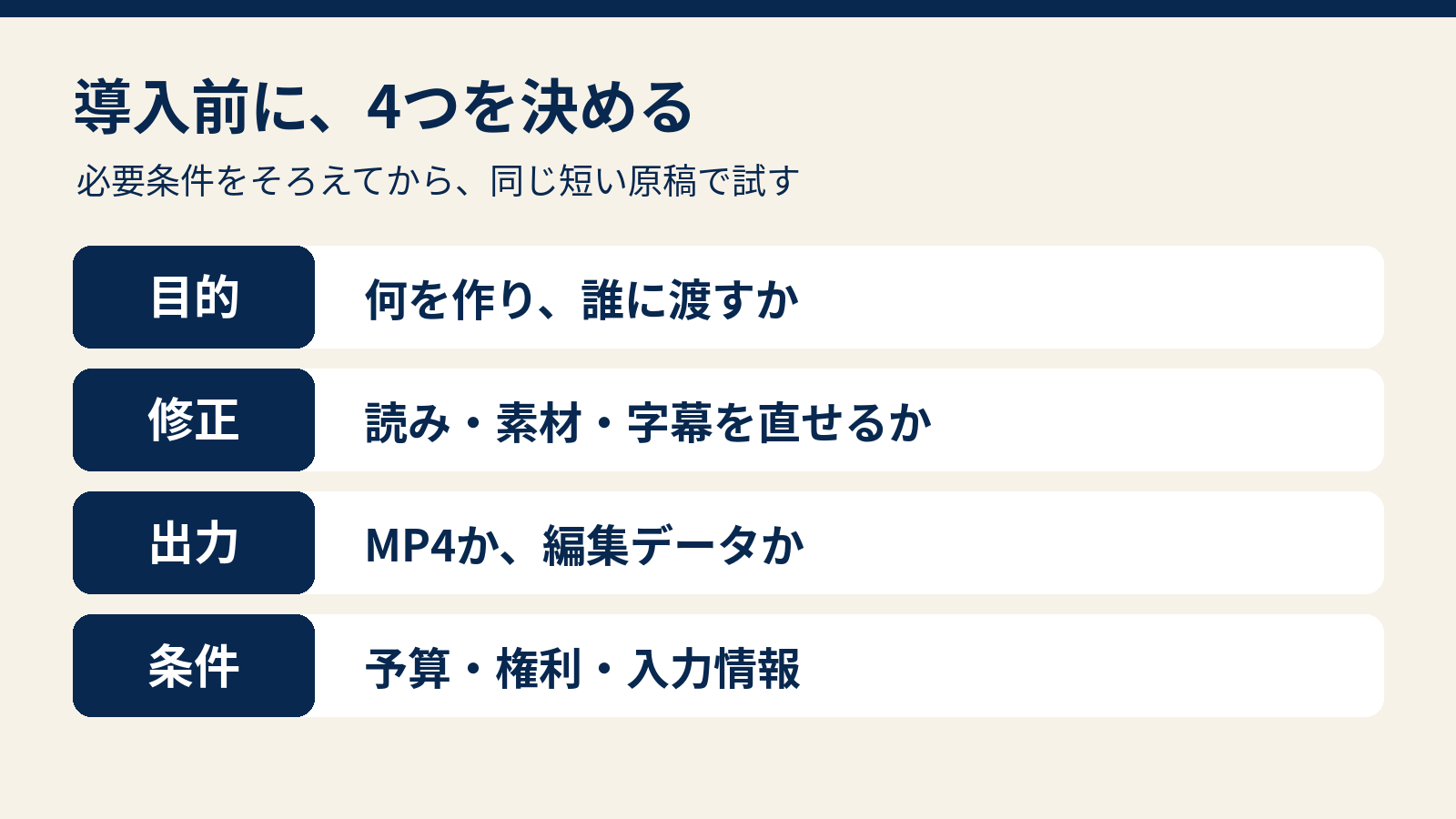
AWLでは、必須条件を先に満たす候補を選び、その後に同じ原稿で仕上げまで試す順序を提案します。以下は公式機能を基にした選び方で、実測の優劣ではありません。
- 撮影素材と生成素材を組み合わせ、細かい編集を続けたい:InVideoのタイムラインと外部編集への受け渡しを確認する。
- 記事や台本を、音声と字幕を中心に展開したい:Flikiのシーンごとの調整と、日本語の読み上げ修正を確認する。
- 短いYouTube解説を継続制作したい:どちらも候補に残し、月の本数、修正回数、必要な出力形式で絞る。
- 機密情報を含む業務動画を作りたい:機能比較より先に入力条件を確認し、必要なら別契約・社内承認を得る。
試作では、同じ台本、同じ画面比率、同じ長さを使い、必須の固有名詞を一つ入れます。生成後は「一文を変更」「一つの素材を差し替え」「字幕を調整」「最終ファイルを確認」まで進め、修正に必要だった操作と消費量を残してください。
選定表には、見栄えだけでなく、内容の保持、誤読の直し方、素材の交換、必要形式での納品、予算内での再現性を記入します。一度うまくいったかではなく、翌月も同じ条件で制作を続けられるかを判断するためです。
個別の制作方法を確認したい場合は、Fliki AIの使い方と、InVideo AIの制作・編集の流れも参照できます。ここでの目的別の提案を、すべての動画に当てはまる優劣として受け取らないことが大切です。
動画生成AIを体系的に学ぶなら生成AIスクールも選択肢
InVideo AIやFlikiを活用するときは、操作方法に加えて、 動画の企画、台本、指示の出し方、生成後の編集、素材の権利確認も大切です。 独学で分からない点が増えてきたら、生成AIスクールで学ぶ方法もあります。
先に確認: 以下はInVideo AI・Fliki専用の講座ではありません。 現在扱う動画生成ツール、制作課題、添削の有無は、無料相談・セミナーで確認してください。 本章には広告・アフィリエイトリンクを含みます。掲載順はランキングではありません。
個別に相談しながら学びたい人へ
デジハク生成AI
作りたい動画や仕事での用途を整理しながら、 講師のサポートを受けて学ぶ方法を検討したい方の候補です。
無料相談で確認したいこと
動画生成ツールの対応範囲、台本・制作物への助言、
自分の目的に合う学習計画を確認しましょう。
企画から仕事活用まで幅広く学びたい人へ
DMM 生成AI CAMP 学び放題
動画制作だけでなく、企画や文章作成、業務での活用など、 生成AIを幅広く学ぶ方法を検討したい方の候補です。
セミナー・相談で確認したいこと
画像・動画分野のレッスン、対応ツール、
質問できる範囲や別途必要なツール料金を確認しましょう。
制作を通じて実践したい人へ
バイテック生成AI
教材で学びながら画像・動画などの制作に取り組み、 仕事や副業への活用も検討したい方の候補です。
無料カウンセリングで確認したいこと
動画制作の教材・課題、制作物へのフィードバックの有無、
プランごとのサポート範囲を確認しましょう。
相談前に「商品紹介」「解説動画」「SNS広告」など、作りたい動画を一つ決めておきましょう。 受講料だけでなく、学習時間、質問・添削の範囲、AIツールの利用料も比較すると選びやすくなります。
※無料相談・無料セミナーと有料講座は別です。 開催内容、対応ツール、料金、契約条件は申込先でご確認ください。
よくある質問
InVideoとFlikiは、初心者ならどちらがおすすめですか?
初心者という属性だけでは決まりません。台本と読み上げを軸に作りたいならFliki、複数素材の組み合わせや外部編集への引き継ぎが必要ならInVideoを候補にして、必要な修正を自分で完了できるか確認しましょう。
どちらの日本語音声が自然ですか?
本記事では同一原稿の試聴をしていないため順位を付けていません。声の種類だけでなく、固有名詞、数字、間の取り方を含む短い原稿で確認してください。
無料プランだけで仕事の動画を完成できますか?
生成できることと、必要な画質・透かし・商用権・出力を満たすことは別です。Flikiの無料動画は透かし付きです。InVideoも無料で試せますが、希望する出力条件は利用画面で確認が必要です。
料金が安いほうを選べばよいですか?
同じ完成条件での消費量と、修正・納品までを含めて判断しましょう。異なるサービスのクレジット数や、年払い換算と月払い価格をそのまま比較しても、実際の費用差は分かりません。
まとめ:制作と納品の条件から二者を絞る
InVideoとFlikiの選定では、文章から作れるかだけでなく、修正の方法と納品形式を見ることが重要です。映像編集と外部への引き継ぎを重視するか、台本・音声・字幕を軸に組み立てるかで、最初に試す候補を決めましょう。
そのうえで、同じ原稿を完成させるまでの費用、日本語の修正、素材の権利、入力データの扱いを確認してください。公式機能は候補を絞る材料であり、実際の使いやすさと仕上がりは自分の制作条件で確かめる必要があります。
出典・参考情報
公式情報の確認日:2026年10月22日。各サービスの料金・機能・条件は変更されるため、契約時の表示も確認してください。
- InVideo「Pricing」
- InVideo Help Center「Can I use invideo AI for free?」
- InVideo Help Center「How credits are charged when using AI Agents」
- InVideo Help Center「Is invideo Editor free and which actions use credits」
- InVideo Help Center「How to get started with invideo Editor」
- InVideo Help Center「How to export video, audio or a PNG still from invideo Editor」
- InVideo「AI Blog to Video Converter」
- InVideo「AI Video Translator」
- InVideo「Terms and Conditions」
- InVideo「Privacy Policy」
- Fliki「Pricing」
- Fliki「Best Higgsfield Alternatives」(Fliki料金欄)
- Fliki「Credit calculations and FUP limits」
- Fliki「How to convert blog to video」
- Fliki「Japanese Text to Speech」
- Fliki「Script to video」
- Fliki「Terms」
- Fliki「Privacy」
- InVideo Help Center「Refunds: how to request one and what’s covered」