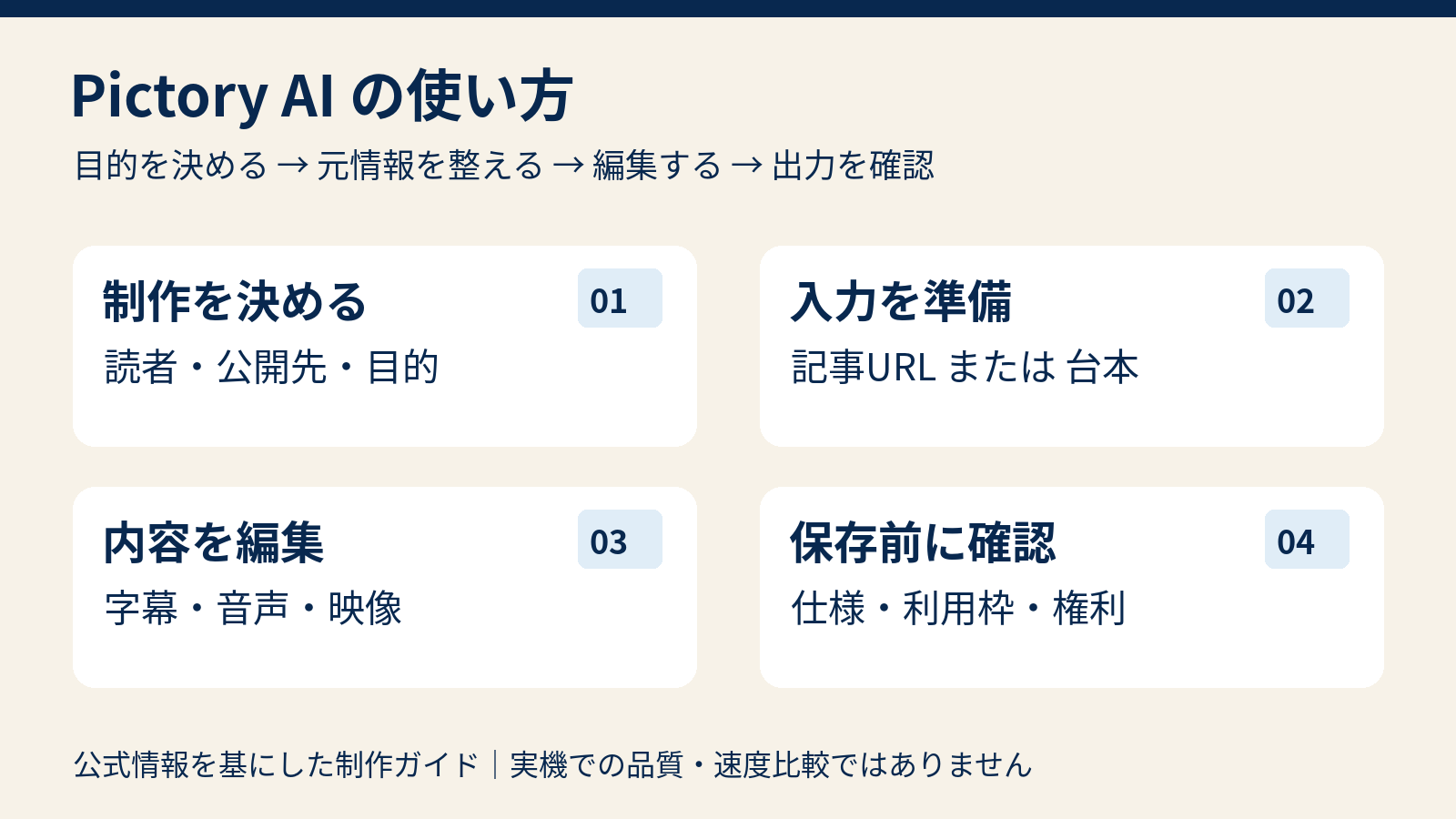
Pictory AIの使い方は、記事や台本を入力するだけでなく、制作目的を決め、シーン・字幕・音声を整え、出力ファイルまで確認する流れで考えると整理できます。既存の記事を動画へ展開したい人はURLから、伝える順序が決まっている人はスクリプトから始めると、確認すべき箇所が明確になります。
本記事では、初めて制作する担当者に向けて、準備する資料、制作方式の選び方、修正の判断、保存・公開前のチェックを解説します。2026年10月22日に確認した公式情報に基づくガイドであり、AWLによる登録・動画生成・書き出しの実測レポートではありません。
Pictory AIを活用する前に決める制作目的
最初に決めるのは「どの機能を使うか」ではなく、「誰に何を伝え、見終わった後にどうしてほしいか」です。目的が決まると、台本の長さ、必要な素材、縦横比を選びやすくなります。
一本の動画で伝えることを一つに絞る
例えば、長いブログ記事の内容をすべて読み上げると、動画の主題が見えにくくなります。記事への導入動画なら結論と読む価値、商品説明なら一つの利用場面、研修なら一つの手順に絞る方法があります。これは編集部による制作設計の例で、Pictoryでの生成結果を示すものではありません。
企画メモには、想定視聴者、公開先、目標の長さ、必ず伝える内容、入れない情報を記入します。「新規顧客向け」と「既存顧客向け」では、同じ製品でも必要な前提説明が変わるためです。
| 制作目的 | 最初に用意するもの | 優先して確認する点 |
|---|---|---|
| 記事への興味を引く | 記事URLと要点のメモ | 要約が記事の結論を変えていないか |
| 商品・サービスを説明する | 承認済み台本、正しい商品画像 | 映像が実際の商品や仕様と一致するか |
| 社内の手順を伝える | 公開範囲を確認した手順書 | 手順の順番と注意事項が残っているか |
| 既存動画を再活用する | 利用権のある元動画、残す箇所 | 切り出しで発言の意味が変わらないか |
総合評価と操作準備を切り分ける
運営情報や口コミを含めてサービスを選ぶ段階なら、先にPictory AIの総合レビューをご覧ください。このページでは評価の繰り返しを避け、制作時に何を決め、何を修正するかに集中します。
公式情報で確認する対応環境・開始条件
Pictoryはブラウザを使う動画制作サービスです。公式はChromeの利用を推奨していますが、動画を編集する環境と、最終ファイルを生成する方法は分けて確認してください。
クラウド処理と端末側の処理を混同しない
公式ヘルプは、クラウドレンダリングとデバイスレンダリングを案内しています。前者はPictory側で処理し、後者は対応するパソコンのブラウザで処理します。デバイスレンダリングの対応OSや推奨メモリーは、この出力方式の条件であり、すべての利用者に同じ高性能端末が必須という意味ではありません。
初回は、利用予定のパソコン、更新されたChrome、安定した通信、書き出し先の空き容量を確認します。スマートフォンだけで全工程を完結できると見込まず、編集とダウンロードを行う端末を先に決めておくと安心です。
無料トライアルは「生成できた」より「完成できた」で判断
公式では14日間の無料トライアルを案内しています。試用期間が終わると、動画のダウンロードには有料契約が必要です。試用では、短い素材で字幕、読み上げ、修正、出力まで一巡し、予定する制作に使えるかを確かめましょう。
登録時は公式サイトから利用画面へ進み、表示されたアカウント作成方法に従います。企業のメールアドレスや仕事の資料を使う場合は、利用権限と社内ルールを先に確認してください。本記事では実機画面を確認していないため、ボタンの位置や登録項目が常に同じとは案内していません。
記事・スクリプト・素材を準備する
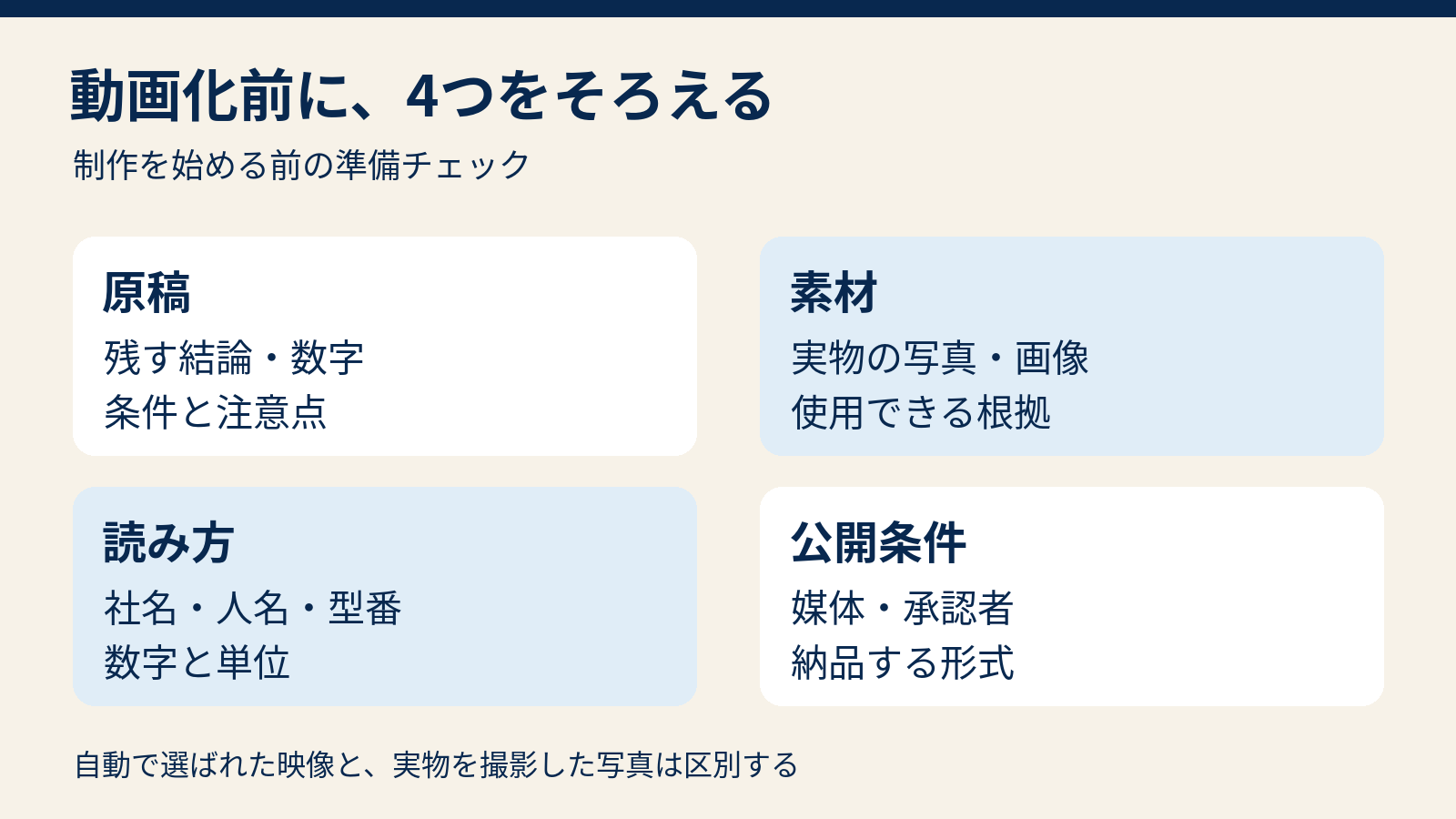
入力前の準備では、元情報を集めることより、動画に残す内容と削る内容を分けることが重要です。原稿、画像、読み方、利用許可をひとまとめにしておきましょう。
記事URLは、本文へ直接アクセスできるものを選ぶ
公式のURL取り込みヘルプでは、文章を読めるブログ記事やニュース記事などを対象とし、ログインや有料購読が必要なページは適さないと説明しています。検索結果、動画共有サイト、SNS、文書ファイルのURLを、通常の記事URLと同じようには扱えません。
読み込めないときは、権限のある文章から必要な部分を取り出し、動画用に整理した台本を使う方法があります。有料記事の制限を回避したり、他社の記事を無断で動画化したりする方法ではありません。公開されている文章にも利用条件があります。
スクリプトは「耳で分かる文章」に整える
見出し、注釈、表の数字をそのまま貼る前に、読み上げて意味が通じる形へ直します。例えば「対象:A・B/条件:C」より、「対象はAとBです。利用するにはCが必要です」と分けた方が、音声とシーンの対応を確認しやすくなります。
この書き換えは、条件を省略するためではありません。価格の適用期間、例外、否定表現など、結論を左右する言葉を残します。承認済みの文章を扱う場合は、意味を変えてよい範囲も事前に決めてください。
素材と読み方のメモを用意する
- 原稿:元記事、動画用台本、情報の確認日。
- 画像:実際の商品や施設の写真、利用許可の記録。
- 音声:人名、社名、専門用語、数字の読み方。
- ブランド:使用できるロゴ、色、表記ルール。
- 公開条件:媒体、公開範囲、承認者、納品する形式。
自動選定されたストック映像は、実際の商品や現場の記録ではありません。具体的な性能を説明する場面では、イメージ映像と実物写真を区別して使う必要があります。
制作方式を選び編集するまでの流れ
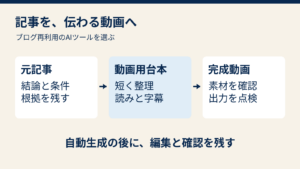
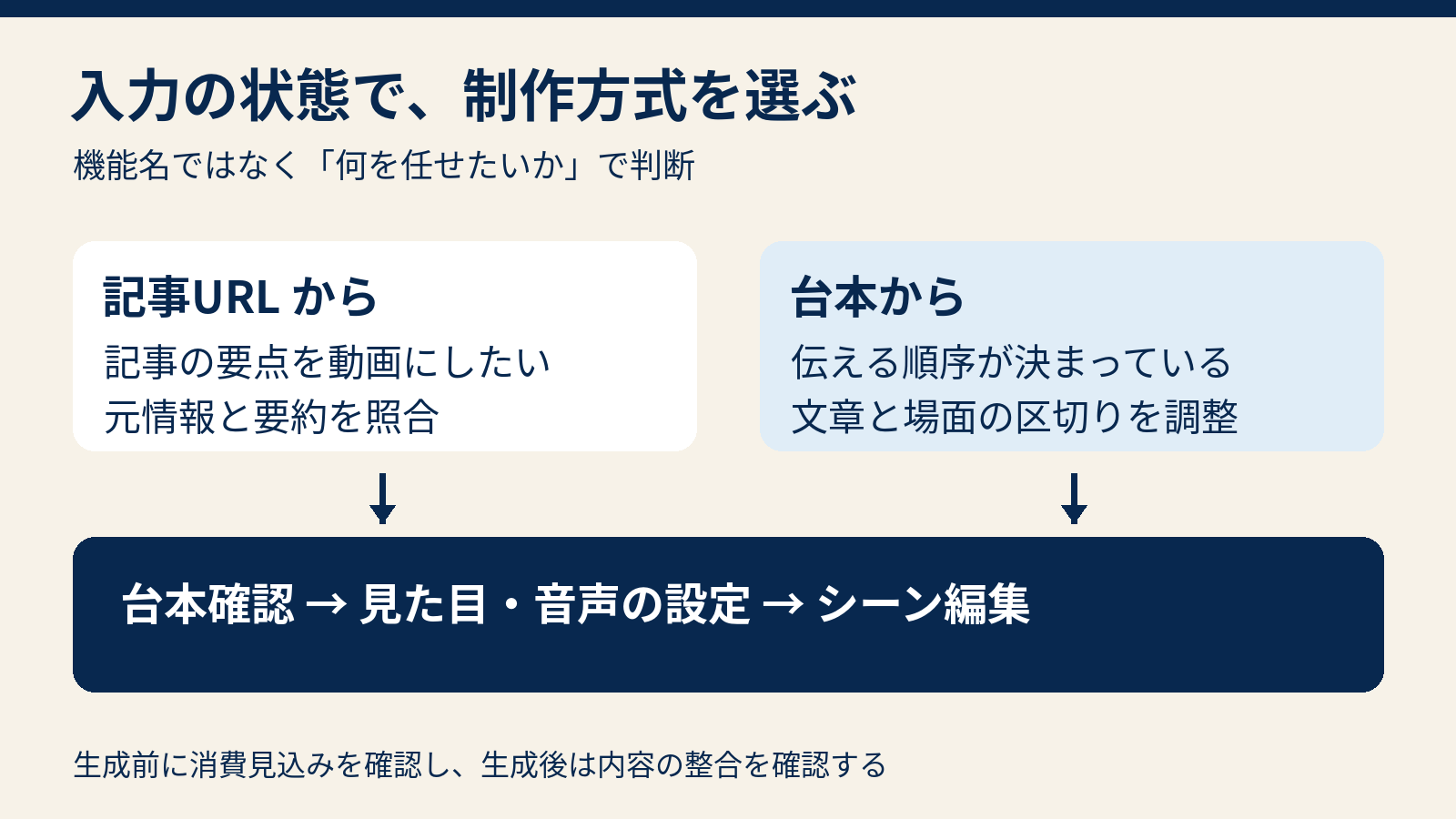
制作方式は、記事の要約を任せたいのか、決めた台本を映像にしたいのかで選びます。どちらも、文章を確認してから映像や音声を整える順番を基本にすると、後戻りを整理できます。
記事から作る場合:要約を原文と照合する
現行の「URL to Video」では、記事URLを入力し、動画の種類、公開先、長さを選ぶと台本が作られます。その文章を確認・編集してから動画を生成し、場面ごとに映像や音声を調整します。以前のヘルプでは「Article to Video」という名称も使われているため、画面上の名称だけでなく入力内容と工程を確認してください。
確認するのは、冒頭の結論、根拠となる数字、対象者、例外条件です。例えば「一定の条件で利用できる」が「利用できる」だけになっていれば、短くなっていてもそのまま進めません。動画の結論を支える文を先に戻し、補足を別シーンへ分ける方が適切です。
台本から作る場合:場面を分ける単位を決める
公式ヘルプでは、文の区切りや改行に応じたシーン分割、キーワード強調、自動素材選定の設定を案内しています。意味の違う説明を一つの段落へ詰め込まず、一つの場面に一つの役割を与えるように原稿を整えます。
ただし、短く分割すれば必ずよい動画になるわけではありません。比較の前提と結論が離れる、画面が頻繁に切り替わる、といった場合は、プレビューを見ながらまとまりを調整します。
Video Preferencesで見た目・音声・消費見込みを確認する
2026年6月更新の公式ヘルプには、台本確認後の「Video Preferences」が掲載されています。ブランド、映像の取得元、ナレーションの種類、テーマを選び、生成前の「Estimated AI credit」を確認する工程です。自動選択にはAI Studio素材などが含まれ、設定によってクレジットが必要になる場合があります。
初回は、試したい機能を一つずつ増やすと、仕上がりと消費量の関係を追いやすくなります。素材も音声もテーマも同時に変えると、どの変更が結果に影響したか判断しにくくなるためです。
編集画面では内容を先に、装飾を後に整える
おすすめの確認順は、台本の正確性、シーンの順番、素材の対応、字幕と音声、装飾です。公式のThemes機能にはシーン分類やレイアウトの変更が案内されていますが、適用結果は一定とは限りません。デザインを整える前に、説明の中身が正しいかを確定しましょう。
字幕・音声・素材を確認するポイント
日本語動画では、文字が表示されること、正しく読まれること、内容に合う映像になることを別々に確認します。「日本語対応」という一つの言葉で判断しないことが大切です。
なお、2024年12月更新の公式音声ヘルプには、プレミアム音声に関して字幕をラテン文字に限定する注記があり、現行の字幕機能ページにも日本語対応の明記は確認できません。日本語音声が使えることを、すべての制作方式で日本語字幕を編集・出力できる根拠にしないでください。日本語字幕が必須なら、課金前に必要な工程での対応を確認します。
字幕は一画面の情報量と表示時間を見る
字幕が長すぎる場合、文字を小さくする前に、文章の短縮やシーン分割を検討します。Pictoryのヘルプは、スクリプト段階の分割設定に加え、編集画面でのシーン分割を案内しています。
特に、字幕だけ読む人にも条件が伝わるかを確かめてください。音声では説明している注意点が画面から抜けると、無音視聴では違う意味に見える可能性があります。反対に、飾りとして追加した文字がナレーションに含まれるとは限りません。
読み上げは固有名詞と数字を優先して聞く
公式の音声ヘルプでは、プレミアム音声の多言語読み上げに日本語が含まれます。ただし、日本語専用の声が用意されることや、固有名詞が必ず正しく読まれることまで意味しません。社名、人名、型番、日付、単位を短い区間で確認します。
公式には発音や間の調整機能も案内されています。操作方式によって適用できる場所が異なるため、台本入力時の指定と編集後の調整を混同しないでください。録音した音声を使う場合、後で字幕の文章を変えても録音の内容は自動で変わりません。
違和感を原因別に直す
| 確認できた問題 | 先に見直すところ |
|---|---|
| 説明と映像が違う | そのシーンの意味を確認し、適切な素材へ差し替える |
| 字幕を読み切れない | 文章量、分割位置、場面の長さを見直す |
| 専門用語の読みが違う | 発音設定や読み方を調整し、修正箇所を再生する |
| 音声と字幕の内容が違う | 修正した台本と適用中の音声を照合する |
| 要約から条件が消えた | 元記事に戻り、対象・例外を台本へ復元する |
表は不具合の発生実績ではなく、編集時の切り分け方です。作り直しを繰り返す前に、どの層を直すべきかを特定しましょう。
保存・出力前に確認する仕様と権利
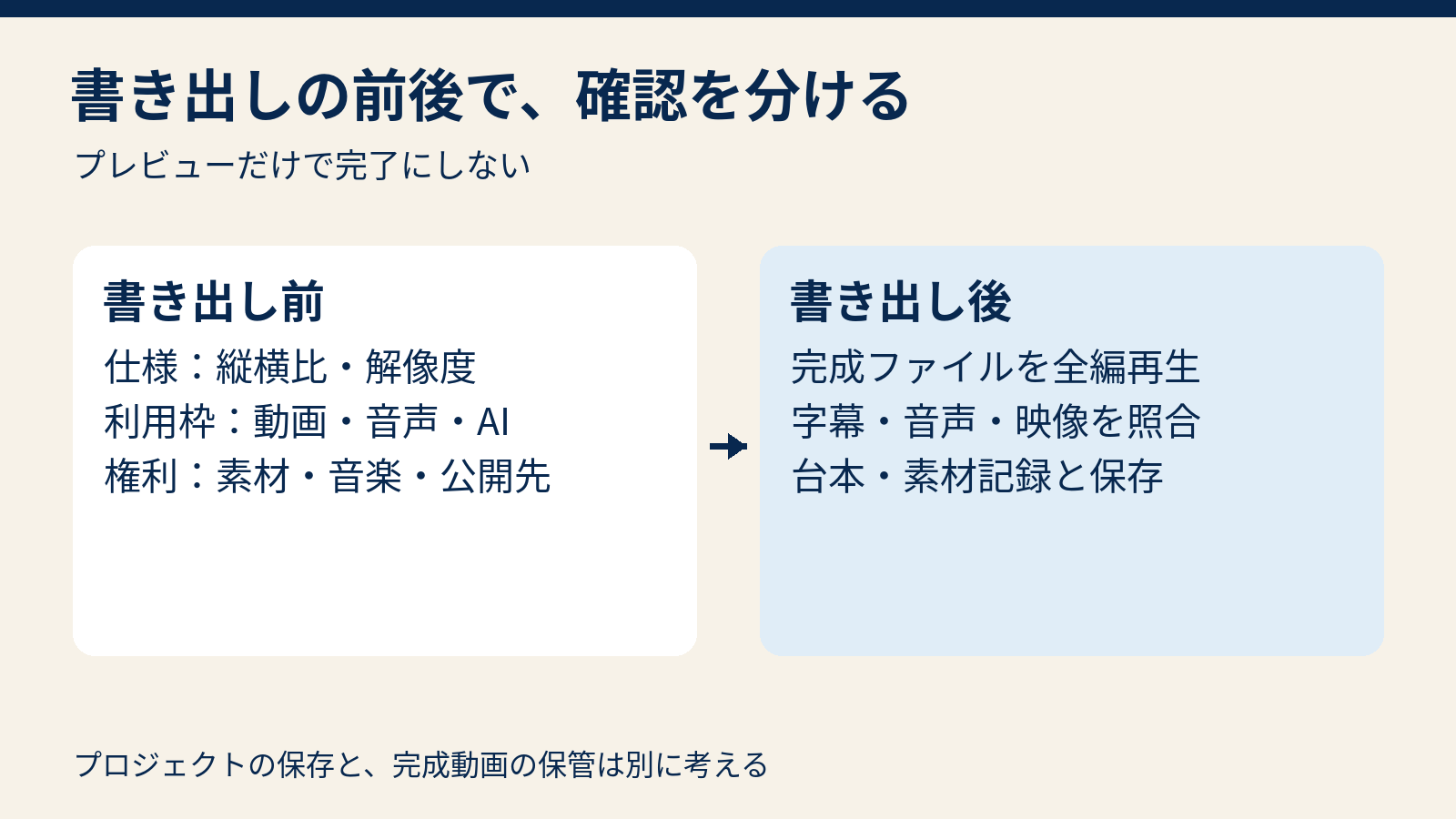
編集画面のプレビューと、実際に配布するファイルは別に確認します。動画の仕様、残り利用枠、素材の権利を確認してから書き出し、ダウンロード後にも全体を再生してください。
解像度・縦横比・字幕ファイルを確認する
公式料金表は、無料試用の出力を720p、有料プランを1080pと案内しています。横長16:9、縦長9:16、正方形1:1の選択肢がありますが、公開先に合わせて文字の位置や画像の切れ方も確認します。横長の動画を縦長へ変えるだけでは、同じ内容が同じ見え方になるとは限りません。
公式のダウンロード手順では、動画はMP4、テキストはSRT・TXT・VTT、関連音声はMP3での出力が案内されています。字幕を映像へ表示する方法と、字幕ファイルを別に渡す方法を、納品要件に合わせて整理してください。
動画分数、音声枠、AIクレジットは分けて見る
動画の書き出し枠、プレミアム音声の枠、AI生成に使うクレジットは同じ単位ではありません。料金ページ内にも一部クレジット表記の差があるため、制作時のアカウント表示と生成前の見積もりを確認します。費用の詳細はPictory AIの料金・プラン比較に分けています。
ファイル名には内容と版が分かる名前を付け、元台本、使用素材の記録、完成動画を保存する運用がおすすめです。編集プロジェクトが残っていることだけを、納品ファイルの保管に代えないようにします。
公開前に素材と入力データの条件を確認する
Pictoryの規約では、第三者の素材に利用許諾があっても、素材そのものの所有権を得るわけではありません。ストック素材の単体利用・再配布などには制限があります。動画全体が完成したことと、あらゆる用途で使えることを分けて考えてください。
また、Melodie音楽を含む動画をYouTubeへ投稿するときは、アップロード日に応じたクリアランスコードの案内があります。2026年9月1日以降のアップロードでは、Pictoryが提供する単回利用のコードを確認します。以前に制作した動画でも、判断基準はYouTubeへのアップロード日です。
機密資料や顧客情報は、外部サービスへの入力が許可されているかを先に確認します。プライバシーポリシーは米国での処理・保存を説明しており、社内の取り扱い条件と照合が必要です。素材別の詳しい確認はPictory AIの商用利用・著作権ガイドをご覧ください。
動画生成AIを体系的に学ぶなら生成AIスクールも選択肢
動画制作では、ツールの操作だけでなく、台本の構成、素材の選び方、 字幕・音声の調整も仕上がりに関わります。 独学で進めにくい部分がある場合は、スクールで学ぶ方法もあります。
比較するときは、動画生成・台本制作・編集のどこまで学べるかを確認しましょう。 Pictoryへの対応、質問・添削の範囲、別途必要なツール代も相談しておくと安心です。
以下には広告リンクが含まれます。
デジハク生成AI
作りたい動画や学習目的を整理して相談したい方へ。 希望するツールと、動画制作・編集をどこまで扱うか確認しましょう。
【PR】無料相談で学習内容を確認する デジハク生成AIの口コミ・料金を見るDMM 生成AI CAMP 学び放題
動画制作とあわせて生成AIの活用を広く学びたい方へ。 動画分野の対象講座と、自分の目的に合う学習範囲を確認しましょう。
【PR】無料セミナー・相談を確認する DMM 生成AI CAMPの口コミ・料金を見るバイテック生成AI
生成AIを仕事やコンテンツ制作に取り入れたい方へ。 動画制作の学習内容、質問・添削の範囲、必要な学習時間を確認しましょう。
【PR】無料カウンセリングを確認する バイテック生成AIの口コミ・料金を見る各校がPictory専用講座を提供していることを示すものではありません。 対応ツール、講座内容、相談・セミナーの開催条件は各校で確認してください。
用途別の活用例とよくある質問
初回は一本の短い動画で一連の工程を確認し、その結果を見て用途を広げます。以下の活用案は編集部による企画例で、実際にPictoryで生成した作例ではありません。
記事紹介・商品説明・研修でどう使い分ける?
記事紹介なら「結論・読む価値・詳しい情報の場所」、商品説明なら「利用場面・特徴・注意点」、研修なら「目的・手順・間違えやすい点」という構成が考えられます。どの場合も、映像にしなくても伝わる長い補足を無理に入れず、詳細資料へ分ける判断が役立ちます。
URLを入力しても記事を読み込めない場合は?
公開された文章ページへ直接アクセスできるかを確認します。ログイン必須のページや対象外形式なら、利用権のある内容から動画用台本を作る方法を検討してください。アクセス制限を回避する必要はありません。
日本語の台本を入れれば、そのまま公開できますか?
自動で公開可能な品質になるとは限りません。日本語音声の対応と、字幕の改行、用語の読み、素材の適切さは別です。実際の出力を確認し、必要な修正を行ってから判断します。
スマートフォンだけで制作できますか?
公式の環境説明はデスクトップのブラウザを中心としています。端末側で行うデバイスレンダリングはiOS・Androidが対象外です。スマートフォンだけで予定の編集・出力ができるとは見込まず、使用する環境で確認してください。
書き出した後に間違いを見つけたら?
元プロジェクトの該当箇所を修正し、台本、音声、字幕、映像の整合を再確認します。修正版は別の版として管理し、古い動画を誤って渡さないようにします。再生成・再出力の消費条件はアカウントで確認しましょう。
まとめ|Pictory AIは準備・編集・出力確認までを一つの工程にする
Pictory AIを使うときは、目的に合わせて記事URLか台本を選び、文章を確認してから映像・音声へ進めます。日本語の読み、字幕の情報量、説明と素材の一致を点検し、最後にダウンロードしたファイルを再生することが重要です。
まずは公開可能な短い台本と少数の素材で、準備から保存までを試してください。そのうえで、修正量、必要な利用枠、公開条件が自分の運用に合うかを判断しましょう。
出典・参考情報
公式情報確認日:2026年10月22日。料金・利用枠・画面表示・規約は変更される場合があります。
- Pictory「Video Preferences」
- Pictory「URL to Video」
- Pictory「AI Caption Generator」
- Pictory「What kind of links can I use in the Article to Video tool?」
- Pictory「How to adjust scene settings on the script page?」
- Pictory「How to control how much text will appear in each video scene?」
- Pictory「Themes and Smart Layouts」
- Pictory「What languages are available for voiceover?」
- Pictory「Add pauses and custom pronunciations to your narration」
- Pictory「How to apply your voice-over to the entire video」
- Pictory「How to download a generated video?」
- Pictory「System requirements for using the device renderer in Pictory」
- Pictory「Pricing」
- Pictory「FAQ – Pricing and Plans」
- Pictory「Terms of Service」
- Pictory「Privacy Policy」
- Pictory「Prevent YouTube copyright claims on videos with Melodie music」
- Pictory「How to add multiple text boxes to videos」