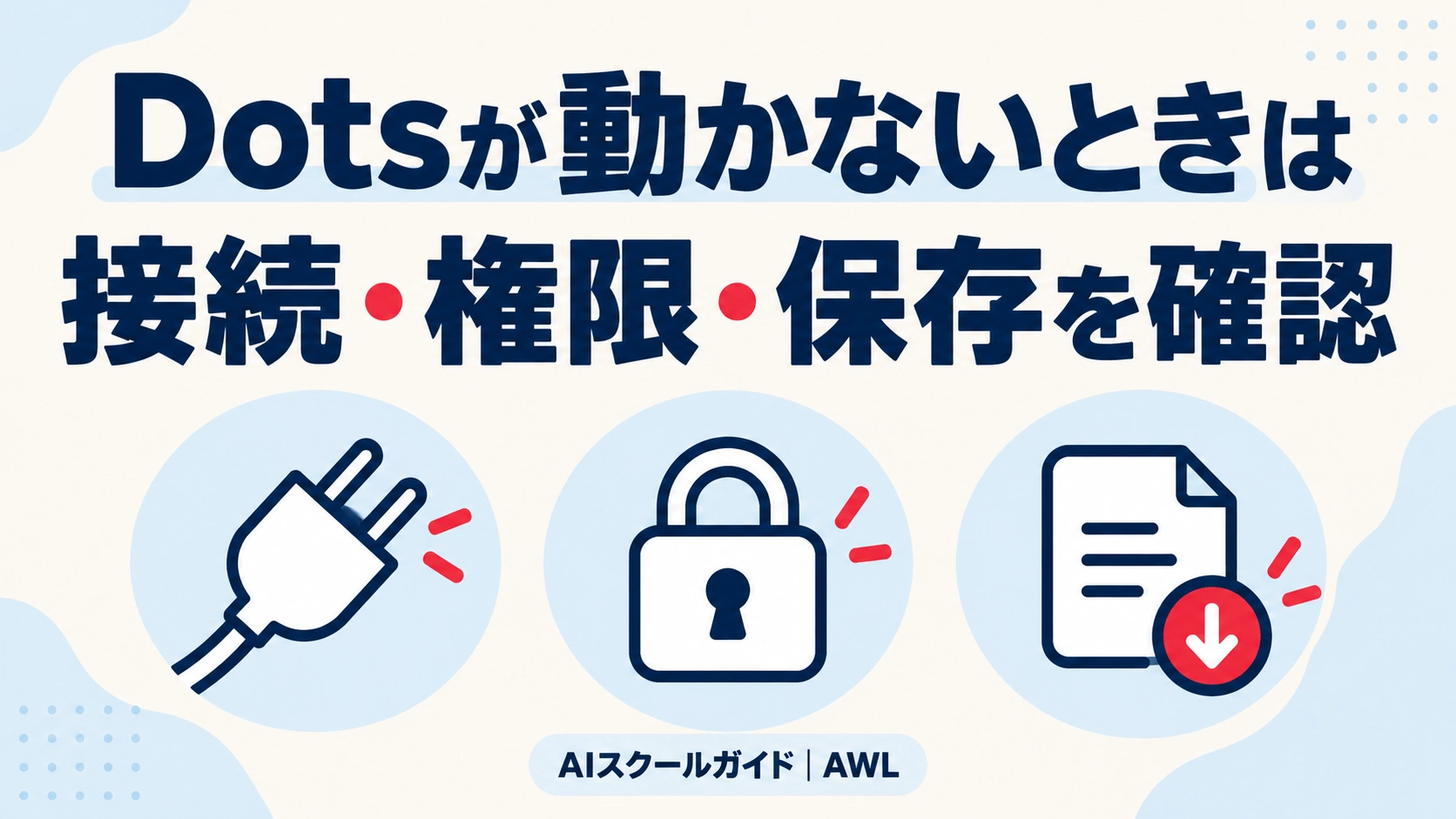
ChatGPT Dotsが動かないときは、実行状態、接続、操作権限、ログイン、作業先の条件の順に確認しましょう。承認待ちやアクセス制限で止まっている場合、待ち続けたり同じ依頼を繰り返したりしても解消しないことがあります。
とくに、コンピューターに接続できること、サイトにログインできること、情報を変更できることは別の条件です。また、画面に完了と表示されても、依頼したファイルや下書きが保存されたとは限りません。
この記事では、途中で止まった作業の原因を絞り、必要な対応だけを行い、再開後の保存まで確認する方法を解説します。公式情報とAWLの特定環境での確認事例を分けて紹介します。
ChatGPT Dotsが止まったときの確認順
最初に見るのは、最後の返答と対象タスクの状態です。接続設定を変更する前に、どこまで終わり、何を待っているのかを把握すると、無関係な設定変更を減らせます。
以下は、症状から確認先を絞るための整理表です。エラーメッセージに具体的な理由がある場合は、その内容を優先してください。
| 症状 | 最初に確認する場所 | 次に行う対応 |
|---|---|---|
| 返答後、作業が進んでいないように見える | 対象タスクの進捗と最後の報告 | 処理中、入力待ち、停止のどれかを確認する |
| 承認や接続を求められている | 表示された確認リクエスト | 対象と操作内容を読み、必要な判断をする |
| PCのファイルやアプリを使えない | 作業中のコンピューターと接続状態 | 対象PCをオンラインにし、アプリと許可を確認する |
| プラグインはあるのに資料を読めない | 接続先アカウントと元資料の権限 | 正しいアカウントで対象資料を開けるか確かめる |
| 管理画面へ入れない | 使用ブラウザーとサイト側の表示 | ログイン要求かアクセス拒否かを分ける |
| 本文はできたのに入稿できない | 保存先、カテゴリー、投稿権限 | 入稿先の条件を確認し、必要な対応を管理者へ相談する |
| 完了と出たが成果物が見当たらない | 保存先と対象ファイル・投稿 | 実物を開き、内容と保存状態を読み直す |
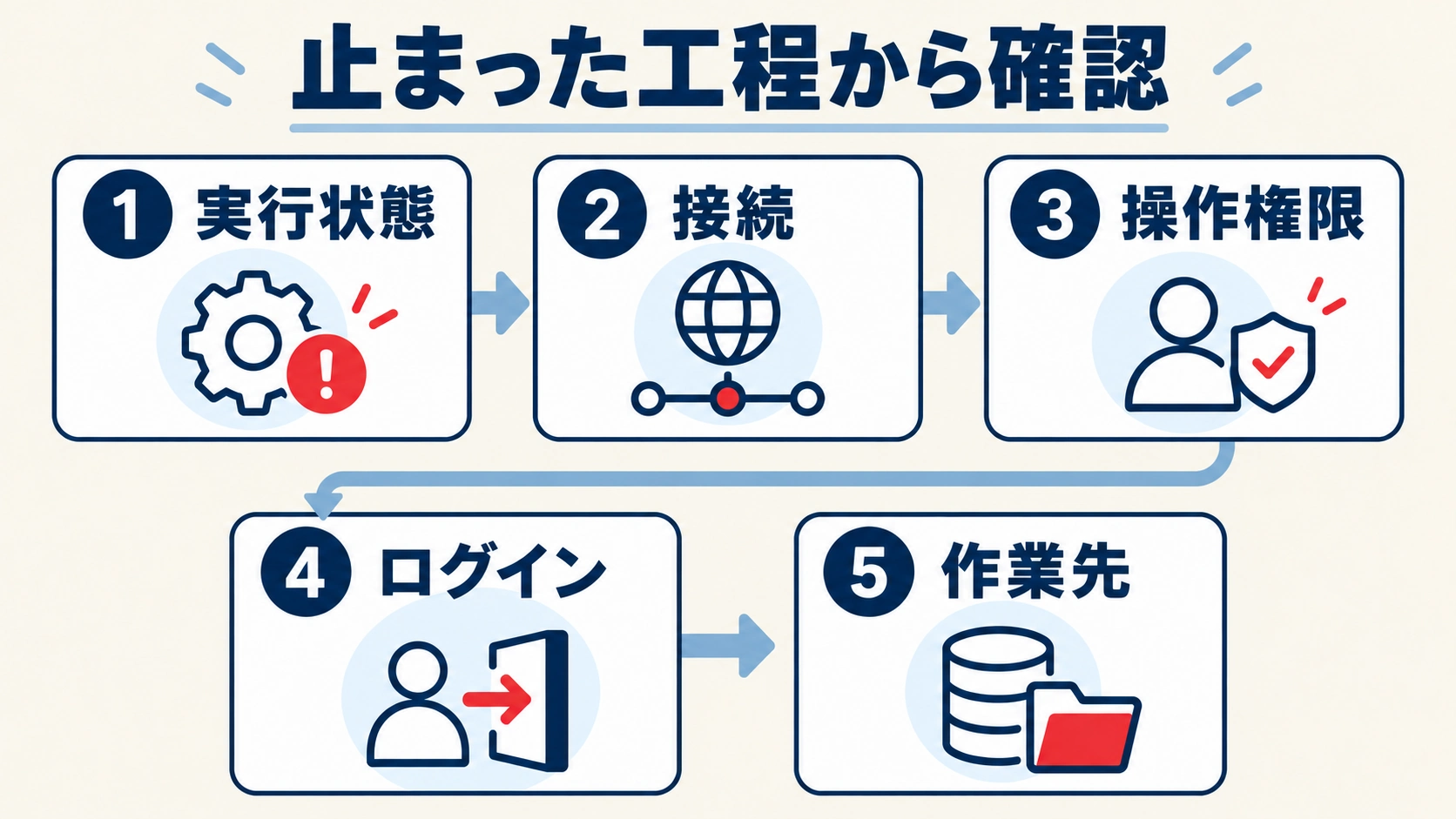
「記事の本文作成は終了したが、WordPressへの保存は止まっている」のように、工程を分けて捉えるのがポイントです。文章生成ができるかだけで、外部サービスへの操作まで正常だとは判断しないようにしましょう。
処理中・完了・承認待ちを見分ける
止まって見える状態には、作業の継続中だけでなく、利用者の判断待ちも含まれます。まず対象タスクを開き、何が進行中で、何が未完了なのかを確認します。
デスクトップアプリでは、dotのプロフィールにある「Activity」からタスクの進捗、ファイル、結果を確認できます。判断、アプリ接続、サインイン、操作承認を求める表示があれば、そのリクエストを開いて内容を確認します。
承認画面では対象と操作を読む
承認を求められたら、接続するアカウント、変更先、行う操作が依頼と合っているかを確認します。たとえば、下書き保存の依頼で公開や外部共有まで含まれていたら、範囲を修正してから進めましょう。
会話では、次のように確認すると状況を整理しやすくなります。
・どの工程まで完了していますか
・今は処理中ですか、それとも判断や接続を待っていますか
・保存済みの成果物と、まだ実行していない操作を分けて教えてください
一時停止と個別タスクの停止を混同しない
公式説明では、dotの一時停止、個別タスクの停止、定期実行の解除は別の操作です。一時停止だけで、すべての作業や今後の予定が止まるわけではありません。
やり直す前に、同じ対象を扱うタスクがまだ動いていないかを確認しましょう。別の作業が進行中なら、その結果を確かめてから再開箇所を決めるほうが重複を防げます。
プラグイン・ファイル接続で確認すること
プラグインの表示や接続済みの状態だけでは、目的の資料を読めることや更新できることは確認できません。使うアカウント、資料そのものの権限、対応する操作を順に見ます。
正しいアカウントで目的の資料を開けるか
個人用と仕事用のアカウントを使い分けている場合は、接続先が目的の資料を持つアカウントか確認します。資料を共有されたアカウントと、プラグインに接続したアカウントが異なる可能性もあります。
切り分け用の依頼は「資料を全部調べて」よりも、「このタイトルの資料を探し、本文を読み取れるか確認して」のように対象を限定します。ファイル名が検索結果に出ることと、中身を取得できることも分けて考えましょう。
読み取りができたら、更新や送信まで対応しているかを確認します。閲覧できることを根拠に、編集権限があると判断しないことが大切です。
再接続が必要なのか、利用条件の問題なのか
接続期限切れや再認証の案内が出ている場合は、対象サービスの正規の接続画面で対応します。一方、利用プラン、組織の制限、対応していない操作が原因なら、再接続を繰り返しても解決につながりません。
会社のアカウントでは、管理者に表示メッセージと必要な操作を伝えましょう。「全部の権限を許可する」前提ではなく、目的の業務に必要な範囲を確認する進め方が適切です。
コンピューター接続と操作許可を分けて確認する
自分のPCを使う作業では、そのPCが利用可能であることと、dotに必要なアクセスが許可されていることを確認します。ただし、Dotsのすべての作業に個人PCの接続が必要なわけではありません。
公式資料では、dot自身のクラウドコンピューターで行う作業と、接続した利用者のコンピューターで行う作業が区別されています。先に「いま、どの環境で作業しているか」を確認してください。
ローカル作業なら対象PCとアプリの状態を見る
利用者のPCで作業する間は、PCをオンラインに保ち、ChatGPTアプリを開いておく必要があります。「Offline」はその時点で利用できない状態を示し、接続の許可が取り消されたことと同じではありません。
また、Codexへの接続やWork Syncを有効にすることと、dotへ自分のコンピューターへのアクセスを許可することは別です。似た名前の設定を済ませた記憶だけで判断せず、dot側に表示される対象PCを確認しましょう。組織でローカルPCへのアクセスが制限されている場合は、管理者へ確認が必要です。
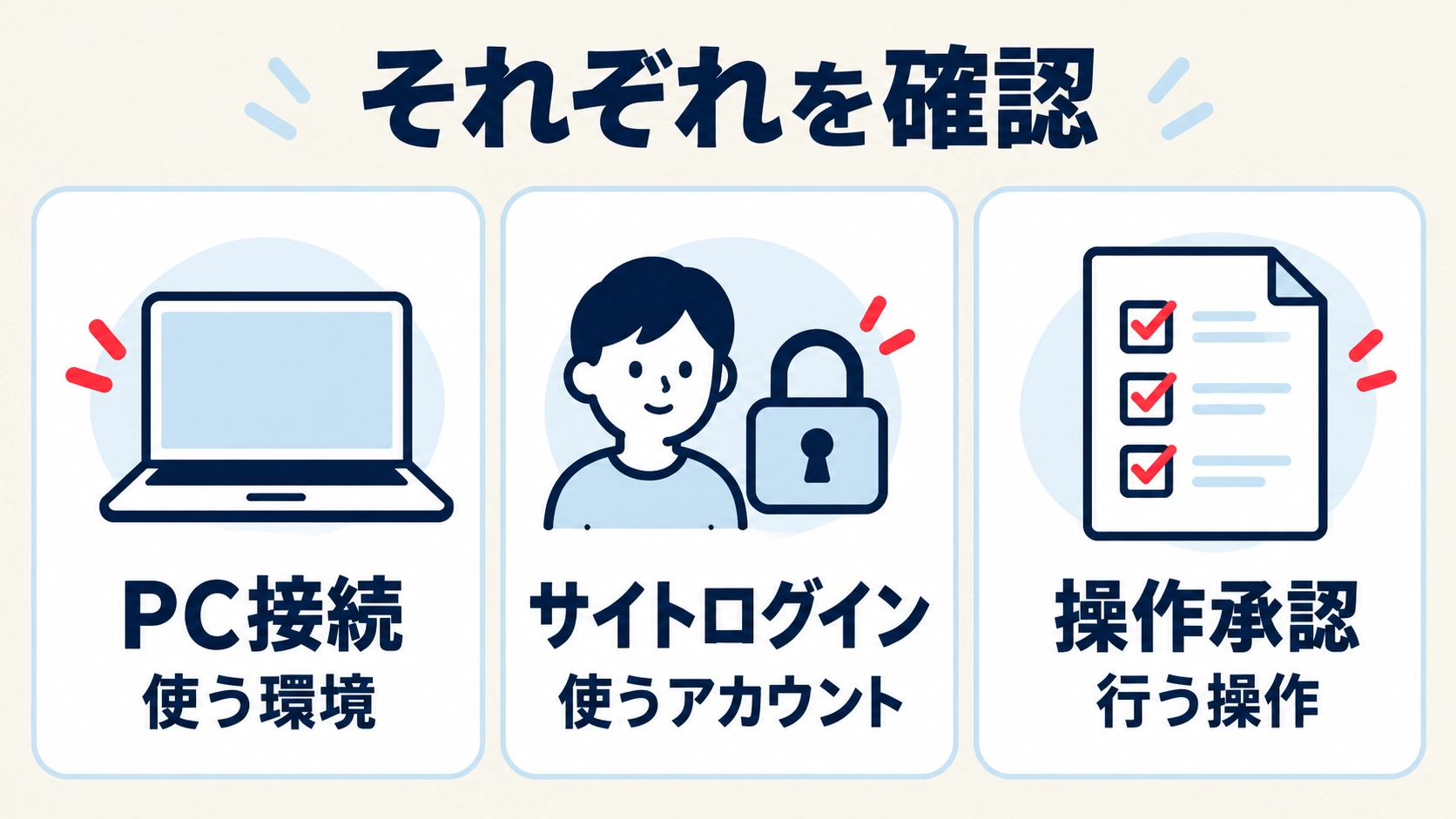
PCを切り替えても、既存タスクが移るとは限らない
公式資料では、選択中のコンピューターを変更しても、既存タスクがそのPCへ移動するわけではないと説明されています。止まったタスクが元の環境を使っているなら、その環境の状態確認が必要です。
AWLの記事制作記録でも、Macを使うための接続・操作許可の確認が必要な場面がありました。ここから得られる実務上のポイントは、「PCが手元にある」「人が操作できる」といった状態だけで、dotが必要な操作を行えるとは判断しないことです。
ログイン・管理画面のアクセス制限を確認する
サイトへ入れないときは、ログイン不足とサイト側のアクセス制限を分けます。さらに、問題が起きているのがdotのクラウドブラウザーなのか、利用者のPC上なのかを明確にしましょう。
自分のブラウザーのログインはクラウドへ引き継がれない
dotのクラウドブラウザーと個人のブラウザーでは、ログイン状態が別です。手元でWordPressや業務サービスにログイン済みでも、クラウド側で同じページを開けるとは限りません。
ログインを求められた場合は、案内される専用のサインイン画面やブラウザーの引き継ぎを使います。パスワードを会話本文へ貼り付ける必要はありません。画面を共有する場合も、認証情報や顧客情報が写っていないか確認してください。
アクセス拒否は表示された理由を保ったまま相談する
AWLの特定環境では、クラウド側からWordPressへアクセスした際に拒否された記録があります。これは、その接続経路での事例であり、Dots全体の故障やすべてのWordPressサイトに共通する制限を示すものではありません。
公式資料には、クラウドブラウザーがブロックされるサイトで接続済みPCを試す選択肢が示されています。ただし、特定のローカルブラウザーの対応や、ログイン状態の移行を保証するものではありません。
明示的なアクセス拒否がある場合は、サイトの管理者に確認し、許可された接続方法を使います。サイト全体のセキュリティ機能を一律に無効化したり、認証を迂回したりする対処は避けましょう。
入稿先・カテゴリー不足で止まる場合
本文が作成できても、保存先が依頼どおりに整っていなければ入稿できないことがあります。ここでは、生成処理ではなく、作業先の条件を確認します。
AWLの記事制作記録には、WordPress側のカテゴリーや予定URLに対応する入稿先の構造が不足し、入稿を保留した例があります。文章を作り直すだけでは、このような保存先の条件は変わりません。
WordPressで止まった場合は、次の項目を具体化すると相談しやすくなります。
・保存するサイトと投稿種別は合っているか
・下書きとして保存する権限があるか
・指定したカテゴリーやURL構造を使えるか
・同じタイトルや予定URLの投稿がすでに存在しないか
・本文、画像、SEO設定のどこまで保存されたか
不足を見つけても、別のカテゴリーやURLへ無断で置き換えると、当初の設計とずれるおそれがあります。サイト全体の設定変更が必要なら、影響範囲を整理して管理者へ確認します。その間は、作成済み原稿を保存し、入稿だけを保留する方法もあります。
これらはAWLの運用から整理した確認項目であり、Dotsに共通するWordPress専用設定ではありません。プラグイン経由かブラウザー操作かによっても、確認すべき権限や画面は変わります。
再開前の重複確認と、再開後の保存確認
復旧の判定は、動き始めたことだけで終えず、依頼した成果物が正しく残っているかまで行います。その前に、途中まで成功した操作がないか確認することも重要です。
まず保存先を見て、未完了の部分だけを再開する
エラーが出た場合でも、すべての操作が失敗したとは限りません。たとえば、原稿ファイルは保存され、画像の登録だけが終わっていない可能性があります。
再開前には、成果物名、保存先、更新日時、既存の下書きを照合します。複数の担当者やタスクが同じ記事を扱う運用なら、現在の担当や作業中の印も確認しましょう。すでに成功した工程を繰り返さず、未完了と確認できた部分を再開対象にします。
依頼の伝え方は「最初からやり直して」よりも、「既存の下書きを確認し、未保存の画像だけを追加してください」のように限定すると、目的が伝わりやすくなります。実際に何が保存済みか分からない場合は、変更せずに現状確認を先に依頼します。
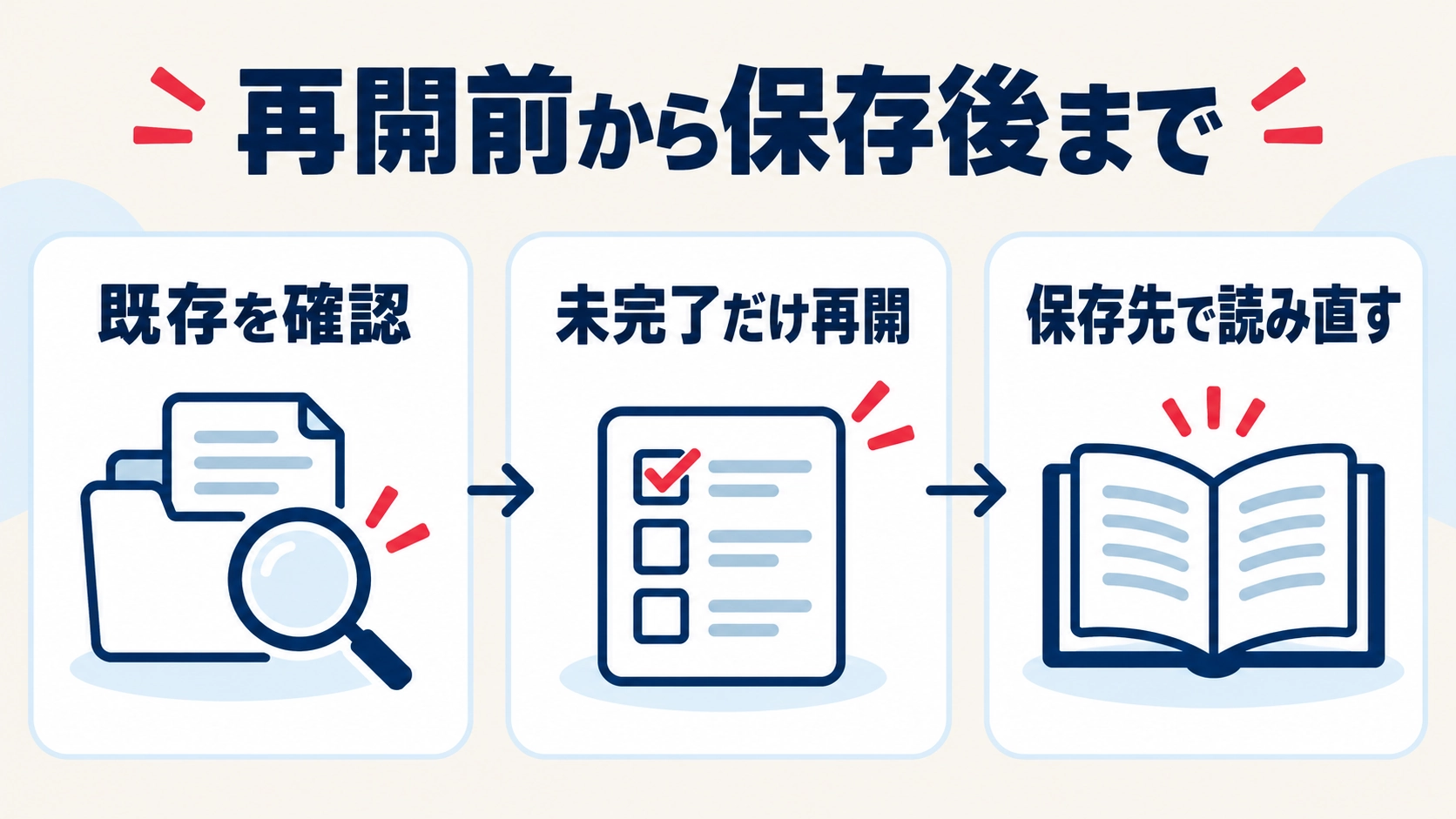
保存後は開き直して内容を確かめる
公式資料でも、タスクの実行が完了したことだけでは、目的の結果が達成・提供されたとは確認できないと説明されています。保存先で実物を開き直す確認を取り入れましょう。
ファイルなら、指定の場所にあり、開けて、必要な内容がそろっているかを見ます。WordPressなら、本文、画像、カテゴリー、下書き状態、予定URLなどを確認します。下書き保存の成功と、公開ページでの表示確認は別の工程です。
確認結果は「保存できた」だけでなく、「何を、どこへ保存し、何が未確認か」が分かる形にまとめます。保存先や実行結果を特定できないまま同じ操作を繰り返すより、いったん止めて状況を整理するほうが安全です。
解決しないときにサポートへ伝える情報
確認しても原因を絞れない場合は、操作の繰り返しを止め、発生状況と確認済みの結果をまとめます。相談先は、ChatGPT側の問題か、接続先サービス側の問題かによって分けましょう。
広い範囲で利用できないと感じる場合は、OpenAIの公式ステータスで該当サービスの障害情報を確認します。ただし、ステータスは集計情報のため、正常表示だけで個別の接続や権限の問題まで否定できるわけではありません。
エラー文と試した結果をセットにする
OpenAIサポートへ相談するときは、次の情報を整理します。問い合わせは公式ヘルプセンターのチャット窓口から行えます。
・発生した日時とタイムゾーン
・依頼した作業と、期待した結果
・実際に表示されたエラーメッセージ
・使用端末、OS、アプリやブラウザーの種類・バージョン
・クラウドと個人PCのどちらで起きたか
・関係するアプリ、接続先、ワークスペース
・試した対処と、その後に確認できた変化
・保存済みのものと、保存を確認できないもの
「動きません」だけより、「資料の検索はできるが、本文取得の段階でこのエラーが出る」と伝えると、相談すべき範囲が明確になります。
パスワード、認証コード、アクセストークンは送らないでください。スクリーンショットやログには機密情報が含まれることがあるため、必要な部分に絞り、共有前に確認します。組織の制限が関係する場合は、承認された社内窓口にも相談しましょう。
ChatGPT Dotsが動かないときのよくある質問
ここでは、接続トラブルで混同しやすい点を短く整理します。
何分待てば再実行してよいですか?
すべての作業に共通する待ち時間は判断できません。経過時間だけで決めず、進捗、承認要求、エラー、保存先を確認してください。処理が続いている可能性がある状態で同じ依頼を重ねるのは避けましょう。
PCを閉じるとDotsは使えなくなりますか?
クラウドで行う作業と、利用者のPCを使う作業で条件が異なります。自分のPC上のファイルやアプリを使わせる場合は、そのPCとChatGPTアプリの状態を確認します。
接続済みなのに承認を求められるのは異常ですか?
接続許可と個別の操作承認は別です。接続していても、変更や外部送信などで確認が必要になる場合があります。承認対象が依頼の範囲と一致するかを読み、判断してください。
再接続すれば必ず直りますか?
必ず直るとはいえません。接続の期限切れには対応できても、対象資料の権限、未対応の操作、組織の制限、保存先の不足などは別に確認する必要があります。
完了と表示されたら下書きも保存済みですか?
表示だけでは判断できません。対象の投稿やファイルを開き直し、内容と状態を確認します。見つからないときは、再作成の前に保存先と途中までの結果を確認しましょう。
ChatGPTの使い方をさらに学ぶには
Dotsへ依頼する範囲や結果の確かめ方を、基礎から整理したい場合は、 教材を使って学ぶ方法もあります。まずは公式教材で基礎を確認し、 学びたい内容に合わせて講座やセミナーを検討するとよいでしょう。
公式教材で学ぶならOpenAI Academy
OpenAI Academyは、OpenAIが提供するAI学習プラットフォームです。 AIやChatGPTの基礎、プロンプトの考え方、仕事への活用などを学べます。 自分のペースで公式教材を読みながら、実際の操作と結び付けたい人に向いています。
日本語の学習リソースも公開されていますが、教材によって対応言語は異なります。 学びたいテーマと利用条件を確認してから始めましょう。
講座で学びたい人は生成AIスクールの無料セミナーを確認
公式教材で学ぶほかに、講師の説明や活用例を通じて理解を深めたい場合は、 生成AIスクールの無料セミナーも選択肢になります。 学びたいテーマに合うか、説明が分かりやすいかを確認する入口として活用しましょう。
ここでは、スタートAI・SHIFT AI・AIスキルアカデミーを紹介します。 無料セミナーと有料講座は内容や学習期間が異なり、セミナー内では有料サービスの案内も行われます。
※以下の申込リンクには広告が含まれています。
※無料なのは各社が案内するセミナーです。有料講座の受講料は別途かかります。 開催日時・内容・参加条件は申込先でご確認ください。
有料講座を検討する場合は、学べる内容に加え、受講料の総額、学習期間、 サポート範囲、解約条件を確認しましょう。 まずは自分が身につけたい使い方を決め、学習内容との相性を確かめることが大切です。
これらはChatGPTや生成AI全般の学習先です。Dotsの接続トラブルに対する個別サポートや復旧を保証するものではありません。技術的な不具合は公式ヘルプや接続先の管理者へ相談し、講座の対応範囲は申込前に確認してください。
まとめ|止まった工程を特定してから必要な対処を行う
ChatGPT Dotsが動かないときは、状態、接続、権限、ログイン、作業先を順に確認します。AWLの事例でも、クラウド側のアクセス、Macの許可、入稿先の条件は別々の確認事項でした。
原因に合った対応を行い、重複がないことと保存結果を確認して、はじめて次の工程へ進めます。機能や基本的な依頼方法を整理したい場合は、ChatGPT Dotsの概要・使い方も参照してください。
出典・参考情報
以下の公式情報を2026年10月18日に確認しました。画面名や利用条件は、アプリの更新、アカウント、組織の設定によって異なる場合があります。
・OpenAI「Connect computers and apps to your dot」:クラウドと個人PC、接続条件、別々のログイン状態、専用サインイン、アプリ接続。
・OpenAI「Using cloud browser in ChatGPT」:クラウド固有のログイン状態、安全なサインイン、サイト側のアクセス制限。
・OpenAI「Control your dot」:Activity、承認待ち、一時停止・個別タスク停止・予定解除の区別。
・OpenAI「Tasks and memory」:作業環境の継続、PC切替時の注意、実行完了と成果達成の違い。
・OpenAI「Troubleshooting」:アカウント・ワークスペース、ローカル環境の利用可否、組織制限の確認。
・OpenAI「Troubleshooting plugins and apps in ChatGPT」:接続、元資料の権限、対応操作、再接続の限界、部分的な変更後の確認。
・OpenAI「How can I contact support?」:公式相談窓口、必要情報、認証情報・ログの扱い。
・OpenAI「OpenAI Status」:サービスの稼働情報と集計表示の注意。
AWL独自事例の範囲:2026年10月までの記事制作記録で確認した、クラウド側のWordPressアクセス拒否、Mac利用時の接続・操作許可、入稿先の構造不足。特定環境の事例であり、全利用者での再現、復旧時間、成功率は検証していません。