
ChatGPT Workは、複数の工程をまとめて依頼できるChatGPTの作業モードです。調査から資料の整理、文書や表の作成までを任せられます。通常のChatが質問への回答やアイデア出しに向くのに対し、Workは完成させたい成果物と条件を伝え、途中経過を確認しながら作業を進める使い方に向いています。
この記事では、Workでできること、Web・スマートフォン・デスクトップでの始め方、依頼文の作り方、確認が必要な場面を解説します。ChatGPTを仕事に使っているものの、会話の後に資料作成や情報整理を手作業で続けている人に役立つ内容です。
ChatGPT Workとは?通常チャットとの違い
ChatGPT Workは、調査、分析、ファイルを使った作業、成果物の作成に対応するモードです。「ChatGPT Business」は契約プラン、「Work」は作業モードを指します。名称は似ていますが、同じものではありません。
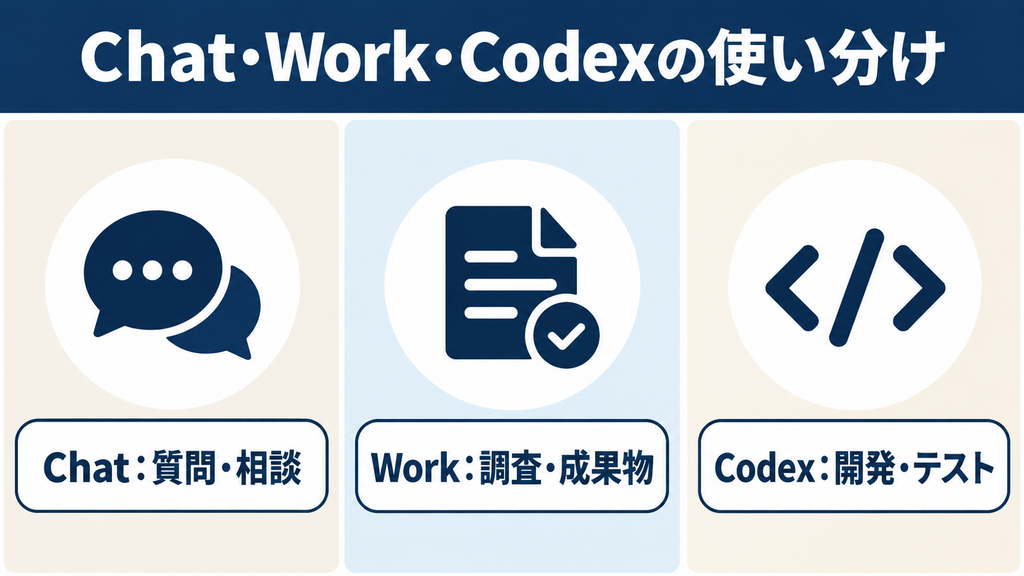
通常のChatでも文章案や表の内容を相談できます。Workを選ぶ目安は、資料を読み、必要に応じてツールを使い、確認と修正を重ねて成果物まで仕上げたいときです。OpenAIはChatを素早い対話、Workを複数工程の作業、Codexをソフトウェア開発向けとして案内しています。
| 選択肢 | 主な用途 | 依頼の例 |
|---|---|---|
| Chat | 質問、検索、発想、短い文章の相談 | 「この文章をわかりやすくして」 |
| Work | 調査、複数資料の整理、文書・表・スライドなどの作成 | 「資料を確認し、比較表と報告書を作って」 |
| Codex | コードの作成・修正、テスト、リポジトリでの作業 | 「この不具合を調べて修正して」 |
境界が完全に分かれているわけではありません。迷ったら、回答が欲しいのか、作業を進めて成果物を受け取りたいのかで選ぶとわかりやすいでしょう。
ChatGPT Workでできること
Workでは、依頼内容と利用できる機能に応じて、情報収集から成果物の作成まで進められます。ただし、接続先のアプリ、契約プラン、端末、管理者の設定によって利用範囲は変わります。
資料を調べて整理する
ファイルや利用を許可したアプリの情報を参照し、要点の抽出、比較、論点整理などを依頼できます。たとえば複数の企画書から共通点と相違点を拾い、判断に必要な項目を表にまとめる使い方です。
接続アプリが扱える情報や操作はアプリごとに異なります。接続しただけで、すべてのファイルを自由に編集できるという意味ではありません。必要なアカウントへの接続と権限を確認して使います。
文書・スプレッドシート・スライドなどを作る
調査結果や手元の資料をもとに、報告書、比較表、プレゼンテーションなどの作成を依頼できます。OpenAIはWorkの対象として文書、スプレッドシート、プレゼンテーション、レポート、Sitesを挙げています。
「資料を作って」だけでも始められますが、読者、目的、含める項目、長さ、判断基準を伝えると、完成形を合わせやすくなります。数字や出典を使う成果物は、受け取った後に元資料と照合してください。
接続アプリやブラウザーを使って作業する
対応するアプリを接続すると、そのサービスの情報を探したり、対応する操作を依頼したりできます。また、利用条件を満たす場合はWorkのクラウドブラウザーを利用できます。Webページを読み、入力やクリックを伴う作業を進めることもあります。サイトへのアクセス、ログイン、重要な操作では、利用者による確認が求められる場合があります。
クラウドブラウザーは手元のChromeなどとは別の環境です。普段使っているブラウザーのログイン状態や拡張機能が、そのまま引き継がれるわけではありません。
継続する作業を進める
関連する会話、ファイル、指示をプロジェクトにまとめてWorkを始められます。対応するタスクは一度だけの実行に加え、スケジュールや条件に応じた実行も可能です。設定や利用条件を確認し、定期的な情報整理などに活用できます。
ChatGPT Workの使い方|始め方から成果物の確認まで
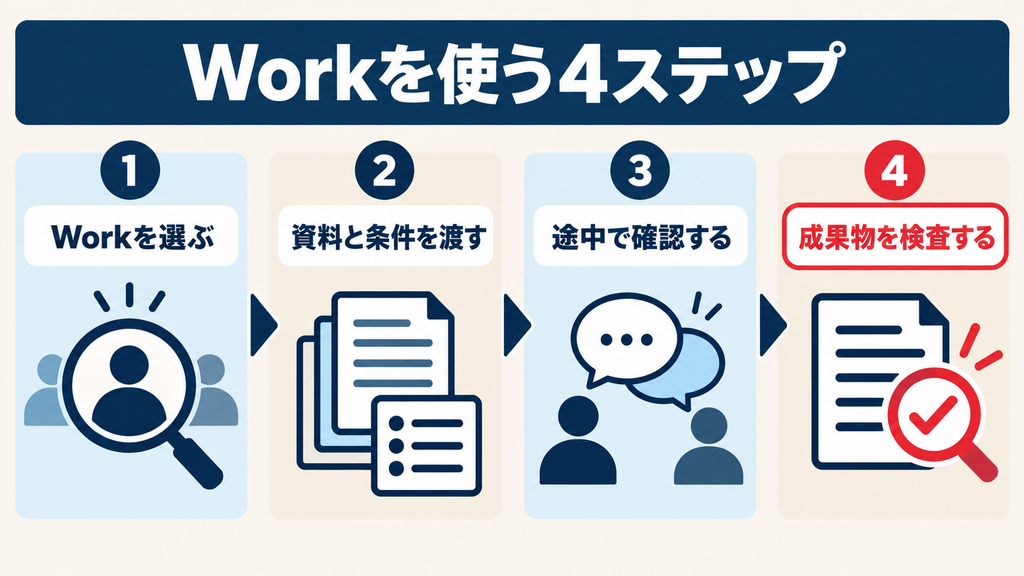
基本の流れは、Workを選ぶ→資料と条件を渡す→途中の確認に応じる→成果物を検査する、の4段階です。
1.ChatGPTでWorkを選ぶ
WebまたはモバイルアプリではChatGPTを開き、「Work」を選んで新しい会話または既存のプロジェクトから始めます。デスクトップアプリでは左上のメニューからChatGPTを選び、画面上部の切り替えでWorkを選択します。表示や利用可否はプラン、ワークスペース設定、提供状況によって異なります。
Web・モバイルのWorkはクラウドで動作します。デスクトップアプリでは、許可したローカルフォルダーやデスクトップアプリを使える場合があります。Webやモバイルから、手元のパソコン内のファイルへ直接アクセスすることはできません。
2.目的、資料、完成条件を伝える
依頼では、最初に「何を完成させたいか」を書きます。続いて、対象資料、読み手、必須項目、出力形式、確認してほしい点を指定します。
添付した3件の提案書を比較し、役員会向けの1ページの要約と比較表を作成してください。料金、作業範囲、契約期間、確認が必要な条件を分けてください。資料に書かれていない情報は推測せず「未確認」としてください。
作業を依頼する際は、参照するファイルやサービスを絞ると確認しやすくなります。外部サービスの更新を伴う場合は、変更対象と期待する結果も具体的に伝えましょう。
3.途中経過と確認依頼を見る
Workは作業中に質問したり、アクセス権限や重要な操作の確認を求めたりすることがあります。進捗を見ながら「比較軸を変更して」「この資料を追加して」と方向を修正できます。OpenAIも、進捗の確認、質問への回答、方針変更、重要な操作の承認をWorkの使い方として案内しています。
確認画面では、アクセス先、変更内容、送信先などを読んで判断してください。クラウドブラウザーでのログインが必要な場合は、案内される専用のサインイン画面を使い、パスワードを会話欄に貼り付けないようにします。
4.完成物と根拠を確認する
成果物を受け取ったら、数値、日付、引用元、リンク、表の計算、指定条件の反映を確認します。外部サービスの更新を頼んだ場合は、変更後の内容も開いて確かめると安心です。
修正が必要なら、同じ会話で「表の料金は税込・税別を分けて」「未確認の項目を最後に一覧化して」と具体的に伝えられます。最初の出力を完成とみなさず、確認と修正までを一つの作業として考えるのが実践的です。
Workに依頼するときのコツ
Workの使いやすさは、長い指示を書くことよりも、判断基準を明確にすることで変わります。
成果物と読者を先に決める
「市場を調べて」よりも、「新規事業の検討会向けに、候補3社の比較表と1ページの要約を作る」のように書くと、情報を集める目的が明確になります。文章、表、スライドのどれが必要かも指定しましょう。
情報源と未確認事項の扱いを決める
料金や仕様など変わりやすい情報を扱うなら、公式資料の優先、確認日、出典URL、未確認項目の記載を求めます。社内資料に限る場合は、参照してよい資料を指定します。
操作の範囲を指定する
外部アプリを使う作業では、閲覧だけなのか、下書きまで作るのか、実際の更新まで依頼するのかを明確にします。たとえば「まず変更案と対象セルを提示し、内容を確認してから反映する」と書けば、レビューしたい地点を伝えられます。
一度に広げすぎず、検査項目を添える
大きな仕事は任せられますが、何を満たせば完成なのかは利用者が決める必要があります。「指定した5項目を含む」「重複行がない」「出典にアクセスできる」など、成果物に合った検査項目を添えると修正がしやすくなります。
AWLでの活用例|メディア設計を成果物につなげる
AWLでは、メディアの対象読者や検索意図を整理し、カテゴリ、記事群、ディレクトリ構造、スラッグの案をChatGPT Workとの対話で検討しています。その後、記事計画をスプレッドシートにまとめ、個別記事の制作につなげています。
この事例で人が担うのは、媒体の目的、読者、扱うテーマの判断と、提案された構造の採否です。Workには、候補を並べ、重複する検索意図を見つけ、表に整理するといった工程を依頼できます。最終的な記事計画や公開判断は、編集側で確認します。
初めて試すなら、既存の資料を使った小さな作業が適しています。たとえば「10本の企画案を検索意図ごとに分類し、重複候補と不足テーマを表にする」なら、入力と結果を照合しやすいでしょう。
ChatGPT Workの利用条件・制限で確認したいこと
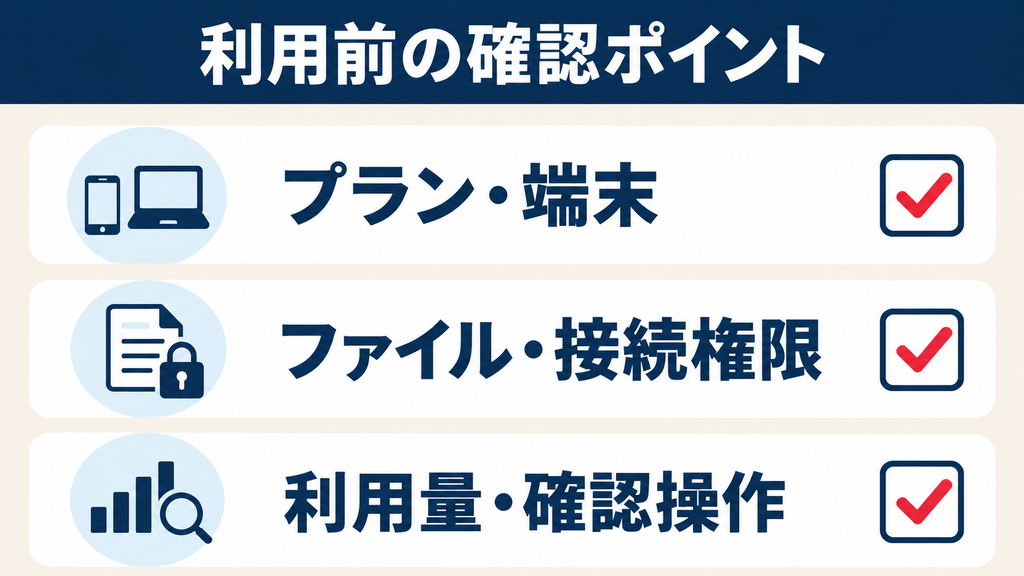
Workの利用可否や使える機能は、プランだけでは決まりません。利用する端末、地域、ワークスペース管理者の設定、接続するアプリの権限によって変わります。利用量も作業内容、入出力の量、モデルや推論設定などによって異なります。そのため、「1回の依頼で必ず何件処理できる」と一律には言えません。OpenAI Help Center
| 確認する点 | 見方 |
|---|---|
| Workの表示 | 利用中のChatGPTでWorkを選べるか |
| 端末 | Web・モバイル・デスクトップのどれで作業するか |
| ファイル | 添付資料か、許可したローカルフォルダーか |
| 外部サービス | アプリの接続、権限、対応操作 |
| ブラウザー | クラウドブラウザーの対象プラン・地域・権限 |
| 利用量 | 自分のプランの現行表示と実際の使用状況 |
特にクラウドブラウザーは、対象の有料プランと対応地域で提供され、FreeとGoは対象外と案内されています。サイト側が自動操作を制限する場合もあり、すべてのWeb作業を完了できるわけではありません。
ChatGPT Workを使いこなすには?公式教材と生成AIスクールで学ぶ
ChatGPT Workを活用するには、操作方法に加えて、 仕事をどう切り分け、必要な情報をどう渡し、結果をどう確認するか を考えることが大切です。 うまく進まない場合は、依頼の範囲や完成形が曖昧になっていないかを見直しましょう。
Workの具体的な操作は公式ガイドで確認し、 ChatGPTへの指示や業務への応用を深めたい場合は、 OpenAI Academyや生成AIスクールの学習案内も参考にできます。
OpenAI Academyで指示の出し方と業務活用を学ぶ
OpenAI Academyは、OpenAIが提供するAI学習プラットフォームです。 ChatGPTの基礎や仕事への活用などを学べます。 Workを使う際も、目的・前提・必要な成果物を明確にする考え方が役立ちます。
仕事への応用例を知りたい人は生成AIスクールの無料セミナーへ
「自分の仕事では何をAIに任せられるか」を考えたい場合は、 生成AIスクールの無料セミナーで活用例に触れる方法もあります。 文章作成や資料整理、業務効率化など、 自分が改善したい作業に応用できそうかを意識して確認しましょう。
スタートAI・SHIFT AI・AIスキルアカデミーは、それぞれ無料セミナーを案内しています。 Work専用講座とは限らないため、Workや外部ツールとの連携を学びたい人は、 その内容が含まれるかを参加前に確認してください。
※以下の申込リンクには広告が含まれています。
自分の仕事に合うAI活用を考える
スタートAI
生成AIの基礎や仕事への活用に関心がある人向け。 「自分専属AI」の考え方を通じて、 業務の前提や目的をAIへどう伝えるかを考える入口になります。
スタートAIの無料セミナーを確認する ↗
業務効率化への使い方を考える
SHIFT AI
生成AIを仕事や自身のスキル向上に生かしたい人向け。 紹介される事例や学習サービスが、 自分の目的に合っているかを確認してみましょう。
SHIFT AIの無料セミナーを確認する ↗
生成AIの学び方を整理する
AIスキルアカデミー
ChatGPTなどの生成AIについて、学習の入口を探している人向け。 セミナーの内容や活用例を確認し、 身につけたいスキルとの相性を考えましょう。
AIスキルアカデミーの無料セミナーを確認する ↗
※無料なのは各社が案内するセミナーです。セミナー内では有料サービスの案内もあります。 開催内容・参加条件は申込先をご確認ください。 有料講座の受講料とChatGPTなどのツール利用料は別です。
学習後は、資料整理などの小さな作業で試し、 うまく伝わった指示と、修正が必要だった点を記録しておきましょう。 自分の仕事に合う依頼方法を蓄積することで、次の作業にも応用しやすくなります。
ChatGPT Workに関するよくある質問
ChatGPT WorkはChatGPT Business専用ですか?
いいえ。「Work」は作業モードで、「Business」は契約プランです。Workは対象となる有料プランのWeb・モバイルなどで提供され、実際の利用可否はプランやワークスペース設定を確認します。
スマートフォンでも使えますか?
対象プランではモバイルアプリからWorkを選べます。作業を始め、途中経過や成果物を確認できます。一方、スマートフォンからパソコン内のローカルファイルへ直接アクセスする機能ではありません。
WorkとCodexはどう使い分けますか?
調査、資料整理、文書・表・スライドなどの成果物はWork、コードの修正やテスト、リポジトリでの開発作業はCodexが主な対象です。
Workならすべて自動で完了しますか?
作業によります。情報不足への回答、アプリやWebサイトへのアクセス、ログイン、重要な操作の確認が必要な場面があります。サイトの制限などにより、利用者が操作を引き継ぐ場合もあります。
まとめ|Workは「完成条件」を伝えて使う
ChatGPT Workは、質問への回答に加えて、資料を調べ、複数の工程を進め、成果物を作るためのモードです。通常チャットとの使い分けに迷ったら、会話で考えたいときはChat、作業を任せて成果物を受け取りたいときはWorkを目安にしてください。
まずは確認しやすい資料整理から始め、目的、参照資料、出力形式、未確認事項の扱いを指定すると進めやすくなります。完成物の数値・出典・反映内容は、最後に人が確認しましょう。
ChatGPTへの登録や基本的な質問方法から確認したい場合は、ChatGPTの使い方も参考にしてください。
出典・参考情報
以下の公式情報を2026年9月27日に確認しました。
- OpenAI Help Center「ChatGPT Work and Codex」 — Chat・Work・Codexの用途、開始手順、対応端末、権限と利用条件。
- OpenAI「ChatGPT is now a partner for your most ambitious work」 — Workの概要と成果物の例。
- OpenAI Help Center「Using cloud browser in ChatGPT」 — クラウドブラウザーの利用条件、ログイン、確認と制約。
- OpenAI Help Center「Connected apps in ChatGPT」 — アプリの接続、権限、対応操作。
- ChatGPT Learn「Get started with ChatGPT Work」 — Workの公式導入ガイド。



