
ChatGPT Codexは、コードを読んで説明するだけでなく、ファイルの修正、コマンドやテストの実行、変更箇所の提示まで支援する開発向けの機能です。初めて使うなら、まず小さな修正を依頼し、変更差分とテスト結果を自分で確認するところまでを一組の作業にすると理解しやすくなります。
この記事では、Codexを使い始める入口、通常のChatGPTやWorkとの使い分け、指示の出し方、利用枠の見方を整理します。プログラミングの専門家ではないものの、Webサイトや業務ツールの改修を進めたい方にも役立つ内容です。仕様と利用条件は2026年9月27日に確認したOpenAI公式情報に基づきます。
ChatGPT Codexとは?何ができる?
Codexは、開発作業のためにファイルやコードを調べ、変更し、結果を検証できる機能です。ChatGPTの会話で修正方法を相談する段階から、実際の作業対象を渡して変更を依頼する段階へ進めます。
主な用途は次のとおりです。
| 用途 | 依頼の例 | 受け取った後の確認 |
|---|---|---|
| コードの理解 | 「このフォルダの役割と、設定が読み込まれる順番を説明して」 | 説明が実際のファイルと一致するか |
| 小さな修正 | 「この表示崩れを直して」 | 変更したファイルと画面表示 |
| 不具合調査 | 「エラーの再現条件を調べ、原因を特定して」 | 再現手順、原因の根拠、修正結果 |
| テスト | 「関連するテストを実行し、失敗があれば調べて」 | 実行したコマンドと成否 |
| 変更のレビュー | 「公開前に、この変更の問題点を探して」 | 指摘箇所と修正の必要性 |
たとえばWordPressの独自プラグインを直す場合、関連ファイルを調べ、変更案を作り、構文や動作を確認する流れに使えます。ただし、テストに通ったことだけで本番サイトでの表示や既存データへの影響まで確認できたとはいえません。公開前にはバックアップ、検証環境での確認、差分の確認が必要です。OpenAIも、Codex CLIでは変更前後にGitのチェックポイントを作る方法を案内しています。
ChatGPTの通常チャット・WorkとCodexの違い
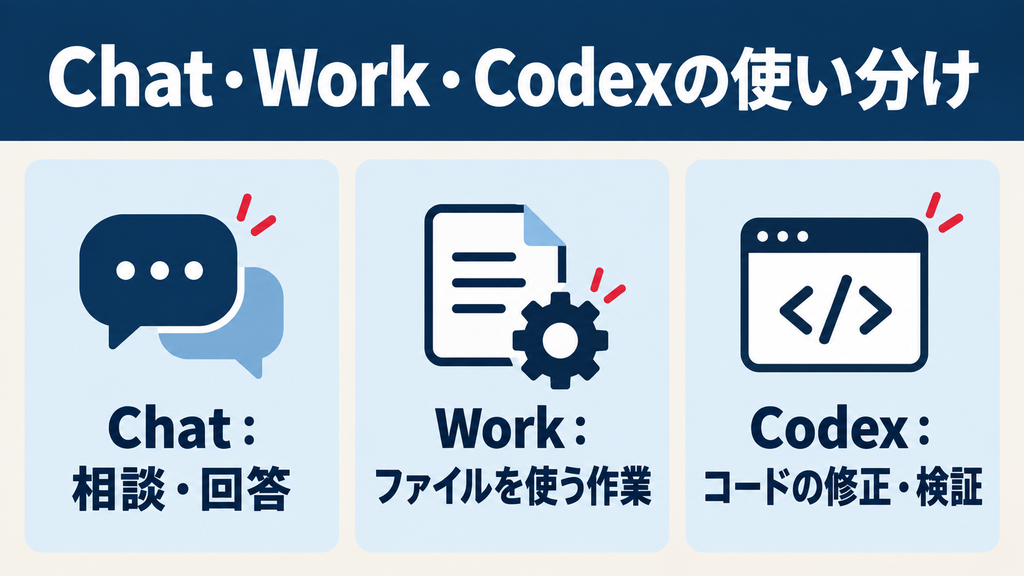
選ぶ基準は、何を成果物として扱い、どこで作業するかです。通常チャットで考え方を相談し、Workで資料や複数の作業を進め、Codexでコードや開発環境に直接向き合う、という使い分けができます。
| 使い方 | 向いている依頼 | 確認する成果物 |
|---|---|---|
| 通常チャット | 仕様の相談、エラー文の解説、実装方針の比較 | 回答や提案 |
| Work | ファイルを使う調査、資料作成、複数段階の業務 | 作成・編集されたファイルなど |
| Codex | コードの調査、修正、テスト、変更レビュー | ファイルの差分、実行結果、コード |
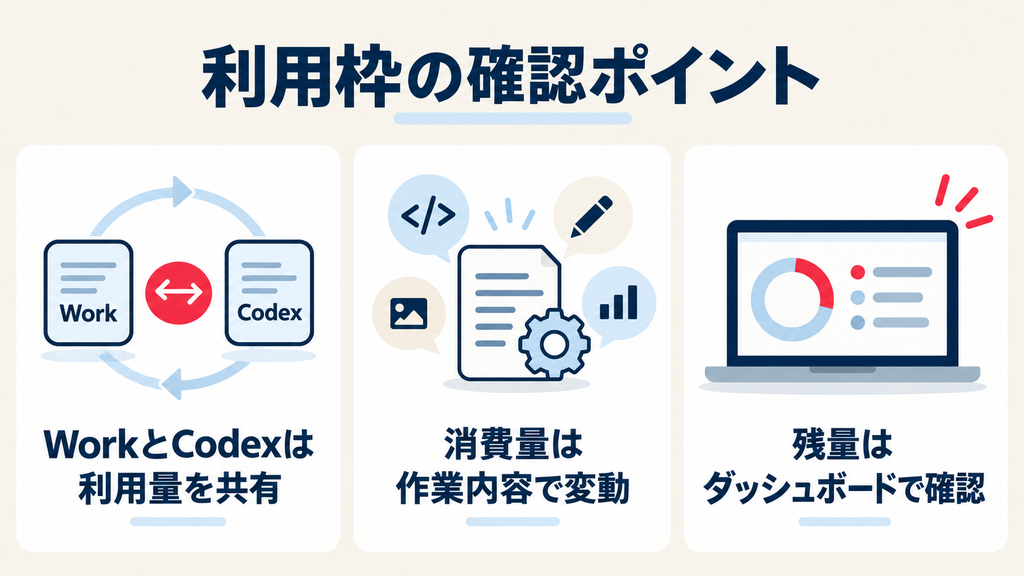
この区分は用途を選ぶための目安です。ChatGPTのデスクトップアプリにはChat、Work、Codexの入口があり、利用環境によって作業できる範囲も変わります。また、公式料金ページではWorkとCodexは利用量を共有すると説明されています。Workで作業した分とCodexで作業した分を、それぞれ独立した枠として数えないようにしましょう。資料作成などの操作は、ChatGPT Workの使い方で解説しています。
ChatGPT Codexの始め方
最初は、使いたい場所を一つ選び、変更してよい範囲が分かる小さな作業から始めます。入口にはデスクトップアプリ、ブラウザ上のクラウド環境、ターミナル用のCLI、VS Codeなどで使うIDE拡張があります。利用できる入口はプランや設定によって異なります。
デスクトップアプリから始める
ChatGPTデスクトップアプリをインストールしてサインインし、作業場所を選びます。公式の案内では、チャット、プロジェクト、フォルダから作業を始められます。新しいチャットを開く際にCodexを選び、達成したい結果と必要なファイルを伝えます。
初回の依頼は、たとえば「このフォルダを調べて構成を説明して。まだ変更はしないでください」が適しています。構成を把握した後で、対象を絞って修正を依頼すると、意図しない範囲まで作業が広がるのを防ぎやすくなります。画面の名称や配置は更新されるため、表示が異なる場合はアプリ内の現在の案内に従ってください。
VS Codeなどのエディタから始める
エディタ内でコードを見ながら作業したい場合はIDE拡張が候補です。公式案内によると、VS Codeおよび互換エディタではCodex拡張を使い、開いているファイルや選択箇所を文脈として渡せます。変更後はエディタ上で差分を確認できます。XcodeやJetBrains系のIDEには、それぞれの連携入口が案内されています。
VS Codeで試すなら、対象のプロジェクトを開き、Codexにサインインしてから「今開いているファイルの処理を説明して」と頼んでみましょう。最初から複数機能の改修を依頼する必要はありません。
ターミナルのCodex CLIから始める
コマンド操作に慣れている場合はCLIも使えます。公式手順ではCodex CLIをインストールし、プロジェクトのディレクトリでcodexを実行してサインインします。その後、コードの説明、限定した修正、不具合の調査を文章で依頼できます。
CLIには、現在の設定を確認する/status、権限を確認する/permissions、変更をレビューする/reviewなどのコマンドもあります。インストール方法はOSによって異なるため、実行前に公式の最新手順を確認してください。
Codexへの指示の出し方と結果の確認手順
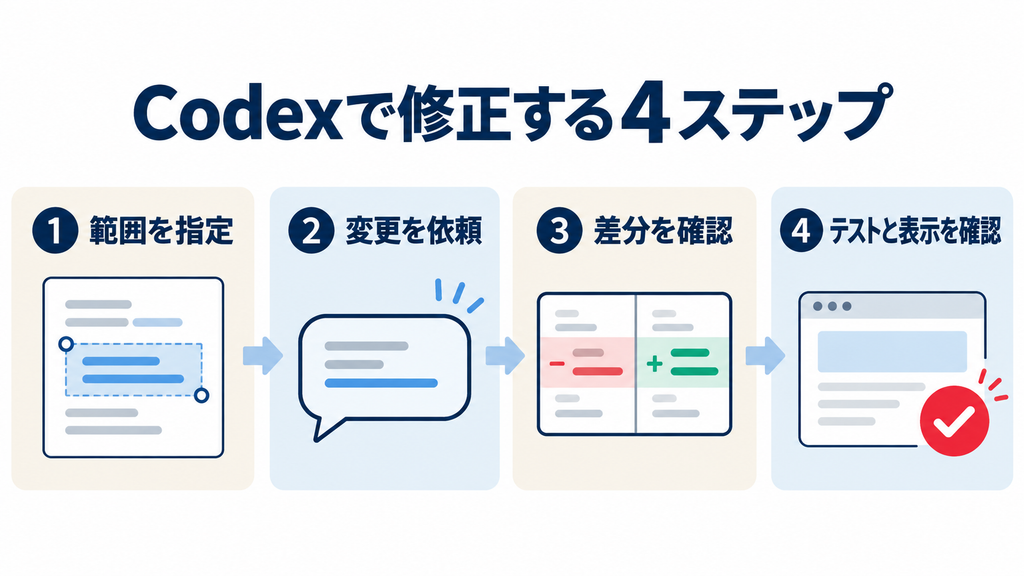
依頼では「目的」「対象」「制約」「検証方法」を一緒に伝えると、作業の完了条件が明確になります。修正を任せた後は、説明文だけを読んで終わらず、変更したファイルと検証結果を見ます。
1.目的と変更範囲を指定する
次のような形で依頼できます。
WordPress独自プラグインの管理画面で、保存後に設定値が表示されない原因を調べてください。まず関連ファイルと原因の候補を説明し、修正は該当機能の範囲に限定してください。既存の設定項目名と保存済みデータの形式は変えないでください。
「直して」だけでは、どの表示や動作を守るべきか伝わりません。現在の症状、期待する動作、変更してはいけない箇所を明記しましょう。対象のファイルやエラーメッセージが分かっていれば、あわせて示します。
2.変更差分を確認する
修正後は、追加・削除された行を確認します。特に、依頼した機能と無関係なファイル、設定、依存関係に変更がないかを見ます。分からない部分は「この変更が必要な理由を、変更前後の動作に分けて説明して」と追加で聞けます。
エディタ向けのCodex公式資料でも、変更の要約と差分を確認し、必要な変更を選んで残す流れが示されています。
3.テスト結果と未確認事項を分ける
「どのコマンドを実行したか」「何が成功・失敗したか」「実行できなかった確認は何か」を報告してもらいます。テストが存在しないプロジェクトなら、テストを実行したかのように扱わず、手動確認の手順を作ってもらいましょう。
たとえば管理画面の修正では、構文チェックの成功に加えて、設定の保存、再読み込み後の表示、既存設定値の維持を検証環境で確認します。問題が残れば、結果を伝えて追加修正を依頼します。
AWLのWordPress運用ならどう使う?
AWLでは記事制作とWordPressの入稿・公開運用を分けています。Codexを使う場面として考えやすいのは、独自プラグインや記事管理の仕組みに変更が必要になったときです。以下は運用に合わせた依頼例であり、AWLがCodexで当該改修を実施・検証した実測事例としては記載しません。
たとえば、記事の親子関係に応じてリンクやパンくずを表示する機能を変更する場合は、次の順で進められます。
- 現在の表示条件と関連するコードを調べ、変更箇所の候補を出す。
- 対象のURL、親ページ、子ページ、下書きと公開済みの扱いを明記する。
- 保存済み記事への影響を避ける条件を示し、変更を依頼する。
- 差分とテスト結果を確認し、検証環境でPC・スマートフォン表示を見る。
- バックアップと戻し方を用意してから、本番反映を判断する。
依頼文には「既存記事のURLを一括変更しない」「公開済みページだけをメニューに表示する」など、運用上の条件を具体的に書くことが重要です。Codexの回答は開発判断を助けますが、公開やデータ変更の責任は運用者側で確認します。
ChatGPT Codexの利用枠・料金はどう確認する?
Codexは、OpenAI公式料金ページ上ではFree、Go、Plus、Pro、Business、Edu、Enterpriseの各プランに含まれます。ただし、使える入口、モデル、処理できる量は同一ではありません。PlusにはWeb、CLI、IDE拡張などの利用が案内され、ProにはPlusより高い利用枠の段階が設けられています。プランの金額や契約条件を比較する場合は、契約地域と決済画面も確認してください。
利用枠を「1日○回」と一律には示せません。公式資料では、選ぶモデル、依頼の複雑さ、保持する文脈、ローカルまたはクラウドでの作業などによって、1件あたりの消費が変わると説明しています。ローカル作業とクラウド作業はプランの利用量を共有し、週単位の制限が適用される場合もあります。公式表の「5時間あたりのメッセージ数」は目安であり、固定の送信回数ではありません。
現在の残量とリセット時刻は、アカウントの利用状況ダッシュボードで確認します。CLIの作業中は/statusでも残りの状況を確認できます。追加クレジットの利用可否と条件はプランによって異なります。Workも使っている場合は、両者が利用量を共有する点を踏まえて確認しましょう。
ChatGPTの契約とAPIキーでの利用は別
CLIやIDE拡張などでは、ChatGPTアカウントによるサインインとAPIキーによるサインインを選べる場合があります。APIキーでサインインした利用には、ChatGPTプランに含まれる利用枠ではなく、OpenAI APIの従量料金が適用されます。また、APIキー方式では一部のクラウド機能を使えません。どちらでログインしているかを確認してから作業しましょう。
Codexを使う前に確認したい注意点
Codexはファイルやコマンドを扱えるため、最初に作業範囲と権限を確認します。CLIでは/permissionsから許可範囲を確認でき、ローカル作業とクラウド作業でも前提が異なります。
特に、次の項目は作業前に決めておくと安心です。
- 元に戻せる状態か: Gitの変更履歴やバックアップを用意する。
- どのファイルを変更してよいか: 対象のディレクトリや機能を限定する。
- 機密情報を含まないか: 認証情報、顧客情報、公開前資料の扱いを確認する。
- 何を完了条件にするか: 差分、テスト、画面表示などの確認項目を決める。
- 外部への反映を伴うか: デプロイ、公開、送信、データ更新は実行前に内容を確認する。
エラーが出た場合は、エラー文を渡して「発生した箇所と再現条件を先に調べて」と依頼します。利用枠に達した場合はダッシュボードで残量とリセット時刻を確認します。サインインできない場合は、使っているアカウント、ワークスペース、ChatGPTとAPIキーのどちらの方式かを確認してください。
Codexをさらに活用したい人向けの学習方法
Codexを仕事や制作に取り入れるには、操作方法に加えて、目的を整理してAIに伝える力や、出力を確認する力も必要です。公式ガイドで実際の操作を試しながら、生成AIの基礎や業務への取り入れ方も学んでいくとよいでしょう。
OpenAI AcademyでAI活用の基礎を学ぶ
OpenAI Academyは、OpenAIが提供する学習プラットフォームです。AIの基礎や活用方法を学ぶ入口として利用できます。Codexの具体的な設定・操作は公式ドキュメントを参照し、AcademyはAI活用への理解を深める学習先として組み合わせましょう。
OpenAI公式の学習コンテンツを活用する
AIへの依頼や業務での活用を学びたい方は、関心のあるテーマから確認してみましょう。
OpenAI Academyの内容・使い方を読む → OpenAI Academyの公式案内を見る →生成AIスクールで仕事への活用方法を知る
「AIを使って何を効率化できるのか」「自分の仕事にどう取り入れるのか」を整理したい場合は、生成AIスクールの無料セミナーも選択肢です。学習内容や事例を確認し、自分の目的に合うか判断できます。
Codexを使った開発を深く学びたい方は、申込前にCodexの実習、コードレビュー、テスト、セキュリティの確認まで扱うかを確認しましょう。生成AI全般の講座と、開発実務を学ぶ講座では内容が異なります。
※以下の申込リンクには広告が含まれています。
※各セミナーはCodex専門講座として紹介するものではありません。最新の開催内容・対象者・申込条件は各案内ページで確認してください。無料セミナーでは有料講座の案内を受ける場合があります。講座の受講料とAIツールの利用料金は別に確認しましょう。
ChatGPT Codexの使い方に関するよくある質問
プログラミング初心者でも使えますか?
コードの構成を説明してもらったり、小さな修正を依頼したりする入口として使えます。ただし、結果を無確認で公開することは避けましょう。最初は「変更しないで説明だけ」「変更するファイルは一つ」と範囲を絞り、差分と動作を確認するのがおすすめです。
スマートフォンだけで使えますか?
利用できる入口はプランや端末によって異なります。OpenAIの料金案内にはPlusのCodex利用先としてiOSも記載されています。一方、ローカルのファイルを開いてエディタやCLIで作業する流れは、PCの開発環境を前提とします。使いたい機能が端末上で提供されているか、現在のアプリ画面で確認してください。
VS Codeで使うには別途API契約が必要ですか?
必ずしも必要ではありません。IDE拡張ではChatGPTアカウントでサインインする方法と、APIキーを使う方法が案内されています。どの入口を使えるかは契約プランを確認し、APIキーを選んだ場合はAPIの従量料金が適用される点に注意してください。
利用枠はChatGPT Workと別々ですか?
いいえ。OpenAI公式料金ページでは、WorkとCodexが利用量を共有すると案内しています。残量は利用状況ダッシュボードで確認してください。
Codexに修正を頼めば、そのまま公開して大丈夫ですか?
公開前に、変更差分、テスト結果、検証環境での動作、戻し方を確認してください。特にWordPressのように稼働中のサイトや保存済みデータに関わる変更は、コード上の確認だけでは十分とはいえません。
まとめ|小さな修正と差分確認から始めよう
ChatGPT Codexを初めて使うなら、対象のプロジェクトを選び、まず構成の説明を依頼します。次に修正範囲を限定して作業を頼み、変更差分、実行したテスト、未確認事項を確認しましょう。
デスクトップアプリ、IDE拡張、CLIなどから自分の作業環境に合う入口を選べます。利用枠は依頼の内容やモデルによって変わり、Workとの共有分も含めてダッシュボードで確認します。料金を含む全プランの比較は、ChatGPTの料金・プラン比較で確認できます。基本操作を振り返る場合は、ChatGPTの使い方ガイドもご覧ください。
出典・参考情報
以下の公式資料を2026年9月27日に確認しました。
- OpenAI「ChatGPT desktop app」:アプリでの開始手順、Chat・Work・Codexの入口。
- OpenAI「Codex CLI」:CLIの開始手順、権限、レビュー、変更履歴。
- OpenAI「Codex IDE extension」:IDEでの開始手順、ファイルの文脈、差分確認。
- OpenAI「Pricing」:対象プラン、利用枠、Workとの共有、残量確認。
- OpenAI「Authentication」:ChatGPTアカウントとAPIキーのサインイン方式、課金の違い。



