
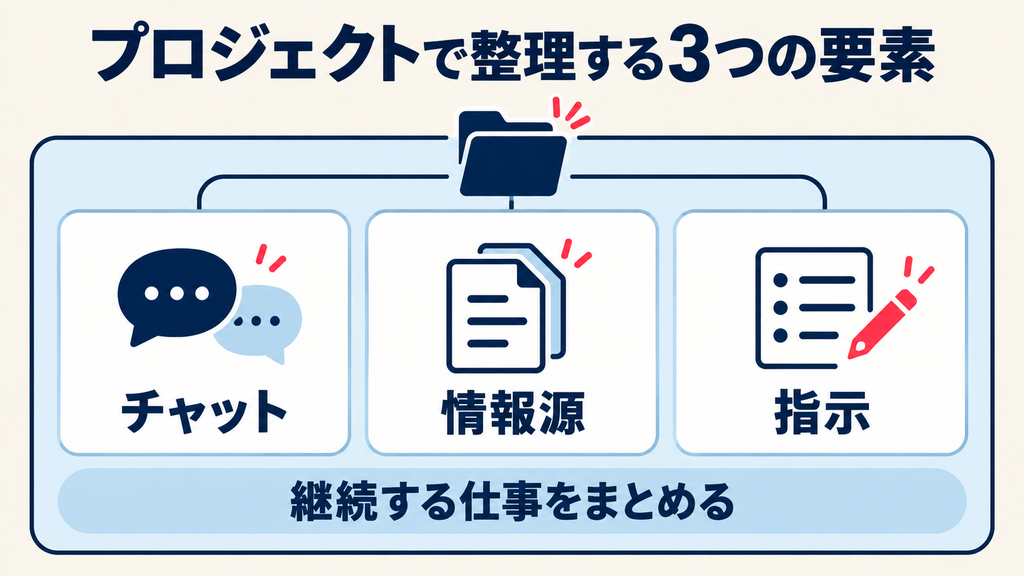
ChatGPTプロジェクトでは、関連するチャット、参考資料、指示を一か所にまとめられます。同じテーマの相談を続けるときに便利です。新しいチャットを始めるたびに背景を説明し直す手間を減らせるため、記事制作、調査、学習、チームでの継続的な仕事に向いています。
一方、資料を入れるだけで回答が必ず正確になるわけではありません。共有する際は、メンバーが見られるチャットやファイル、編集権限も確認が必要です。この記事では、作成から情報源・指示の設定、共有までを順に解説し、AWLの記事制作に当てはめた活用例を紹介します。仕様は2026年9月27日に確認したOpenAI公式情報に基づきます。
ChatGPTプロジェクトとは?継続する仕事をまとめる場所
ChatGPTプロジェクトは、ある目的に関するチャット、ファイル、指示をまとめて管理する機能です。たとえば「新サイトの記事制作」というプロジェクトに、編集方針や記事計画を入れ、その中で構成案、執筆、確認のチャットを分けて進められます。
単発の質問なら通常のチャットで十分です。同じ資料や方針を参照しながら、日をまたいで作業する場合にプロジェクトの利点が大きくなります。プロジェクトへのアクセスはChatGPTの各対象プランに含まれますが、使えるツールや利用枠にはプラン・ワークスペースの設定が適用されます。
| 使い方 | 向いている場面 |
|---|---|
| 通常のチャット | 一度で終わる質問、資料を引き継がない相談 |
| プロジェクト | 共通資料や指示を使い、複数のチャットで続ける仕事 |
| 共有プロジェクト | 複数人でチャット・資料・指示を参照しながら進める仕事 |
ここでいうプロジェクトは、ChatGPT内の情報整理と共同作業の単位です。コードベースを扱うCodexのローカルプロジェクトなどは扱う対象が異なるため、この記事ではChatGPTのプロジェクト機能に絞ります。
ChatGPTプロジェクトの作り方とチャットの整理方法
最初に目的が分かる名前を付け、作業のまとまりを作ります。OpenAI公式ヘルプでは、サイドバーの「New project」から名前を入力し、アイコンと色を選ぶ手順が案内されています。表示名は言語や画面の更新で変わる場合があります。
新しいプロジェクトを作成する
- ChatGPTのサイドバーで「新しいプロジェクト」に相当する項目を選びます。
- 「AWL記事制作」「営業資料の整備」など、用途が分かる名前を付けます。
- 必要に応じてアイコンと色を設定します。
- プロジェクト内で新しいチャットを始めます。
プロジェクト名は、担当者名だけよりも仕事の目的を表す名前が便利です。仕事の範囲が広すぎると、関係の薄い資料や会話が混ざります。「メディア全体の設計」と「個別記事の制作」のように、参照する資料や参加者が異なる場合は分けると整理しやすくなります。
既存のチャットを移動する
対象のチャットをプロジェクトへドラッグするか、チャットのメニューから「プロジェクトに移動」を選べます。移動したチャットには、そのプロジェクトの指示とファイルの文脈が適用されます。
ただし、GPTで作成したチャットはプロジェクトへ移動できません。移動メニューが出ない場合は、プロジェクト内で新しいチャットを開始してください。既存チャットがすべて移動可能とは限りません。
ChatGPTプロジェクトの情報源に何を追加できる?
プロジェクトの情報源には、PDF、文書、表計算ファイル、画像、テキストなどを追加できます。対応するアプリのリンクを情報源として加えたり、プロジェクト内で得た回答を後から参照できる情報源として保存したりする方法もあります。
まず「判断の基準になる資料」を入れる
記事制作なら、すべての過去資料を一度に追加するより、次のような資料から始めると使いやすくなります。
- 媒体の対象読者、文体、記事の目的を定めた編集方針
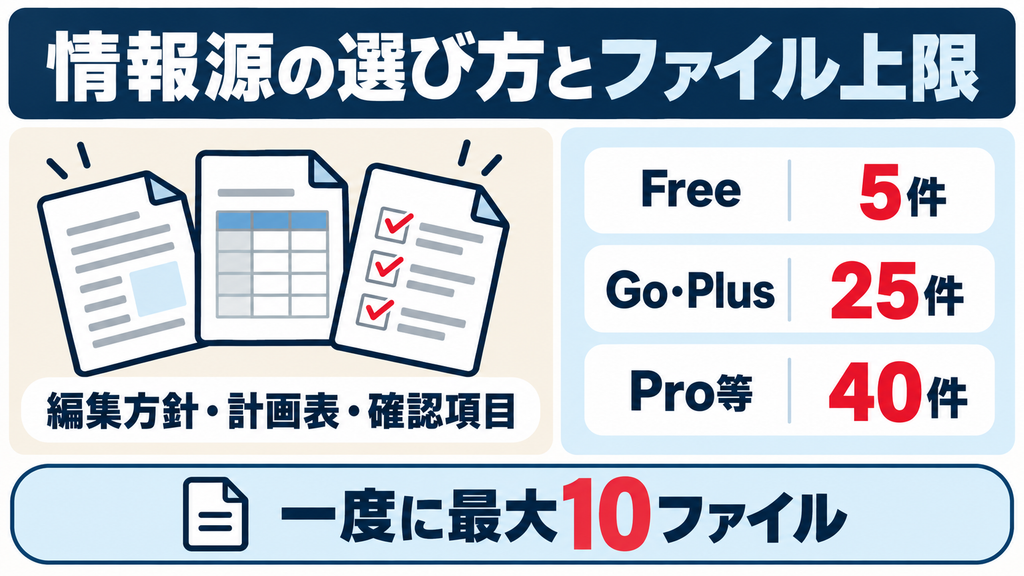
- 記事計画やキーワードの管理表
- 最新の料金・仕様を確認すべき公式URLの一覧
- 見出しや画像の制作ルール
- 完成原稿の確認項目
資料名には版や更新日を含めると、古い情報との取り違えを減らせます。料金や製品仕様など変わりやすい事実は、保存済み資料だけに頼らず、執筆時点の公式情報で確認してください。
ファイルの追加後はプロジェクトの情報源一覧からプレビュー、ダウンロード、削除ができます。共有プロジェクトでファイルを削除すると、ほかのメンバーのプロジェクトからもそのファイルが取り除かれます。
Google DriveやSlackのリンクも使える
OpenAI公式ヘルプは、対応するGoogle Driveのファイル・フォルダ、Slackチャンネルのリンクをプロジェクトの情報源として追加する手順を案内しています。接続やアクセスの承認を求められる場合があります。
なお、プロジェクト内で追加したGoogle Driveアプリは、事前の同期による検索には対応していません。必要なファイルをアプリで検索・参照する方法として理解してください。リンクを置いたことだけを理由に、常に最新内容が回答へ反映されたと判断しないことが大切です。
ファイル数の上限
作成できるプロジェクト数に上限はありません。一方、プロジェクトに追加できるファイル数はプランによって異なります。一度にアップロードできるのは10ファイルまでです。2026年9月27日の公式ヘルプ表示は次のとおりです。
| プラン | 1プロジェクトのファイル上限 |
|---|---|
| Free | 5件 |
| Go・Plus | 25件 |
| Pro・Business・Enterprise・Edu | 40件 |
上限に達したら、不要なファイルの削除、資料の統合、テーマごとのプロジェクト分割を検討します。ファイルの容量や種類に関する制限も別途あるため、大きな資料を扱う際はアップロード画面と公式ヘルプを確認してください。
プロジェクトの指示を設定する方法
プロジェクトの指示には、各チャットに共通して守ってほしい方針を書きます。プロジェクトの「•••」メニューから設定を開き、指示を追加できます。プロジェクトの指示は、そのプロジェクト内で適用され、全体のカスタム指示より優先されます。
記事制作なら、次のように役割、根拠、出力形式、確認方法を短く指定できます。
このプロジェクトはAIツール記事の制作に使用します。読者は初心者です。製品仕様と料金は執筆時点の公式情報を確認し、確認日を記してください。実際に試していない操作や結果を体験談として書かないでください。記事本文と、公開前に確認する事項を分けて出力してください。
これは設定例です。AWLの実際の内部指示や運用資料を転載したものではありません。指示を細かく書きすぎるより、どのチャットにも共通する条件を中心に置き、記事ごとのキーワードや固有の要望は各チャットで伝えると管理しやすくなります。
指示と情報源の役割も分けましょう。「初心者向けに説明する」は指示、「比較対象の一覧と記事ID」は資料に入れる内容です。資料同士で内容が食い違う場合は、どれを正本として扱うかを指示で示してください。
プロジェクトメモリはどこまで参照する?
プロジェクトでは、同じプロジェクト内の過去のチャットやファイルを、後の回答の文脈として利用できます。ただし、すべての会話を毎回完全に読み込む仕組みとして期待せず、重要な決定は情報源や新しい依頼文にも明記するのが確実です。
メモリ設定には「デフォルト」と「プロジェクト専用」があります。プロジェクト専用メモリでは、プロジェクト外の保存メモリやチャットを参照せず、そのプロジェクトの文脈を外のチャットにも持ち出しません。共有プロジェクトは自動的にプロジェクト専用メモリになります。設定変更の反映には時間がかかる場合があります。
デフォルトメモリでプロジェクト外の会話をどこまで参照できるかは、プランやワークスペースの種類・設定で異なります。機密性のある仕事では、共有前にメモリ設定を確認してください。また、公式ヘルプではプロジェクト専用メモリのプロジェクトでChatGPT Workは利用できないと案内されています。Workを使う業務設計ではこの条件も確認が必要です。
ChatGPTプロジェクトを共有する方法と権限の違い
プロジェクトの「共有」から、相手を招待できます。公式ヘルプによると、共有はFree、Go、Plus、Pro、Business、Enterprise、Eduで利用でき、ワークスペースの設定によって招待方法が制限される場合があります。
| 権限 | できることの目安 |
|---|---|
| チャット権限 | プロジェクト内のチャット、ファイル、指示を見て、チャットを利用する |
| 編集権限 | 指示の変更、ファイルの追加・削除、ほかの人の招待もできる |
| オーナー | メンバーや権限の管理など、プロジェクト全体を管理する |
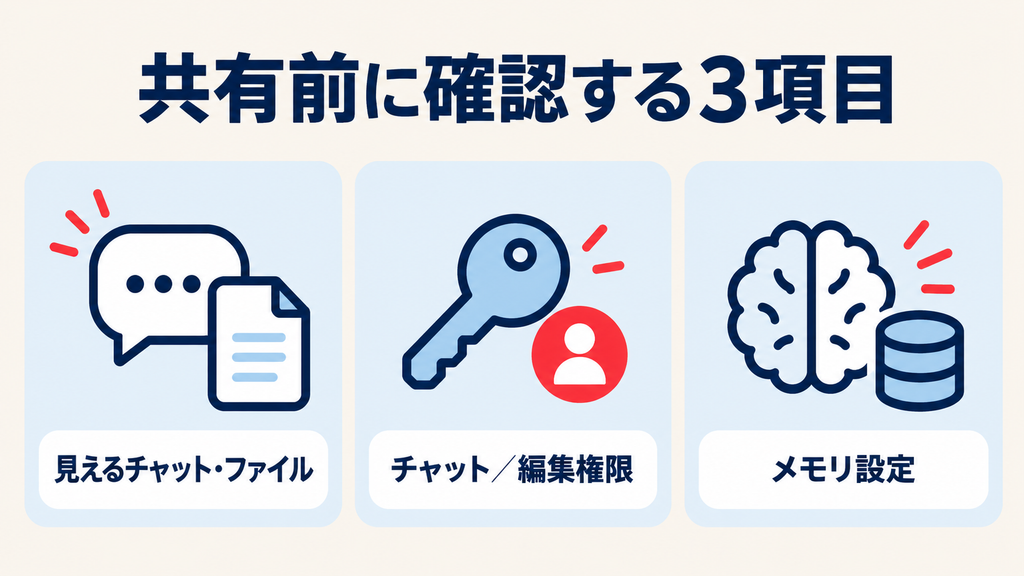
共有すると、メンバーはプロジェクト内のチャット、ファイル、メンバー一覧を確認できます。追加されたファイルは閲覧・ダウンロードも可能です。編集権限を付ける相手は、情報源や運用ルールを変更してよい人に絞りましょう。
共有前には、次の順で点検すると分かりやすくなります。
- 過去のチャットに、共有予定のない相談や個人情報が含まれていないか確認する。
- メンバーに閲覧・ダウンロードされるファイルを確認する。
- チャット権限と編集権限を選び分ける。
- 招待制とリンクによる参加の設定を確認する。
- 共有後のメモリ設定がプロジェクト専用になることを踏まえ、必要な資料がプロジェクト内にあるか確認する。
プロジェクトを共有することと、一つのチャットのリンクを共有することは別です。非共有プロジェクトのチャットを単独で共有した場合、リンク先の相手が見られるのはそのチャットであり、プロジェクト全体のファイルや履歴へのアクセスではありません。
AWLの記事制作に当てはめたプロジェクト活用例
AWLのように、記事計画、公式情報の確認、原稿、画像指示を段階的に扱う仕事では、プロジェクトに共通資料を置き、成果物ごとにチャットを分ける設計が考えられます。以下は運用例であり、AWLがこの構成でプロジェクトを実際に運用・検証したという報告ではありません。
例:ChatGPTの記事群を制作する
「ChatGPT記事制作」というプロジェクトを作り、編集方針、記事IDとURLの計画、出典の記録方法を情報源に加えます。そのうえで、チャットを「料金記事」「基本的な使い方」「プロジェクト機能」のように分けます。
プロジェクト指示には「公式情報を優先する」「実機未確認は体験と書かない」「総合記事と個別の使い方記事で説明を重複させない」など、記事をまたいで必要な条件を設定します。各チャットでは、対象の記事ID、主キーワード、読者の疑問、扱う範囲を別途指定します。
記事制作が進んで方針が変わったら、古いチャットの中だけに決定を残さず、参照用の資料も更新します。これにより、次の原稿で古いURL案や料金情報を再利用する可能性を下げられます。
依頼文の例
ChatGPTプロジェクトの使い方を説明する記事を作成してください。読者は、複数の会話と資料を整理したい初心者です。作成、情報源、指示、共有権限を中心に扱い、料金プランの比較やChatGPTの登録方法は概要にとどめてください。変わりやすい仕様はOpenAI公式情報を確認し、未確認の操作を実体験として書かないでください。
プロジェクトの共通指示があっても、その回の目的と対象記事を依頼文に書くことが重要です。人が出典、内部リンク、画像、公開画面を確認してから掲載します。
ChatGPTプロジェクトを使う際の注意点
便利さだけでなく、情報の更新、共有範囲、出力の確認を運用に組み込む必要があります。
資料を追加しても事実確認は必要
ChatGPTは追加された資料を回答の文脈として使えますが、資料が古い、複数の版が混在している、質問に必要な情報が含まれていないといった場合があります。料金、契約、製品仕様、制度については、元の公式ページと確認日を残してください。
共有前にチャットと添付資料を見直す
共有プロジェクトのメンバーには過去のチャットやファイルが見えます。相談段階の情報、取引先資料、個人情報が混在していないかを確認し、必要なら共有専用のプロジェクトを作ります。
削除や設定変更の影響を確認する
共有プロジェクト内のファイル削除はメンバー全員に影響します。また、プロジェクトを削除すると、そこにのみ保存されたチャット、指示、ファイルへのアクセスが失われます。重要な成果物は、必要に応じて別途管理してください。
ChatGPTプロジェクトを仕事や学習で活かすための学び方
プロジェクトを作った後は、「どの資料を使うか」「どの指示を共通化するか」「作業をどう分けるか」を考えることが大切です。操作方法とあわせて、生成AIへの依頼の仕方や業務への取り入れ方も学ぶと、活用方法を具体化しやすくなります。
OpenAI AcademyでAI活用の基礎を学ぶ
OpenAI Academyは、OpenAIが提供する学習プラットフォームです。AIの基礎や活用方法への理解を深めたい方は、関心のあるテーマから確認してみましょう。プロジェクトの具体的な操作は公式ガイドを参照し、目的に合う教材と組み合わせて学べます。
OpenAI公式の学習コンテンツを活用する
ChatGPTへの依頼や仕事での活用を学びたい方へ。自分の課題に近いテーマを選び、実際の作業で試してみましょう。
OpenAI Academyの内容・使い方を読む → OpenAI Academyの公式案内を見る →生成AIスクールの無料セミナーで活用のヒントを得る
「自分の仕事では何をプロジェクトにまとめればよいか」「AIにどこまで任せられるか」と迷う場合は、生成AIスクールの無料セミナーも選択肢です。紹介される事例や説明を通じて、自分の業務に取り入れる方法を考えられます。
プロジェクト機能を深く学びたい場合は、情報源の整理、指示の作り方、チーム共有、出力の確認まで扱っているかを確認しましょう。講座ごとに学べる機能や実習の範囲は異なります。
※以下の申込リンクには広告が含まれています。
※各セミナーでプロジェクト機能の実習を受けられることを保証するものではありません。最新の開催内容・対象者・申込条件は各案内ページで確認してください。無料セミナーでは有料講座の案内を受ける場合があります。受講料とAIツールの利用料金は、それぞれ確認しましょう。
ChatGPTプロジェクトに関するよくある質問
ChatGPTプロジェクトは無料で使えますか?
はい。対象となるFreeプランでもプロジェクトを利用できます。公式ヘルプに記載されたFreeのファイル上限は1プロジェクトにつき5件です。モデルやツールの利用枠は通常のチャットと同様に、契約プランの条件が適用されます。
プロジェクトはいくつ作れますか?
OpenAI公式ヘルプでは、作成できるプロジェクト数は無制限と案内されています。ただし、プロジェクト内に追加できるファイル数にはプラン別の上限があります。
プロジェクトを共有すると、個人のメモリも共有されますか?
共有プロジェクトはプロジェクト専用メモリになり、各メンバーのプロジェクト外の個人メモリや会話を参照しません。ただし、メンバーがプロジェクト内に追加した内容は、ほかのメンバーに見える回答の文脈として使われる場合があります。
カスタムGPTで作ったチャットを移動できますか?
OpenAI公式ヘルプでは、GPTで作成したチャットはプロジェクトへ移動できないと案内しています。必要な作業はプロジェクト内の新しいチャットで始めてください。一方、既存プロジェクトのチャット内でカスタムGPTを利用する場合と、最初のメッセージからGPTを選ぶ場合では、チャットが作られる場所に違いがあります。
プロジェクトとChatGPT Workは同じですか?
同じ機能ではありません。プロジェクトはチャット、資料、指示を継続して整理する場所です。Workでの依頼や成果物作成の手順は、ChatGPT Workの使い方で確認してください。
まとめ|最初は一つの目的と少数の資料から始める
ChatGPTプロジェクトを使い始めるなら、まず一つの継続的な仕事を選び、共通して使う資料と短い指示を設定します。その中で目的ごとにチャットを分け、重要な決定は資料にも反映させると、次の作業へ引き継ぎやすくなります。
チームで共有する場合は、過去のチャットとファイルの閲覧範囲、チャット・編集権限、プロジェクト専用メモリを確認してください。回答や成果物の正確性、公開の可否は、最後に人が原典と実物を見て判断します。
基本操作から確認したい場合はChatGPTの使い方、プランごとの条件はChatGPTの料金・プラン比較も参考にしてください。
出典・参考情報
以下は2026年9月27日確認。機能表示や利用条件は変更される場合があります。
- OpenAI「Projects in ChatGPT」 — 作成方法、情報源、指示、共有権限、メモリ、プラン別ファイル上限。
- OpenAI「Projects and chats」 — 継続する仕事をプロジェクトで整理する考え方と、ChatGPTプロジェクト・ローカルプロジェクトの説明。



