
Claudeを初めて使うなら、まず公式サイトでログインし、チャット欄に日本語で依頼を入力すれば始められます。文章の下書きや推敲に慣れたら、ファイルの読み取り、Web検索、Projectsによる資料整理へと用途を広げると使いやすいでしょう。
この記事では、登録から最初の質問までの手順、依頼文の書き方、仕事や学習での活用例を順に説明します。操作に関する記述は2026年9月27日に確認したAnthropicの公式ヘルプに基づきます。画面の名称や利用できる機能は、プランや画面の更新によって変わる場合があります。
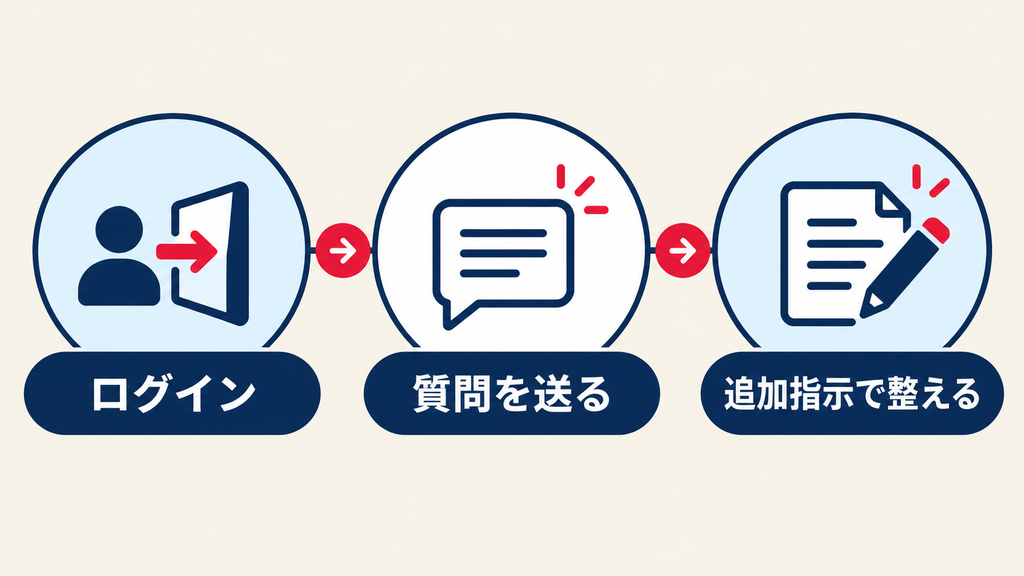
Claudeの使い方は「ログイン→質問→追加指示」が基本
Claudeの基本操作はシンプルです。ログイン後、チャット欄にやりたいことを書いて送信し、返答を見ながら追加の指示を出します。最初から完璧な依頼文を作る必要はありません。
スマートフォンでは表を横にスクロールできます。
| 手順 | 操作 | 最初の例 |
|---|---|---|
| 1 | Claudeにログインする | Webブラウザで公式サイトを開く |
| 2 | チャット欄に依頼を入力する | 「この文章を読みやすく直して」 |
| 3 | 返答を確認する | 内容、数字、固有名詞を確かめる |
| 4 | 追加指示で調整する | 「もう少し短く」「表にして」 |
Anthropicも、簡単な依頼から始め、具体的な条件を加えたり、返答に続けて質問したりする使い方を案内しています。Claudeの概要や仕組みから知りたい場合は、「Claudeとは?」の解説も参照してください。
Claudeに登録して使い始める手順
ClaudeはWebブラウザ、デスクトップアプリ、モバイルアプリから利用できます。ここでは、初めての人が進めやすいWeb版を例にします。
1.公式サイトを開く
ブラウザでClaudeの公式サイトを開きます。検索結果や案内メールから移動した場合も、ログイン先のドメインを確認してください。
画面にはGoogleアカウントで続ける方法と、メールアドレスで続ける方法が案内されています。まずは普段管理しやすいアカウントを選びましょう。
2.Googleまたはメールでログインする
「Continue with Google」を選んだ場合は、Googleアカウントによる認証に進みます。
メールアドレスを使う場合は、アドレスを入力して「Continue with email」を選び、届いたログイン用メールのリンクから認証します。別の端末でメールのリンクを開いた場合は、元の端末で確認コードを入力する流れになることがあります。Anthropicの案内では、Claudeアカウント専用のパスワードを作る方式は用意されていません。
ログインメールが届かないときは、迷惑メールフォルダや受信設定を確認し、少し時間を置いて再度試してください。
3.最初の質問を送る
ログインできたら、チャット欄に日本語で依頼を入力して送信します。例えば、次のような短い質問で操作を確かめられます。
個人事業主向けに、生成AIを仕事で使う際の注意点を、専門用語を避けて3つ説明してください。
返答を読んで「2つ目を具体例で説明して」「要点だけ表にして」と続けると、同じ話題を掘り下げられます。最初の返答をそのまま完成品と考えず、対話しながら整えるのが基本です。
4.無料版の利用上限を把握する
無料版から試せますが、利用回数には上限があります。送れるメッセージ数を一律に決めつけることはできません。会話の長さ、使う機能、モデル、混雑状況などが利用量に影響します。上限の通知が表示されたら、その画面の案内を確認してください。
有料プランとの違いや最新の料金を調べる際は、Claude公式のプラン案内を確認してください。無料版と有料版の機能・利用枠の違いは、Claudeの料金・プラン比較で詳しく解説しています。
Claudeの基本操作と依頼文の書き方
Claudeを使う際は、何をしてほしいか、何を材料にするか、どんな形で受け取りたいかを伝えると、返答を確認しやすくなります。
新しいチャットには一つの目的を置く
例えば「会議メモの要約」と「旅行計画」を一つのチャットに詰め込むより、目的ごとに会話を始めると、後で内容を追いやすくなります。関連する依頼であれば、同じ会話の中で追加質問を重ねられます。
最初は「この文章の要点を3つにまとめて」のような短い依頼で十分です。期待した形と違えば、「対象は新入社員」「結論を先に」「200字程度」と条件を足しましょう。
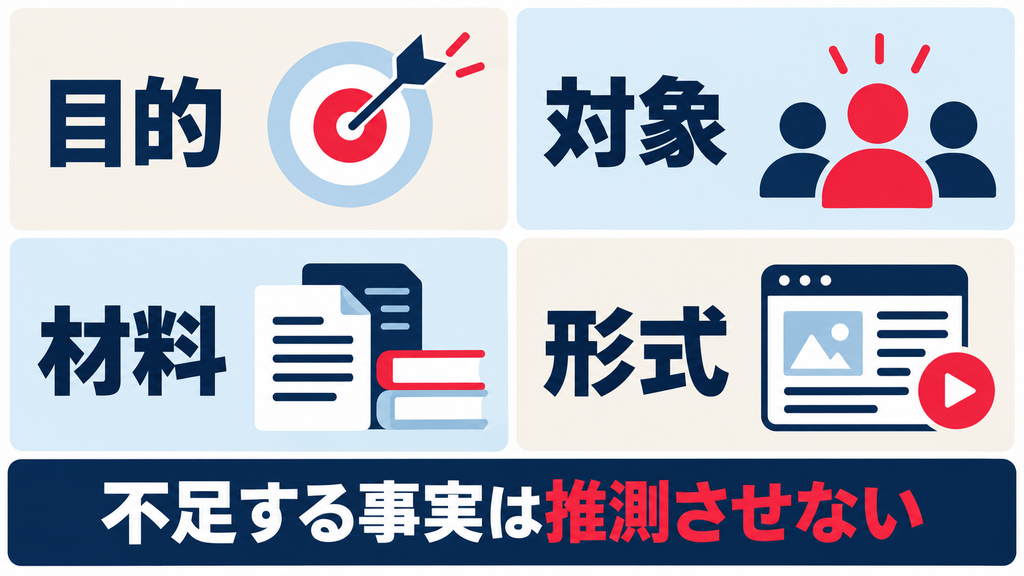
依頼には目的・対象・形式を入れる
次のように情報を整理すると、Claudeへ意図を伝えやすくなります。
スマートフォンでは表を横にスクロールできます。
| 伝えること | 例 |
|---|---|
| 目的 | 取引先への説明文を作りたい |
| 対象 | 専門知識のない担当者 |
| 材料 | 以下に貼り付ける製品説明 |
| 形式 | 件名と本文、箇条書き3点 |
| 注意点 | 未確認の性能や数値を足さない |
そのまま試せる依頼例は次のとおりです。
以下の製品説明をもとに、初めて問い合わせる取引先へのメール案を作成してください。対象は製品の専門知識がない担当者です。件名と本文を示し、特徴は3点に絞ってください。資料に書かれていない性能や数値は追加しないでください。
【製品説明】
ここに確認済みの情報を貼り付ける
材料を渡しても、文章に含まれる事実の正しさまで自動で保証されるわけではありません。送信前には元資料と照合します。
返答は追加指示で仕上げる
一度で狙いどおりの返答が出ない場合は、違いを具体的に伝えます。
- 「長いので、結論を残して半分の長さにしてください」
- 「初心者に分からない用語へ短い説明を付けてください」
- 「事実と提案を分けてください」
- 「判断に必要な情報が足りない箇所を質問してください」
「もっと良くして」だけでも修正は頼めますが、直したい点を挙げると変更内容を判断しやすくなります。
Claudeにファイルを渡して使う方法
Claudeでは、チャットへ文書や画像を添付して、その内容について質問できます。手元にある資料を要約したり、記載事項を整理したりする際に便利です。
チャットにファイルを添付する
Anthropicの案内では、チャット入力欄の「+」からファイルや写真を追加できます。ファイルをチャット画面へドラッグして添付する方法もあります。
対応形式としてPDF、DOCX、CSV、TXTなどが案内されています。XLSXのアップロードには、アカウントでコード実行とファイル作成の機能を有効にする条件があります。対応形式や上限は変更され得るため、アップロードできない場合は公式のファイル案内を確認してください。
添付後は、質問の範囲を指定します。
添付した議事メモについて、決定事項、担当者、期限、未決事項を分けて表にしてください。記載がない担当者や期限は推測せず「記載なし」としてください。
このように依頼すれば、資料に書かれた内容と、Claudeによる補完を区別しやすくなります。ただし、読み取り漏れや解釈違いは起こり得るため、重要な箇所は原本で確かめてください。
機密資料を添付する前に確認する
業務資料には、顧客情報、従業員情報、契約条件、未公開の数字などが含まれることがあります。アップロード前に社内ルール、利用中のプラン、データに関する設定を確認しましょう。
要約だけが目的なら、氏名や連絡先を伏せる、必要なページだけを渡すといった方法もあります。公開資料と社内資料を混ぜて質問する場合は、それぞれの出所を分かるようにしておくと、後の確認が容易です。
Claudeを仕事や学習に使う具体例
最初は、元資料と完成形を照合しやすい仕事から試すと、Claudeの返答を評価できます。以下は操作を示すための依頼例であり、AWL編集部による実機検証結果ではありません。
文章の下書きと推敲
企画書の導入、案内メール、説明文などは、目的と読み手を伝えて下書きを頼めます。
以下の箇条書きだけを使い、社内向けのお知らせを作成してください。冒頭に結論を置き、変更点と対応期限を見出しで分けてください。事実が不足する場合は空欄にし、推測で埋めないでください。
できた文章は、情報の過不足、言い過ぎた表現、日付などを確認します。自社の表記ルールを渡して推敲を頼む使い方もできます。
長い資料の整理
会議メモや調査資料を渡し、「決定事項だけ」「賛否の根拠を分けて」「参照箇所を示して」と指示できます。長い文書ほど、要約を読むだけで終えず、重要な結論を原文へ戻って確認することが大切です。
複数の資料を比較するときは、対象と比較軸を先に指定しましょう。
添付した2つの案を、対象読者、必要な作業、費用に関する記載、未決事項の4項目で比較してください。資料にない項目は「記載なし」としてください。
学習内容の理解と練習
新しい用語を理解したいときは、「高校生向けに説明して」「例を一つ示して」「理解度を確かめる問題を3問作って」と段階を分けて頼めます。
回答に疑問があれば、前提や根拠を尋ね、教科書や公式資料と突き合わせてください。計算、制度、契約条件などは特に確認が必要です。
最新情報の調査
新しい料金や製品仕様などを尋ねる場合は、ClaudeがWeb検索を使ったか、回答に出典が示されているかを確認します。Anthropicの案内では、画面によって「+」メニューからWeb検索を選ぶ場合と、必要に応じて検索が行われる新しい画面があります。
公式サイトを優先してWeb検索し、現行の提供内容を調べてください。発表日と確認日を区別し、各項目の参照元を示してください。確認できない項目は断定しないでください。
検索結果の引用が付いていても、料金、契約、法令など意思決定に関わる情報は参照先を開いて確かめましょう。
ProjectsとArtifactsの使い分け
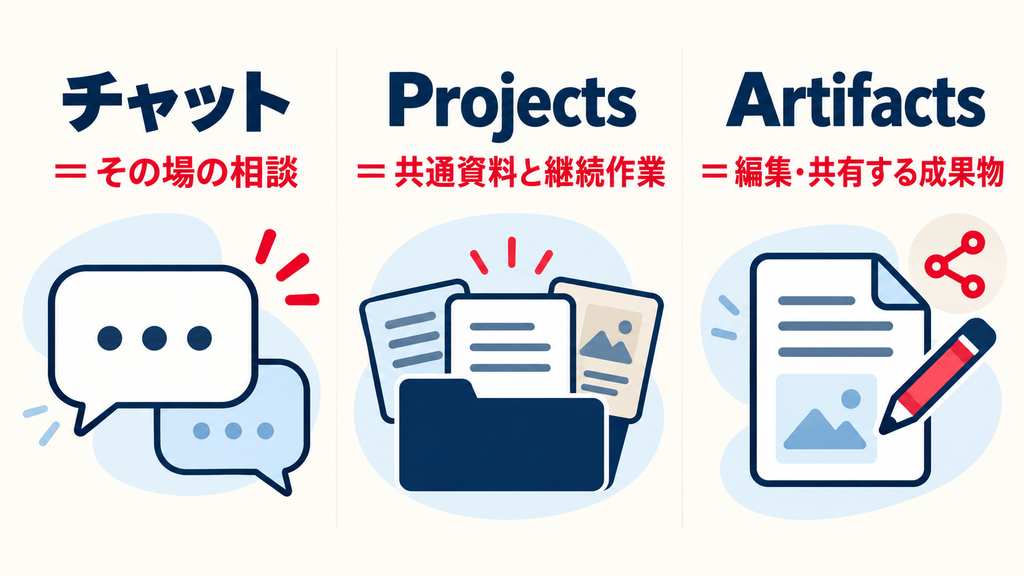
通常のチャットに慣れたら、継続して扱うテーマにはProjects、まとまった成果物の作成にはArtifactsを検討できます。
Projectsで共通資料をまとめる
Projectsでは、テーマごとにチャットをまとめ、関連資料をプロジェクトの知識として追加できます。Anthropicの案内では、無料アカウントでもProjectsを利用でき、作成数には上限があります。
例えば「商品説明の整備」というプロジェクトを作り、確認済みの商品情報や表記ルールを加えます。その中で「メール文を作る」「FAQを整理する」といった別々のチャットを進める使い方です。プロジェクト名や説明を書くだけでClaudeがその内容を参照するとは限らないため、必要な情報は資料や各チャットの依頼文として渡します。
Projectsを作るには、画面左側の「Projects」から「+ New Project」を選びます。組織プランでは公開範囲の設定も確認してください。
Artifactsで成果物を作る
Artifactsは、文書、デザイン、スライドなど、共有や編集を前提にした成果物を作る機能です。チャットで成果物を依頼するほか、利用できるプランや画面ではArtifactsのタブからテンプレートを選べます。
使えるテンプレートや編集・共有機能にはプラン差があります。また、Anthropicの案内ではArtifactsの利用にコード実行とファイル作成の設定が必要です。作った成果物を外部へ共有する際は、含まれる文章、資料、添付ファイル、共有範囲を確認してください。
Claudeを使う前に押さえたい注意点
Claudeは下書きや整理を助けますが、出力内容の確認を省けるわけではありません。特に仕事で使う場合は、次の点を決めてから利用すると管理しやすくなります。
数字・引用・固有名詞を原典で照合する
それらしく見える文章でも、数字の取り違えや、資料にない内容の追加が起こり得ます。「資料にないことは推測しないで」と指定したうえで、完成稿は人が確認します。公開記事なら、出典の発信元、資料名、URL、確認日まで照合してください。
最新情報には検索と確認日を付ける
サービスの画面、料金、利用条件は変わります。Claudeに最新情報を尋ねるときは検索を依頼し、回答に示された公式ページを確認しましょう。検索していない回答を、現在の仕様の証拠として扱わないことが大切です。
入力する情報の範囲を決める
個人情報や機密情報を入力する前に、組織の利用ルールとアカウントの設定を確認してください。まずは公開可能な文章や匿名化したサンプルで操作を試し、必要に応じて扱う資料の範囲を広げる方法があります。
Claudeの使い方を深めたい人は、講座や無料セミナーも活用しよう
基本操作に慣れたら、「自分の仕事で何に使いたいか」を考えてみましょう。 文章作成を効率化したいのか、繰り返し作業を自動化したいのか、 Webアプリを作りたいのかによって、次に学ぶ内容は変わります。
独学で実践を続けるほかに、講座で課題に取り組んだり、 無料セミナーで活用例を知ったりする方法もあります。 学習目的と、質問・相談したい内容を整理して選びましょう。
業務自動化や開発まで学びたい人向けのClaude関連講座
Claude Codeを使った業務自動化や開発に進みたい場合は、 次の講座も比較候補になります。 通常チャットの操作だけを学びたい方は、 カリキュラムが目的に合っているか確認してください。
※以下には広告・アフィリエイトリンクを含みます。 広告リンクには「PR」と表示しています。
自分の業務を題材に学びたい方へ
RUNTEQ Claude Codeコース
Claude Codeによる業務自動化やツール開発を学ぶコースです。 自分の仕事で改善したい作業がある方は、 実践課題と伴走支援の内容を確認しましょう。
Claudeの実務活用を学びたい方へ
キカガク Claude実践コース
Claudeを仕事に取り入れる学習を検討したい方の候補です。 扱うテーマや実践課題が自分の業務に合うか、 開催日程・受講期間と合わせて確認しましょう。
個別指導でアプリ開発を学びたい方へ
SAMURAI ENGINEER Claude Codeコース
Claude Codeを使ったWebアプリ開発や業務自動化を扱うコースです。 作りたいものや学習経験を伝え、 指導内容・学習期間・費用が合うか確認しましょう。
Claude Codeの実践を深めたい方へ
バイテックGEEK
Claude Codeを使った開発を学びたい方の候補です。 作成する成果物や教材の内容に加え、 プランごとの質問・面談などの支援範囲を比較しましょう。
「何を作りたいか」を一つ決めてから比較しましょう。
たとえば、集計の自動化や社内ツールの作成などです。
受講料の総額、必要な学習時間、質問できる範囲、
ClaudeやAPIの利用費が別途必要かも確認してください。
学ぶ方向を決めたい人は、生成AIスクールの無料セミナーへ
「生成AIを仕事に使いたいけれど、何から学ぶか迷う」という方は、 無料セミナーで活用例や学習の進め方を知る方法もあります。 次の3社は、生成AI全般の学び方を比較する入口になります。
ClaudeやClaude Codeを扱うかは、開催内容によって異なります。 参加前に、自分が知りたいテーマに対応しているか確認しましょう。
PR|自分の仕事への取り入れ方を考える
スタートAI
生成AIを日常や仕事でどう活用するか、 学び始める前に方向性を整理したい方の候補です。 セミナーの内容と、有料講座との違いを確認しましょう。
PR|活用例や継続して学ぶ環境を知る
SHIFT AI
生成AIの仕事への活用や、継続的な学習に関心がある方の候補です。 無料セミナーで扱うテーマと、 有料会員サービスの内容を分けて確認しましょう。
PR|生成AIの基礎から学習内容を考える
AIスキルアカデミー
生成AIの基本や活用方法を学ぶ入口を探している方の候補です。 扱うツールやテーマ、有料講座の学習範囲が 自分の目的に合うか確認しましょう。
※無料セミナーと有料講座・会員サービスは別です。 セミナー内で有料サービスの案内が行われる場合があります。 開催内容・日程・参加条件は申込先でご確認ください。 有料サービスは、受講料の総額・契約期間・解約条件を確認してから判断しましょう。
Claudeの使い方に関するよくある質問
Claudeは日本語で質問できますか?
はい。日本語で依頼し、日本語で返答を受け取れます。想定読者や文章の長さ、表の項目なども日本語で指定できます。
Claudeを使うには専用アプリが必要ですか?
必要ありません。Webブラウザからclaude.aiを開いて利用できます。デスクトップ版とモバイル版も案内されています。
無料版でもProjectsやArtifactsは使えますか?
Anthropicの公式案内では、無料アカウントでもProjectsを利用できます。チャット内でのArtifacts作成も無料プランに含まれます。ただし、作成数、テンプレート、機能設定、利用量には条件やプラン差があります。利用時の画面と公式案内を確認してください。
ClaudeにPDFや表計算ファイルを読ませられますか?
PDFなどの文書ファイルを添付できます。XLSXにはコード実行とファイル作成を有効にする条件があります。対応形式と制限を確認し、重要な読み取り結果は元ファイルと照合してください。
Claudeの回答はそのまま仕事に使えますか?
下書きや整理には活用できますが、公開・送信・意思決定の前に内容を確認してください。数字、出典、権利、個人情報、社内ルールに関わる部分は、用途に応じた確認が必要です。
まとめ|Claudeは短い質問から始めて用途を広げよう
Claudeは公式サイトにログインし、チャット欄へ日本語で依頼を入力するところから始められます。まずは短い文章の要約や推敲を試し、返答を見て条件を追加しましょう。
資料を扱うようになったらファイル添付、継続するテーマにはProjects、共有する成果物にはArtifactsを使い分けられます。どの機能でも、入力する情報の管理と、出力された事実の確認を作業に含めてください。
使い方に加えてサービス全体の特徴や利用者の評価も知りたい方は、Claudeの口コミ・評判とメリット・注意点も参考にしてください。
出典・参考情報
以下のAnthropic公式情報を2026年9月27日に確認しました。
- Anthropic「Get started with Claude」:利用環境、チャットの開始、基本的な依頼方法、無料版の利用上限。
- Anthropic「Log in to your Claude account」:Google・メールによるログインと確認手順。
- Anthropic「Upload files to Claude」:ファイルの添付方法と対応形式。
- Anthropic「How can I create and manage projects?」:Projectsの作成と資料の追加。
- Anthropic「What are artifacts and how do I use them?」:Artifactsの用途、プラン別機能と設定。
- Anthropic「Enable and use web search」:Web検索の操作と出典表示。
- Anthropic「How do usage and length limits work?」:利用上限に影響する要素。



