
Claude Projectsの使い方を覚えると、業務ごとの資料や指示を整理しやすくなります。Claudeで仕事を進めるたびに、会社の情報や文章のルールを説明し直していませんか。Claude Projectsを使うと、業務に必要な資料と共通の指示をまとめ、同じ前提で複数のチャットを進められます。
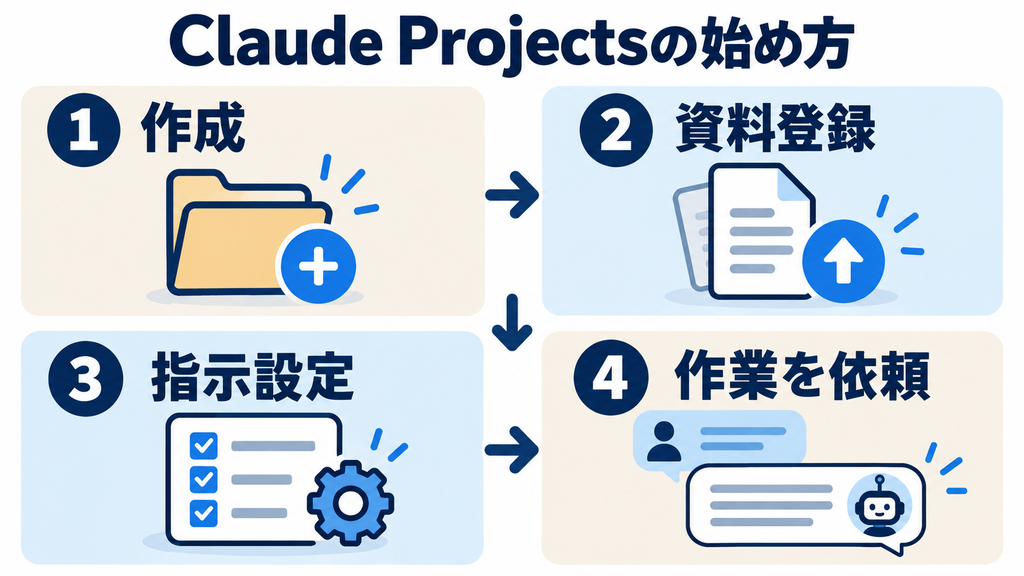
使い方の基本は「プロジェクトを作る→資料を登録する→指示を設定する→作業別にチャットを始める」の4段階です。 記事制作、提案書の下書き、会議資料の整理など、共通資料を繰り返し使う仕事に向いています。
無料アカウントでも利用でき、作成できるプロジェクトは最大5件です。有料プランでは、大量の資料を扱うためのRAGにも対応しています。
この記事では、Web版を中心にClaude Projectsの始め方、資料と指示の分け方、継続作業の進め方を解説します。掲載する依頼文は業務向けの設計例であり、AWLによる実機検証や成果実績を示すものではありません。
Claude Projectsとは?資料と指示を業務ごとにまとめる機能
Claude Projectsは、特定の仕事に使う資料・指示・チャットをまとめる作業スペースです。同じ案件の相談を何度も行うときに、前提情報を整理して使えます。
例えば「営業資料作成」というプロジェクトに、商品説明や提案のルールを登録しておけば、提案の構成、メールの下書き、説明文の修正を別々のチャットで進められます。
通常のチャットとどう使い分ける?
一度だけの質問は通常のチャット、同じ資料やルールを使う継続業務はProjects、と考えると選びやすくなります。
| 作業 | 適した進め方 | 理由 |
|---|---|---|
| 短い文章を一度だけ言い換える | 通常のチャット | 共通資料を管理する必要が少ない |
| 商品情報を使って提案を繰り返し作る | Projects | 商品資料と表現ルールをまとめられる |
| 同じ媒体の記事を継続制作する | Projects | 読者像や編集方針を使い回せる |
| 定例会議の資料を整理する | Projects | 会議の目的や整理の形式を統一しやすい |
| 関係のないテーマを質問する | 通常のチャット、別のProjects | 前提情報の混在を避けやすい |
大切なのは、プロジェクトを増やすことより、何の資料を使って、どの仕事を進める場所かを明確にすることです。
資料・指示・依頼文の役割を分ける
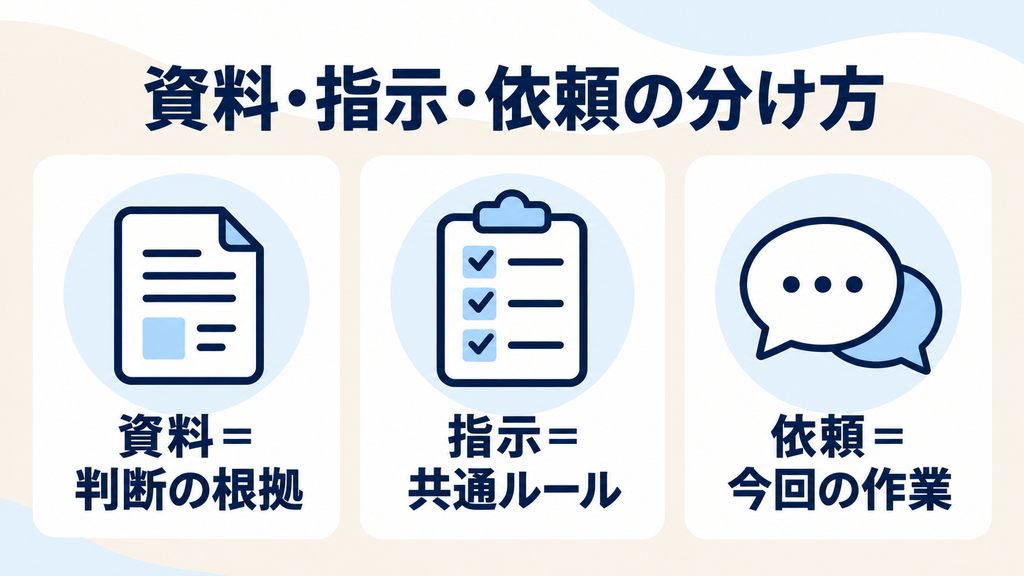
Projectsを仕事で使うときは、情報を次の3つに分けます。
| 入れる場所 | 役割 | 内容の例 |
|---|---|---|
| プロジェクトナレッジ | 判断の根拠となる資料 | 商品説明、料金表、編集ガイド、承認済みの決定事項 |
| プロジェクト指示 | 共通の進め方や回答ルール | 対象読者、文体、不明点の扱い、確認方法 |
| 各チャットの依頼文 | 今回の具体的な作業 | 対象商品、作る文章、文字数、納期、今回の条件 |
長い商品説明を指示欄へ詰め込むより、資料として登録し、指示には「商品情報は登録資料を確認する」と書く方が管理しやすくなります。
Claude全体の登録方法や質問の基本は、Claudeの使い方も参考にしてください。
Claude Projectsの始め方|作成から最初の依頼まで
最初は、ひとつの業務と少数の資料で始めると、設定が適切かを確認しやすくなります。ここでは、公式ヘルプで案内されているWeb版の操作を中心に説明します。
表示名や配置は更新や表示言語によって変わる場合があります。
1.Projectsを開き、新しいプロジェクトを作る
Claudeへログインし、左側のメニューから「Projects」を開きます。Projectsの一覧画面へ直接移動する方法もあります。
「New Project」などの新規作成ボタンを選び、名前と説明を入力します。名前は「営業」より「法人向け商品Aの提案資料」のように、用途が分かる表現がおすすめです。
Team・Enterpriseでは、この段階で公開範囲も確認します。
なお、公式ヘルプでは、作成時の名前と説明にはClaudeがアクセスしないと案内されています。そのため、AIに守らせたい目的や条件は、プロジェクト指示へ記載してください。
2.共通資料をプロジェクトナレッジへ登録する
プロジェクトの画面から、ナレッジへ資料を追加します。
初回は、次のような少数の資料から始めると整理しやすくなります。
- 業務や商品の概要
- 現行の料金・提供条件
- 文体や表記のルール
- 承認済みの参考文章
ファイル名には内容と更新日を含めましょう。例えば「資料最新版」より、「商品A_提供条件_2026-10-05」の方が区別しやすくなります。
登録後は、簡単な質問で内容を確認します。
登録した商品資料を確認し、対象顧客・提供内容・利用条件を整理してください。各項目に参照した資料名を付け、資料に記載がない内容は「未記載」としてください。
ここで誤りがあれば、資料の内容や読み取り状態を確認してから本作業へ進みます。
3.プロジェクト指示を設定する
指示の設定欄へ、共通の回答ルールを入力して保存します。
最初から大量のルールを入れる必要はありません。「誰向けか」「何を根拠にするか」「不明点をどう扱うか」を優先しましょう。
以下は、資料を使った文章作成向けの指示例です。
このプロジェクトでは、登録資料を使って法人向けの説明文と提案資料の下書きを作成します。
対象読者は、専門知識が少ない担当者です。
日本語で、結論を先に示し、具体的で分かりやすい表現を使ってください。
商品の仕様・料金・条件は登録資料を確認してください。
資料にない情報は推測で補わず、未記載と明示してください。
資料同士で内容が異なる場合は、相違点を示して確認を求めてください。
数値や重要条件を使う際は、参照した資料名を示してください。
これは回答の確認を助ける設計例です。指示を設定しても、誤回答がなくなるとは限りません。
4.プロジェクト内でチャットを始める
資料と指示を設定したら、プロジェクト内で新しいチャットを開き、具体的な作業を依頼します。
「商品A_提供条件_2026-10-05」を使い、初めて導入を検討する企業向けに説明文を作ってください。
600字程度で、対象者・できること・導入前の確認事項の順にまとめてください。
最後に、本文の確認が必要な箇所を一覧にしてください。
「説明文を作って」だけでなく、資料名、読者、用途、分量、確認項目を示すと、完成後に評価しやすくなります。
Claude Projectsの資料と指示を整理するコツ
使いやすいProjectsにするには、資料を大量に登録する前に、現行情報と参考情報を分けることが大切です。古い条件が混ざると、出力の確認に時間がかかります。
現行資料と参考資料を区別する
過去の提案書は構成の参考になっても、料金や条件が現在と同じとは限りません。資料の冒頭やファイル名で、役割を明示しましょう。
| 区分 | 内容 | 運用の例 |
|---|---|---|
| 現行情報 | 現在の仕様、料金、提供条件 | 判断の根拠として使う |
| 作業ルール | 編集方針、表記、確認手順 | 共通ルールとして使う |
| 参考資料 | 過去の提案書、文章例 | 構成や表現の参考に限定する |
| 未確定情報 | 検討中の案、未承認の変更 | 確定事項と分けて管理する |
「更新日の新しい資料を必ず優先する」とだけ決めると、未承認の草案を使ってしまう可能性があります。そのため、日付に加えて、承認状態も分かるようにしておくと安心です。
今回だけの条件はチャットへ書く
毎回変わる条件を共通指示へ入れると、次の仕事にも影響します。
例えば「今回は300字」「今回は採用担当者向け」といった条件は、個別チャットへ記載します。一方、「資料にない数字を作らない」「専門用語には説明を添える」は、共通指示に向いています。
共通指示は長く使うルール、依頼文は今回の条件と分けて考えましょう。
資料が多い場合は対象を指定する
大量の資料を使う場合も、質問の対象を明確にすることが大切です。
有料プランのRAGでは、必要に応じてプロジェクト資料を検索し、関連する情報を取り出します。全資料を毎回そのまま読み込む方式とは異なります。
例えば、次のように依頼します。
現行の料金表と提供条件を対象に、解約に関係する記載を整理してください。過去の参考提案書は対象外とし、参照した資料名と該当箇所を示してください。
このように、対象資料を絞ることで、人が照合する範囲も明確になります。
Claude Projectsで継続作業を進める方法
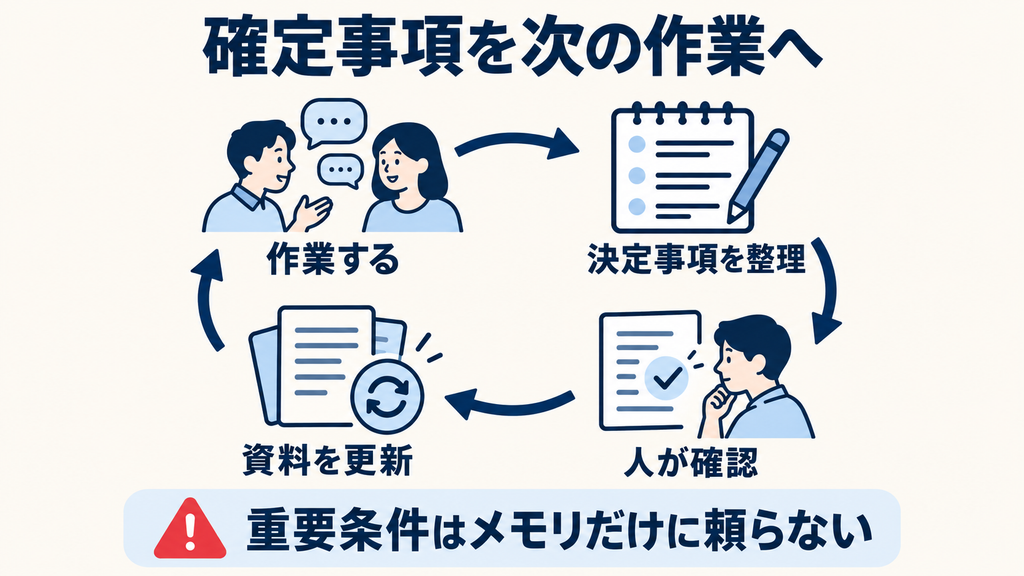
継続業務では、作業別にチャットを分け、次回も使う確定事項を整理して残す方法が有効です。会話の長さだけで管理すると、途中の案と最終決定が混ざりやすくなります。
チャットは成果物や作業単位で分ける
記事制作なら「構成」「本文」「校正」、営業なら「提案の整理」「説明文」「メール」のように分ける運用例があります。
ただし、細かく分けすぎると情報の受け渡しが増えます。初めは「1記事につき1チャット」「1提案につき1チャット」のように、成果物単位で始めると管理しやすくなります。
メモリと共通資料を区別する
「同じプロジェクトにある会話を、常にすべて正確に引き継ぐ」と考えるのは避けましょう。
現在のClaudeには、過去チャットの検索やメモリ機能があります。公式ヘルプでは、プロジェクトごとに独立したメモリと要約を持つと説明されています。一方、利用状態や設定によって扱いが異なり、メモリを無効にした会話もあります。
価格、納期、承認内容などの重要情報は、メモリだけに頼らず、確認済みの資料として残す運用がおすすめです。
次回用の決定事項を人が確認して残す
作業の終わりに、引き継ぎ用の整理を依頼します。
今回の作業を、確定事項・未決事項・次回の作業・参照資料に分けて整理してください。検討中の案を確定事項へ含めないでください。
出力を人が確認し、必要な内容をナレッジへ追加します。Claudeが作った要約を、そのまま会社の決定事項として扱わないことがポイントです。
次のチャットでは、確認済みの引き継ぎ資料を指定して依頼します。
「商品A_決定事項_2026-10-05」を確認し、未決事項のうち提案書の構成だけを検討してください。確定済みの提供条件は変更しないでください。
Claude Projectsを仕事で使う活用例
Projectsは、同じ背景資料を使いながら複数の文章や整理結果を作る仕事に向いています。以下は、機能の使い方を説明するための運用例です。
記事制作|読者像と編集ルールを統一する
媒体の読者像、表記ルール、記事の確認手順をまとめます。
共通指示には編集ルールを置き、記事テーマや今回の対象範囲はチャットごとに指定します。
登録した編集ガイドを使い、初心者向けの記事構成を作成してください。今回のテーマは「社内資料の整理」です。各見出しに、読者の疑問と章で答える内容を付けてください。
料金や現行機能などの変動情報は、保存資料が古くなっていないかを別途確認する必要があります。
営業資料|商品説明から用途別の文章を作る
商品説明と承認済みの提供条件を登録し、提案の構成や説明文を作ります。
商品資料を使い、小規模企業向けの提案構成を作ってください。導入課題・提供内容・導入前の確認事項の順で整理し、資料にない導入効果の数値は入れないでください。
参考提案書に他社の顧客情報が含まれている場合は、登録前に取り扱いを確認しましょう。
定例会議|決定事項と未決事項を整理する
会議の目的、議事録の形式、過去の確認済み決定事項を共通資料にします。今回の会議メモは、対象チャットへ追加する運用例があります。
今回の会議メモを、決定事項・検討中の論点・担当者・期限に分けて整理してください。担当者や期限が明示されていない項目は「未定」としてください。
発言、提案、決定を分けて確認することで、議事録の誤解を減らせます。
社内マニュアル|資料を使って説明文を整理する
承認済みの手順書をもとに、新人向け説明やFAQの下書きを作ります。
登録した手順書だけを根拠に、新人向けFAQを10問作成してください。回答に参照した章を付け、手順書にない対応は追加せず、確認事項として分けてください。
業務別の依頼文をさらに確認したい場合は、Claudeを仕事で使う方法も参考にしてください。
Claude Projectsの無料版・有料版・共有の違い
Projectsを試す段階では無料版を使い、資料量や共同作業の必要性に応じて有料プランを検討できます。プラン選びでは、プロジェクト機能だけでなくClaude全体の利用条件も確認しましょう。
| 確認項目 | 無料版 | Pro・Max | Team・Enterprise |
|---|---|---|---|
| Projectsの利用 | 可能 | 可能 | 可能 |
| 無料版の作成上限 | 最大5件 | 無料版とは条件が異なる | 契約・組織設定を確認 |
| ProjectsのRAG | 対象外 | 対応 | 対応 |
| 組織内でのProjects共有 | 対象外 | 対象外 | 対応。管理者設定による |
RAGは、大量の資料から関連情報を検索して使う仕組みです。公式ではプロジェクト容量を最大10倍に拡張すると案内していますが、ファイル数・利用回数が無制限になる意味ではありません。
共有時は閲覧と編集の権限を確認する
Team・Enterpriseの共有では、資料や指示を利用できる権限と、それらを変更できる権限を区別します。
運用上は、共通ルールを更新する担当者を決め、変更内容を確認してから反映する方法がおすすめです。社内全体への共有を選ぶ場合は、登録資料の閲覧対象も確認してください。
料金と各プランの詳しい条件は、Claudeの料金・プラン比較で整理しています。
Claude Projectsの注意点と困ったときの確認方法
Projectsは前提情報を整理するために役立ちますが、資料の正確性や入力してよい情報の判断は利用者側で確認する必要があります。
機密情報は登録前に取り扱いを確認する
顧客名簿、契約書、未公開の事業資料などは、社内規程や契約上の条件を確認してから扱います。
個人向けのFree・Pro・Maxでは、プライバシー設定とモデル改善に関する設定も確認しましょう。Anthropicの公式ヘルプも、機密文書や認証情報などの取り扱いに注意を促しています。
必要な箇所だけを使う、個人を特定できる情報を除くなど、業務に合った入力範囲を決めておくことが大切です。
成果物の利用条件は、Claudeの商用利用・著作権も確認してください。
回答が資料と合わない場合
まず、次の点を確認します。
- 目的のプロジェクト内で作業しているか
- 対象資料をナレッジへ登録しているか
- 古い資料や未承認の案が混ざっていないか
- 依頼文で資料名や対象範囲を示しているか
そのうえで、「根拠となった資料名と該当箇所を示して」と依頼し、原文と照合します。
参照先が表示されても、内容が正しいとは限りません。数値、期限、提供条件は原資料で確認しましょう。
指示が反映されにくい場合
共通指示が長くなりすぎていないか、条件が矛盾していないかを見直します。
例えば「短く答える」と「毎回すべて詳しく説明する」が並ぶと、期待する回答が曖昧になります。「通常は要点を先に示し、詳しい説明は依頼された場合に追加する」のように、適用条件を具体化しましょう。
ファイルを追加できない場合
ファイル形式、サイズ、アップロードの状態を確認します。PDFの場合は、必要な文字情報が読み取れるかも確かめてください。
チャット添付とプロジェクトナレッジでは用途が異なるため、上限を同じものとして扱わないことが大切です。最新の対応形式と条件は、末尾の公式ファイルヘルプで確認できます。
Claude Projectsを仕事で活用したい人は、使い方を学ぶ講座も比較しよう
Claude Projectsを学ぶときは、「どの仕事の資料と指示をまとめたいか」を整理しておきましょう。記事制作、営業資料、会議の記録など、用途に合わせて共通資料・指示・依頼文を分けることが大切です。
独学で小さな業務を試すほかに、講義や質問サポートを利用する方法もあります。以下では、開発・業務自動化を学ぶ講座と、生成AIの基礎や活用例を知る無料セミナーを紹介します。
Projectsの基本操作と、Claude Codeによる開発は学習範囲が異なります。以下の講座がProjectsの資料登録・指示設定・共有まで扱うとは限りません。Projectsの使い方を学ぶことが目的なら、扱う機能と質問できる範囲を申込先に確認しましょう。
開発・業務自動化まで学びたい人向けのClaude Code講座
以下は、Projectsで資料や指示を整理する使い方に加え、Claude Codeによる業務ツールやWebアプリの開発も学びたい人の候補です。 通常のチャットによる文章作成や要約を中心に学びたい場合は、 開発まで含む学習範囲と受講費用が目的に合うか確認してください。
※以下には広告・アフィリエイトリンクを含みます。 広告リンクには「PR」と表示しています。掲載順はランキングではありません。
RUNTEQ Claude Codeコース
非エンジニア向けに、Claude Codeを使った業務自動化やツール開発を扱うコースです。 自分の仕事を題材に学びたい方は、持ち込める課題の範囲と伴走支援を確認しましょう。 社内の業務を扱う場合は、使用できるデータも事前に整理してください。
キカガク Claude実践コース
Claude CodeやAIエージェントを使った業務効率化を、 講義・チーム学習・実践課題で学ぶコースです。 講義の日程、受講料、期間に加え、実践課題が自分の業務に合うか確認しましょう。 講座内のチーム学習と、自社向けの研修は分けて確認してください。
SAMURAI ENGINEER Claude Codeコース
Claude Codeを使ったWebアプリ開発や業務自動化を、 マンツーマンの支援付きで学ぶコースです。 作りたいものに対応できるか、質問やレビューの範囲、 学習期間と受講料の総額を確認しましょう。
バイテックGEEK
Claude Codeを中心に、Webアプリ開発や業務自動化を学ぶスクールです。 GitやMCPなどの学習範囲に加え、プランごとの教材、個別面談、 サポート期間の違いを比較しましょう。 作ったツールを社内で運用する場合の相談範囲も確認してください。
学習目的や支援内容の違いは、 Claude Codeスクール・講座の比較記事 でも確認できます。
受講料と、Claudeを利用するための費用は分けて確認しましょう。Claudeの有料プランやAPI利用費が別途必要か、ProjectsとClaude Codeのどちらを扱うか、講座でどの契約が求められるかを確認してください。必要な学習時間、質問やコードレビューの範囲、解約・返金条件まで含めて比較することが大切です。
生成AIの基礎や活用例は、無料セミナーで確認する方法もある
まだ作りたいものや学習内容が決まっていない場合は、 無料セミナーで生成AIの活用例や学習方針を知る方法もあります。 スタートAI・SHIFT AI・AIスキルアカデミーは、 生成AIを仕事へどう取り入れるか考える入口です。
以下は、Claude Projectsの操作を専門に教えるセミナーではありません。 ClaudeやProjectsを扱うかは開催内容によって異なります。 参加前に、自分が知りたいテーマに対応しているか確認しましょう。
スタートAI
生成AIを日常や仕事へどう取り入れるか、 学習を始める前に活用の方向性を整理したい方の候補です。 無料セミナーのテーマと、有料講座で学べる内容の違いを確認しましょう。
SHIFT AI
生成AIの仕事への活用や、 継続して学ぶ環境に関心がある方の候補です。 無料セミナーで扱うテーマと、有料会員サービスの内容・契約条件を分けて確認しましょう。
AIスキルアカデミー
生成AIの基本や活用方法を学ぶ入口として、 無料セミナーの内容を確認したい方の候補です。 扱うツールや、有料講座の学習範囲が自分の目的に合うか比較しましょう。
※無料セミナーと有料講座・会員サービスは別です。 セミナー内で有料サービスの案内が行われる場合があります。 開催内容・日程・参加条件は申込先でご確認ください。 有料サービスは、受講料の総額・契約期間・自動更新・解約条件を確認してから判断しましょう。
Claude Projectsの使い方に関するFAQ
Claude Projectsは無料で使えますか?
はい。無料アカウントでも利用でき、最大5件のプロジェクトを作成できます。大量の資料を扱うProjectsのRAGは有料プラン向けです。
資料とプロジェクト指示には何を入れますか?
資料には商品情報や確認済みの決定事項、指示には文体や不明点の扱いなどの共通ルールを入れます。今回だけの条件は、各チャットの依頼文へ書きます。
別のチャットの会話内容を引き継げますか?
過去チャットの検索やプロジェクトメモリを利用できる場合があります。ただし、設定や利用状態によって異なります。重要な決定事項は、確認済みの資料として残しておくと継続作業に使いやすくなります。
通常のチャットをProjectsへ移せますか?
公式ヘルプでは、チャット名付近のメニューから「Add to project」を選び、移動先を指定する手順が案内されています。移動後は、対象プロジェクトと資料を確認してください。
Projectsだけで業務を自動化できますか?
資料と指示を登録するだけで、定期実行や外部への送信・更新まで自動的に行うとは考えないでください。まずは、資料を使った下書きや整理を人が確認する運用から始めましょう。
まとめ|Claude Projectsは小さな業務から始めよう
Claude Projectsを仕事で使うときは、業務ごとに資料と指示をまとめ、今回の作業条件をチャットへ書くことが基本です。
最初は、現行資料、共通ルール、確認用の質問を少数だけ用意しましょう。回答を原資料と照合し、修正が必要な点を確かめてから用途を広げると運用しやすくなります。
継続作業では、メモリに加えて、確認済みの決定事項を資料として残すことも大切です。どの情報を根拠にし、誰が結果を確認するかまで決めることで、Projectsを日常業務に取り入れやすくなります。
出典・参考情報
以下の公式資料を2026年10月5日に確認しました。
- Anthropic「What are projects?」 — 基本機能、無料版の作成上限、対象プラン、組織内共有。
- Anthropic「How can I create and manage projects?」 — 作成、資料追加、指示設定、チャット移動。
- Anthropic「Retrieval augmented generation(RAG)for projects」 — 有料プランのRAG、検索方式、容量拡張。
- Anthropic「Use Claude’s chat search and memory to build on previous context」 — 過去チャット検索、プロジェクトメモリ、設定による違い。
- Anthropic「Upload files to Claude」 — ファイルの対応条件と読み取りに関する確認先。
- Anthropic「I would like to input sensitive data into my chats with Claude. Who can view my conversations?」 — 個人向けプランのプライバシーと機密情報の取り扱い。



