
Claude Codeの使い方は、自然言語で作業を依頼し、変更内容を確認することが基本です。Claude Codeは、自然言語の指示をもとに、プロジェクトのファイルを読み、コードを編集し、コマンドを実行して開発を進めるAIコーディングツールです。
初めて使う場合は、利用プランと作業環境を確認し、練習用のプロジェクトで「構成の確認→変更案→小さな修正→動作確認」の順に進めると、操作を理解しやすくなります。
料金は、Claude Pro・Maxなどの契約に含まれる利用と、Claude Console経由のAPI課金を区別することが重要です。また、権限設定によってはファイル編集やコマンド実行が自動で進むため、開始前に現在のモードを確認しましょう。
この記事では、Claude Codeの始め方、基本操作、実務で使う指示例、料金、注意点を解説します。
※料金・対応環境・機能は2026年10月5日に確認した公式情報に基づきます。契約時は最新の公式表示を確認してください。
Claude Codeの使い方を理解する前に|できることと通常のClaudeとの違い
Claude Codeの特徴は、コードについて回答するだけでなく、開発環境の中で実際の作業を進められる点です。
Anthropicが提供しており、既存コードの調査、機能追加、不具合修正、テスト、ドキュメント整備などを支援します。ターミナルに加え、デスクトップアプリ、Web、対応する開発エディターなどからも利用できます。
コードの説明から修正・テストまで依頼できる
主な用途は次のとおりです。
| 用途 | 依頼できる作業の例 |
|---|---|
| コードの理解 | フォルダー構成、処理の流れ、関連ファイルの説明 |
| 不具合修正 | エラーの調査、修正案の提示、コード変更 |
| 機能追加 | 入力チェック、画面表示、集計処理などの実装 |
| テスト | テストの作成、既存テストの実行、失敗原因の調査 |
| 保守・整理 | 読みやすさの改善、重複処理の整理、READMEの更新 |
ただし、依頼した内容が必ず正しく完成するわけではありません。何をもって完成とするかを決め、変更内容と動作を確認する必要があります。
通常のClaudeとは作業の進め方が異なる
チャットでコードを相談する場合、利用者が必要なコードを提示し、回答を自分の環境へ反映する使い方が中心です。
一方、Claude Codeは、対象プロジェクトを調べながら関連ファイルを見つけ、編集や検証まで進められます。複数ファイルにまたがる修正にも使えるため、作業対象・変更範囲・完了条件を伝えることが大切です。
文章の相談や要約だけが目的なら、通常のClaudeで対応できる場面もあります。Claude自体の概要は、Claudeとは?意味・仕組み・使い方を初心者向けに解説も参考にしてください。
通常のチャット操作から確認したい場合は、Claudeの登録・基本操作・活用例も参考にしてください。
Claude Codeの始め方|インストールから起動まで
ここでは、ターミナルで利用するCLI版を例に説明します。まずは練習用のフォルダーや、変更しても戻せるプロジェクトを用意しましょう。
ターミナルとは、文字でコマンドを入力してパソコンを操作する画面です。macOSでは「ターミナル」、WindowsではPowerShellなどを使用します。
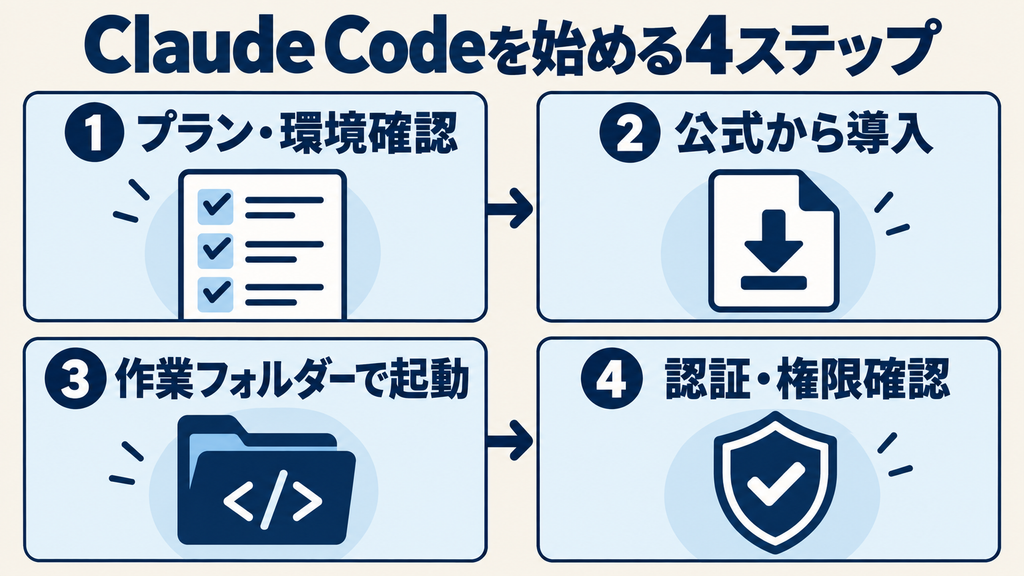
1.利用アカウントと対応環境を確認する
Claude Codeの利用には、対象のClaude有料プラン、Claude Consoleのアカウント、または対応するクラウドサービス経由のアクセスが必要です。ClaudeのFreeプランには、Claude Codeの利用は含まれていません。
公式のCLI動作要件には、macOS 13以降、Windows 10の1809以降などが掲載されています。メモリは4GB以上、インターネット接続も必要です。Linuxの対応ディストリビューションを含め、使用する端末が公式要件を満たすか確認してください。
また、Claude Codeが動くことと、開発対象のアプリが動くことは別です。プロジェクトによっては、Node.js、Python、データベースなどの準備が必要になります。
2.OSに合った公式インストール方法を使う
公式では、ネイティブインストールが推奨されています。
macOS・Linux・WSLでは、次のコマンドが案内されています。
curl -fsSL https://claude.ai/install.sh | bashWindows PowerShellでは、次のコマンドを使用します。
irm https://claude.ai/install.ps1 | iexこれらは、公式サイトから取得したインストーラーを実行するコマンドです。コピーする際はURLが公式のものか確認し、会社の端末では社内の導入ルールにも従ってください。
インストール後は新しいターミナルを開き、claude --versionでバージョンが表示されるか確認します。
ネイティブ版は自動更新に対応しています。HomebrewやWinGetなど、別の方法で導入した場合は更新方法が異なるため、導入方法に対応する公式案内を確認しましょう。
3.作業用フォルダーへ移動して起動する
ターミナルで作業対象のフォルダーへ移動してから、Claude Codeを起動します。
cd "/path/to/your/project"
claude/path/to/your/projectは例です。実際のプロジェクトの場所に置き換えてください。
起動する場所を間違えると、想定と異なるファイルが作業対象になります。最初はパソコン全体のファイルが集まる場所を避け、専用フォルダーから始めましょう。
4.契約したアカウントでログインする
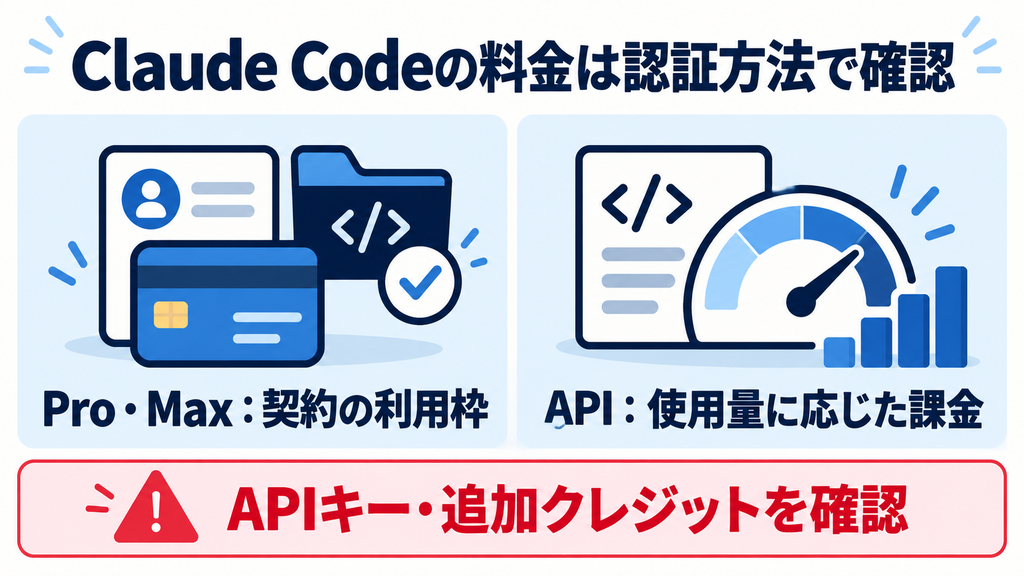
初回は、画面の案内に沿って認証を進めます。Pro・Maxの契約に含まれる利用枠を使う場合は、その契約と同じClaudeアカウントでログインしてください。
特に注意したいのが、環境変数ANTHROPIC_API_KEYです。APIキーが設定されていると、サブスクリプションではなくAPI認証が使われ、API利用料金が発生する場合があります。
有料プランを契約しているからといって、すべての起動方法でその利用枠が使われるとは限りません。そのため、開始時に認証先と課金経路を確認しましょう。
Claude Codeの基本的な使い方|調査・計画・修正・確認
Claude Codeは、作業を小さく区切り、完了条件を具体的に伝えると進めやすくなります。
最初から大きなアプリ全体を任せるより、既存ファイルの説明や、画面の一部分の修正から始める方法が適しています。
まずはPlanモードでプロジェクトを調べる
変更前の調査には、Planモードを利用できます。ターミナルから次のように起動します。
claude --permission-mode planPlanモードは、ソースファイルを編集せずに調査や計画を進めるためのモードです。ただし、実行可能な操作の詳細は設定やバージョンにも左右されるため、権限設定を併せて確認してください。
最初の依頼例は次のようになります。
このプロジェクトの目的、フォルダー構成、起動方法、テスト方法を初心者向けに説明してください。分からない点は推測せず、確認が必要な項目としてまとめてください。
この段階で、作業対象を理解できているか、起動やテストに必要な環境がそろっているかを確認します。
次に変更案と影響範囲を確認する
調査の後は、実装前に変更案を出してもらいましょう。
問い合わせフォームで、メールアドレスが空のまま送信できる問題を直したいです。変更するファイル、修正方針、既存機能への影響、確認方法を整理してください。
確認したいのは、変更するファイルの数だけではありません。画面表示、データ保存、他の入力項目などに影響がないかも見ます。
小さな変更を実装して動作を確かめる
変更方針を確認したら、編集できる適切な権限モードで実装を依頼します。
メールアドレスが空の場合に送信を止め、入力欄の近くにエラーを表示してください。通常の送信処理を維持し、修正後は利用可能なテストを実行してください。そのうえで、実行した内容と結果を報告してください。
「直してください」だけでなく、正常な入力と異常な入力の両方を示すと、確認内容が明確になります。
たとえば、以下のような条件です。
- 正しいメールアドレスなら送信できる
- 空欄では送信できない
- エラーメッセージが読める
- ほかの入力項目や画面表示に問題がない
公式のベストプラクティスでも、テストやビルドなど、成果を検証できる方法を与えることが推奨されています。
最後に差分と未確認事項を見る
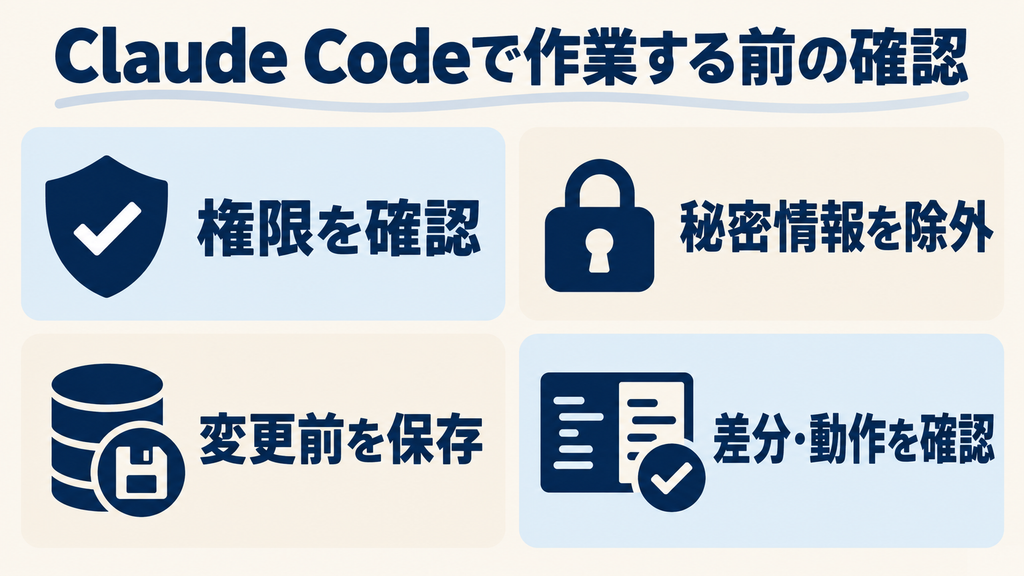
作業後は、どのファイルがどのように変わったかを確認します。Gitを使っている場合は、git diffなどで変更前後を比較できます。
また、「テストが通った」という報告があっても、画面の見やすさや実際の操作感まで確認したとは限りません。
そこで、変更差分、テスト結果、利用者としての操作確認を組み合わせて、反映するか判断しましょう。
Claude Codeの使い方の実践例|初心者が試しやすい3つの作業
練習では、対象ファイルと完成条件が明確な作業を選ぶと、出力の良し悪しを判断しやすくなります。
以下は依頼文の例です。実際の成果物や実行結果を示すものではありません。
既存ページの一部分を修正する
Webページなら、説明文やボタン周辺など、範囲の小さい変更から始められます。
商品一覧ページの説明文だけを読みやすくしてください。価格、商品名、リンク先、購入処理は変更しないでください。変更箇所を一覧で示してください。
見た目の変更では、パソコンとスマートフォンの両方で確認します。表示が整っていても、ボタンが押せない、リンク先が変わるといった問題がないか確かめましょう。
CSV集計用のスクリプトを作る
業務では、CSVの集計処理なども題材になります。
サンプルCSVの「取引先」「金額」列を使って、取引先別の合計金額を出すPythonスクリプトを作ってください。元のCSVは上書きせず、別ファイルに保存してください。空欄や数値ではない金額を見つけた場合は、処理方法を説明してください。
集計では、列名、文字コード、税込・税別、返品やマイナス金額の扱いを決める必要があります。
最初は個人情報を含まないサンプルデータを使い、手計算できる少量のデータと結果を照合すると確認しやすくなります。
READMEや運用手順を整える
コード変更に慣れていない場合は、READMEの整備も候補です。
プロジェクトを調べ、READMEに環境準備、起動方法、テスト方法をまとめてください。実際に確認できた内容と、未確認の内容を区別してください。
起動手順が書かれていても、必要な設定値や依存関係が抜けていることがあります。新しい利用者がその手順で動かせるかを確かめると、資料の実用性を確認できます。
Claude Codeの料金|Pro・MaxとAPI課金の違い
Claude Codeの費用は、利用プランと認証方法によって変わります。個人で始める場合は、まず定額プランに含まれる利用と、APIの従量課金を分けて理解しましょう。
個人向けプランの料金
2026年10月5日時点の公式情報は次のとおりです。
| 利用方法 | 料金・請求条件 | Claude Codeの扱い |
|---|---|---|
| Claude Free | 無料 | プランに利用は含まれない |
| Claude Pro・月払い | 月額20米ドル | 契約の利用枠に含まれる |
| Claude Pro・年払い | 年額200米ドルを一括請求 | 契約の利用枠に含まれる |
| Claude Max 5x | 月額100米ドル | Proより多い利用枠 |
| Claude Max 20x | 月額200米ドル | Proより多い利用枠 |
| Claude Console/API | 使用モデル・トークン量などによる従量課金 | API料金として請求 |
Proの年払いは、公式料金ページで月額約17米ドルとして表示されていますが、実際の請求は年額200米ドルの一括払いです。価格表示には適用される税金が含まれず、Maxの上記料金はWeb契約のものです。claude.com
Team・Enterpriseなどの組織向け契約でも利用できます。業務導入では、個人向け料金だけで判断せず、管理機能、利用権限、組織の課金条件を確認してください。
Pro・Maxでも利用上限がある
Pro・Maxは無制限ではありません。ClaudeとClaude Codeの利用は、共通の上限にカウントされます。
また、Maxの「5x」「20x」は利用枠の違いを表すもので、処理速度や開発成果が5倍・20倍になるという意味ではありません。
上限に達した場合は、リセットを待つ、上位プランを検討する、追加の利用クレジットやAPI課金を利用するなどの選択肢があります。追加費用を避けたい場合は、有料の継続方法を選ぶ前に請求条件を確認しましょう。Claude Help Center
API課金は月額プランと別に考える
API経由の費用は、入力・出力トークン、使用モデル、キャッシュなどの条件によって変わります。
大きなコードベースの調査や、長い会話、繰り返す修正では、短い依頼文から想像するより多くの情報を処理する場合があります。
公式の費用管理資料では、/usageで利用状況を確認できます。ただし、セッションに表示されるAPI相当の金額と、サブスクリプション契約の請求額は同じではありません。API利用の正式な請求状況はConsole側で確認します。
Claude Codeの使い方で注意したい権限・データ・品質
Claude Codeを仕事に使う際は、操作の便利さに加え、変更権限、情報の扱い、成果物の確認方法を決めることが重要です。
編集やコマンド実行が毎回止まるとは限らない
Claude Codeには、手動確認を行うモード、ファイル編集を自動承認するモード、操作を自動審査するモードなどがあります。
そのため、「実行前に必ず人へ確認が出る」とは限りません。/permissionsなどで現在の設定を確認し、練習段階では確認しながら進められる設定を選びましょう。
また、依頼文に「削除しないで」と書くことと、削除操作を権限設定で制限することは異なります。プロンプトだけを安全対策にせず、設定も確認してください。
Gitやバックアップで変更を戻せるようにする
Gitは、ファイルの変更履歴を管理する仕組みです。変更前の状態を記録し、作業用ブランチを用意すると、修正内容を比較しやすくなります。
Gitをまだ使えない場合も、少なくとも作業前のコピーを残しましょう。ただし、フォルダーのコピーだけではデータベースや外部サービスの状態まで戻せるとは限りません。
本番サイトや業務データへ反映する前に、戻す方法を確認することが大切です。
秘密情報や顧客データを含むファイルに注意する
APIキー、パスワード、顧客情報、社外秘データは、作業対象へ不用意に含めないようにします。
また、.gitignoreはGitへの追加を制御するためのファイルであり、それだけでClaude Codeの読み取りを禁止するものではありません。機密ファイルへのアクセス制限は、別途権限設定で検討してください。
公式のデータポリシーでは、Pro・Maxなどの個人向け利用はモデル改善設定の状態によって学習利用の扱いが変わります。Team・Enterprise・APIなどの商用利用では、別の条件が適用されます。
外部ファイルや拡張機能の内容も確認する
ダウンロードしたプロジェクトや外部ファイルには、AIの指示を誘導する文章や、不審な処理が含まれている可能性があります。
公式も、プロンプトインジェクションへの対策と、コード・コマンドを利用者が確認する責任を説明しています。
初めて利用するプロジェクトでは、設定ファイルや外部連携を確認しましょう。MCPサーバー、プラグイン、Hooksなどを追加する際も、提供元とアクセス先を確かめ、必要な機能から導入します。
共通ルールはCLAUDE.mdにまとめる
継続して同じプロジェクトを扱う場合は、CLAUDE.mdに作業ルールを記載できます。
たとえば、次の内容です。
- プロジェクトの目的と主な構成
- 起動・テストのコマンド
- コードの書き方や命名ルール
- 作業後に報告してほしい内容
ただし、CLAUDE.mdはAIへ伝える文脈であり、操作を強制的に禁止する設定ではありません。アクセス制限は権限設定と組み合わせて管理してください。
Claude Codeの使い方で困ったときの確認ポイント
問題が起きたら、インストール、認証、利用上限、プロジェクト環境を分けて確認します。
| 症状 | 最初に確認すること |
|---|---|
claudeが見つからない | 新しいターミナルで試す、インストール先とPATHを確認する |
| ログインできない | 契約アカウント、組織の権限、認証方法を確認する |
| 想定外のAPI料金が発生した | APIキー、Console認証、追加クレジットの設定を確認する |
| 利用上限に達した | 利用画面で残量とリセット時刻を確認する |
| アプリが起動しない | 依存関係、環境変数、起動コマンド、エラー全文を確認する |
| 修正が大きくなりすぎる | 対象ファイルと完成条件を絞り、変更案から確認する |
インストールや設定の診断には、claude doctorも利用できます。
エラーを相談する際は、エラー全文、実行した操作、期待する動作を伝えます。ログにAPIキーや個人情報が含まれていないか確認してから共有してください。
Claude Codeを仕事で活用したい人は、使い方を学ぶ講座も比較しよう
Claude Codeを学ぶときは、「何を作れるようになりたいか」を整理しておきましょう。既存コードの修正、定型業務の自動化、Webアプリ開発では、必要な知識や練習内容が変わります。
独学で小さな作業を試すほかに、講義や質問サポートを利用する方法もあります。開発・業務自動化を学ぶ講座と、生成AIの基礎や活用例を知る無料セミナーを、目的に合わせて比較しましょう。
Claude Codeの開発・業務自動化を学べる講座
以下は、Claude Codeを使って業務ツールやWebアプリを作りたい人の候補です。 通常のチャットによる文章作成や要約を中心に学びたい場合は、 開発まで含む学習範囲と受講費用が目的に合うか確認してください。
※以下には広告・アフィリエイトリンクを含みます。 広告リンクには「PR」と表示しています。掲載順はランキングではありません。
RUNTEQ Claude Codeコース
非エンジニア向けに、Claude Codeを使った業務自動化やツール開発を扱うコースです。 自分の仕事を題材に学びたい方は、持ち込める課題の範囲と伴走支援を確認しましょう。 社内の業務を扱う場合は、使用できるデータも事前に整理してください。
キカガク Claude実践コース
Claude CodeやAIエージェントを使った業務効率化を、 講義・チーム学習・実践課題で学ぶコースです。 講義の日程、受講料、期間に加え、実践課題が自分の業務に合うか確認しましょう。 講座内のチーム学習と、自社向けの研修は分けて確認してください。
SAMURAI ENGINEER Claude Codeコース
Claude Codeを使ったWebアプリ開発や業務自動化を、 マンツーマンの支援付きで学ぶコースです。 作りたいものに対応できるか、質問やレビューの範囲、 学習期間と受講料の総額を確認しましょう。
バイテックGEEK
Claude Codeを中心に、Webアプリ開発や業務自動化を学ぶスクールです。 GitやMCPなどの学習範囲に加え、プランごとの教材、個別面談、 サポート期間の違いを比較しましょう。 作ったツールを社内で運用する場合の相談範囲も確認してください。
学習目的や支援内容の違いは、 Claude Codeスクール・講座の比較記事 でも確認できます。
受講料と、Claude Codeを利用するための費用は分けて確認しましょう。Claudeの有料プランやAPI利用費が別途必要か、講座でどの契約が求められるかを確認してください。必要な学習時間、質問やコードレビューの範囲、解約・返金条件まで含めて比較することが大切です。
生成AIの基礎や活用例は、無料セミナーで確認する方法もある
まだ作りたいものや学習内容が決まっていない場合は、 無料セミナーで生成AIの活用例や学習方針を知る方法もあります。 スタートAI・SHIFT AI・AIスキルアカデミーは、 生成AIを仕事へどう取り入れるか考える入口です。
以下は、Claude Codeの開発・操作を専門に教えるセミナーではありません。 ClaudeやClaude Codeを扱うかは開催内容によって異なります。 参加前に、自分が知りたいテーマに対応しているか確認しましょう。
スタートAI
生成AIを日常や仕事へどう取り入れるか、 学習を始める前に活用の方向性を整理したい方の候補です。 無料セミナーのテーマと、有料講座で学べる内容の違いを確認しましょう。
SHIFT AI
生成AIの仕事への活用や、 継続して学ぶ環境に関心がある方の候補です。 無料セミナーで扱うテーマと、有料会員サービスの内容・契約条件を分けて確認しましょう。
AIスキルアカデミー
生成AIの基本や活用方法を学ぶ入口として、 無料セミナーの内容を確認したい方の候補です。 扱うツールや、有料講座の学習範囲が自分の目的に合うか比較しましょう。
※無料セミナーと有料講座・会員サービスは別です。 セミナー内で有料サービスの案内が行われる場合があります。 開催内容・日程・参加条件は申込先でご確認ください。 有料サービスは、受講料の総額・契約期間・自動更新・解約条件を確認してから判断しましょう。
Claude Codeの使い方に関するFAQ
Claude Codeは無料で使えますか?
ClaudeのFreeプランには、Claude Codeの利用は含まれていません。個人向けではPro・Maxの契約に含まれる利用、またはAPIの従量課金などを検討します。
プログラミング未経験でも使えますか?
自然言語で依頼できるため、未経験者も取り組めます。ただし、作業フォルダー、エラー、変更差分、テスト結果を確認するための基礎知識は必要です。
最初はREADMEの整備や簡単なCSV集計など、正しさを自分で判断できる題材から始めましょう。
日本語で指示してもよいですか?
日本語で目的や条件を伝えられます。ファイル名、コマンド、エラー文は原文のまま示すと、対象を特定しやすくなります。
Proを契約していてもAPI料金がかかりますか?
APIキーやConsole認証を使う場合は、Proの契約とは別のAPI課金になることがあります。追加の利用クレジットを有効にした場合も、契約料金以外の費用を確認してください。
WordPressの修正にも使えますか?
WordPress関連のコードやファイルを扱う作業にも活用できます。ただし、CLIを導入するだけで公開中のWordPressへ接続されるわけではありません。
ステージング環境、バックアップ、反映方法を準備し、まずは小さな変更で確認しましょう。
ターミナル以外でも利用できますか?
デスクトップアプリ、Web、VS CodeやJetBrainsなどの対応環境でも利用できます。設定方法や作業できる場所は環境ごとに異なるため、対応する公式手順を確認してください。
まとめ|Claude Codeの使い方は小さな作業から覚える
Claude Codeを始める際は、利用アカウントと課金方法を確認し、練習用のプロジェクトで操作を覚えることが大切です。
進め方は、プロジェクトを調べる、変更案を確認する、小さく実装する、差分と動作を確かめるという流れが基本になります。
定額プランにも利用上限があり、API課金は別の仕組みです。権限設定やデータの扱いも確認しながら、まずは自分で結果を判断できる一つの作業に取り組んでみましょう。
出典・参考情報
以下は、本文の機能・手順・料金・注意点を確認した公式資料です。確認日:2026年10月5日。
- Anthropic「Claude Code Overview」:提供形態と主な用途。
- Anthropic「Claude Code Quickstart」:インストール、認証、基本操作。
- Anthropic「Advanced setup」:対応環境、更新、診断。
- Anthropic「Plans & Pricing」:対象プラン、Pro料金、税の扱い。
- Claude Help Center「What is the Max plan?」:Max料金と利用枠。
- Claude Help Center「Use Claude Code with your Pro or Max plan」:共通の利用上限、認証、API課金。
- Anthropic「Manage costs effectively」:利用状況と費用確認。
- Anthropic「Configure permissions」:権限モードとアクセス制御。
- Anthropic「Best practices for Claude Code」:調査・計画・実装・検証。
- Anthropic「Data usage」:契約区分によるデータの扱い。
- Anthropic「Security」:外部コンテンツと操作上の注意。
- Anthropic「How Claude remembers your project」:CLAUDE.mdと権限制御の違い。



