
Claude Teamは、複数人でClaudeを利用し、契約・メンバー・情報共有を組織として管理するための有料プランです。個人向けのProやMaxと比べると、利用量だけでなく、請求の一元化や共有プロジェクト、管理者による設定が選ぶ理由になります。
2026年10月5日に確認した公式情報では、最低2人から契約でき、標準シートは月払いで1人あたり月額25米ドル、年払いでは月額換算20米ドルです。ただし、これは米国向けの税別参考価格で、日本での請求額・通貨・税は契約画面で確認する必要があります。
この記事では、社内への導入を検討している担当者に向けて、Claude Teamの料金、個人プランとの違い、導入手順、情報保護の注意点を整理します。実際のTeam契約・操作を検証した体験レビューではなく、公式料金ページとヘルプに基づく解説です。
Claude Teamとは?複数人で使うための組織向けプラン
Claude Teamは、個々のメンバーがClaudeを使いながら、会社やチームでアクセス・費用・共有範囲を管理できるプランです。
たとえば、担当者がそれぞれ個人プランを契約している場合、支払いや退職時の対応が分散しやすくなります。Teamを導入すると、組織の契約にメンバーをまとめ、業務利用の管理体制を整えやすくなります。
「シート」とは、メンバーに割り当てる利用枠のことです。標準シートとプレミアムシートを組み合わせ、必要な人に必要な利用量を割り当てられます。
導入判断では、次の順に考えると整理しやすいでしょう。
- 継続して使うメンバーが何人いるか
- 請求やアクセスを会社で管理したいか
- 共通資料・指示をチームで共有したいか
- 利用量の多い担当者がいるか
一人での利用量を増やす目的なら、個人向けのProやMaxも比較対象です。Teamは最低2人を必要とし、公式にも個人利用を想定したプランではないと案内されています。
Claude Teamの料金|月払い・年払いとシートの違い
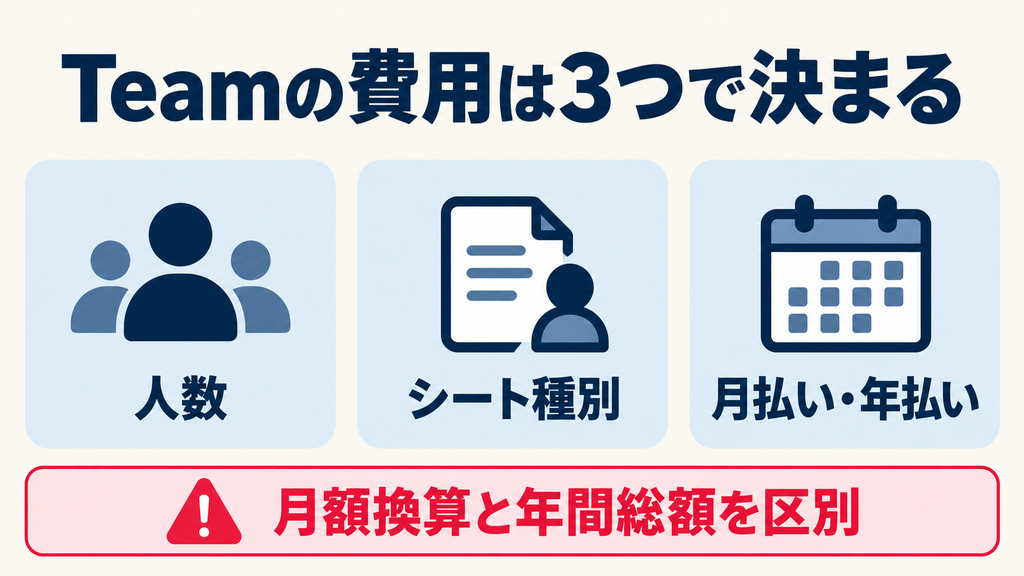
Claude Teamの費用は、シート種別・契約人数・支払い周期で変わります。1人あたりの価格だけでなく、チーム全体の契約額を確認しましょう。
標準シートとプレミアムシートの料金
| シート種別 | 月払い・1人あたり | 年払い・1人あたりの月額換算 | 年間シート料金の計算値 |
|---|---|---|---|
| 標準シート | 25米ドル/月 | 20米ドル/月相当 | 240米ドル |
| プレミアムシート | 125米ドル/月 | 100米ドル/月相当 | 1,200米ドル |
2026年10月5日確認。米国向け参考価格・税別。年間シート料金は公式の月額換算価格×12で算出しています。日本向けの金額・通貨・税は申込画面を優先してください。Claude Help Center
年払いの「20米ドル/月」は、毎月20米ドルずつ支払う意味ではありません。年間契約の費用を月単位に換算した表示です。
そのため、社内の予算資料では、「月額換算」と「年間契約額」を分けて記載すると、支払い時期の誤解を防げます。
人数別の費用例
以下は、全員に標準シートを割り当てた場合の計算例です。
| 契約人数 | 月払いのチーム月額 | 年払いの月額換算 | 年間シート料金の計算値 |
|---|---|---|---|
| 2人 | 50米ドル | 40米ドル相当 | 480米ドル |
| 5人 | 125米ドル | 100米ドル相当 | 1,200米ドル |
| 10人 | 250米ドル | 200米ドル相当 | 2,400米ドル |
税・追加利用分は含めていません。日本円で予算化する場合は、契約時の表示価格や決済条件を確認してください。
また、標準4人・プレミアム1人の5人構成なら、月払いは合計225米ドルです。年払いでは月額換算180米ドル、年間シート料金の計算値は2,160米ドルになります。
こうした混在構成は、全員が同じ頻度で使わないチームで検討しやすい選択肢です。
最低人数と契約できる規模
現行の公式案内では、Claude Teamは2〜150シートに対応しています。過去の解説にある最低人数や料金を、そのまま現在の条件として扱わないようにしましょう。
全プランの位置づけを比較したい場合は、Claudeの料金・プラン比較も参考にしてください。
Claude Teamと個人プランの違い|管理・共有が判断の軸
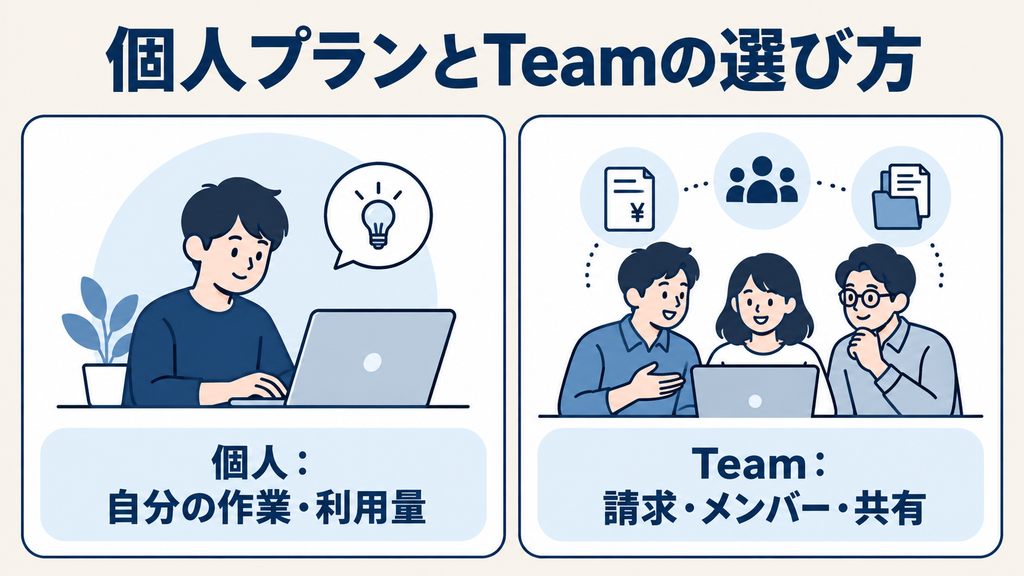
Claude TeamとPro・Maxの違いは、料金や利用量だけではありません。利用者本人の作業を支える個人プランに対し、Teamは組織での運用を支える機能を備えています。
Pro・Max・Teamを比較する
| 比較項目 | Pro | Max | Team |
|---|---|---|---|
| 主な対象 | 個人の日常的な利用 | 個人の高頻度利用 | 複数人での業務利用 |
| 契約単位 | 個人 | 個人 | メンバーにシートを割り当て |
| 最低人数 | 1人 | 1人 | 2人 |
| 月払いの参考価格 | 20米ドル | 5x:100米ドル、20x:200米ドル | 標準:25米ドル/人、プレミアム:125米ドル/人 |
| 請求・メンバーの一元管理 | 組織向け管理なし | 組織向け管理なし | あり |
| プロジェクトの組織内共有 | 組織向け共同利用なし | 組織向け共同利用なし | 対応 |
| シート種別の混在 | 対象外 | 対象外 | 対応 |
料金は米国向け税別参考価格です。Proには年払い、Maxには月払いの契約が案内されています。claude.com
文章作成や要約をするだけなら、Teamだけの機能が必要とは限りません。会社としてメンバーを管理し、共通の仕事の進め方を整えたいかが判断の軸です。
Claude Codeを使うためにプレミアムが必須とは限らない
現行の公式シート説明では、標準シートにもClaude Codeへのアクセスが含まれています。プレミアムは、標準の機能に加えて利用量を増やす選択肢です。
そのため、「開発担当だから必ずプレミアム」と決める必要はありません。実際の作業量、上限に達する頻度、業務への影響を確認して割り当てましょう。
導入時は、業務ごとの担当者・作業内容・利用頻度を一覧にすると、シート選定を説明しやすくなります。
Claude Teamの使い方|契約から社内運用まで
Claude Teamは、契約後にメンバーを招待するだけでなく、共有範囲や入力ルールを整えることで業務に組み込みやすくなります。
以下は公式の導入案内をもとにした手順です。画面名や表示は変更される場合があります。
1.業務用メールと利用者を準備する
アカウント作成者には業務用メールアドレスが必要です。公式では、作成者のメールとしてGmailなどの公開ドメインは認められていません。他のメンバーについては、組織側で許可するドメインを設定できます。
申込み前に、次を決めておきましょう。
- 契約と支払いを担当する責任者
- 利用を始めるメンバー
- 標準・プレミアムの割り当て
- 月払い・年払いの選択
- 業務資料を管理する担当者
2.Teamを作成し、契約内容を確認する
新規の場合は、業務用メールでClaudeにログインし、案内に従ってTeamを選択します。業務用メールの個人アカウントがある場合は、アップグレード画面からTeam作成へ進めます。
このとき、既存の個人アカウントを組織へ移すのか、別に保持するのかを確認してください。公式案内では、組織へ移したコンテンツを個人アカウントへ戻せない点が示されています。
そのため、個人用の資料と会社の資料が混在している場合は、支払いを確定する前に移行内容を確認しましょう。
3.メンバーとシートを管理する
参加メンバーにシートを割り当て、誰がどの利用枠を使うかを管理します。
運用では、利用者の追加・退職・担当変更に応じて、アクセスと契約シートをそれぞれ確認することが大切です。「使う人の変更」と「購入済みシート数の変更」は、同じ操作とは限りません。
そこで、月次で利用状況と契約人数を照合すると、使われていない枠を把握しやすくなります。
4.共通資料と指示をプロジェクトにまとめる
共有プロジェクトは、チームで参照する資料や作業方針をまとめる用途に使えます。
たとえば、以下のような構成が考えられます。
| 業務 | 用意する資料 | 共通指示の例 |
|---|---|---|
| 営業 | 商品説明、承認済み提案資料 | 未確認の価格・納期を補わない |
| 広報 | 表記ルール、公開済み原稿 | 数値や固有名詞を原資料と照合する |
| 顧客対応 | FAQ、対応方針 | 返金・補償の判断は担当者へ確認する |
| 社内文書 | 文書ひな形、用語一覧 | 不足項目を明示し、推測で埋めない |
この表は導入時の設計例であり、AWLによるTeamの実機検証結果ではありません。
共有資料には更新日・管理担当者・利用できる範囲を付けておくと、古い情報を使い続ける問題を減らせます。
5.共有範囲と編集権限を設定する
プロジェクトの共有では、招待した人だけに公開するか、組織全体へ公開するかを選べます。また、閲覧と編集の権限を分けられます。
公式では、共有プロジェクト内の個々のチャットが、自動的に全メンバーへ公開されるわけではないと説明されています。資料・指示の共有と、会話そのものの共有を区別しましょう。
運用例として、共通指示の変更は担当者に限定し、他のメンバーはその指示を使って作業する形が考えられます。変更窓口を決めることで、チーム内の出力基準を保ちやすくなります。
6.外部連携は組織の設定と利用者の認証を確認する
Google Workspaceとの連携では、TeamのOwnerまたはPrimary Ownerが組織側で有効化し、その後に利用者が認証する流れです。
連携を使う前に、接続先・対象データ・実行できる操作を確認してください。検索だけを使う業務と、送信やファイル操作まで任せる業務では、必要な確認が変わります。
通常の会話やファイル添付の基本は、Claudeの使い方で確認できます。
Claude Teamの情報保護|学習利用と共有設定を分けて考える
Claude Teamを仕事で使う場合は、モデル学習への利用、組織内の共有、外部サービスへの接続を分けて確認しましょう。
入出力は原則としてモデル学習に使われない
Anthropicは、商用製品の入力・出力をデフォルトではモデル学習に使わないと説明しています。ただし、フィードバックの送信など、利用者がデータ提供を選ぶ場合には例外があります。組織側でフィードバック送信を無効化する設定も案内されています。
学習に使われないことは、保存されないことや、どの情報でも入力してよいことを意味しません。
そのため、会社の規定や顧客との契約を確認したうえで、入力できる資料を決める必要があります。
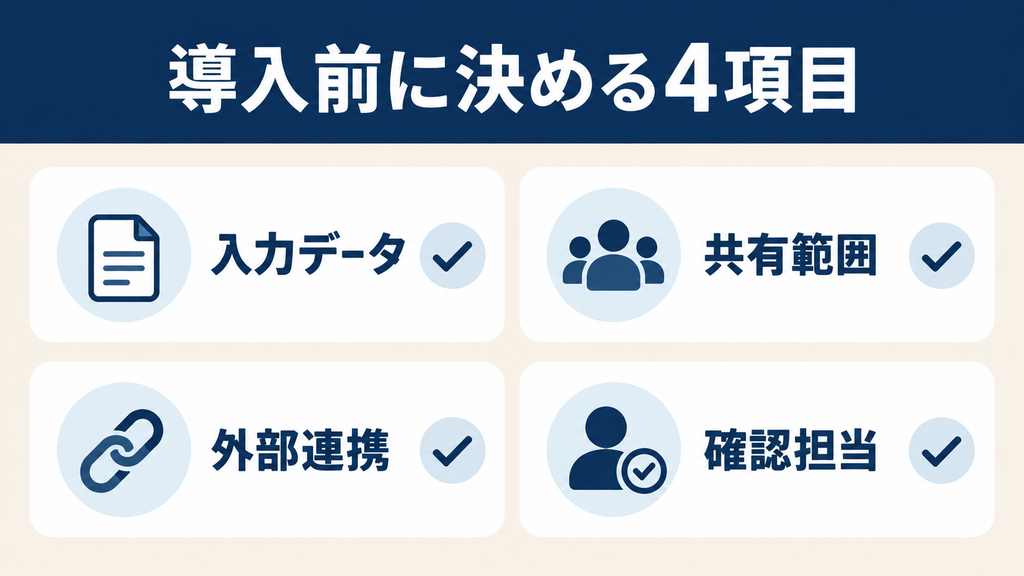
導入時に決めたい社内ルール
| 確認項目 | 決めておく内容 |
|---|---|
| 入力データ | 入力可能・要承認・入力禁止の区分 |
| 共有範囲 | 組織全体に共有する資料と限定資料 |
| 編集権限 | 共通指示や資料を変更できる担当者 |
| 外部連携 | 接続できるサービスと許可する操作 |
| 出力確認 | 数字・出典・顧客向け表現の確認者 |
| 退職・異動 | アクセス停止と資料引き継ぎの手順 |
最初から長い規程を作るより、日常業務で判断に迷う項目を明確にすることが実務では役立ちます。
たとえば、顧客対応文を作成する場合は「下書き作成までClaudeを使い、送信前に担当者が確認する」と決めれば、任せる範囲を共有できます。
Claude Teamの利用上限・追加費用・契約変更の注意点
Claude Teamも使い放題ではありません。利用上限と追加支出、人数を減らすときの扱いを確認して契約しましょう。
利用上限はメンバーごとに設定される
公式ヘルプでは、標準シートのセッション利用枠はProの1.25倍、プレミアムはProの6.25倍と案内されています。両方に週単位の上限もあり、利用枠はメンバーごとです。
チームの人数を増やしても、一人の利用者の上限がその人数分に増えるわけではありません。また、倍率を固定の質問回数として換算することはできません。
導入後は、上限が業務に影響している担当者を把握し、シート変更の必要性を判断しましょう。
追加利用とAPI費用を区別する
含まれる利用枠を超えて作業を続けるための追加利用クレジットが案内されています。追加利用を有効にする場合は、契約シート料金とは別に支出を管理してください。
また、Teamの契約にはClaude API・Consoleの利用は含まれません。自社アプリや業務システムからAPIを利用する場合は、別の設定と課金が必要です。
予算管理では、シート料金、追加利用分、API費用を別項目にすると整理しやすくなります。
メンバー削除だけでは請求額が下がらない場合がある
公式のシート管理案内では、メンバーを削除しても、即時の返金や請求減額にはつながらないとされています。費用を減らすには、契約しているシート総数の変更が必要です。
シート数の削減は次回更新時に反映され、年払いでは年間契約の更新日が基準になります。変更申請時の日割り返金はありません。
人数の変動が大きい場合は、年払いの単価だけでなく、更新までの期間も含めて判断しましょう。プラン全体の解約期限・終了日・返金条件は、契約時に現在の案内を確認してください。
Claude Teamに向いているチーム・個人プランを選びやすいケース
Claude Teamは、継続して使う複数人がいて、会社として管理したい場合に検討しやすいプランです。
Teamを検討しやすいケース
- 2人以上が継続して業務に使う
- 個人契約の立替精算をまとめたい
- 共通資料や作業指示を共有したい
- メンバーの追加・削除を組織で管理したい
- 利用頻度に応じてシートを割り当てたい
AWLでは、導入前に「誰が・何の業務で・どの程度使うか」を整理することをおすすめします。用途が明確なら、導入後に利用状況や確認負担を評価しやすくなるためです。
Pro・Maxを選びやすいケース
一人で文章作成や資料整理をするなら、Proから検討できます。利用頻度が高く、個人の利用量を増やしたい場合はMaxが比較対象です。
一方、会社で使う情報の管理方針によっては、人数や利用量だけで決められません。個人プランを業務で使う場合も、社内ルールとデータ設定を確認してください。
Enterpriseとの比較が必要なケース
150シートを超える規模や、監査ログ・SCIM・独自のデータ保持設定などが必要な場合は、Enterpriseも比較対象になります。TeamにもSSOは案内されているため、SSOだけを理由にEnterprise必須と判断しないようにしましょう。
Claude Teamを仕事で活用したい人は、使い方を学ぶ講座も比較しよう
Claude Teamを導入するときは、契約人数や費用だけでなく、 「チームでどの仕事を改善したいか」も整理しておきましょう。 文章作成や資料整理を効率化したいのか、定型業務を自動化したいのか、 社内で使うツールを作りたいのかによって、必要な機能や学習内容は変わります。
社内で試しながら使い方を共有するほかに、 担当者が講義や質問サポートを利用して学ぶ方法もあります。 Claude Codeの開発・業務自動化を学ぶ講座と、 生成AIの基礎や活用例を知る無料セミナーを、目的に合わせて比較しましょう。
担当者の学習と、チーム全体への導入支援は分けて確認しましょう。 以下は、担当者自身が使い方を学ぶ際の候補です。 Claude Teamの管理者設定や社内ルールの整備まで学べるとは限りません。 複数人での受講、社内教材としての利用、法人契約の可否は申込先に確認してください。 チーム全体の研修が必要な場合は、法人向け研修も比較しましょう。
社員への研修や組織全体の活用支援を検討する場合は、 法人向け生成AI研修の比較 も参考にしてください。
Claude Codeの開発・業務自動化を学べる講座
以下は、Claude Codeを使って業務ツールやWebアプリを作りたい担当者の候補です。 通常のチャットによる文章作成や要約を中心に学びたい場合は、 開発まで含む学習範囲と受講費用が目的に合うか確認してください。
※以下には広告・アフィリエイトリンクを含みます。 広告リンクには「PR」と表示しています。掲載順はランキングではありません。
RUNTEQ Claude Codeコース
非エンジニア向けに、Claude Codeを使った業務自動化やツール開発を扱うコースです。 自分の仕事を題材に学びたい方は、持ち込める課題の範囲と伴走支援を確認しましょう。 社内の業務を扱う場合は、使用できるデータも事前に整理してください。
キカガク Claude実践コース
Claude CodeやAIエージェントを使った業務効率化を、 講義・チーム学習・実践課題で学ぶコースです。 講義の日程、受講料、期間に加え、実践課題が自分の業務に合うか確認しましょう。 講座内のチーム学習と、自社向けの研修は分けて確認してください。
SAMURAI ENGINEER Claude Codeコース
Claude Codeを使ったWebアプリ開発や業務自動化を、 マンツーマンの支援付きで学ぶコースです。 作りたいものに対応できるか、質問やレビューの範囲、 学習期間と受講料の総額を確認しましょう。
バイテックGEEK
Claude Codeを中心に、Webアプリ開発や業務自動化を学ぶスクールです。 GitやMCPなどの学習範囲に加え、プランごとの教材、個別面談、 サポート期間の違いを比較しましょう。 作ったツールを社内で運用する場合の相談範囲も確認してください。
学習目的や支援内容の違いは、 Claude Codeスクール・講座の比較記事 でも確認できます。
受講料と、Claude Teamなどの利用費は分けて確認しましょう。 講座で自社のTeamアカウントを使えるか、別の個人契約が必要か、 APIや外部サービスの費用が発生するかを確認してください。 受講人数分の費用、必要な学習時間、質問できる範囲、 解約・返金条件まで含めて比較することが大切です。
生成AIの基礎や活用例は、無料セミナーで確認する方法もある
チームで改善したい業務や、担当者が学ぶ内容がまだ決まっていない場合は、 無料セミナーで生成AIの活用例や学習方針を知る方法もあります。 スタートAI・SHIFT AI・AIスキルアカデミーは、 生成AIを仕事へどう取り入れるか考える入口です。
以下は、Claude Teamの導入や管理者設定を専門に教えるセミナーではありません。 ClaudeやClaude Codeを扱うかは開催内容によって異なります。 参加前に、自分が知りたいテーマに対応しているか確認しましょう。
スタートAI
生成AIを日常や仕事へどう取り入れるか、 学習を始める前に活用の方向性を整理したい方の候補です。 無料セミナーのテーマと、有料講座で学べる内容の違いを確認しましょう。
SHIFT AI
生成AIの仕事への活用や、 継続して学ぶ環境に関心がある方の候補です。 無料セミナーで扱うテーマと、有料会員サービスの内容・契約条件を分けて確認しましょう。
AIスキルアカデミー
生成AIの基本や活用方法を学ぶ入口として、 無料セミナーの内容を確認したい方の候補です。 扱うツールや、有料講座の学習範囲が自分の目的に合うか比較しましょう。
※無料セミナーと有料講座・会員サービスは別です。 セミナー内で有料サービスの案内が行われる場合があります。 開催内容・日程・参加条件は申込先でご確認ください。 有料サービスは、受講料の総額・契約期間・自動更新・解約条件を確認してから判断しましょう。
Claude Teamの料金・使い方に関するFAQ
Claude Teamは一人で契約できますか?
公式の最低条件は2人です。個人利用を想定したプランではないため、一人で使う場合はProやMaxを比較してください。
Claude Teamの年払いは毎月の支払いですか?
料金表の月額は年間契約の換算表示です。年間の契約額と支払い条件を申込画面で確認してください。
標準シートでもClaude Codeを使えますか?
現行の公式シート説明では対応しています。プレミアムは主に利用量を増やす選択肢です。
Teamにすると全員の会話が共有されますか?
共有プロジェクトを利用しても、個々のチャットが自動的に全メンバーへ公開されるわけではありません。プロジェクトの資料・指示と、会話の共有を分けて確認しましょう。
Teamの料金にAPI費用は含まれますか?
含まれません。Claude API・Consoleは別の製品として利用・課金されます。
メンバーを減らすとすぐ安くなりますか?
メンバー削除と契約シート数の削減は別です。請求額を減らすにはシート総数の変更が必要で、反映時期は更新条件に従います。
まとめ|Claude Teamは料金と組織運用の両方で選ぶ
Claude Teamは、複数人でのClaude利用を会社として管理したいチーム向けのプランです。
契約前には、人数とシート種別から総額を計算し、月払い・年払い、追加利用、シート削減時の条件を確認しましょう。導入後は、共有資料の管理者、入力できる情報、出力の確認者を決めることが実務で役立ちます。
一人の利用量を増やしたい場合はPro・Max、組織の契約や共有を整えたい場合はTeamという軸で比較すると、選択理由が明確になります。
出典・参考情報
確認日:2026年10月5日。料金・機能・契約条件は変更されるため、契約時は最新の公式表示を確認してください。
- Anthropic「Claude Pricing」:各プランの料金、機能、組織向け管理機能。
- Claude Help Center「What is the Team plan?」:最低人数、シート料金、利用上限。
- Claude Help Center「Purchase and manage seats on Team plans」:シート種別、変更、削減と請求の扱い。
- Claude Help Center「Get started with the Team plan」:業務用メール、契約開始、個人アカウントの移行。
- Claude Help Center「Manage project visibility and sharing」:共有範囲、閲覧・編集権限、会話の公開範囲。
- Anthropic Privacy Center「Is my data used for model training?」:商用製品の学習利用とフィードバックの例外。
- Claude Help Center「Use Google Workspace connectors」:組織による連携の有効化と利用者の認証。
- Claude Help Center「What is the Max plan?」:個人向けMaxの価格と契約周期。
- Claude Help Center「Why do I have to pay separately to use the Claude API and Console?」:サブスクリプションとAPIの区別。



