
Runwayで初めて動画を作るなら、アカウント登録→生成方法とモデルの選択→素材・指示文の入力→設定確認→生成・保存の順に進めます。この記事では、ブラウザ版を使って短い動画を1本作るまでの操作を解説します。機能や評判の全体像は、Runwayの総合レビューで確認できます。
Runwayには複数のモデルと制作画面があります。選べる機能はプランによって異なり、画面表示も更新されます。以下は2026年9月29日に確認したRunway公式ヘルプに基づく手順です。AWLによるアカウント登録や動画生成の実機検証は含みません。
Runwayを始める前に、作りたい動画とプランを決める
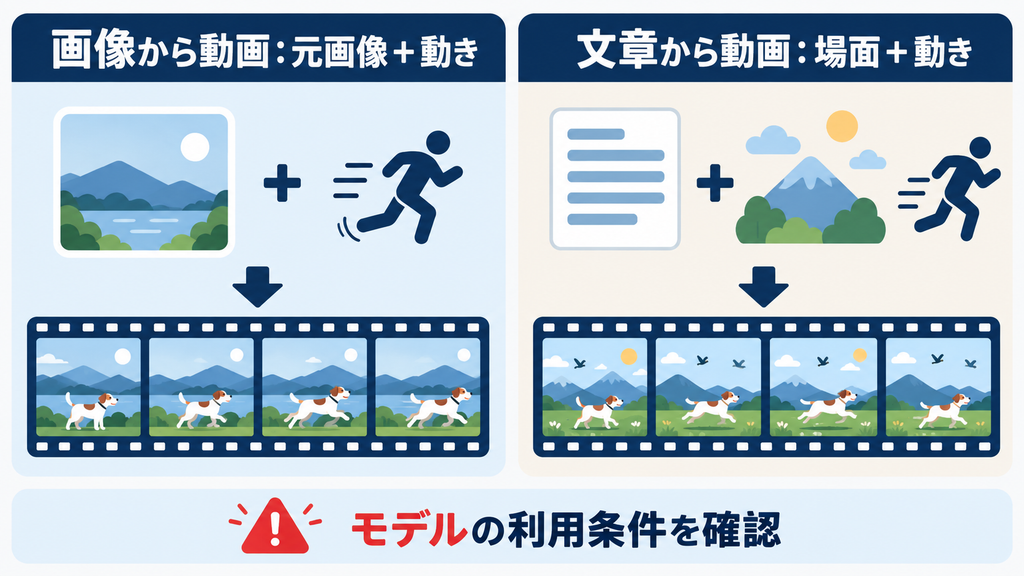
最初に決めるのは、文章だけで場面を作るか、手持ちの画像を動かすかです。選ぶモデルによって必要な素材と利用できるプランが変わります。
| 作りたいもの | 入力するもの | 初めて使う際の確認点 |
|---|---|---|
| 文章から動画 | 場面と動きを記した指示文 | 選択したモデルがText to Videoに対応するか |
| 画像から動画 | 元画像と動きを記した指示文 | 画像形式とモデルの対応状況 |
| 既存動画の編集 | 元動画と編集内容 | 専用Appや編集機能の利用条件 |
例えばGen-4.5はText to VideoとImage to Videoに対応しますが、公式ヘルプ上の利用条件はStandard以上です。無料登録をしただけでGen-4.5を使えるという意味ではありません。無料枠で試す場合は、ログイン後に利用可能なモデルと生成前に表示されるクレジット消費量を確認してください。
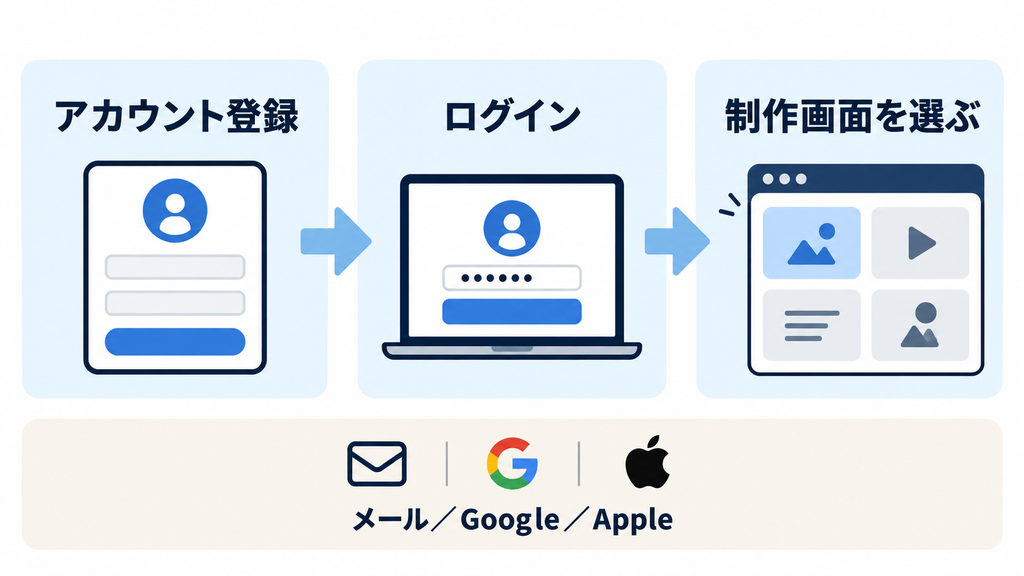
Runwayの登録方法
登録はRunwayの公式サインアップ画面から進めます。公式ヘルプには、メールアドレス、Googleアカウント、Apple IDを使う方法が案内されています。
メールアドレスで登録する
- サインアップ画面でメールアドレスを入力する。
- ユーザー名とパスワードを設定する。
- 氏名を入力する。
- 届いた確認コードを画面に入力する。
Runwayの案内では、メール登録時のパスワードには英数字と記号を組み合わせた6文字以上を設定し、確認コードは送信から1時間以内に入力します。画面に表示される条件を確認して進めてください。
GoogleまたはAppleで登録する
サインアップ画面で該当するボタンを選び、連携するアカウントで認証します。仕事用と個人用のアカウントを使い分けている場合は、選択するアカウントを確認しましょう。
Runwayの基本画面と生成方法の選び方
ログイン後のホーム画面には、制作を始める入口や最近の作業が表示されます。左側のナビゲーションには、細かい入力や設定を扱うTool、用途別に作られたApps、生成物を探すRecentsなどがあります。Runwayの説明では、Toolは入力と設定を細かく制御する画面、Appsは特定の用途向けの制作画面です。
初めて動画生成を試す場合は、まず動画生成用のToolを開きましょう。モデル選択欄を確認し、入力素材・長さ・縦横比を順に把握します。一方、特定の用途が決まっているならAppsから該当機能を探せます。
モデル名は必ず生成画面で確認してください。旧モデルを使った説明や過去の画面画像では、現在の選択肢や利用条件と合わない場合があります。
Runwayで画像から動画を作る手順
画像から動画を作る場合は、元画像を用意し、その画像に加えたい動きを文章で伝えるのが基本です。ここではRunway公式が案内するGen-4.5の流れを例にします。Gen-4.5の利用にはStandard以上のプランが必要です。
1.モデルを選び、元画像を追加する
Gen-4.5はApps内で検索するか、動画生成のTool画面でモデル選択欄から探せます。Image to Videoでは画像を入力欄へ追加します。Runwayが入力画像として案内している形式にはJPEG、PNG、WebPがあり、GIFには対応していません。
他人の写真や商品画像を使う場合は、アップロードと公開に必要な権利・許諾を先に確認してください。素材の権利と生成後の商用利用は、それぞれ別に確認する必要があります。
2.画像に加えたい動きを入力する
Image to Videoでは、画像に写っているものを長く説明するより、何がどう動き、カメラがどう動くかを具体的に記します。これはRunway公式のプロンプト案内にも沿った書き方です。
例えば、コーヒーカップの画像なら次のような入力例が考えられます。
カップから湯気がゆっくり立ち上る。カメラは手前からわずかに近づく。背景は静止したまま。落ち着いた自然光。
これは入力文の例であり、AWLが生成結果を確認した作例ではありません。最初は「被写体の動き」と「カメラの動き」を各1つ程度に絞ると、結果を見てから修正する箇所を決めやすくなります。
3.長さと縦横比を確認して生成する
Gen-4.5では、動画の長さを2~10秒から設定します。縦横比は用途に合わせて選び、画像を切り抜く表示になっていないか確認します。設定を確認したらGenerateを選びます。Gen-4.5の公式仕様は1秒当たり12クレジットです。生成前に選択中のモデル、長さ、消費量を画面で確かめてください。
Runwayで文章から動画を作る手順
Text to Videoでは、元画像を使わずに場面の見た目と動きの両方を指示文に書きます。Gen-4.5はこの方式にも対応していますが、Standard以上の利用条件は同じです。Runway
例えば、街の短い映像を作りたいなら、被写体、場所、動き、カメラの順に整理できます。
雨上がりの夕方の商店街。通行人がゆっくり歩き、水たまりに店の明かりが映る。カメラは通りに沿って前進する。
この文章も操作を説明するための未検証の入力例です。文章だけから作る場合、画像から作る場合と違って開始画面が固定されません。欲しい構図や雰囲気を指示に含め、生成結果を見ながら調整します。Runway公式も、Text to Videoでは視覚要素と動きを記述するよう案内しています。
生成した動画を確認・修正・保存する方法
生成が終わったら、まず被写体の動き、画面の崩れ、不要な要素、縦横比を確認します。気になる箇所があれば、指示文か入力画像のどちらを変えるかを決めて再生成します。複数の条件を同時に変えるより、修正の理由を追いやすくなります。
Runwayの生成結果の下には、ダウンロードなどの操作と、結果を使って次の制作へ進むUseが案内されています。また、制作したものはセッションやAssetsから探せます。ボタンの位置や名称が変わった場合は、生成結果の操作欄とAssetsを確認してください。
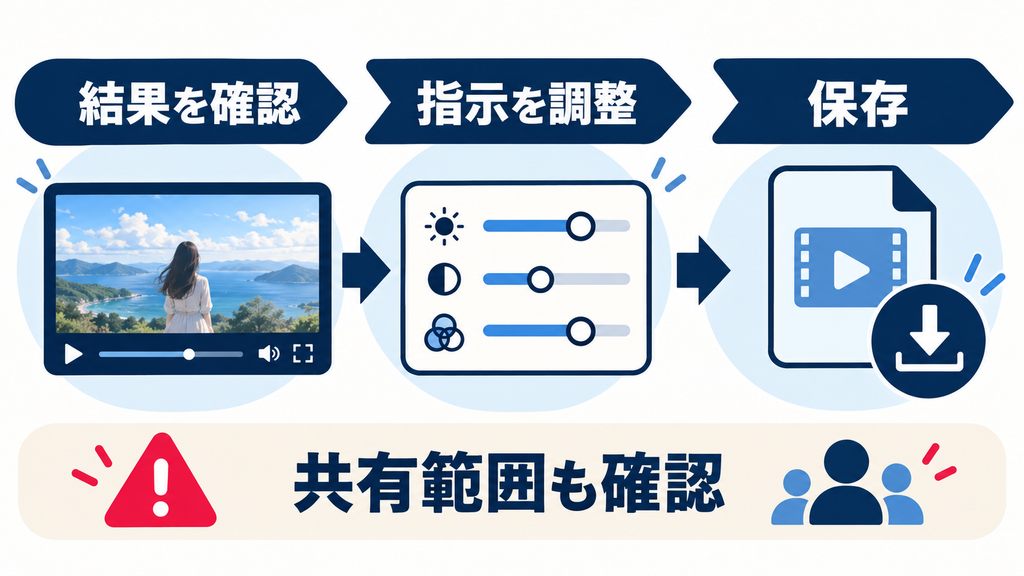
共有リンクを発行する際にも注意が必要です。Runwayの案内によると、リンクを受け取った人はアセットを閲覧・ダウンロードでき、生成物では入力内容などの生成詳細も見られます。公開前の案件素材を扱うときは、共有範囲を確認してください。
Runwayを使うときにつまずきやすい点
基本操作で迷ったら、モデルの利用条件、入力形式、クレジット残高を順に確認します。
「Gen-4.5が選べない」
Runway公式のGen-4.5案内では、必要なプランはStandard以上です。まず現在のプランを確認してください。モデルの入口はApps内の検索と、動画生成Toolのモデル選択欄にも案内されています。
「画像を追加できない」
画像の拡張子を確認します。Runwayの対応表ではJPEG、PNG、WebPが挙げられ、GIFは非対応です。形式に問題がなければ、ブラウザや拡張機能による影響も切り分けます。Runwayはアップロードエラー時の対処として、別のブラウザやシークレットウィンドウでの確認を案内しています。
「クレジットが足りない」
Runwayのクレジットは生成するモデルと動画の長さなどで消費量が変わります。残高はPlans & Billingで確認できます。公式案内ではFreeプランの125クレジットは初回付与であり、毎月125クレジットが補充される仕組みではありません。追加クレジットの購入もFreeプランには提供されていません。
「指示どおりの動きにならない」
画像からの生成なら、画像の説明を増やす前に動作やカメラ移動を具体化します。文章からの生成なら、見た目と動きの両方が伝わるか確認します。再生成にはクレジットを使う場合があるため、実行前に設定と消費量を確認しましょう。
作りたい動画で選ぶ|DomoAI・Viggle AIも比較しよう
Runwayで基本操作を試しても、目的によっては別のツールが合う場合があります。 元動画の画風を変えたいのか、キャラクターに動きを付けたいのかを整理すると、 比較する機能が明確になります。
運営会社・特徴・リラックスモードを比較
スマートフォンでは表を横にスクロールできます。
| 項目 | DomoAI | Viggle AI |
|---|---|---|
| 運営会社 | DOMOAI PTE. LTD. | WarpEngine Canada Inc. |
| 主な特徴 | 動画のアニメ調・画風変換、画像からの動画生成など。 | キャラクターへの動きの適用、人物の差し替え、動画のリミックスなど。 |
| 向いている人 | 元動画を生かして表現を変えたい人。対象機能で試作を重ねたい人。 | ダンスやキャラクターの動きを使い、SNS向け動画を作りたい人。 |
| Relax Mode | Standard・Proなどで対応。 Basicは対象外。対応モデル・機能でクレジットを消費せず生成できます。 | 現行料金表では同名モードを確認できません。 有料プランには無料動画の無制限枠の記載がありますが、 モデル・機能別のクレジット消費もあります。 |
| 再生成の注意 | Relax Modeには待ち時間があり、全モデル・全動画尺が対象ではありません。 | 無制限枠とクレジット消費対象を分け、生成画面で必要量を確認してください。 |
※向いている人は、公開機能に基づく編集部の整理です。
主な個人向け有料プランの料金
| プラン | 月払い | 年払い月額換算 | 年額換算 |
|---|---|---|---|
| DomoAI Basic | 13米ドル | 9米ドル | 108米ドル |
| DomoAI Standard | 42米ドル | 29米ドル | 348米ドル |
| DomoAI Pro 8,000クレジット | 142米ドル | 99米ドル | 1,188米ドル |
| Viggle Pro | 9.99米ドル | 7.99米ドル | 95.88米ドル |
| Viggle Live | 19.99米ドル | 15.99米ドル | 191.88米ドル |
| Viggle Max | 79.99米ドル | 63.99米ドル | 767.88米ドル |
※2026年9月29日確認。月払い欄は1か月分の料金です。 年額換算は公式の年払い月額表示×12で算出。 年払い月額換算は毎月の請求額ではありません。 税金・為替・決済手数料を含む最終請求額は購入画面で確認してください。
画風変更を試すならDomoAI、キャラクターの動きを試すならViggle AIが候補です。 利用権限のある短い素材で、仕上がり・待ち時間・再生成時の消費量を確認しましょう。 「無制限」の表示だけで、すべての機能を追加費用なしで使えるとは判断しないでください。
【PR】以下には広告リンクが含まれます。
Kling AIも含めて検討したい方は、 Kling AIの評判・安全性・料金を解説した記事 も参考にしてください。
出典: DomoAI会社情報、 DomoAI公式料金、 Viggle利用規約、 Viggle公式料金。
動画生成AIを体系的に学ぶなら生成AIスクールも選択肢
Runwayの基本操作が分かったら、次は「どんな動画を作るか」を考えてみましょう。 企画・構成、プロンプト、生成結果の修正、編集まで学ぶことで、 ツールの操作を作品づくりへつなげやすくなります。
独学で試しても改善点が分からない場合や、 講師への相談・実践課題を通して学びたい場合は、 動画生成AIを含む生成AIスクールも選択肢です。
以下はRunway専用スクールではありません。 現在の対象ツール、動画制作の学習範囲、 制作物への助言を受けられるかを確認してください。
【PR】以下には広告リンクが含まれます。掲載順はランキングではありません。
講師と相談しながら進めたい方へ
デジハク生成AI
自分の目的に合わせて学びたい方は、個別の伴走を重視する デジハク生成AIが比較候補です。 作りたい動画を伝え、必要な学習内容や相談できる範囲を確認しましょう。
月額から幅広く学びたい方へ
DMM 生成AI CAMP 学び放題
動画制作だけでなく、文章作成や仕事への応用も学びたい方は、 DMM 生成AI CAMP 学び放題が比較候補です。 動画生成の対象レッスンと、質問への対応範囲を確認してください。
教材と実践課題で学びたい方へ
バイテック生成AI
教材を繰り返し見ながら、自分のペースで実践したい方は、 バイテック生成AIが比較候補です。 動画制作の課題や教材更新、プランごとの支援範囲を確認しましょう。
※無料相談・セミナーと有料講座は別です。 契約前に受講料、学習期間、サポート、解約条件をご確認ください。 Runwayなどの有料ツール代が受講料に含まれるかも確認しましょう。
Runwayの使い方に関するよくある質問
Runwayは無料登録だけで動画を作れますか?
無料プランには初回125クレジットが付与されます。ただし、利用できるモデルと機能にはプランごとの条件があります。Gen-4.5はStandard以上という公式案内のため、無料登録後は画面に表示される利用可能なモデルを確認してください。
日本語の指示文を入力できますか?
まずは作りたい場面と動きを簡潔に入力し、結果を見て調整してください。この記事の日本語文例は操作の説明用で、AWLが日本語入力による生成品質を実測したものではありません。言語別の精度を保証するものではない点に留意してください。
スマートフォンでも同じ手順ですか?
この記事はブラウザ版の公式ヘルプに基づきます。モデルごとに対応環境が異なり、Gen-4.5の公式仕様にはWebが記載されています。アプリで操作する際は、その画面に表示される機能と利用条件を確認してください。
作った動画を仕事やSNSに使えますか?
操作方法だけで利用可否は判断できません。入力素材の権利、Runwayの利用条件、公開先のルールを確認してください。
まとめ|短い動画で生成から保存まで試そう
Runwayで最初の動画を作る流れは、登録し、利用可能なモデルを選び、素材と指示文を入力し、生成前の設定を確認してから保存するという順序です。画像から作る場合は動きを中心に、文章から作る場合は場面の見た目と動きの両方を記します。
Gen-4.5を例にした手順はStandard以上のプランが前提です。無料枠で試す場合は、利用可能なモデルとクレジット消費量をログイン後の画面で確認してください。料金とプランの詳しい比較は、Runwayの料金・プラン比較をご覧ください。
出典・参考情報
以下は2026年9月29日確認。画面、モデル、プラン条件、クレジットは変更される可能性があります。
- Runway「Creating a Runway Account」 — 登録方法、メール確認。
- Runway「Navigating Runway」 — ホーム画面とメニュー。
- Runway「Getting Started with Generative Video」 — 制作方法、セッション、生成と再調整。
- Runway「Creating with Gen-4.5」 — 対応入力、プラン条件、設定、生成と保存。
- Runway「Supported file types」 — 入力画像の形式。
- Runway「How do credits work?」 — 無料枠、クレジット残高と消費。
- Runway「How to troubleshoot upload errors」 — アップロードエラーの確認。
- Runway「How to share an asset」 — 共有リンクの閲覧範囲と生成詳細。



