
PixVerse AIは、文章や画像をもとに動画を生成できるサービスです。初めて使う場合は、アカウントを登録し、入力方法を選び、プロンプトと生成条件を設定して、完成した動画を確認・保存する流れで進めます。
写真を動かしたいなら「画像から動画」、素材がない状態から映像を考えたいなら「文章から動画」が出発点になります。公式サイトでは、両方の制作方法が案内されています。
この記事では、PixVerse AIのWeb版を中心に、登録の進め方、基本画面の見方、生成手順、プロンプト例、保存方法、うまくいかないときの確認ポイントを解説します。
なお、本記事は2026年10月1日に確認した公式公開情報に基づく解説です。AWL編集部によるアカウント登録、課金、動画生成、ログイン後の画面操作は実施していません。ボタンの位置や利用できる機能は、画面の更新、選択モデル、アカウントの条件によって異なる場合があります。
PixVerse AIの使い方|最初に制作の流れを確認
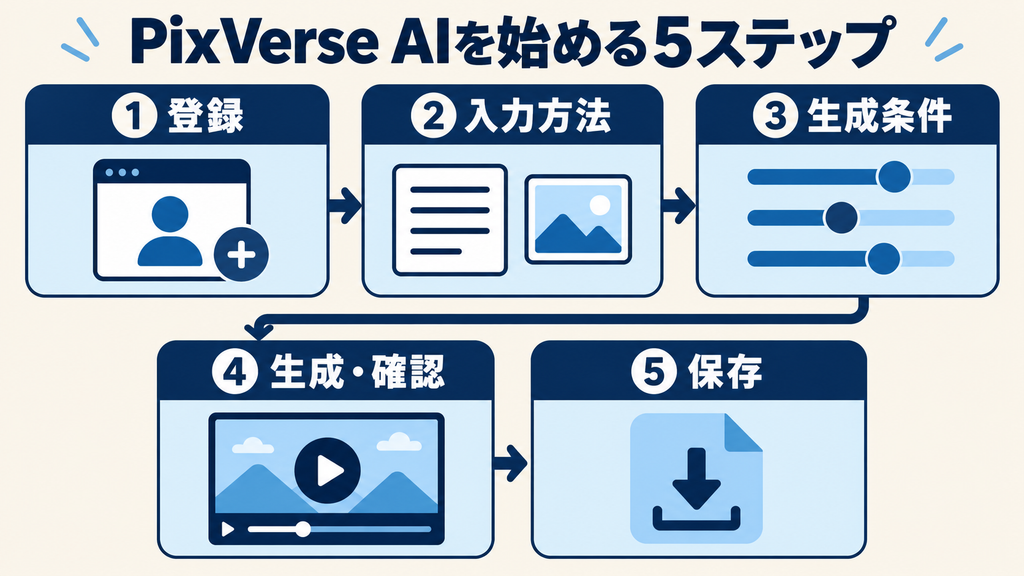
PixVerse AIで最初の動画を作るときは、入力・生成・確認・保存の順に進めます。初回は短い映像で試すと、操作と修正の流れを把握しやすくなります。
| 手順 | 行うこと | 確認するポイント |
|---|---|---|
| 1.登録・ログイン | 公式サイトからアカウントを作成する | 登録方法と利用条件 |
| 2.入力方法を選ぶ | 文章または画像を用意する | 作りたい映像に合う方法 |
| 3.生成条件を決める | モデル、長さ、画質などを設定する | 利用可能な設定と消費量 |
| 4.動画を生成する | プロンプトを入力して実行する | 処理状態と完成した内容 |
| 5.確認・保存 | 動画を再生してダウンロードする | 映像の崩れ、音声、保存結果 |
初回の練習では、「一つの被写体が一つの動作をする映像」を題材にすると、結果を評価しやすくなります。たとえば、猫がゆっくり振り向く、カップから湯気が上がるといった場面です。
AWL編集部では、最初から複雑なストーリーを完成させるよりも、入力した指示と生成結果を見比べられる短い動画から始める方法を提案します。
PixVerse AIの使い方|登録と初期確認
登録は、公式サイトからWeb版へ進み、登録画面に表示される案内に従って行います。登録後は、動画生成を始める前にアカウントと利用枠を確認しましょう。
公式サイトから登録画面へ進む
PixVerseの公式サイトを開き、「Login」「Try PixVerse」など、ログイン・利用開始の案内からWeb版へ進みます。
登録の基本的な進め方は、次のとおりです。
- 公式サイトでサービス名とドメインを確認する。
- ログイン・利用開始の案内を選ぶ。
- 登録画面に表示される方法を選択する。
- 必要な情報を入力し、画面の案内に従って登録を完了する。
- ログイン後、利用中のアカウントを確認する。
公式規約では、サービスの利用にアカウント登録が必要であり、登録画面の指示に従って手続きを完了するよう定めています。登録情報は正確に入力し、パスワードを適切に管理してください。PixVerse
本記事では、現行の登録画面で選択できる認証方法までは実機確認していません。外部アカウント連携やメール認証については、実際に表示される選択肢を確認して進めてください。
登録後に確認すること
ログインできたら、すぐに生成ボタンを押す前に、次の項目を確認します。
| 項目 | 確認する理由 |
|---|---|
| ログイン中のアカウント | 別のアカウントで作業することを防ぐ |
| クレジット残高 | 生成に使える量を把握する |
| 利用可能なモデル | 作りたい動画に対応するモデルを選ぶ |
| 生成条件 | 長さ・画質・音声などを確認する |
| 入力する素材 | 使用してよい画像・文章を用意する |
無料で試せる範囲や利用条件は、アカウント上の表示を確認してください。古い記事に書かれた無料枠を、そのまま現在の利用回数として扱わないことが大切です。プランごとの違いは、PixVerse AIの料金と無料・有料プランの違いで確認できます。
最初の練習素材を用意する
操作に慣れる段階では、自分で撮影した風景写真や、自作のイラストなど、利用範囲が明確な素材を用意すると進めやすくなります。
顧客の顔写真、未公開の商品画像、社内資料などを使う場合は、アップロードしてよいかを先に確認してください。練習には、公開しても問題のない素材を使う方法をおすすめします。
PixVerse AIの使い方|基本画面で見る項目
基本画面では、制作する場所、入力する場所、生成条件、完成した成果物の場所を把握します。英語の表示があっても、それぞれの役割を押さえると操作の目的が分かりやすくなります。
公式Web版の公開ページには、「Home」「Creation」「Subscription」などのメニューが表示されています。app.pixverse.ai
| 表示・項目 | 役割 |
|---|---|
| Home | ホーム画面へ移動する |
| Creation | 制作や成果物を確認する入口 |
| Subscription | 契約・プランに関する確認先 |
| モデル選択 | 使用する生成モデルを決める |
| プロンプト入力 | 作りたい映像を文章で指示する |
| 素材入力 | 画像など、生成の基になる素材を指定する |
| 生成条件 | 長さ、画質、縦横比、音声などを設定する |
ログイン後の配置は変更される可能性があります。操作するときは、記事の説明と画面上の項目名を照らし合わせてください。
また、PixVerseというサービス名と、その中で選択するモデル名は分けて考える必要があります。同じサービス内でも、選択するモデルによって設定項目や利用条件が異なる場合があるためです。
AWL編集部では、生成結果を比較する際に「モデル名・長さ・画質・音声設定」をメモしておく方法を提案します。設定が分からないままでは、次に同じ条件で試しにくくなります。
PixVerse AIの使い方|文章から動画を生成する
文章から動画を作る場合は、映像に登場するものと、その動きを具体的に指示します。素材がなくても、場面のアイデアから試作を始められます。
手順1:文章を入力する制作方法を選ぶ
動画制作画面を開き、文章から動画を生成する方法を選択します。公式の案内では、入力に応じてText-to-VideoやImage-to-Videoなどの制作方法を選び、モデルと生成条件を設定する流れが説明されています。PixVerse
初回は、完成させたい動画の中から一場面だけを切り出しましょう。
たとえば、飲食店の紹介動画なら、店内・調理・接客を一度に指示するのではなく、「窓際のテーブルに置かれたカップ」を最初の題材にします。
手順2:生成条件を確認する
画面に表示される設定から、動画の長さ、画質、縦横比、音声の有無などを確認します。
AWL編集部が初回の練習で提案する選び方は、次のとおりです。
| 項目 | 初回の選び方 |
|---|---|
| 長さ | 短い場面から試す |
| 画質 | 試作に必要な設定を選ぶ |
| 縦横比 | 最終的な掲載先に合わせる |
| 音声 | 映像だけを確認するか、音も試すかを決める |
| 消費量 | 実行前に画面の見積もりを確認する |
SNS向けか、Webサイト向けかを先に決めると、縦横比を選びやすくなります。後から大きく切り抜く前提では、主役が画面から外れる可能性もあるため、生成前に用途を整理しておきましょう。
手順3:プロンプトを入力する
プロンプトは、生成AIに伝える指示文です。公式の文章から動画の案内では、被写体、場面、動作、カメラ、光、音、形式を組み合わせる書き方が示されています。PixVerse
次はAWL編集部が作成した練習用の指示例です。生成結果を実測した作例ではありません。
指示例:カフェの雰囲気を表す映像
窓際の木製テーブルに、白いコーヒーカップが一つ置かれている。カップから細い湯気がゆっくり上がる。カメラは固定。朝の柔らかい自然光。背景の店内は軽くぼけている。落ち着いた写実的な映像。
この例では、主役と動きを限定しています。まずはこの程度の情報で試し、足りない要素を次の生成で調整します。
手順4:生成結果を確認する
生成を実行したら、処理状態を確認して完成を待ちます。完了後は、冒頭から最後まで再生してください。
確認するのは、映像のきれいさだけではありません。
- 指示した被写体が出ているか。
- 意図した動きになっているか。
- 途中で物の形や数が変わっていないか。
- カメラの動きが強すぎないか。
- 音声を指定した場合、内容と映像が合っているか。
期待と違う結果になった場合は、「被写体」「動き」「カメラ」など、変更する項目を一つに絞って再試行します。一度にすべて変えると、改善につながった指示が分かりにくくなります。
PixVerse AIの使い方|画像から動画を生成する
画像から動画を作る場合は、元画像をアップロードし、そこに加えたい動きを指定します。構図や被写体の見た目がすでに決まっている素材に向く方法です。
手順1:画像を選ぶ
最初に、動画の基になる画像を用意します。公式の画像から動画の案内でも、画像を読み込み、動きを指示し、出力を比較・調整する流れが示されています。PixVerse
練習では、次のような画像を選ぶと、動きの指示を考えやすくなります。
- 主役が一つに絞られている。
- 被写体が大きく写っている。
- 暗すぎず、輪郭を確認できる。
- 動きを加えたい部分が見える。
- 最終的な掲載先に近い構図になっている。
画像の対応形式、容量、枚数については、Web版のアップロード画面に表示される条件を優先してください。API向け資料の制限を、Web版の条件としてそのまま当てはめないようにします。
手順2:元画像に加える動きを書く
画像を使う場合は、見た目の説明を重ねるよりも、「何を動かすか」「どの程度動かすか」を明確にすると、意図を整理しやすくなります。
指示例:料理写真に小さな動きを加える
元画像の料理、器、盛り付け、背景を維持する。料理の上から薄い湯気がゆっくり上がる。カメラは固定。料理や器の形を変えず、新しい食材や文字を追加しない。
これはAWL編集部が作成した試作用の指示例です。元画像の形状や文字が完全に保持されることを保証するものではありません。
器の店名や商品ラベルなど、正確さが必要な要素がある場合は、動画全体を通して確認してください。冒頭では正しくても、途中で形や文字が変化している可能性があります。
手順3:元画像と見比べる
生成後は、元画像と動画を並べて確認します。
| 確認対象 | 見るポイント |
|---|---|
| 主役 | 顔、商品、料理の形が変わっていないか |
| 背景 | 不要な物が追加されていないか |
| 動き | 指定した部分が適切に動いているか |
| 文字 | ロゴやラベルが崩れていないか |
| 構図 | 主役が画面から外れていないか |
AWL編集部では、画像からの初回生成は、湯気、髪、葉、光などの小さな変化から試す方法を提案します。動かす範囲を絞ると、元画像との違いを確認しやすくなります。
PixVerse AIの使い方|プロンプトを調整するコツ
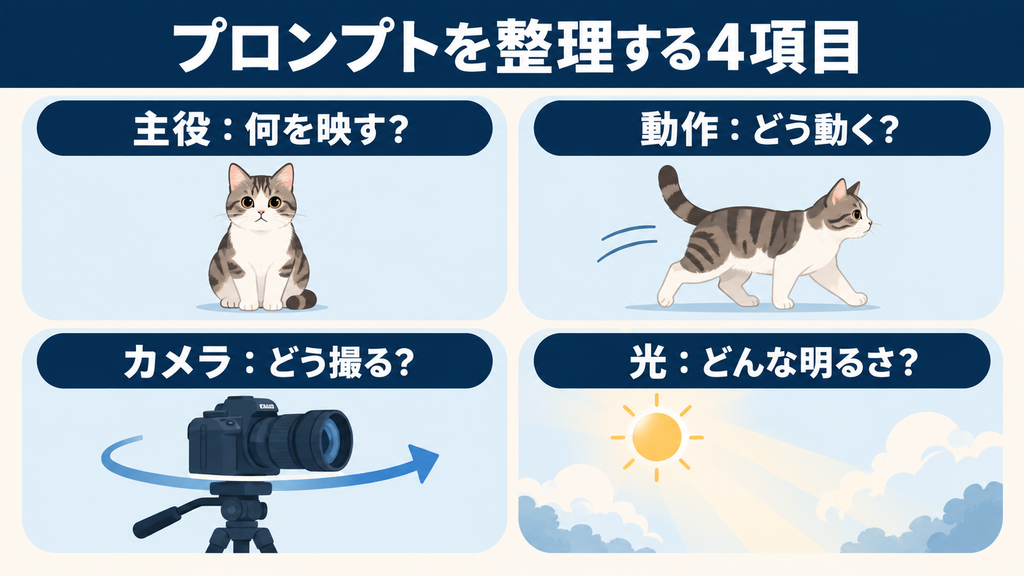
プロンプトは、抽象的な印象だけでなく、画面に見える内容へ落とし込むことが大切です。AWL編集部では、初回の指示を「主役・動作・カメラ・光」の四つに分けて整理する方法をおすすめします。
| 項目 | 決める内容 | 指示例 |
|---|---|---|
| 主役 | 何を映すか | 木製テーブル上の白いカップ |
| 動作 | 何が起きるか | 湯気がゆっくり上がる |
| カメラ | 視点をどう動かすか | 固定、ゆっくり近づく |
| 光 | 明るさや雰囲気 | 朝の柔らかい自然光 |
曖昧な言葉を具体化する
「かっこいい」「高級感がある」といった表現だけでは、求める見た目を共有しにくくなります。
たとえば、「高級感のある商品動画」を作りたいなら、背景の色、光の方向、カメラの速度を決めます。「黒い背景」「側面からの柔らかい光」「ゆっくり近づくカメラ」と書けば、確認する基準も明確になります。
指示の矛盾を減らす
「カメラは固定」と書きながら、「商品を一周する」と指示すると、求める動きが分かりにくくなります。
修正前に、次の組み合わせを見直してください。
- 静止させたい部分と動かしたい部分。
- 固定カメラと移動カメラ。
- 明るい場面と暗い場面。
- 元画像を維持する指示と大きく変形する指示。
変更点と結果を記録する
再生成する際は、簡単なメモを残すと比較しやすくなります。
「カメラの動きが大きすぎたので固定へ変更」「主役が小さかったので近景へ変更」のように、問題と変更点を一組にしてください。
採用できた動画だけでなく、使えなかった理由も残しておくと、次の制作で同じ修正を繰り返しにくくなります。
PixVerse AIの使い方|動画の保存と公開前の確認
完成した動画は、内容を確認したうえでダウンロードします。保存できたことと、希望する用途に使用できることは、それぞれ確認が必要です。
動画をダウンロードする
Web版の公式更新案内では、成果物を選択して「Download」を使う保存方法が説明されています。単一ファイルは直接ダウンロードされ、複数ファイルはZIPにまとめられます。一括ダウンロードは最大50件と案内されています。PixVerse
保存時は、次の順に確認しましょう。
- 対象の成果物を選択する。
- Downloadなどの保存操作を行う。
- ダウンロードの完了を確認する。
- 保存したファイルを端末で開く。
- 最後まで再生し、映像と音を確認する。
ファイル形式や書き出し条件は、実際の保存画面と取得したファイルで確認してください。本記事では、現行Web版の書き出し形式を実測していません。
公開前に四つの項目を確認する
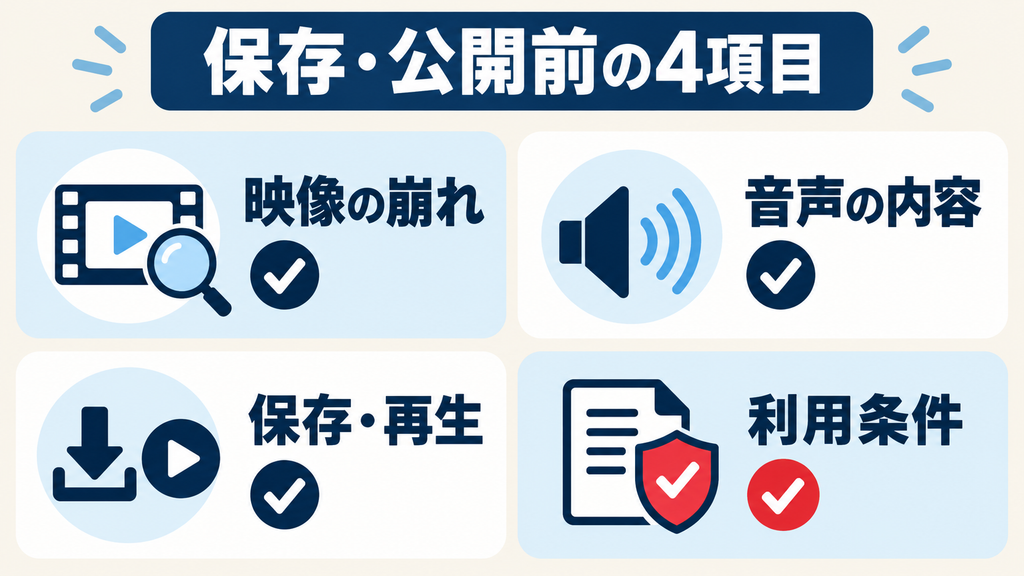
公開前には、次の四項目を確認します。
| 項目 | 確認内容 |
|---|---|
| 映像 | 被写体、文字、背景、動きに問題がないか |
| 音声 | 不要な音や意図しない発話がないか |
| 保存 | ファイルが開き、最後まで再生できるか |
| 利用条件 | 素材と成果物を目的の用途で使えるか |
とくに、広告、販売、店舗の集客などで使用する場合は、商用利用条件を先に確認してください。確認した公式規約には、生成物の非商用利用を基本とし、商用利用について別途の許諾・ライセンスを求める記載があります。ダウンロードできることだけで、広告利用まで可能とは判断できません。PixVerse
PixVerse AIの使い方|うまくいかないときの対処
操作が進まないときは、問題が起きた段階を特定します。登録、アップロード、生成、保存を分けて確認すると、対処する場所を絞りやすくなります。
以下はAWL編集部による一般的な切り分けの提案です。個別のエラーに対する公式の保証された解決手順ではありません。
| 状況 | 最初に確認すること | 次の対応 |
|---|---|---|
| ログインできない | 使用した登録方法とアカウント | 同じ方法で入り直す |
| 画像を読み込めない | 形式、容量、枚数の画面表示 | 条件に合う素材で再試行する |
| 生成を開始できない | 残高、設定、エラー表示 | 表示内容に沿って条件を見直す |
| 処理が終わらない | 実行中か失敗済みか | 状態を確認してから再試行する |
| 映像が崩れる | 動きと指示の複雑さ | 動作を減らして比較する |
| 保存できない | 選択件数、通信、端末の空き容量 | 単一ファイルで試す |
処理が遅いときに生成ボタンを繰り返し押すと、複数の処理を実行してしまう可能性があります。まず現在の状態を確認してください。
問い合わせが必要な場合は、発生日時、選択モデル、設定、エラー文、端末やブラウザの情報を整理します。パスワードなどの認証情報は送らないようにしてください。
作りたい動画で選ぶ|PixVerseとあわせてDomoAI・Viggle AIも比較
生成結果がイメージと違うときは、指示の修正に加えて、使う機能が目的に合っているかも確認しましょう。元動画の画風を変えるならDomoAI、人物やキャラクターの動きを活用するならViggle AIも比較候補になります。
運営会社・特徴・リテイク条件を比較
| 比較項目 | DomoAI | Viggle AI |
|---|---|---|
| 運営会社 | DOMOAI PTE. LTD. | WarpEngine Canada Inc. |
| 国・拠点 | シンガポール | カナダ・トロント |
| 特徴 | 元動画の画風変更やアニメ調への変換。対象機能ではRelax Modeを利用可能。 | キャラクターへの動きの適用、人物の差し替え、既存動画のリミックス。 |
| 向いている人 | 撮影済みの動画を生かし、異なる画風を繰り返し試したい人。 | ダンスやキャラクターの動きを生かしたSNS動画を作りたい人。 |
| Relax Mode・無制限枠 | Standard・Proなどで、対象モデル・機能に限りクレジットを消費しないRelax Modeを利用可能。Basicは対象外。 | 有料プランに「Free videos per day:Unlimited videos」の記載あり。ただし、モデル・機能別のクレジット消費も案内されています。 |
| 作り直す際の注意 | Relaxには待ち時間があり、全モデル・全動画尺が対象ではありません。 | 全機能で追加消費なしとは限りません。生成前に使う機能と出力条件を確認します。 |
リテイクは「作り直し」、Relax Modeは生成方式の名称です。リテイクが何度でも無料になるという意味ではありません。
主な個人向け有料プランの料金
| プラン | 月払い | 年払いの月額換算 | 12か月分の計算額 |
|---|---|---|---|
| DomoAI Basic | $13/月 | $9/月相当 | $108/年 |
| DomoAI Standard | $42/月 | $29/月相当 | $348/年 |
| DomoAI Pro 8,000クレジット | $142/月 | $99/月相当 | $1,188/年 |
| Viggle Pro | $9.99/月 | $7.99/月相当 | $95.88/年 |
| Viggle Live | $19.99/月 | $15.99/月相当 | $191.88/年 |
| Viggle Max | $79.99/月 | $63.99/月相当 | $767.88/年 |
※2026年10月1日確認。米ドル表記。12か月分は掲載月額換算×12の計算値です。税・割引・最終請求額は決済画面で確認してください。対象モデル・利用条件は変更される場合があります。
まずは自分が利用する権利を持つ素材で試し、仕上がり・操作性・消費量を比較しましょう。完成までに何回作り直したかも記録すると、継続利用の費用を判断しやすくなります。
本章にはプロモーションが含まれます。出典: DomoAI公式料金/ Viggle AI公式料金
動画生成AIを体系的に学ぶなら生成AIスクールも選択肢
PixVerseの基本操作が分かっても、「狙った動きにならない」「複数のカットをどう組み立てればよいか分からない」と感じることがあります。
動画制作では、操作に加えて企画・素材選び・プロンプト・生成結果の修正・編集が必要です。独学で進めにくい部分を相談したい場合は、生成AIスクールも比較してみましょう。
以下はPixVerse専用講座ではありません。現在扱う動画生成AI、制作課題、添削範囲、ツール利用料が別途必要かを相談時に確認してください。
デジハク生成AI
講師に相談しながら、作りたい動画や仕事への活用方法を具体化したい人の比較候補です。
相談例:「商品紹介動画を作りたい。企画や生成結果の改善まで相談できますか?」
DMM 生成AI CAMP 学び放題
動画生成だけでなく、台本・素材画像・業務活用まで、学ぶ範囲を広げたい人の比較候補です。
相談例:「台本、画像、動画生成を一連の流れで学べる講座はありますか?」
バイテック生成AI
教材と実践課題を通じて、生成AIを使った成果物制作に取り組みたい人の比較候補です。
相談例:「動画制作の課題や、仕上がりへのフィードバックはありますか?」
作りたい動画と現在つまずいている操作をメモしておくと、自分に必要な講座とサポートを比較しやすくなります。
本章にはプロモーションが含まれます。掲載順はランキングではありません。最新の料金・講座内容・相談受付状況は各サービスでご確認ください。
PixVerse AIの使い方に関するよくある質問
PixVerse AIは無料で始められますか?
無料枠や開始時のクレジットを利用できるかは、現在のアカウント条件を確認してください。生成できる回数は、利用枠だけでなく選択する設定によっても変わるため、一律の回数として案内できません。
PixVerse AIはスマートフォンでも使えますか?
公式サイトでは、Web版に加えてApp StoreとGoogle Playへの案内があります。ただし、本記事はWeb版を中心にしており、アプリ版の画面や操作は実機確認していません。
文章と画像のどちらから始めればよいですか?
見た目が決まった素材がある場合は画像から、映像のアイデアだけがある場合は文章から始めると、制作の目的を整理しやすくなります。
動画の生成には何分かかりますか?
本記事では生成時間を実測していません。画面上の処理状態や案内を確認し、「必ず何分で完成する」とは考えずに作業時間を確保してください。
日本語のプロンプトを使えますか?
本記事には日本語で作成した指示例を掲載していますが、現行モデルでの日本語入力の挙動は実機検証していません。意図が伝わらない場合は、短い文で指示を整理し、必要に応じて同じ内容を英語にして比較してください。
同じプロンプトなら同じ動画になりますか?
本記事では、同一プロンプトによる再現性を検証していません。気に入った出力は保存し、使用したモデル、素材、生成条件も記録しておくことをおすすめします。
作った動画を店舗の広告に使えますか?
商用利用条件の確認が必要です。現在の規約、契約条件、入力素材の権利を照合し、必要な許諾を確認してから使用してください。有料契約や保存機能だけを理由に、広告利用できるとは断定できません。
操作以外の特徴や利用者の評価も知りたい方は、PixVerse AIの口コミ・評判と特徴もご覧ください。
まとめ|PixVerse AIの使い方は短い動画で一通り試す
PixVerse AIを使い始める際は、登録後に利用枠を確認し、文章または画像を入力して、生成条件を設定します。完成した動画は内容を確認し、ダウンロード後も端末で再生して保存結果を確かめましょう。
AWL編集部では、最初の練習として、一つの被写体・一つの動作・短い場面を選ぶ方法を提案します。修正する項目を絞れば、入力した指示と結果の関係を学びやすくなります。
操作に慣れたら、採用したプロンプト、素材、モデル、設定を記録してください。公開や仕事への使用は、映像の確認に加えて利用条件を確かめたうえで進めることが大切です。
出典・参考情報
以下は、2026年10月1日に確認した公式公開情報です。公式サイト上の掲載内容であり、AWL編集部の実機検証結果ではありません。
- PixVerse「公式サイト」:サービスの入口、Web版・アプリ版の案内。
- PixVerse「Web版」:公開ページ上のメニュー表記。
- PixVerse「Terms of Service」:登録、入力素材、生成物、利用条件。
- PixVerse「PixVerse V6 Review in 2026: A Detailed Test and Guide」:公式が案内する制作手順と生成前後の確認項目。
- PixVerse「Text to Video AI Generator for Cinematic Video Creation」:文章からの動画生成とプロンプトの構成。
- PixVerse「Image to Video AI for Fast Photo Animation and Campaign Visuals」:画像からの動画生成と動きの指定。
- PixVerse「PixVerse Web Creator Panel Just Got Better: 4 New Features」:成果物の選択、ダウンロード、一括保存の案内。



