
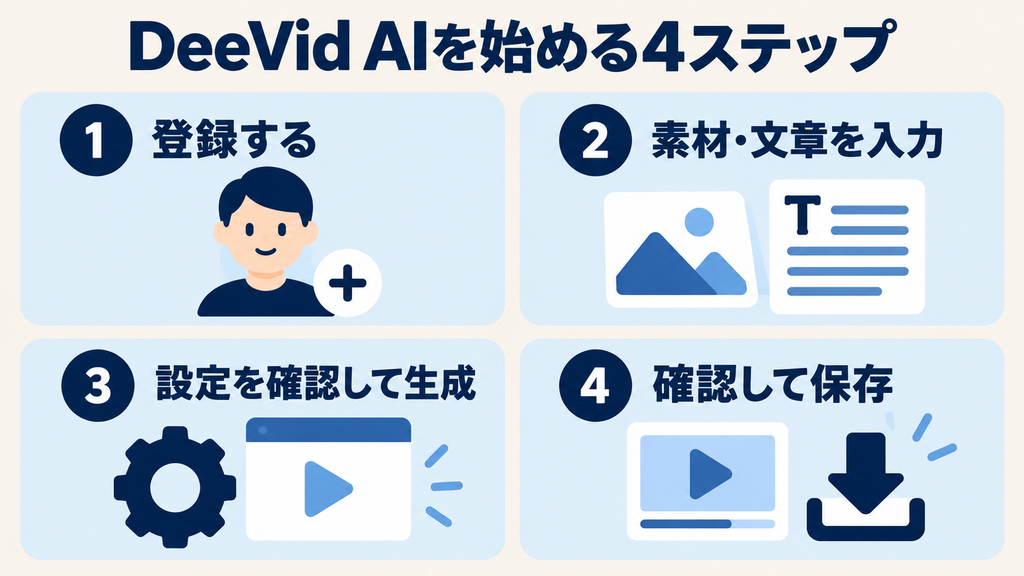
DeeVid AIの使い方は、画像や文章をもとに短い動画を作るところから覚えられます。基本的な流れは、アカウント登録→生成方法の選択→素材・プロンプトの入力→設定確認→生成→保存です。
初めて使う場合、手元の写真を動かしたいなら「画像から動画」、素材なしで映像を作りたいなら「テキストから動画」から始めると、操作の目的を整理しやすくなります。
この記事では、DeeVid AIの登録方法、基本画面の見方、動画生成の手順、プロンプト例、保存前の確認事項を解説します。まず1本作り、必要な部分を直していくための入門ガイドです。
なお、本記事は2026年10月1日に確認した公式公開情報と、ログイン前の公開画面に基づいています。AWL編集部によるアカウント登録、課金、動画生成、ダウンロードの実機検証は行っていません。画面の名称や利用できる設定は、更新・プラン・選択モデルによって変わる場合があります。
DeeVid AIの使い方は「素材を選ぶ」ことから始める
最初に決めたいのは、どのモデルを使うかよりも、何をもとに、どのような動画を作るかです。素材の有無に合わせて生成方法を選びましょう。
公式サイトでは、画像・文章・動画などからの生成に加え、Agent、Canvas、編集機能が紹介されています。本記事では、初回の操作を理解しやすい「画像から動画」と「テキストから動画」を中心に扱います。DeeVid AI公式サイト
| 作りたいもの | 最初に選ぶ方法 | 用意するもの |
|---|---|---|
| 商品写真や風景写真に動きを付けたい | 画像から動画 | 使用できる写真と動きの指示 |
| 頭の中にある場面を映像にしたい | テキストから動画 | 場面を説明する文章 |
例えば、商品写真を使いたい場合は、画像から動画を選び、カメラの動きや背景の変化を指示します。一方、架空の風景を作りたい場合は、文章で被写体や場所を指定する方法が考えられます。
AWL編集部の提案は、最初の1本を「1つの被写体・1つの場面・1つの主な動き」に絞ることです。 検証する項目が少なくなり、生成結果のどこを直すべきか判断しやすくなります。
DeeVid AIの登録方法|公式サイトからアカウントを作る
DeeVid AIを使い始めるには、公式サイトから登録・ログインへ進みます。公式チュートリアルでは、Googleアカウントを利用する方法が案内されています。
1.公式サイトを開く
最初に、DeeVid AIの公式サイトを開きます。日本語ページには「無料で始める」などの入口があり、生成ツールの公開画面には「ログイン」が表示されています。
似た名前の解説サイトを登録先と取り違えないよう、アクセス先のドメインが deevid.ai であることを確認しましょう。
スマートフォンで利用する場合も、まず公式サイトからアプリの配布先を確認すると、対象アプリを判断しやすくなります。
2.画面に表示される方法で登録する
登録・ログインの入口を選び、表示される認証方法に従います。
公式チュートリアルのGoogleログイン案内を参考にできますが、実際に表示される選択肢は利用環境によって確認してください。メール認証や追加確認が求められた場合は、画面の案内に沿って進めます。
Googleアカウントを複数使っている場合は、仕事用と個人用のどちらで登録するかを先に決めておくと、後からログイン先を取り違えにくくなります。
利用規約には、1人につき1アカウントとすることや、アカウントの共有・販売・譲渡を禁止することが記載されています。チームで使う場合も、個人のログイン情報を共有する運用は避け、利用条件を確認してください。
3.登録後にクレジット残高と利用条件を確認する
公式料金ページでは、新規登録者に20無料クレジットを付与すると案内されています。ただし、無料枠は変更される可能性があるため、登録後の表示を確認しましょう。
クレジットは生成に使う単位です。公式には約4本の動画に相当するという目安がありますが、すべての設定で4本作れると考えず、生成ごとの必要量を確認することが大切です。
初回は、次の項目を把握してから生成へ進みます。
- 登録したアカウント
- 現在のクレジット残高
- 選択できる生成方法
- 利用するモデル・設定の必要クレジット
- 無料枠で利用できる範囲
料金プランを選ぶ前に、まず試したい操作を1つ決めると、必要な機能を判断しやすくなります。無料枠と有料プランの違いは、DeeVid AIの料金・プラン比較で確認できます。
DeeVid AIの基本画面|入力欄と生成設定の見方
基本画面では、素材・プロンプト・出力設定・作成ボタンの順に確認します。すべての項目を一度に使いこなす必要はありません。
2026年10月1日に取得した公開画面には、次の項目が表示されていました。これはログイン前の表示例であり、全モデル・全プランに共通する固定仕様ではありません。
| 項目 | 画像から動画 | テキストから動画 |
|---|---|---|
| 主な入力 | 画像のアップロード、AIプロンプト | 動画の内容を説明する文章 |
| 解像度の表示例 | 720P | 720P |
| 動画の長さの表示例 | 5秒 | 5秒 |
| アスペクト比の表示例 | 選択条件を画面で確認 | 16:9 |
| 出力数の表示例 | 1出力 | 1出力 |
| 生成の実行 | 「作成」 | 「作成」 |
動画の長さと生成の待ち時間を区別する
設定欄にある「5秒」は、出力される動画の長さを示す項目です。5秒で生成が終わるという意味ではありません。
公式の機能紹介では、生成時間は通常数分程度と案内されています。ただし、本記事では待ち時間を実測していません。モデル、設定、処理状況によって変わるものとして扱ってください。
投稿先に合わせて画面の形を決める
アスペクト比は、動画の横幅と縦幅の割合です。
横長のWeb掲載動画なら16:9、縦型のショート動画なら9:16など、完成後の掲載場所から考えると選びやすくなります。ただし、希望する比率が選べるかは、利用するモデルと画面で確認してください。
生成後に大きく切り抜くと、被写体が画面から外れることがあります。掲載先が決まっている場合は、最初に画面の形を決めてから構図を考えましょう。
DeeVid AIで画像から動画を作る手順
画像から動画を作る基本操作は、画像をアップロードし、必要に応じて動きを文章で指定して生成する流れです。公式チュートリアルでも、画像選択、プロンプト入力、設定調整、作成という手順が案内されています。
1.「画像から動画」を選ぶ
生成ツールから「画像から動画」を開きます。
初回は、1枚の画像を出発点にする操作から始めると、入力した画像と生成結果を比較しやすくなります。複数画像や参照画像を使う機能は、基本操作を確認してから試すとよいでしょう。
2.使用できる画像をアップロードする
画像を選び、アップロードします。公開画面には、クリックまたはドロップによるアップロード欄が表示されています。
AWL編集部では、最初の検証用素材として次のような画像を提案します。
- 主役がはっきり写っている
- 大きなぼけや暗さがない
- 背景に複雑な要素が少ない
- 使用する権利や許可を確認できる
商品写真なら、商品全体や特徴が分かる画像を選びます。人物写真では、本人の許可と使用範囲を確認してください。
アップロード可能な形式・容量・解像度は、現在の入力欄の条件に従います。古いチュートリアルにある数値を、そのまま現行モデルの条件として扱わないことが大切です。
3.「どう動かしたいか」を入力する
画像から動画では、写真の内容を説明し直すだけでなく、被写体やカメラをどう動かしたいかを書くと、検証する目的が明確になります。
例えば、自社で撮影した料理写真を使う場合の入力案は次のとおりです。
入力例:料理写真に控えめな動きを付ける
白い器に盛られた料理の写真をもとに、自然な湯気がゆっくり立ち上る短い動画。カメラは料理へゆっくり近づく。器と料理の形、盛り付け、色をできるだけ維持する。暖かい照明。新しい食材や文字は追加しない。
これはAWL編集部が作成したプロンプト例で、生成済みの作例ではありません。また、「形を維持する」と指定しても、商品や器の形が変わらないことは保証されません。
4.設定と消費量を確認して作成する
生成前に、動画の長さ、解像度、出力数、必要クレジットを確認します。
初回の目的が「操作を覚えること」であれば、選択可能な範囲で短い動画・少ない出力数から試す方法が考えられます。設定を増やす前に、入力がどう結果へ反映されるかを確認しましょう。
確認後、「作成」へ進みます。処理中に結果が表示されない場合も、すぐに同じ操作を繰り返さず、実行済みの処理が残っていないか確認してください。
5.元画像と比較して結果を確認する
完成した動画は、見栄えだけでなく、元画像との差を確認します。
商品や料理を扱う場合は、形、色、数量、盛り付けが変わっていないかをチェックしましょう。人物なら、顔や手の変形、意図しない表情や動きがないかを見ます。
実物を紹介する用途では、AIによる変化が誤認につながる場合があります。違いが大きい場合は、動きを控えめにするなど、指示を修正して再検証します。
DeeVid AIでテキストから動画を作る手順
素材がない場合は、「テキストから動画」で場面を文章から指定できます。基本操作は、文章入力→設定確認→作成→結果の確認です。テキストから動画の公式ページ
1.映像の主役と場面を決める
プロンプトを書く前に、次の4つを決めます。
| 決めること | 例 |
|---|---|
| 主役 | 木製デスク上のノートパソコン |
| 場所 | 明るいホームオフィス |
| 主な動き | カメラがゆっくり近づく |
| 雰囲気 | 落ち着いた朝の光 |
「おしゃれな動画」のような抽象的な言葉だけでは、どの部分を評価するかが曖昧になります。画面に見える要素へ置き換えて考えましょう。
2.1つの場面を文章で入力する
入力例:仕事道具のイメージ動画
明るいホームオフィス。木製デスクの上に黒いノートパソコン、閉じた手帳、白いコーヒーカップが置かれている。窓から柔らかな朝の光が差し込む。カメラはデスクへゆっくり近づく。落ち着いた実写風。人物、ロゴ、字幕は追加しない。
この例も、操作練習用の入力案です。実際の生成結果や品質を示すものではありません。
初回から複数の場面転換、人物の細かな動作、長いせりふなどをまとめて指示すると、どの条件が結果に影響したか判断しにくくなります。まずは短い1場面で検証すると、修正点を整理できます。
3.設定を確認して生成する
画面に表示されるモデル、解像度、動画の長さ、アスペクト比、出力数を確認して作成します。
音声やBGMも必要な場合は、選択したモデル・機能が対応しているか確認してください。プロンプトに音声の指示を書くだけで、すべての動画に音声が付くとは考えないようにしましょう。
4.指示した要素が反映されたかを見る
生成後は、主役、場所、動き、雰囲気の4項目で確認します。
例えば、主役は合っているのにカメラが速すぎるなら、次は動きの指示だけを修正します。背景も主役も同時に変えると、改善の理由が分かりにくくなります。
DeeVid AIのプロンプトは4項目で整理する
プロンプトを修正するときは、被写体・動き・カメラ・雰囲気の4項目に分けると、変更したい部分を見つけやすくなります。以下はAWL編集部による入力整理の方法です。
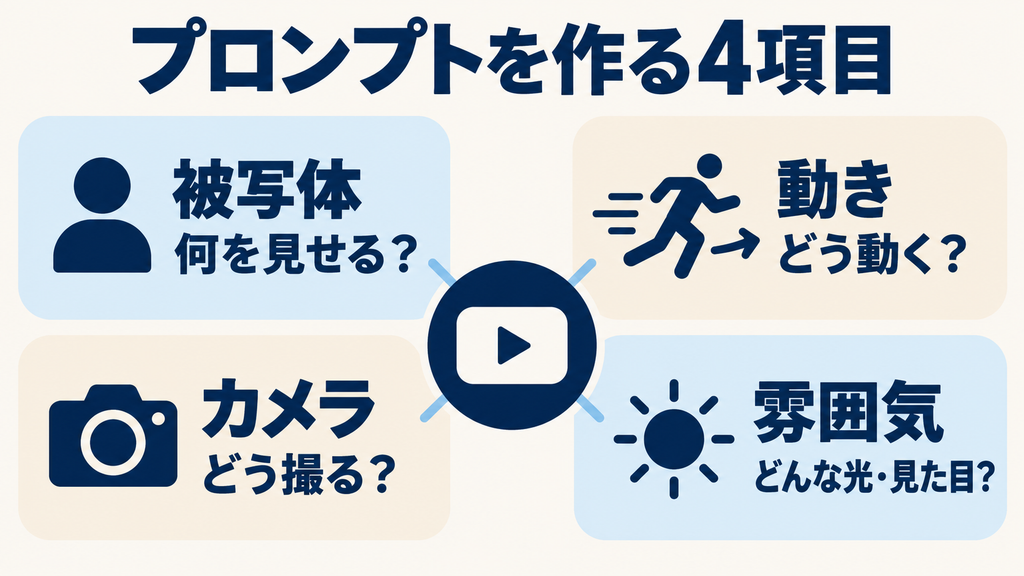
| 項目 | 書く内容 | 入力の例 |
|---|---|---|
| 被写体 | 何を見せるか | 白い器に盛られた料理 |
| 動き | 何がどう動くか | 湯気がゆっくり立ち上る |
| カメラ | どこからどう撮るか | 斜め上からゆっくり近づく |
| 雰囲気 | 光や見た目 | 暖かい照明、自然な実写風 |
「おしゃれに」を具体的な見た目へ置き換える
「高級感」「迫力」「自然」といった言葉を使う場合も、画面で確認できる条件を添えます。
例えば、高級感を出したいなら「暗めの背景」「柔らかい側面光」「ゆっくりしたカメラ移動」のように書く方法があります。結果を見たときに、どの条件が不足していたか判断できます。
画像から動画では、変えたい部分を絞る
元画像に十分な情報がある場合、背景や服装、商品の色まで新しく指定すると、意図しない変更につながる可能性があります。
写真を生かしたい場合は、最初に動きだけを指示し、結果を見て必要な条件を追加する方法を検討してください。
例えば「人物が歩いて、振り向いて、手を振る」という指示を、「人物がゆっくり顔を上げる」に絞ると、検証する動作が明確になります。
修正は1項目ずつ行う
生成結果が希望と違うときは、プロンプトを全部書き直す前に、問題を分類します。
- 被写体が違う:主役の説明を見直す
- 動きが大きい:動作を小さくする
- 構図が違う:カメラ位置を明確にする
- 印象が違う:照明や色調を指定する
この方法は生成品質を保証するものではありませんが、試行錯誤の内容を記録しやすくなります。成功した条件を再利用するためにも、プロンプトと設定をセットで残しておきましょう。
DeeVid AIで作った動画を保存・公開する前の確認
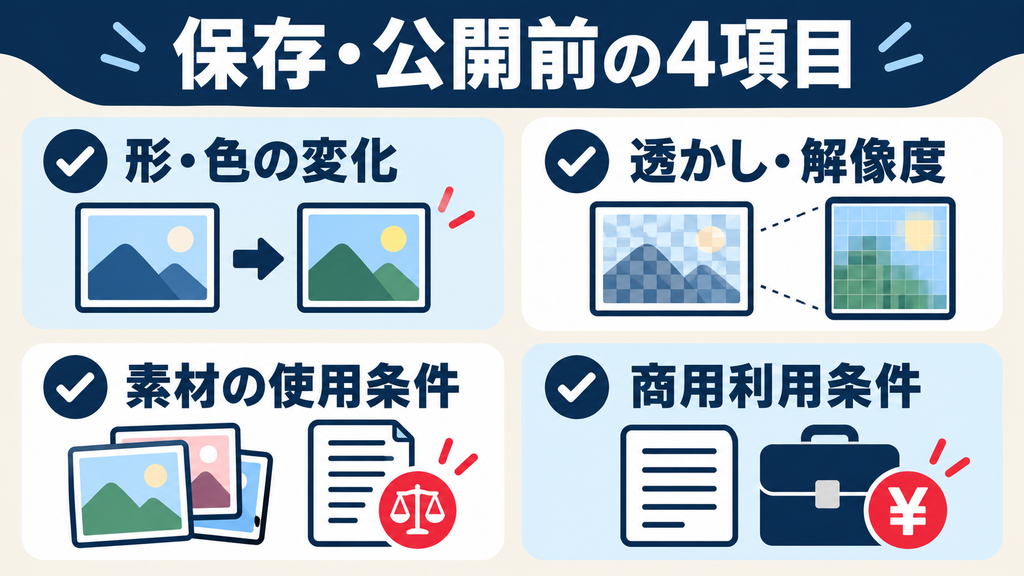
動画が完成したら、プレビューで内容を確認してから保存します。公式チュートリアルでは生成動画のダウンロードが案内されていますが、本記事ではログイン後の保存画面や出力ファイル形式を実機確認していません。画像から動画の公式ガイド
保存時に確認すること
ダウンロードや書き出しの項目を開いたら、次の内容を確認します。
- 保存できる解像度
- ファイル形式
- 透かしの有無
- 保存先
- 音声の有無
- 必要に応じた追加処理・消費量
公式料金ページでは、無料ユーザーの生成動画には透かしが入り、有料会員の生成動画は透かしなしと案内されています。ただし、有料化前に作った動画の扱いは、現在の画面やサポートで確認してください。DeeVid AI公式料金
広告・仕事への利用前に素材の使用範囲を確認する
自分で撮影した写真でも、写っている人物や商品、施設などの使用条件を別途確認する必要がある場合があります。
クライアント素材を使う場合は、AIサービスへアップロードしてよいか、生成後の動画をどこで公開してよいかを確認します。サービス側の商用利用条件だけで、素材や生成内容に関するすべての問題が解消されるわけではありません。
また、公式プライバシーポリシーには、プロンプトやアップロード素材を収集する場合があることが記載されています。初回の操作練習では、公開可能な素材を使うと確認事項を減らせます。
DeeVid AIがうまく使えないときの確認方法
問題が起きたときは、ログイン・素材・クレジット・生成処理・出力内容のどこで止まっているかを分けて確認します。以下は一般的な切り分け案であり、DeeVid AIで検証済みの復旧手順ではありません。
| 状況 | 最初に確認すること | 次に試すこと |
|---|---|---|
| ログインできない | 登録時に使った認証方法・アカウント | 同じ方法で入り直す |
| 画像をアップロードできない | 現在の形式・容量・解像度条件 | 条件に合う素材で再確認 |
| 作成へ進めない | 必須入力、利用条件、クレジット | 画面のエラー表示を確認 |
| 生成が終わらない | 処理状態、通信、実行済みの履歴 | 重複実行せず状態を確認 |
| 動画の内容が違う | 指示の曖昧さ、動作の多さ | 1場面・1動作に絞る |
| 保存できない | 保存先、空き容量、表示された条件 | 状況を記録して問い合わせる |
ログイン先が違うと、残高や過去の作品が見つからない場合があります。新しく登録し直す前に、元のアカウントを確認しましょう。
問い合わせる場合は、発生日時、使用端末、選択した機能、エラー文、実行前後の状態を記録します。パスワードや認証コードは送らないようにしてください。
DeeVid AIの活用例|最初は短い素材で試す
初回の活用には、短い場面の試作が向いています。以下はAWL編集部の活用案であり、実施済みの制作実績や効果を示すものではありません。
商品・料理写真を短い紹介動画へ展開する
写真をもとに、控えめなカメラ移動や湯気などを試す用途です。
実物を紹介する場合は、色、量、形が変わっていないか確認します。商品名や価格など、正確さが必要な文字情報は、編集時に確認して配置する方法を検討しましょう。
SNS用の背景映像を試作する
文章から風景や仕事場などの短い場面を生成し、投稿の背景素材として検討する用途です。
投稿の主題を先に決め、必要な場面だけを作ると、見た目の良さだけで採用することを避けられます。
企画のイメージを共有する
完成映像の前段階として、構図や動きの方向性を共有する用途です。
提案先にはAI生成の試作であることを伝え、実際の商品や人物を正確に再現した映像と区別します。試作への反応を見て、次の制作条件を整理するとよいでしょう。
作りたい動画で選ぶ|DeeVid AIとあわせてDomoAI・Viggle AIも比較
生成結果がイメージと違うときは、指示の修正に加え、使う機能が目的に合っているかも確認しましょう。元動画の画風を変えたい場合はDomoAI、人物やキャラクターに動きを付けたい場合はViggle AIも比較候補になります。
運営会社・使いどころ・リテイク条件
| 比較項目 | DomoAI | Viggle AI |
|---|---|---|
| 運営会社 | DOMOAI PTE. LTD. | WarpEngine Canada Inc. |
| 国・拠点 | シンガポール | カナダ・トロント |
| 主な使いどころ | 元動画の画風変更やアニメ調への変換。 | キャラクターへの動きの適用、人物の差し替え、既存動画のリミックス。 |
| 向いている人 | 撮影済みの動画を活用し、異なる画風を試したい人。 | ダンスやキャラクターの動きを生かしたSNS動画を作りたい人。 |
| Relax Mode・無制限枠 | Standard・Proなどは、対象モデル・機能でクレジットを消費しないRelax Modeを利用可能。Basicは対象外。 | 有料プランに「Free videos per day:Unlimited videos」の記載あり。ただし、モデル・機能別のクレジット消費も案内されています。 |
| 作り直す際の注意 | Relaxには待ち時間があり、全モデル・全動画尺に対応するわけではありません。 | 全機能を追加消費なしで再生成できるとは限りません。使う機能と出力条件を確認します。 |
リテイクとRelax Modeは別です。リテイクは作り直しを指し、Relax Modeは生成方式の名称です。作り直しが無料になるとは限りません。
主な個人向け有料プランの料金
| プラン | 月払い | 年払いの月額換算 | 12か月分の計算額 |
|---|---|---|---|
| DomoAI Basic | $13/月 | $9/月相当 | $108/年 |
| DomoAI Standard | $42/月 | $29/月相当 | $348/年 |
| DomoAI Pro 8,000クレジット | $142/月 | $99/月相当 | $1,188/年 |
| Viggle Pro | $9.99/月 | $7.99/月相当 | $95.88/年 |
| Viggle Live | $19.99/月 | $15.99/月相当 | $191.88/年 |
| Viggle Max | $79.99/月 | $63.99/月相当 | $767.88/年 |
※2026年10月1日確認。米ドル表記。12か月分の金額は掲載月額換算×12の計算値です。税・割引・最終請求額は決済画面で確認してください。対象モデルや利用条件は変更される場合があります。
比較するときは、自分が利用する権利を持つ素材を使い、仕上がり・操作のしやすさ・消費量を確認しましょう。料金の安さだけでなく、目的の動画を作るまでに必要な試行回数も判断材料になります。
本章にはプロモーションが含まれます。出典: DomoAI公式料金/ Viggle AI公式料金
動画生成AIを体系的に学ぶなら生成AIスクールも選択肢
DeeVid AIの基本操作が分かっても、「思いどおりの動きにならない」「複数のカットをどう組み立てればよいか分からない」と感じることがあります。
動画制作では、操作に加えて、企画・素材選び・プロンプト・生成結果の修正・編集まで考える必要があります。独学で進めにくい部分を相談したい場合は、生成AIスクールも比較してみましょう。
以下はDeeVid AI専用講座ではありません。相談時に、現在扱っている動画生成AI、制作課題、添削の範囲、ツール利用料が別途必要かを確認してください。
デジハク生成AI
講師に相談しながら、作りたい動画や仕事への活用方法を具体化したい人の比較候補です。
相談の例:「商品紹介動画を作りたい。企画や生成結果の改善まで相談できますか?」
DMM 生成AI CAMP 学び放題
動画生成だけでなく、文章・画像・業務活用なども合わせて学びたい人の比較候補です。
相談の例:「動画の台本、素材画像、動画生成を一連の流れで学べる講座はありますか?」
バイテック生成AI
教材と実践課題を通じて、生成AIを使った成果物制作に取り組みたい人の比較候補です。
相談の例:「動画制作の課題や、仕上がりへのフィードバックはどのプランで受けられますか?」
相談前に、作りたい動画の用途と、現在つまずいている操作をメモしておくと、必要な講座やサポートを比較しやすくなります。
本章にはプロモーションが含まれます。掲載順はランキングではありません。最新の料金・カリキュラム・相談受付状況は各サービスでご確認ください。
DeeVid AIの使い方に関するFAQ
登録・生成・保存で迷いやすい点をまとめます。
DeeVid AIは無料で試せますか?
公式料金ページでは、新規登録時に20無料クレジットを付与すると案内されています。利用できる生成回数は設定によって変わるため、登録後の残高と必要量を確認してください。
日本語の画面で操作できますか?
公式には日本語ページがあり、画像から動画・テキストから動画の公開画面も日本語で表示されます。ただし、ログイン後のすべての画面やモデルが同じ表示になるかは未確認です。
プロンプトは日本語で入力できますか?
公式の日本語ページには日本語のプロンプト例が掲載されています。まず日本語で場面を整理して試す方法が考えられますが、言語による生成品質の違いは本記事では検証していません。
スマートフォンでも使えますか?
公式料金ページでは、Webブラウザ、iOS・Androidアプリなどで同じアカウントを利用できると案内されています。端末ごとの画面や利用条件は、実際の表示を確認してください。
動画はどのくらいで完成しますか?
公式の機能紹介では通常数分程度と案内されています。実際の待ち時間は本記事では実測しておらず、設定や処理状況によって変わります。
生成した動画をそのまま広告へ使えますか?
公開前に、利用するプラン・機能の商用条件、入力素材の使用範囲、生成内容の正確さを確認してください。写真の商品や人物が変形していないかもチェックします。
評判やサービス全体の特徴も確認したい方は、DeeVid AIの総合レビューをご覧ください。
まとめ|DeeVid AIは1本作ってから設定を広げる
DeeVid AIの基本操作は、登録後に生成方法を選び、素材や文章を入力して作成する流れです。手元の写真を使うなら「画像から動画」、素材がないなら「テキストから動画」から始めると、目的に合った操作を選びやすくなります。
初回は、1つの場面と動きに絞り、設定と必要クレジットを確認して生成しましょう。結果を見たら、問題のある項目を1つずつ修正します。
AWL編集部では、無料枠で操作と出力を確認し、用途に合うかを判断してから利用範囲を広げる方法を提案します。 保存・公開の前には、透かし、素材の使用条件、商品や人物の変化も確認してください。
出典・参考情報
以下の資料は、2026年10月1日に確認しました。
- DeeVid AI「日本語公式サイト」:提供機能、生成ツール、公式アプリへの入口。
- DeeVid AI「画像から動画生成」:公開入力画面、画像生成の流れ、生成時間の公式案内。
- DeeVid AI「テキストから動画生成」:公開設定画面、日本語プロンプト例、生成・保存の案内。
- DeeVid AI「How to Use Deevid Image to Video AI Generator: Quick and Easy Tutorial (with Practice Video)」:Googleログイン、画像入力、設定、作成、ダウンロードの案内。
- DeeVid AI「Pricing」:新規登録時の無料クレジット、透かし、対応環境。
- DeeVid AI「利用規約」:アカウント登録・管理、利用条件。
- DeeVid AI「プライバシーポリシー」:入力プロンプト、アップロード素材などの取り扱い。



