
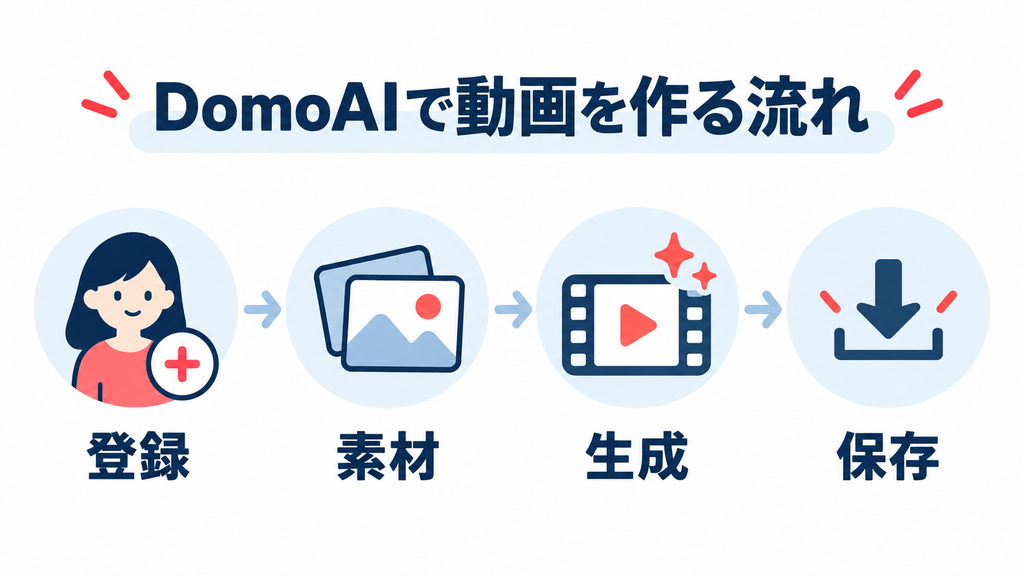
DomoAIを初めて使うなら、まずは画像1枚を短い動画にする方法から試すと、操作の流れをつかみやすくなります。公式の入門ガイドでも、写真のアニメーション化が最初の制作方法として案内されています。アカウントを作成し、画像をアップロードして動きを指定し、生成結果を確認して保存するまでを順に解説します。テキストから動画を作る方法や、既存動画をアニメ風に変換する方法も紹介します。
※この記事は2026年9月25日に確認した公式情報に基づきます。編集画面の表示や選べるモデルは変更される場合があります。また、AWLによる実機操作・生成時間の計測結果は含みません。
はじめてのDomoAI|結論 |PR
まずは画像1枚から、動画生成の流れをつかもう
最初は、動かしたい画像とシンプルな動きの指示を用意すると、操作の流れを追いやすくなります。登録から生成・保存まで、この記事の手順に沿って進めましょう。
プロモーションコード
7VVTQQZ5
利用報告:10%OFF
※割引は利用報告に基づきます。適用可否・対象プラン・最終金額は決済画面でご確認ください。
生成前に、画面に表示される利用条件と消費クレジットをご確認ください。
DomoAIで動画を作る前に選ぶこと
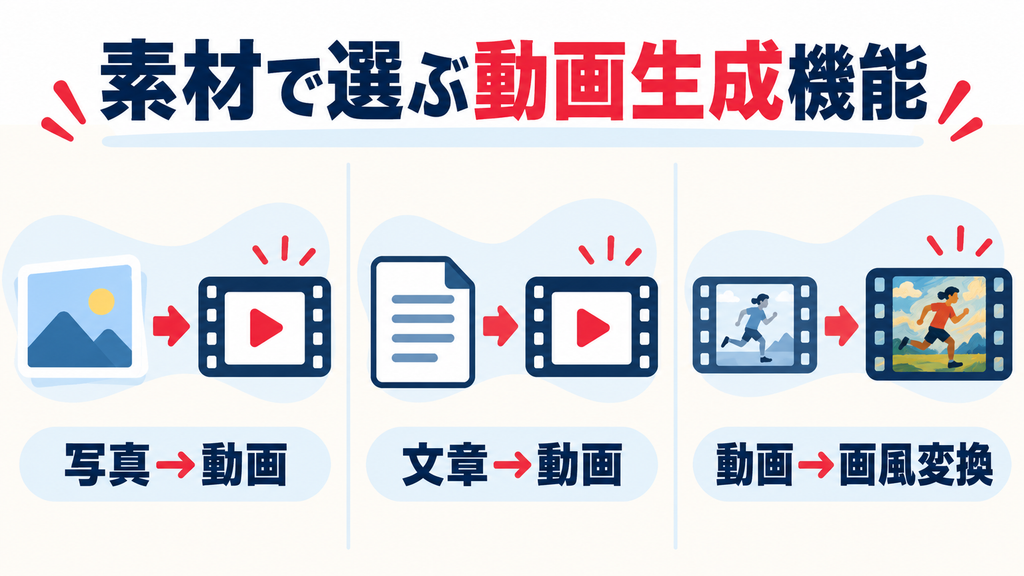
DomoAIには、用意できる素材に応じた複数の制作方法があります。初回は、手元にある素材から選ぶと迷いません。
| 手元にあるもの | 選ぶ機能 | 作れるもの |
|---|---|---|
| 写真・イラスト | Image to Video | 静止画に動きを付けた動画 |
| 動画にしたいアイデア | Text to Video | 文章で指定した場面の動画 |
| 撮影済みの短い動画 | Video to Video | 元の動きを生かして画風を変えた動画 |
以下では、登録→画像から動画→テキストから動画→保存の順に進めます。
DomoAIに登録する方法
公式サイトのログイン画面からアカウントを作成します。DomoAIのアカウント案内では、Google、Discord、メールの3つのサインイン方法が示されています。いずれも有効なメールアドレスが必要です。
- DomoAI公式サイトを開く。
- ログインまたは制作開始のボタンからサインイン画面へ進む。
- Google、Discord、メールから利用する方法を選ぶ。
- 画面の案内に従って認証し、制作画面へ進む。
画面のボタン名や配置は更新される可能性があります。ログイン後は、作りたい素材に合わせて「Image to Video」などの機能名を探してください。無料枠やクレジット数を前提に制作を進める場合は、生成前にアカウント画面と生成ボタン付近の表示を確認しましょう。
画像から動画を生成する方法
Image to Videoでは、写真やイラストをアップロードし、被写体やカメラの動きを指定して動画にします。公式ヘルプは、画像のアップロード、動きの選択、生成結果の確認、ダウンロードという順序を案内しています。
1.画像をアップロードする
「Image to Video」を開き、画像をアップロードします。公式ヘルプに記載された対応形式はJPEG、PNG、JPGです。最初は被写体がはっきり写り、動かしたい部分を見分けやすい画像を選ぶと、結果を確認しやすくなります。
2.動きを指定する
用意された動きのテンプレートを選ぶか、プロンプトで動きを説明します。「人物が笑う」だけでなく、被写体がどう動き、カメラがどう動くかを分けて書くと、狙いを伝えやすくなります。DomoAIの公式プロンプトガイドも、画像から動画を作る際はカメラの動きに着目するよう案内しています。help.domoai.app
たとえば、カフェの写真なら次のように指定できます。
カップから湯気がゆっくり立ち上る。カメラはテーブルに向かって緩やかに近づく。自然な朝の光。
これは入力例であり、生成結果を保証する文言ではありません。最初は動きを一つか二つに絞り、結果を見てから調整すると原因を判断しやすくなります。
3.設定を確認して生成する
画面に表示される動画の長さ、縦横比、モデルなどを確認し、「Generate」で生成します。選択肢や必要なクレジットは制作条件によって変わり得るため、生成を確定する前に画面上の表示を確認してください。公式ヘルプでは、生成後にプレビューし、必要に応じてプロンプトを調整して再生成する流れが示されています。
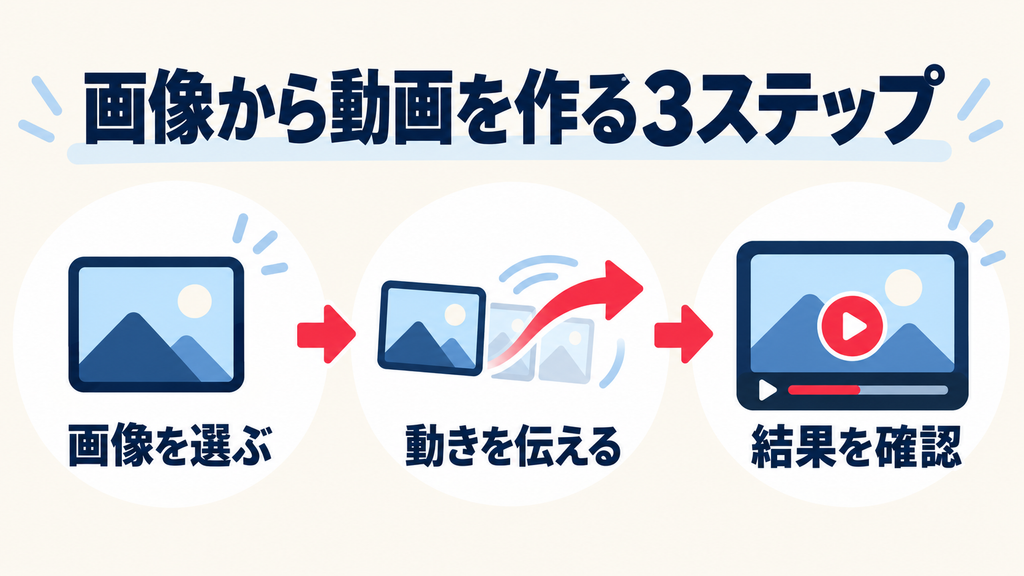
4.結果を確認して保存する
完成した動画を再生し、意図した動き、被写体の崩れ、不要な変化がないか確認します。納得できたら画面のダウンロード操作で保存します。結果が違う場合は、動きやカメラワークの指示を一箇所ずつ変えて試しましょう。help.domoai.app
画像から動画へ|次のステップ |PR
画像と動きの指示が決まったら、最初の1本を試そう
アップロードから保存までの流れを確認できたら、実際の生成画面で設定を見てみましょう。思いどおりにならない場合は、指示を一箇所ずつ変えると結果を比較しやすくなります。
プロモーションコード
7VVTQQZ5
利用報告:10%OFF
※割引は利用報告に基づきます。適用可否・対象プラン・最終金額は決済画面でご確認ください。
生成前に、画面に表示される利用条件と消費クレジットをご確認ください。
テキストから動画を生成する方法
元画像がない場合は、Text to Videoで場面を文章から指定できます。公式ヘルプが示す基本の流れは、プロンプト入力、スタイル選択、設定、生成結果の確認です。help.domoai.app
プロンプトを書く
公式ヘルプでは、被写体+動作+場所+スタイル+カメラの動きという組み立て方を案内しています。たとえば、次のように書けます。help.domoai.app
白い猫が木製の窓辺に座り、外の雨を見ている。柔らかい室内光。カメラは猫の横からゆっくり近づく。落ち着いたアニメーション風。
うまく伝わらないときは、登場人物や動きを増やす前に、主役と一つの動作を明確にします。公式のプロンプトガイドによると日本語でも入力できますが、複雑な動きや画風では英語での指示も試すよう推奨されています。help.domoai.app
スタイルと出力設定を選ぶ
画面上で利用できるスタイルを選び、動画の長さや縦横比などを確認してから生成します。横長の動画と縦長のSNS動画では適した比率が異なるため、投稿先を決めてから比率を選ぶと作り直しを減らせます。公式ヘルプにはこれらの設定項目が掲載されていますが、モデル名や選択肢は現行画面を優先してください。help.domoai.app
生成後は内容をプレビューし、被写体、動き、構図のうち意図と違う箇所をプロンプトで修正します。
既存の動画をアニメ風に変える方法
撮影した動画の動きを残しながら見た目を変えたい場合は、Video to Videoを使います。画像から新たに動きを付ける方法とは、入力する素材が異なります。
公式ヘルプでは、MP4・MOV・AVIの動画をアップロードし、プリセットのスタイルを選ぶか、文章や参照画像で希望する見た目を指定する流れが案内されています。初回は短い素材で試し、元動画の動きと変換後の人物・背景を見比べるとよいでしょう。
生成結果が思いどおりにならないときの見直し方
結果を改善したいときは、一度に多くの条件を変更せず、次の順に確認します。
- 素材:主役が見やすく、動かしたい部分が分かるか。
- 指示:被写体の動作とカメラの動きを具体的に書いているか。
- 設定:投稿先に合う比率と、意図した動画の長さを選んでいるか。
- 比較:前回の結果から変更した条件を把握できるか。
画像から動画を作る場合、元画像にすでに写っている外見を長く説明するより、画像にない動きを中心に指示すると整理しやすくなります。一方、テキストから動画を作る場合は、場面そのものも文章で伝える必要があります。これは公式プロンプトガイドが示す、機能ごとの書き分けに沿った方法です。
DomoAIの使い方に関するよくある質問
最初はどの機能を使えばよいですか?
写真やイラストがあれば、Image to Videoが始めやすい方法です。素材がなければText to Video、撮影済み動画の画風を変えたいならVideo to Videoを選びます。
日本語のプロンプトは使えますか?
公式ヘルプは各言語のプロンプト入力を案内しています。ただし、複雑な場面や動きの指示では英語の使用も推奨しています。日本語で意図が伝わらない場合は、短い英語の指示でも試してください。
生成した動画はどう保存しますか?
生成結果をプレビューし、画面のダウンロード操作で保存します。公開前には、内容に加えて使用した元画像・元動画の利用許可も確認してください。仕事や広告での利用条件は、操作方法とは別に公式規約で確認が必要です。help.domoai.app
無料でどこまで試せますか?
公式サイトは無料で制作を始められる旨を案内しています。ただし、利用できるクレジット、機能、生成条件は変わるため、登録後のアカウント表示と生成画面で確認してください。具体的な料金とプランの判断は、DomoAIの料金・プラン比較で扱います。
まとめ|まずは画像1枚から短い動画を作ろう
DomoAIの初回操作は、登録→機能選択→素材またはプロンプトの入力→設定確認→生成→プレビューと保存という流れです。画像があればImage to Videoから試し、動きの指示を少しずつ調整すると操作を覚えやすくなります。元画像がない場合はText to Video、撮影した映像を加工したい場合はVideo to Videoを選びましょう。
機能や評判を含めて利用を判断したい場合はDomoAIの総合解説を、制作物を仕事で使う前にはDomoAIの商用利用・著作権の解説を確認してください。
使い方のおさらい |PR
まずは短い動画を1本。結果を見ながら操作を覚えよう
DomoAIの基本は「登録 → 機能を選ぶ → 素材や指示を入力 → 設定を確認 → 生成 → 保存」です。手元の素材に合う機能を選び、小さく試しながら進めてみてください。
プロモーションコード
7VVTQQZ5
利用報告:10%OFF
※割引は利用報告に基づきます。適用可否・対象プラン・最終金額は決済画面でご確認ください。
生成前に、画面に表示される利用条件と消費クレジットをご確認ください。
出典・参考情報
以下のDomoAI公式情報を2026年9月25日に確認しました。
- DomoAI Help Center「Account Management」:登録・ログイン方法
- DomoAI Help Center「Quick Start Guides」:初回に試す制作方法
- DomoAI Help Center「Image to Video」:画像から動画への操作手順、対応画像形式、保存
- DomoAI Help Center「Text to Video」:文章から動画への操作手順と設定項目
- DomoAI Help Center「Video to Video」:既存動画の変換手順と対応形式
- DomoAI Help Center「Prompt Guide for AI Video」:機能別のプロンプトの書き分けと言語
- DomoAI公式サイト:サービスと無料開始の案内



