
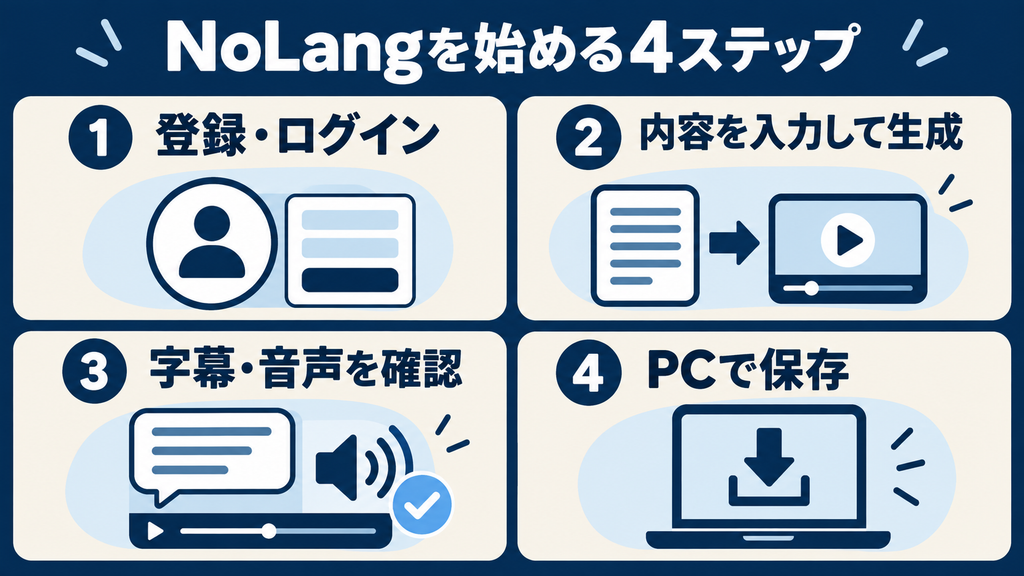
NoLangの使い方は、アカウントに登録し、作りたい動画の内容を入力して、生成結果を確認・編集・保存するという流れが基本です。文章だけでなく、用意した台本やPDF・PowerPoint資料からも動画を作成できます。
初めて使う場合は、短い動画を1本作り、字幕と音声を確認してからダウンロードするところまで進めると、基本操作を把握しやすくなります。完成イメージを文章で伝えにくい場合は、公式サンプルを参考にした動画生成も利用できます。
ただし、公式FAQでは、動画の編集とダウンロードはPC版限定と案内されています。保存まで行いたい方は、最初からパソコンで操作を進めましょう。
この記事では、NoLangの登録方法、基本画面、動画生成、編集、保存、困ったときの確認事項を解説します。サービス全体の評価は、NoLangの口コミ・評判と特徴をご覧ください。
※本記事は2026年10月1日に確認した公式公開情報をもとに作成しています。AWL編集部によるアカウント登録・動画生成・ダウンロードの実測記事ではありません。画面や利用条件は更新される場合があります。
NoLangの使い方は「登録・生成・編集・保存」が基本
NoLangを使い始めるときは、機能をすべて覚える必要はありません。まずは、登録から保存までの流れを一度確認しましょう。
| 段階 | 行うこと | 確認するポイント |
|---|---|---|
| 登録 | アカウントを作成してログイン | 登録に使った方法とアカウント |
| 生成 | 内容、動画の向き、長さを指定 | 誰に何を伝える動画か |
| 確認・編集 | 再生して必要な箇所を直す | 字幕、読み方、画像、情報の正確性 |
| 保存 | 自分が作成した動画をダウンロード | PCで操作しているか、利用可能期間内か |
NoLangでは、プロンプトと呼ばれる指示文を入力すると、AIが動画の構成やナレーションなどを作成します。完成後は、細かな箇所を編集したり、生成済みの動画を参考に別の動画を作ったりできます。
AWL編集部では、最初の練習は「1テーマ・短い尺・伝える内容を絞る」形で進めると、修正点を判断しやすいと考えています。 最初から複数の商品や長い説明を盛り込まず、一つの内容で操作の流れを確かめましょう。
NoLangの使い方を始める前に準備するもの
登録前には、パソコン、ログインに使用する情報、動画にしたい内容を用意しておきましょう。素材を使う場合は、アップロードできる権限も確認します。
編集・保存まで行うならパソコンを使う
NoLangはWebブラウザーから利用するサービスです。公式FAQでは、モバイルアプリは提供されておらず、動画の編集・ダウンロードなどはPC版のみの機能とされています。
スマートフォンで閲覧できるからといって、パソコンと同じ制作操作ができるわけではありません。この記事で紹介する登録から編集・保存までの作業は、PCで進めることを前提にしています。
Webページの動画化にChrome拡張機能を使いたい場合は、Chromeで操作できる環境も用意してください。
最初に「誰に・何を・どの長さで伝えるか」を決める
動画生成を始める前に、次の内容をメモしておくと、指示を組み立てやすくなります。
- 対象者:初めて来店する人、新入社員、商品を検討している人など
- テーマ:商品の特徴、利用手順、よくある質問など
- 伝える内容:特に理解してほしいポイント
- 動画の向き:横型、縦型など
- 長さ:短い紹介か、詳しい解説か
例えば、店舗紹介なら「店の魅力をすべて紹介する」より、「初めて来店する人に注文方法を伝える」と決めたほうが、完成後の確認基準が明確になります。
資料や写真は利用権限を確認する
PDFや写真を使う場合は、自社で作成した資料や、動画制作に利用できる素材を準備しましょう。
NoLangの利用規約では、権利者から許諾を得ていない素材や、許可のない第三者の秘密情報などを利用する行為が禁止されています。
社内マニュアルや顧客資料を動画化する際は、社内ルールと契約条件を先に確認してください。初回の練習には、公開可能な説明文や個人情報を含まない資料を使うと、内容確認に集中できます。
NoLangの登録方法とログインの使い方
NoLangで動画を生成するには、ログインが必要です。公式サイトの「新規登録」から手続きを進め、以後も登録時と同じ方法でログインします。
手順1:公式サイトで「新規登録」を開く
NoLangの公式サイトを開き、画面に表示される「新規登録」を選択します。
初めて使う場合は新規登録、すでにアカウントを持っている場合はログインへ進みます。ログインできないときは、すぐに別のアカウントを作らず、登録済みの方法を確認しましょう。
手順2:登録画面の案内に沿って手続きを進める
公式FAQでは、Googleアカウントを使った登録と、メールアドレス・パスワードによる登録が案内されています。
登録画面に表示される選択肢から利用する方法を選び、必要な入力や確認を行ってください。
| 登録方法 | 次回以降のログイン |
|---|---|
| Googleアカウント | 「Googleでログイン」から登録時のアカウントを選ぶ |
| メールアドレス・パスワード | 登録したメールアドレスとパスワードを入力する |
Googleアカウントを複数持っている場合は、どのアカウントを使ったかを覚えておくことが大切です。別のGoogleアカウントでログインすると、目的の動画や契約情報を確認できない可能性があります。
手順3:ログイン後に利用条件を確認する
ホーム画面へ進んだら、動画生成に使用できる枠や、現在のプランを確認します。
無料で試せるサービスでも、無制限に生成できるとは限りません。公式FAQでは、無料生成チケットは使い切りと案内されています。繰り返し生成する前に、自分のアカウントで利用できる条件を確認してください。
なお、アカウント登録と有料プランへの申込みは別の判断です。 NoLangの料金と無料版の制限を確認し、必要に応じてプランを選びましょう。
NoLangの基本画面の使い方
基本操作では、「ホーム」「動画管理」「編集画面」の役割を押さえると、目的の操作を探しやすくなります。
| 画面・機能 | 主な役割 |
|---|---|
| ホームの入力欄 | 作りたい動画の内容を入力する |
| 公式サンプル | 完成例を確認し、参考にして生成する |
| 「もっとみる」 | 台本・資料・音声などの生成方法を選ぶ |
| 動画管理 | 自分が生成した動画を確認する |
| 動画の視聴ページ | 再生、追加指示、編集、保存へ進む |
| 編集画面 | 字幕・画像・音声などを調整する |
| 保存済み設定 | 動画設定を保存して繰り返し使う |
最初は、ホームから1本生成し、視聴ページで結果を確認する操作に集中しましょう。
同じ雰囲気の動画を継続して作る段階になったら、参照動画や保存済み設定を活用します。初回からアバターや背景などの設定をすべて調整する必要はありません。
NoLangの使い方|文章から動画を生成する手順
文章からの動画生成は、ホームの入力欄に内容を入力し、動画の向きと時間を選んで送信する流れです。公式の基本チュートリアルも、この操作を出発点にしています。
手順1:作りたい動画の内容を入力する
ホーム画面中央の入力欄に、動画にしたい内容を入力します。
「紹介動画を作って」だけでは、対象者や伝える内容が曖昧です。テーマに加えて、見る人、伝えたいポイント、話し方を指定すると、完成後の判断基準を揃えられます。
入力例:店舗の利用案内
初めて来店するお客様向けに、飲食店の注文方法を説明する動画を作ってください。
内容は「メニューを選ぶ」「注文する」「受け取り方法を確認する」の3点です。
やさしい日本語で、落ち着いた雰囲気にしてください。
提供していないサービスや、未確認の料金は追加しないでください。
この例は、AWL編集部が作成した指示文です。実際に生成した結果を示すものではありません。
商品紹介に使う場合は、正確な商品名や特徴を自分で入力してください。AIに不足情報を補わせると、存在しない機能や条件が含まれるおそれがあります。
手順2:動画の向きを選ぶ
入力欄の右下から、アスペクト比を選択します。公式チュートリアルでは、横型16:9、縦型9:16、1:1などが案内されています。
用途が決まっている場合は、投稿先や表示場所に合わせて選びましょう。「おまかせ」も選択できます。
| 向き | 用途の例 |
|---|---|
| 横型16:9 | 横型の解説動画、研修、プレゼンテーション |
| 縦型9:16 | スマートフォン向けのショート動画 |
| 1:1 | 正方形で表示したい動画 |
同じ内容でも、縦型と横型では字幕や画像の収まり方が変わります。最終的に使う向きを、生成前に決めておくと確認しやすくなります。
手順3:動画時間を選んで送信する
動画時間を選択し、入力欄の送信ボタンをクリックします。
公式チュートリアルでは、30秒から数分、または「おまかせ」という選択が案内されています。実際に選べる時間や利用条件は、その時点の画面表示を確認してください。
送信後は視聴ページへ切り替わり、生成が始まります。進捗を確認し、完了を待ちましょう。本記事では生成時間を実測していないため、「必ず何秒で完成する」とは断定しません。
手順4:完成した動画を再生して確認する
生成後は、最後まで再生して内容を確認します。
特に、固有名詞の読み方、数字、価格、日付などは、字幕と音声の両方で確かめましょう。入力した情報が、意図と違う表現に変わっていないかも確認してください。
見た目を整える前に、まず内容の正確性を確認すると、修正の順序を決めやすくなります。
NoLangの使い方|台本・PDF・サンプルから作る方法
読み上げる文章が決まっている場合は台本、既存資料を解説したい場合は資料からの生成を選びます。ホームの「もっとみる」から生成方法を確認できます。
台本から作る:読み上げる内容を決めておきたい場合
「台本から」は、用意した文章をそのままナレーションにしたいときに使います。
プロンプトからの生成が「どのような動画を作るか」を伝える方法なのに対し、台本からの生成は「何を読み上げるか」を指定する方法です。読み上げ内容を自分で管理したい場合に適しています。
操作は、次の流れで進めます。
- 「台本から」を選ぶ
- 一人のナレーションか、複数人の掛け合いかを選ぶ
- 用意した台本を入力する
- 画面の案内に沿って生成する
- 音声と字幕を確認する
掛け合い形式では、誰の発言か分かるように台本を分けます。
台本例
A:動画を作る前に、何を決めればよいですか?
B:見る人、伝える内容、動画の長さを決めましょう。
A:最初から長い動画を作る必要はありますか?
B:まずは一つのテーマで、短い動画を作ると確認しやすくなります。
この例もAWL編集部による入力例です。
PDF・PowerPointから作る:資料を解説動画にしたい場合
「資料から」では、PDFやPPTXファイルをアップロードし、解説方法を選びます。
公式チュートリアルでは、「全ページ解説」と「要点のみ解説」が案内されています。
| 解説方法 | 選ぶ場面 |
|---|---|
| 全ページ解説 | ページを順番に説明したい |
| 要点のみ解説 | 重要なページを絞って紹介したい |
操作は、資料からの生成を選び、ファイルをアップロードして、解説方法を指定する流れです。
PowerPointのスピーカーノートに読み上げ原稿がある場合は、その内容を入力として動画を作れると案内されています。スライド上の短い箇条書きだけでは伝わりにくい説明を、ノートへ用意しておく使い方ができます。
生成後は、重要な条件や注意書きが抜けていないか確認しましょう。「要点のみ」を選ぶ場合は、元資料のすべての情報が動画に含まれる前提にしないことが大切です。
公式サンプルから作る:完成イメージを参考にしたい場合
公式サンプルは、動画の雰囲気や構成を確認してから生成したいときに役立ちます。
- ホーム画面の公式サンプルを選ぶ
- 動画例を再生する
- 参考にしたいサンプルを選ぶ
- 自分の動画にしたい内容を入力する
- 生成結果を確認する
サンプルを選ぶと、入力欄に参照動画としてセットされます。その状態で内容を入力すると、参考動画に似たテイストの動画を生成できます。
同じデザインを完全に再現する保証ではないため、字幕の位置や画像の使い方は完成後に確認してください。
音声・動画・画像からの生成も使える
NoLangには、音声や動画の文字起こしをもとに字幕などを追加する方法や、画像を使った生成方法もあります。
ただし、音声・動画から生成する場合は、元の音声を利用するため、公式FAQでは読み上げボイスの変更や読み方修正ができないとされています。
「自分で収録した声を活かしたい」のか、「AI音声で新しく読み上げたい」のかを先に決めて、生成方法を選びましょう。
NoLangのプロンプトの使い方|修正しやすい指示の書き方
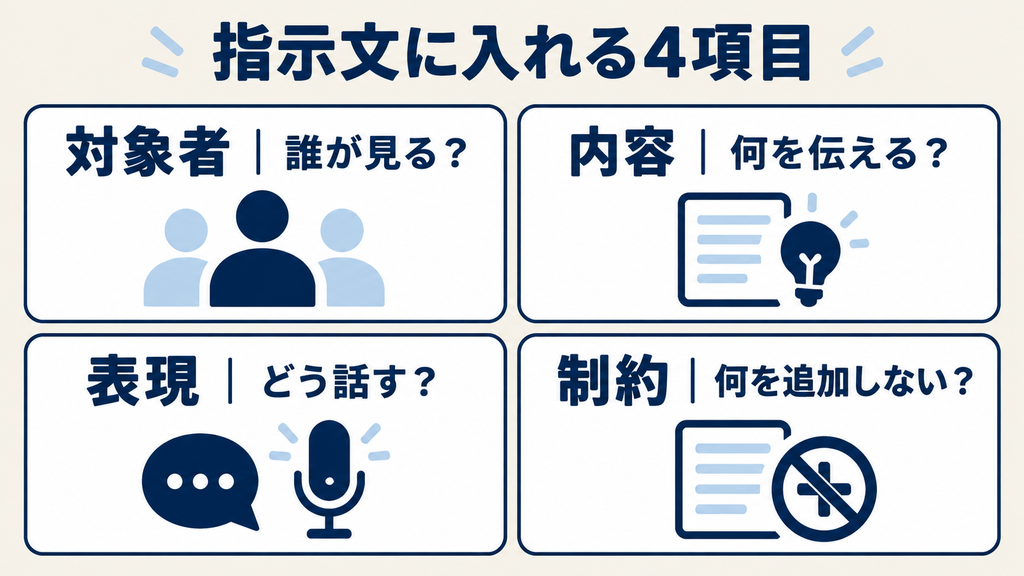
プロンプトには、対象者、伝える内容、表現、追加してほしくない情報を具体的に書きます。文章の長さより、判断に必要な条件が揃っていることが大切です。
指示文は4項目に分ける
| 項目 | 書く内容 | 例 |
|---|---|---|
| 対象者 | 誰が見るか | 初めてサービスを利用する人 |
| 内容 | 何を理解してほしいか | 利用の流れを3点で説明 |
| 表現 | どう伝えるか | やさしい日本語、落ち着いた話し方 |
| 制約 | 何を追加しないか | 未確認の価格や実績は含めない |
例えば、採用動画なら仕事内容と募集条件、商品紹介なら特徴と利用場面を整理します。
「魅力的に」「分かりやすく」といった言葉だけでなく、どの情報を伝えたいかまで指定しましょう。正確に読み上げる文章が必要なら、台本からの生成を選ぶ方法もあります。
内容を大きく変えるときは参照動画を使う
完成した動画の視聴ページでは、その動画が参照動画としてセットされた入力欄から、追加の指示を送れます。
例えば、同じ雰囲気で別テーマの動画を作る場合は、次のように伝えます。
この動画の構成を参考に、テーマを「初めて利用する人向けの予約手順」に変更してください。伝える内容は、予約方法、当日の流れ、変更時の連絡方法の3点です。
これは、元動画を参考に新しい動画を生成する操作です。
字幕の誤字や画像1枚の差し替えなど、直す箇所が限定されている場合は、編集画面で調整したほうが修正範囲を管理しやすくなります。
NoLangの使い方|字幕・音声・画像を編集する方法
生成した動画の細部は、視聴ページの「編集」や「動画管理」から修正できます。まず内容を確認し、次に読みやすさや見た目を整えましょう。
字幕と読み上げ内容を確認する
編集画面では、字幕やスクリプトなどを調整できます。最初に、商品名、人名、日付、数字、説明の順序を確認してください。
画面上の文字が正しくても、読み上げが意図した発音になっているとは限りません。字幕を見ながら音声を聞くと、違いを見つけやすくなります。
公式チュートリアルでは、字幕の表示切替、デザイン変更、シーン間の間、話者の変更も紹介されています。説明が詰まりすぎている場合は、字幕の見せ方や間の取り方を見直しましょう。
読み上げ速度や固有名詞の読み方を調整する
公式チュートリアルには、音声速度の変更と読み方修正の案内があります。
また、繰り返し使う会社名や専門用語には、マイページの「読み方一覧」から表記と読み方を登録できる辞書機能があります。
公式の辞書機能案内では、日本語での生成に反映され、編集後の再生成では適用されない仕様とされています。そのため、固有名詞を使う動画は、初回生成前に辞書を登録しておく流れが案内されています。
辞書を登録していても、完成後には実際の読み上げを確認してください。
画像・背景・BGMを整える
NoLangでは、挿入画像の差し替え、レイアウト、背景素材などを編集できます。
確認の順番は、次のようにすると判断しやすくなります。
- 画像が説明内容に合っているか
- 字幕と画像が重なっていないか
- 背景によって文字が読みにくくなっていないか
- BGMでナレーションが聞き取りにくくなっていないか
店舗や商品の紹介では、実際の写真を使う必要がある場面もあります。生成画像や自動選択された素材が、実物と異なる印象を与えていないか確認しましょう。
編集内容を確定してから再確認する
公式のテンプレート活用チュートリアルでは、編集後に「この内容で確定する」を押して反映する流れが案内されています。
一方、関連資料には別の確定・再生成表記も見られるため、操作時は現在の画面に表示される案内に従ってください。
編集後は、修正した部分だけでなく、前後のつながりも再生して確認します。話者や字幕を変更した場合は、音声との対応が崩れていないかを見ておきましょう。
NoLangの使い方|動画を保存・公開する前の確認
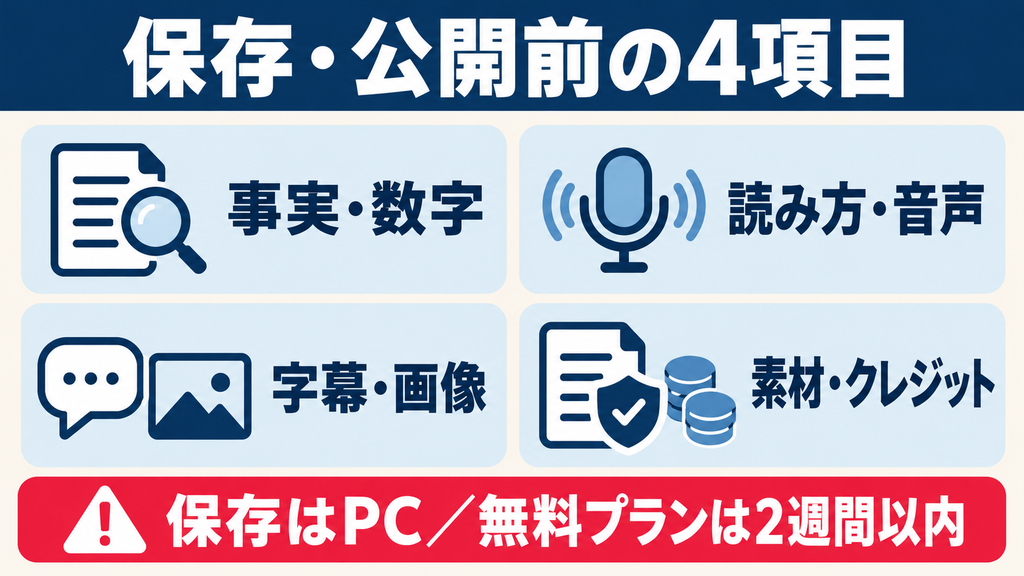
動画は、PCで自分が作成したものをダウンロードできます。保存前には、内容、音声、表示、素材の利用条件を確認しましょう。
動画をダウンロードする
公式チュートリアルでは、動画の下にある「ダウンロード」ボタンから保存する流れが案内されています。
- 自分が生成した動画の視聴ページを開く
- 内容を最後まで確認する
- 「ダウンロード」を選択する
- 保存したファイルを開いて再生する
保存後も、音声が聞こえるか、字幕が切れていないか、意図した動画になっているかを確認してください。
本記事では保存ファイルの実物を検証していないため、出力形式や解像度は利用時の画面で確認してください。
無料プランでは2週間のアクセス制限に注意する
公式FAQでは、無料プランで生成した動画は、2週間経過後に視聴・編集・ダウンロードができなくなると案内されています。
必要な動画は、利用可能な期間内に編集と保存を済ませましょう。これはNoLang上の動画へのアクセス制限に関する案内です。
有料プランへ加入すると過去の生成動画へ再アクセスできるとされていますが、保存のために後から契約する状況を避けたい場合は、制作時にダウンロードまで完了させておくと管理しやすくなります。
公開前はコピーライトと素材の条件を確認する
公式FAQでは、使用素材によってクレジット表記が必要になるため、視聴ページの「コピーライト」を確認するよう案内されています。
投稿時は、必要な表記を概要欄やコメント欄などへ記載してください。
自分でアップロードした写真、資料、音声についても、利用条件を確認します。サービスからダウンロードできることだけで、あらゆる用途で自由に使えると判断しないことが大切です。
NoLangの使い方で困ったときの対処法
操作が進まない場合は、ログイン方法、端末、生成方法、利用可能期間を順番に確認しましょう。
| 困っていること | 最初に確認すること |
|---|---|
| ログインできない | Google登録か、メール登録か |
| ダウンロードできない | PCで、自分が作成した動画を開いているか |
| 過去の動画を開けない | 無料プランの2週間制限に該当するか |
| URLを入力してもページ内容が動画にならない | Chrome拡張機能を使っているか |
| 音声を変更できない | 音声・動画から生成したものではないか |
| 生成エラー後にクレジットが戻らない | 返還までの時間が経過しているか |
ログインできない場合
Googleアカウントで登録した場合は、「Googleでログイン」を選び、登録時と同じアカウントを使います。
公式FAQでは、パスワード再設定メールが届かない場合にも、Googleアカウントで登録した可能性を確認するよう案内されています。
メールアドレス・パスワードで登録した方は、その情報でログインしてください。
Webページを動画化したい場合
公式FAQでは、ホームの入力欄へURLを貼るだけでは、Webページを動画に変換できないと明記されています。Webページの解説動画には、Chrome拡張機能を使います。
公式案内では、次の流れです。
- 公式ページからChromeウェブストアのNoLangを開く
- 「Chromeに追加」でインストールする
- 拡張機能一覧からNoLangをピン留めする
- 動画化したいWebページを開く
- NoLangの拡張機能アイコンをクリックする
なお、公式FAQでは、元のWebページ内の画像は使用されないとされています。画像を使いたい場合は、利用権限を確認したうえで編集機能による差し替えを検討します。
生成に失敗した場合
公式FAQでは、エラーによって生成・編集が正常に完了しなかった場合、使用したクレジットは自動返還されると案内されています。
通常は20分以内が目安ですが、リアルアバター生成では数時間かかる場合があります。時間が経過しても回復しない場合は、公式のお問い合わせ窓口へ連絡してください。
問い合わせ時は、発生時刻、操作内容、エラー表示を整理しておくと、状況を伝えやすくなります。
NoLang以外も使い分けたい方へ|DomoAI・Viggle AIを比較
動画生成AIは、作りたい動画によって選び方が変わります。 NoLangで解説動画を制作するほかに、 映像のスタイル変換やキャラクターの動作表現にも取り組みたい場合は、 DomoAI・Viggle AIを比較してみましょう。
料金に加え、得意な表現と再生成の条件を確認しましょう。
| 比較項目 | DomoAI | Viggle AI |
|---|---|---|
| 運営会社・国 | DOMOAI PTE. LTD. シンガポール |
WarpEngine Canada Inc. カナダ |
| 主な月払いプラン |
Basic:13米ドル/月 Standard:42米ドル/月 Pro:142米ドル/月〜 |
Free:0米ドル Pro:9.99米ドル/月 Live:19.99米ドル/月 Max:79.99米ドル/月 |
| 年払いの月額換算 |
Basic:9米ドル Standard:29米ドル Pro:99米ドル〜 |
Pro:7.99米ドル Live:15.99米ドル Max:63.99米ドル |
| 年額の計算値 |
Basic:108米ドル Standard:348米ドル Pro:1,188米ドル〜 |
Pro:95.88米ドル Live:191.88米ドル Max:767.88米ドル |
| Relaxモード | Standard・Proの対象モデル・機能で利用可能。 待ち時間がある代わりにクレジットを消費せず生成できます。 Basicは対象外です。 | 同名のRelaxモードは公式料金表で確認できません。 有料プランには無料動画枠の無制限表示がありますが、 すべての生成機能が無制限という意味ではありません。 |
| 特徴・強み | 動画のアニメ調変換など、映像の見た目やスタイルを変える制作。 | キャラクターへの動作付与や、動画内の人物・キャラクターの差し替え。 |
| 向いている人 | 映像表現を変えながら、対象機能で繰り返し生成を試したい人。 | ダンス・ミームなど、動きを生かしたSNS動画を作りたい人。 |
※2026年10月1日確認。主な個人向けプランを掲載。 DomoAIのProは8,000クレジット枠の価格を起点としています。 年額は年払い月額換算×12の計算値です。 税・割引・実際の請求総額は申込画面でご確認ください。
※Relaxは、すべての機能での無料リテイクや失敗時の返金を意味しません。 対象外のモデル・機能・生成時間ではクレジットを消費します。
※以下のCTAには広告・アフィリエイトリンクを含みます。
出典: DomoAI運営情報 / DomoAI料金 / Viggle利用規約 / Viggle料金
動画生成AIを体系的に学ぶなら生成AIスクールも選択肢
NoLangで動画を作れるようになったら、 企画・台本・素材選び・編集・公開後の改善も学ぶと、 制作の幅を広げやすくなります。 独学で進めにくい場合は、生成AIスクールで学習内容やサポートを比較する方法もあります。
相談時には「NoLangで商品紹介を作りたい」「社内向けの説明動画を作りたい」など、 目的を具体的に伝えましょう。 希望するツールへの対応、制作物の添削、質問できる範囲を確認することが大切です。
※以下には広告・アフィリエイトリンクを含みます。
デジハク生成AI
生成AIを使った制作について相談したい方の比較候補です。 動画制作を学べる範囲や、制作物へのフィードバック内容を確認しましょう。
DMM 生成AI CAMP 学び放題
動画制作に加えて、生成AIの活用範囲を広げたい方の比較候補です。 対象講座や学習の進め方、受けられるサポートを確認しましょう。
バイテック生成AI
自分の目的に合わせて生成AIの学習方法を相談したい方の比較候補です。 動画制作への対応や、質問・添削の利用条件を確認しましょう。
※NoLang専用講座の提供を保証するものではありません。 対応ツール・カリキュラム・受講料・ツール利用料の別途負担は、 各スクールの最新案内をご確認ください。
NoLangの使い方に関するよくある質問
初めて使う際に迷いやすい、ログイン、端末、編集、保存についてまとめます。
NoLangはログインせずに動画を作れますか?
作れません。公式FAQでは、ログインしていない状態では閲覧のみ可能とされています。生成には登録とログインが必要です。
NoLangはスマートフォンだけで使えますか?
公式FAQでは、動画の編集とダウンロードなどがPC版限定と案内されています。制作から保存まで行う場合は、パソコンを用意してください。
読み上げる文章を自分で決められますか?
「台本から」を選ぶと、用意した文章をそのままナレーションにできます。プロンプトによる生成と使い分けましょう。
作成後に縦型・横型を変更できますか?
公式FAQでは、編集画面から縦横比を変更できるとされています。変更後は、字幕や画像の配置を再確認してください。
同じ雰囲気の動画を続けて作れますか?
自分の生成済み動画を参照動画にする方法や、保存済み設定を使う方法があります。シリーズ動画などで活用できますが、各動画の内容と表示は個別に確認しましょう。
無料プランの動画はいつまでダウンロードできますか?
公式FAQでは、生成から2週間経過後は視聴・編集・ダウンロードができなくなると案内されています。必要な動画は、期間内に保存してください。
まとめ|NoLangの使い方は短い動画を1本作ると把握しやすい
NoLangは、文章から動画を生成し、完成後に字幕・音声・画像などを調整できるサービスです。台本やPDF・PowerPoint資料がある場合は、それぞれに合った生成方法を選べます。
初回は、次の順番で操作を進めましょう。
- アカウント登録とログインを行う
- 伝える内容、動画の向き、長さを決める
- 短い動画を生成する
- 字幕・読み方・画像・事実関係を確認する
- PCでダウンロードし、保存ファイルを再生する
AWL編集部では、最初の到達点を「公開できるか判断できる動画を1本保存すること」に置くと、必要な操作を整理しやすいと考えています。
基本操作を覚えてから、公式サンプル、参照動画、保存済み設定へ広げることで、目的に合った制作方法を選びやすくなります。
出典・参考情報
以下は、2026年10月1日に確認した公式資料です。
- NoLang「公式サイト」 — 登録入口、ホーム画面。
- NoLang「動画を生成する方法」 — 入力、アスペクト比、時間、生成・保存の基本操作。
- NoLang「動画生成の手段まとめ」 — 台本、資料、音声、動画、画像、保存済み設定。
- NoLang「自分の動画やテンプレートから動画を作る方法」 — サンプル、参照動画、編集と生成の使い分け。
- NoLang「新しくなった編集機能の使い方」 — 編集項目と画面変更に関する案内。
- NoLang「字幕やインターバルを編集するには?」 — 字幕表示、デザイン、間、話者の編集。
- NoLang「音声速度の変更や読み方修正」 — 音声速度と読み方の調整。
- NoLang「動画に挿入する画像について」 — 挿入画像の編集。
- 株式会社Mavericks「NoLangに辞書機能を追加」 — 辞書の設定手順と適用条件。
- NoLang「Chrome拡張機能の使い方」 — Webページ動画化の操作。
- NoLang「よくある質問」 — ログイン、PC限定機能、保存期間、コピーライト、エラー時の返還。
- NoLang「利用規約(個人プラン)」 — 運営会社、入力素材・秘密情報などの禁止事項。



