
Pikaの使い方は、公式サイトからアカウントを作成し、目的に合う制作ツールを選び、文章や画像を入力して生成する流れが基本です。最初は一つの場面に絞った短い動画から始めると、入力した指示と生成結果の関係を確認しやすくなります。
ただし、Pikaは2026年9月17日に新しいWeb版を発表しました。現在は動画・画像・音声を扱う制作プラットフォームとなっており、以前の画面を使った解説と、メニューや機能の選び方が異なります。
また、無料アカウントの作成と、無料で動画を生成できることは別です。 2026年9月30日時点の公式料金表では、Freeプランの月次付与クレジットは0と表示されています。生成前に、アカウントの残高と必要クレジットを確認してください。
この記事では、初めてPikaを使う人に向けて、登録の入口、制作ツールの選び方、動画生成、プロンプト、保存前の確認までを解説します。
※本記事は公式公開情報に基づく解説です。AWL編集部によるアカウント登録、課金、動画生成、ログイン後の画面操作の実機検証は行っていません。認証方法やボタンの位置は、利用時の表示を確認してください。
まず押さえたい結論
Pikaは、作りたい動画と消費クレジットを確認してから始めよう
無料版と有料版は、月次クレジットと商用ライセンスに違いがあります。
表は横にスクロールできます。現行Web版・米ドル表示。
| プラン | 月払い | 月次クレジット | 商用ライセンス |
|---|---|---|---|
| Free | $0 | 0・追加購入方式 | 含まれない |
| Starter | $10/月 | 900 | 含まれない |
| Creator | $35/月 | 3,150 | 含まれる |
| Fancy | $95〜$880/月 | 8,550〜 | 含まれる |
確認日:2026年9月30日。 出典:Pika公式料金。 税・通貨・最終請求額は購入画面をご確認ください。 商用利用時はプラン条件に加えて、利用規約と入力素材の権利確認も必要です。
Pikaの使い方を始める前に確認すること
Pikaを使い始める前に、利用するWeb版、クレジット、入力素材の三つを確認しましょう。ここを整理すると、古い解説との混同や、生成直前の残高不足を避けやすくなります。
新しいWeb版と旧版の操作を混ぜない
現在のPika公式サイトでは、動画制作の「Video Studio」、画像制作の「Image Studio」など、目的別の制作ツールが案内されています。
新しいPikaは、用途に合うアプリから制作を始める設計です。利用するモデルを自分で選ぶ方法もありますが、初心者は「何を作りたいか」から入口を選ぶと整理しやすいでしょう。
旧版を使っていた人については、公式発表で同じログインを利用できると案内されています。旧画面は移行期間中に残されるとされていますが、今後も利用できる前提で手順を覚えることは避けましょう。
無料登録後はクレジット残高を確認する
クレジットは、生成に必要な利用量を管理する仕組みです。必要量は、選ぶモデルや設定によって変わります。
現行のFreeプランは、公式料金表で月次付与クレジットが0とされています。一方、Freeを含む各プランで追加クレジットを購入できると案内されています。
そのため、「無料プランがあるので毎月一定本数を無料生成できる」と考えず、次の項目を確認してください。
- 現在のクレジット残高
- 選んだ生成条件で必要なクレジット
- 追加購入の金額と利用対象
- 継続課金か、一度だけの購入か
公式料金ページでは、新Web版向けの追加クレジットを、旧版やiOSアプリ、APIなどへ流用できないことも明記されています。利用する環境を確かめてから購入しましょう。
最初に使う素材を一つ用意する
初回の練習には、自分で撮影した風景や、利用権限のある画像など、扱いやすい素材を選びましょう。
人物、商品、背景を一度に複雑に動かすより、主役を一つに絞った方が、生成結果のどこを直すべきか判断しやすくなります。
顧客の写真、未公開商品、個人情報が写った画像などを使う場合は、アップロードしてよいかを先に確認してください。操作の練習段階では、機密性の低い素材を使うと進めやすくなります。
Pikaの登録方法|公式サイトから利用を始める
Pikaの登録は、公式サイトの利用開始リンクから進めます。既存ユーザーは、新しいアカウントを作る前に以前のログインを試してください。
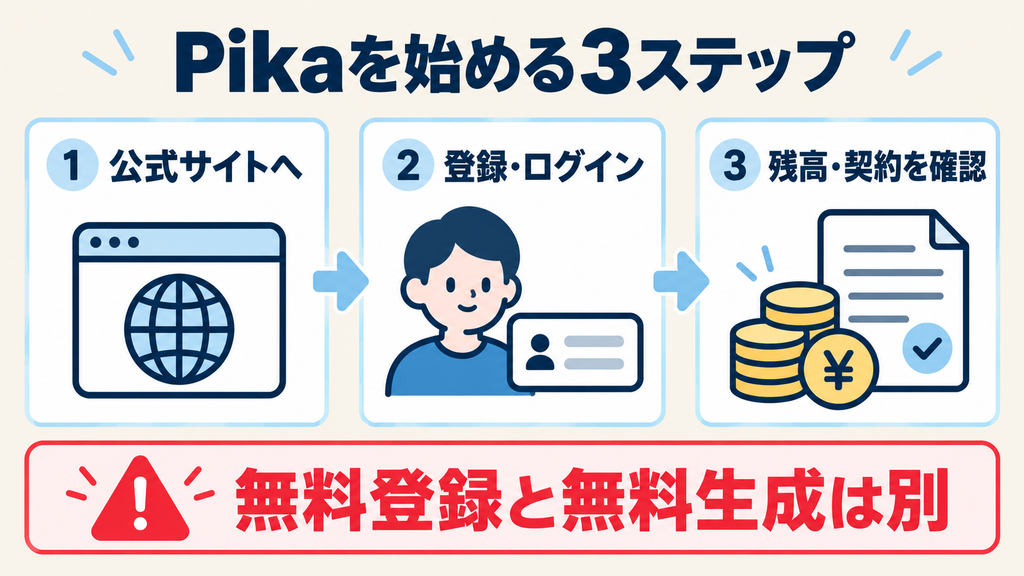
1.Pikaの公式サイトを開く
ブラウザでPikaの公式サイトを開きます。公式トップページには「Try Pika Free」と「Login」の入口があり、制作環境へ進むリンクが用意されています。
検索結果には、Pikaの解説サイトや似た名称のサービスも表示されることがあります。登録情報や支払い情報を入力する前に、アクセス先が公式サイトから案内されたページであることを確認しましょう。
2.表示された認証方法で登録する
初めて利用する場合は、利用開始リンクから進み、画面に表示される認証方法を選びます。必要な確認が表示されたら、その案内に従って登録を完了してください。
本記事では、現在の認証選択肢やメール確認の有無を実機確認していません。そのため、特定の外部アカウントが必須であることや、登録画面の配置は断定していません。
既存アカウントを持っている場合は、まず以前と同じ認証方法でログインしましょう。新規登録を先に進めると、契約や過去の生成物があるアカウントと、別のアカウントを作ってしまう可能性があります。
3.制作画面と契約状態を確認する
ログインできたら、すぐに購入へ進まず、制作ツールの一覧、クレジット残高、契約状態を確認します。
特に旧版から移行する場合は、以前の契約や生成物がどこに表示されるかを確かめましょう。公式発表では、有料契約者の過去の生成物を「OG Pika」というプロジェクトに表示すると案内されています。
確認しておきたい項目は、次のとおりです。
| 確認項目 | 確認する目的 |
|---|---|
| ログイン中のアカウント | 契約したアカウントとの取り違えを防ぐ |
| 契約プラン | 現在の利用条件を把握する |
| クレジット残高 | 生成できる状態か確認する |
| 制作ツールの一覧 | 作りたいものに合う入口を探す |
| 過去の生成物 | 保存先や移行状況を確認する |
Pikaの基本操作|作りたいものからツールを選ぶ
Pikaでは、文章から動画を作る、画像を動かす、既存動画へ要素を追加するなど、目的に合わせてツールを選びます。最初から全機能を覚える必要はありません。
動画制作はVideo Studioを入口にする
動画を新しく作りたい場合は、公式サイトで案内されているVideo Studioを入口にします。
新しいPikaには、用途別アプリと、モデルを指定して使う入口があります。まず制作目的を決め、その後に必要な入力素材や設定を確認する順番で進めると、モデル名だけで迷いにくくなります。
「短い風景動画を作る」「一枚の写真を動かす」など、最初の目的を一文で説明できる状態にしておきましょう。
複数の静止画をつなぐ場合はPikaframesを使う
Pikaframesは、順番に並べた2〜5枚の画像から、その間をつなぐ動画を作る機能です。
公式案内では、隣り合う画像の間がそれぞれ一つの移行になります。画像間の動きを指定するプロンプトは任意です。
また、画像間の移行時間は通常1〜5秒で、画像がちょうど2枚の場合は10秒も選べます。4枚までの構成では720pまたは1080p、5枚では720pと案内されています。
最初は2枚で試すと、どの画像からどの画像へ移ったかを確認しやすいでしょう。
既存動画へ何かを加える場合はPikadditionsを選ぶ
Pikadditionsは、既存の動画へ要素を追加する機能です。元の動画と、追加したいものを説明する文章を用意します。
追加する対象の見た目を指定したい場合は、参照画像も使えます。ただし、参照画像だけで配置の指示を省略せず、「何を、どこに、どのように加えるか」を文章で伝えることが大切です。
公式案内では、Pikadditionsは追加用の機能とされており、既存の対象を削除・置換する機能とは区別されています。
| 作りたいもの | 選ぶ入口・機能 | 用意するもの |
|---|---|---|
| 新しい動画 | Video Studio | 作りたい場面の説明、必要に応じて参照素材 |
| 複数の画像をつなぐ動画 | Pikaframes | 順番に並べる2〜5枚の画像 |
| 既存動画への要素追加 | Pikadditions | 元動画、追加内容の説明、必要に応じて参照画像 |
Pikaの使い方|最初の動画を生成する手順
最初の生成は、場面を決める、文章や素材を入力する、条件を確認する、結果を見直すという順番で進めます。
以下は公式の機能説明に基づく基本的な進め方です。ログイン後のボタン位置や、すべての設定項目が共通であることを示すものではありません。
1.一つの場面に絞る
初回は、主役、動き、背景をそれぞれ一つに絞りましょう。
例えば、「海辺」「夕焼け」「ゆっくり動く波」のような構成です。複数の人物の動作、場面転換、細かい文字表示まで同時に指定すると、結果を評価するポイントが増えます。
まず一つの場面を作り、操作の流れを把握してから、複数カットや音声を含む制作へ進むと整理しやすくなります。
2.場面を説明する文章を入力する
プロンプトには、動画に写したいものと、その動きを書きます。
入力例は次のとおりです。これは説明用の例であり、AWLが生成結果を検証した作例ではありません。
夕方の静かな海辺。小さな波がゆっくり砂浜へ打ち寄せる。カメラは固定。暖かいオレンジ色の光。人物や文字は入れない。
「きれいな動画」のような抽象的な依頼だけでなく、目に見える要素を指定することがポイントです。
画像を参照する場合も、動かしたい内容を文章で補います。画像は見た目の手がかり、文章は動きや演出の指示と考えると分かりやすいでしょう。
3.選択できる生成条件を確認する
文章を入力したら、現在の画面に表示される生成条件を確認します。
| 設定・確認項目 | 考えること |
|---|---|
| モデル | 目的に合う入力や機能に対応しているか |
| 動画の長さ | 表現したい動きを収められるか |
| 縦横比 | 掲載先に合う形か |
| 解像度 | 試作か、最終用途向けか |
| 音声 | 必要か、選択したモデルが対応しているか |
| 必要クレジット | 残高と予算の範囲内か |
選択肢は、利用するモデルやアプリによって異なります。Pika全体で動画の長さや音声対応が統一されているとは考えず、選んだ機能の説明を確認してください。
初回の目的は、設定と結果の関係を把握することです。最終用途に必要な画質を追求する前に、短い試作で構図や動きを確かめましょう。
4.生成を実行して結果を確認する
入力内容、設定、必要クレジットを確認したら、画面の生成操作を実行します。
生成後は、全体の雰囲気だけでなく、次の点を確認してください。
- 主役が意図した位置にいるか
- 動きの方向が合っているか
- カメラが不要に動いていないか
- 人物や物の形が途中で変化していないか
- 指示していない要素が入っていないか
- 音声がある場合、内容と映像が合っているか
生成時間や品質は、本記事では実測していません。待ち時間の長さだけで失敗と決めず、処理状態とエラー表示を確認しましょう。
Pikaのプロンプトの使い方|指示を具体的にする
プロンプトは、主役、動き、カメラ、雰囲気の四つに分けると整理しやすくなります。長文にすることより、何を見せたいかを明確にすることが大切です。
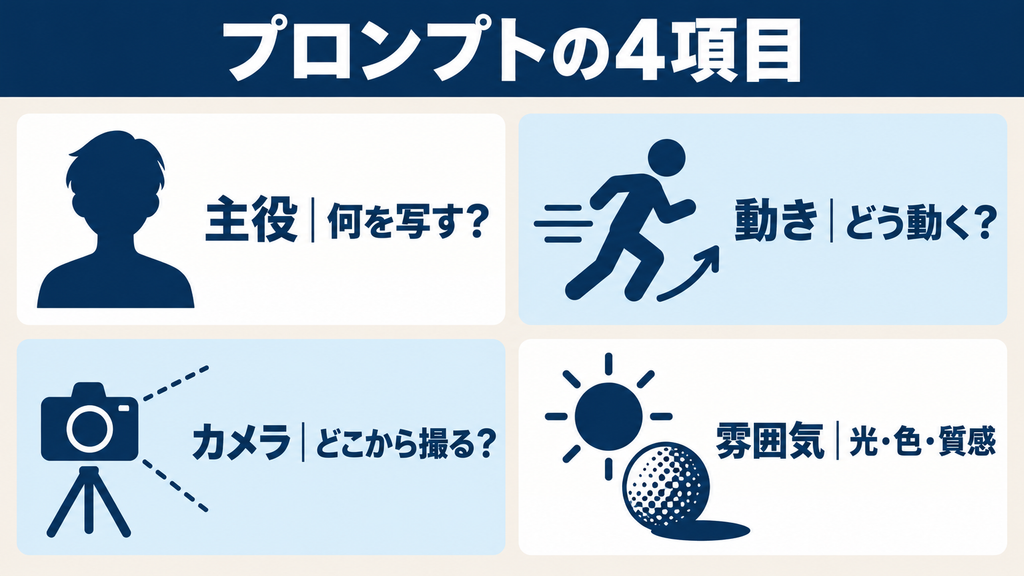
主役・動き・カメラ・雰囲気を分ける
次の表を使うと、足りない指示を見つけやすくなります。
| 要素 | 指定する内容 | 入力例 |
|---|---|---|
| 主役 | 何を中心に写すか | 白い陶器のカップ |
| 動き | 何がどう動くか | 湯気がゆっくり立ち上る |
| カメラ | 視点や移動 | 正面から、カメラは固定 |
| 雰囲気 | 光、色、質感 | 柔らかい朝の自然光 |
この四つをつなぐと、次のような文章になります。
木製のテーブルに置かれた白い陶器のカップ。湯気がゆっくり立ち上る。カメラは正面から固定。柔らかい朝の自然光。背景は控えめにぼかす。
なお、文章で指定しても、すべての条件が正確に反映されるとは限りません。結果を見て、どの要素を調整するか判断するための指示として使いましょう。
画像から動画を作るときは動きを中心に書く
参照画像を使う場合は、画像の内容を長く説明し直すより、変化させたい部分と維持したい部分を整理します。
例えば、風景写真なら次のような指示が考えられます。
木の葉だけが穏やかな風で揺れる。建物の形と位置は保つ。カメラは固定し、ズームや場面転換は行わない。
商品画像であれば、商品を大きく変形させる指示より、光や背景の動きから試すと、元画像との違いを確認しやすくなります。
これらはプロンプト設計の例です。商品形状やロゴが必ず維持されることを保証するものではありません。
修正するときは一度に変える項目を絞る
結果が意図と違った場合は、一度にすべての指示を変えず、主な問題から修正します。
例えば、カメラの動きが強すぎるなら、主役や背景はそのままにして、カメラの指示だけを見直します。構図、動き、光を同時に変えると、改善した理由を判断しにくくなります。
入力内容と結果を簡単に記録しておくことも有用です。
- 使用したアプリ・モデル
- プロンプト
- 参照素材
- 動画の長さと解像度
- 消費クレジット
- 次に直したい点
この記録があれば、似た制作を行う際にも条件を振り返れます。
Pikaの使い方でつまずいたときの確認方法
Pikaで操作が進まない場合は、アカウント、入力条件、クレジット、生成結果を分けて確認します。原因を確かめずに再生成を繰り返すことは避けましょう。
登録・ログインが進まない場合
最初に、以前利用した認証方法と、現在選んでいる方法が同じかを確認します。
既存ユーザーは、契約情報があるアカウントへログインできているかが重要です。別の認証方法を選んだことで、別アカウントとして扱われていないかを確認してください。
問題が続く場合は、表示されたエラーを記録し、公式サイトのサポート案内へ進みます。問い合わせにパスワードや認証コードを含めないようにしましょう。
生成を実行できない場合
クレジット残高に加えて、選択した機能の入力条件を確認します。
例えばPikaframesでは、画像は2〜5枚です。枚数に応じて選べる解像度にも条件があります。Pikadditionsでは、元動画と追加内容の文章が必要です。
他の機能でも、入力素材の種類、動画の長さ、選択可能な設定が異なります。以前使えた条件をそのまま当てはめず、現在の画面と機能説明を見直してください。
生成結果が意図と違う場合
出力の問題と、操作上のエラーは分けて考えましょう。生成が完了していても、内容が用途に合うとは限りません。
| 結果の問題 | 見直すポイント |
|---|---|
| 主役が目立たない | 主役、位置、背景の情報量を整理する |
| 動きが大きすぎる | 動きの速さや範囲を具体的にする |
| 構図が変わる | カメラの固定や維持したい要素を説明する |
| 余計な要素が入る | 必要なものと不要なものを整理する |
| 参照画像との違いが大きい | 指示を簡単にして比較する |
同じ条件で繰り返せば必ず改善するとは限りません。残りのクレジットと、修正の目的を確認してから次の生成へ進んでください。
Pikaの保存・書き出し前に確認すること
生成物は、内容を確認してから保存し、公開用途に合う条件かを別に確認します。保存できることだけで、仕事や広告へ利用できるとは判断できません。
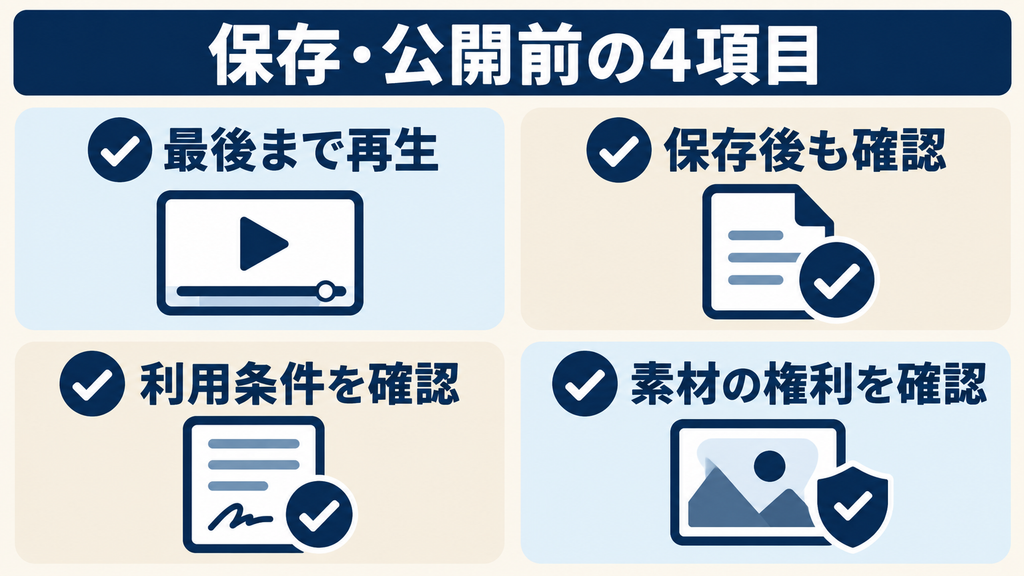
生成結果を最後まで再生する
保存前に、冒頭から最後まで再生します。
人物や商品の形が途中で変わっていないか、映像が急に切り替わっていないか、意図しない文字や音声が入っていないかを確認してください。
一枚のサムネイルだけでは、動きの途中に起きる問題を見落とすことがあります。短い動画でも、全体を確認することが大切です。
出力に表示される保存操作を確認する
生成物を開き、現在の画面に表示されるダウンロードや書き出しの操作を確認します。
保存メニューの位置、ファイル形式、端末ごとの保存先は、本記事では実機検証していません。選択できる形式が表示された場合は、掲載先や編集ソフトで扱えるかを確認してください。
ダウンロード後は、端末側でもファイルを開き、再生、長さ、画質、音声を確認しましょう。制作画面で見られることと、保存したファイルを正常に利用できることは、別々に確かめる必要があります。
商用利用条件と素材の権利を確認する
2026年9月30日時点の公式料金表では、FreeとStarterは商用ライセンスなし、CreatorとFancyは商用ライセンスありと表示されています。透かしの有無と商用ライセンスは、別の項目です。Pika公式料金表
広告、商品紹介、顧客への納品などを予定している場合は、契約プランと最新の利用条件を確認してください。
また、プランに商用ライセンスが含まれていても、入力した写真、人物、音楽、ブランドなどの利用許可まで自動的に確認されるわけではありません。公開前に、使用素材の権利と生成物の内容を確認しましょう。
Pika以外も比較するなら?DomoAI・Viggle AIの料金と得意な用途
作りたい動画によっては、DomoAIやViggle AIも比較候補になります。 元動画の画風を変えたいのか、キャラクターに動きを付けたいのかを整理し、 作り直しにかかる費用まで確認しましょう。
運営会社・料金・リラックスモード・向いている人を比較
確認日:2026年9月30日。表は横にスクロールできます。
| 比較項目 | DomoAI | Viggle AI |
|---|---|---|
| 運営会社 | DOMOAI PTE. LTD. | WarpEngine Canada Inc. |
| 月払い |
Basic:$13/月 Standard:$42/月 Pro:$142/月〜 |
Free:$0 Pro:$9.99/月 Live:$19.99/月 Max:$79.99/月 |
| 年払いの月額換算 |
Basic:$9/月相当 Standard:$29/月相当 Pro:$99/月相当〜 |
Pro:$7.99/月相当 Live:$15.99/月相当 Max:$63.99/月相当 |
| 年額の計算値 |
Basic:$108 Standard:$348 Pro:$1,188〜 |
Pro:$95.88 Live:$191.88 Max:$767.88 |
| Relax Mode | Standard・Proの対応モデルで利用可能。 Basicは対象外。待ち時間が発生する代わりにクレジットを消費しない方式。 | 現行料金表では「Relax Mode」という名称は確認できない。 有料プランには無制限動画枠の案内があるが、 別途クレジットを消費する機能・モデルもある。 |
| 作り直しの注意点 | すべてのモデル・動画の長さ・機能がRelax対象ではない。 Fast限定の処理はクレジットを消費する。 | 「無制限」を全モデルの無料再生成と解釈しない。 使用機能と生成前の消費量を確認する。 |
| 特徴・強み | 動画の画風変更、アニメ調への変換、画像からの動画制作。 | キャラクターへの動きの適用、人物の差し替え、動画のリミックス。 |
| 向いている人 | 元動画を生かして表現を変え、対応機能で繰り返し試したい人。 | ダンスやキャラクターの動きを生かしたSNS動画を作りたい人。 |
米ドル表示。DomoAI Proは8,000クレジットの構成を基準としています。 年額は公式の年払い月額換算表示×12の計算値で、決済画面の請求額を確認したものではありません。 年払いの月額換算は、毎月支払う金額ではありません。 税・割引・対象機能は契約前に確認してください。
「向いている人」は公開機能から整理した編集部の提案です。 同条件での実機比較による品質順位ではありません。
【PR】以下の利用開始ボタンには広告リンクが含まれます。
Kling AIも含めて検討したい方は、 Kling AIの評判・安全性・料金を解説した記事 も参考にしてください。
出典: DomoAI会社情報、 DomoAI公式料金、 Viggle利用規約、 Viggle公式料金。
動画生成AIを体系的に学ぶなら生成AIスクールも選択肢
Pikaの基本操作を覚えた後は、動画の企画・構成、プロンプト、 生成結果の修正方法まで学ぶと、制作の幅を広げやすくなります。 独学で改善点が分からない場合は、講師への相談や実践課題を利用する方法もあります。
以下はPika専用スクールではありません。 動画生成AIの対象ツール、教材の更新状況、制作物への助言を受けられるかを、 無料相談・セミナーで確認してください。
【PR】以下には広告リンクが含まれます。掲載順はランキングではありません。
講師への相談を重視したい方へ
デジハク生成AI
作りたい動画や仕事への活用目的を伝え、 学習の進め方を相談したい方の比較候補です。 個別面談やチャットで、動画制作についてどこまで相談できるかを確認しましょう。
月額から幅広く学びたい方へ
DMM 生成AI CAMP 学び放題
動画制作だけでなく、文章作成や仕事への応用まで学びたい方の比較候補です。 動画生成AIの対象レッスンと、質問への対応範囲を確認して選びましょう。
教材と実践課題で学びたい方へ
バイテック生成AI
教材を繰り返し確認し、自分のペースで実践したい方の比較候補です。 動画制作の課題、教材の更新、プランごとのサポート内容を確認しましょう。
無料相談・セミナーと有料講座は別です。 受講料、学習期間、サポート、解約条件に加え、 Pikaなどのツール利用料が受講料に含まれるかも確認してください。
Pikaの使い方に関するよくある質問
Pikaを初めて使う際は、無料生成の条件、新旧画面の違い、必要な素材を分けて考えると理解しやすくなります。
Pikaは無料登録だけで動画を生成できますか?
無料登録だけで一定回数の生成ができるとは限りません。2026年9月30日時点の公式料金表では、Freeの月次付与クレジットは0です。登録後の残高と、現在案内されている条件を確認してください。
以前のPikaアカウントは使えますか?
公式発表では、既存ユーザーは同じログインを使えると案内されています。以前契約したアカウントへログインしてから、プランや過去の生成物を確認しましょう。
Pikaでは画像がないと動画を作れませんか?
画像が必須かどうかは、使う機能によって異なります。公式アプリ一覧では、Pika 2.5を文章、参照素材、キーフレームから生成するモデルとして紹介しています。Pikaframesでは、2〜5枚の画像が必要です。Pika公式アプリ一覧
日本語のプロンプトで必ず使えますか?
日本語入力の対応範囲や、英語との品質差は、本記事では確認できていません。日本語で指示する場合も、主役、動き、カメラ、雰囲気を簡潔に分けて入力し、実際の結果を確認してください。
動画の長さや画質はすべて同じですか?
同じではありません。利用するアプリやモデルによって条件が異なります。例えばPikaframesでは、画像枚数によって解像度の選択に条件があります。生成画面に表示される選択肢を確認してください。
Pikaで作った動画は仕事に使えますか?
契約プラン、現在の利用条件、入力素材の権利によって確認が必要です。現行料金表では、Free・StarterとCreator・Fancyで商用ライセンスの表示が異なります。保存や透かしの条件だけで判断しないようにしましょう。
まとめ|Pikaの使い方は短い試作から覚える
Pikaは、公式サイトから登録・ログインし、作りたいものに合うツールを選んで利用します。新しいWeb版を使う際は、旧画面の説明と混ぜないことが大切です。
最初は、主役と動きを一つに絞った短い動画で、入力、設定、生成、確認、保存の流れを覚えましょう。結果を見直すときは、変更する項目を絞ると、指示と出力の関係を把握しやすくなります。
生成前にはクレジット、公開前には内容と利用条件を確認してください。無料登録、動画生成、商用利用をそれぞれ分けて確認することが、Pikaを使い始める際の基本です。
CREATE WITH PIKA
まずは短い動画で、入力から保存までの流れを確かめよう
最初は被写体と動きを絞り、短い動画から試してみましょう。 生成結果を見ながら指示を一つずつ変えると、 どの条件が仕上がりに影響するかを整理しやすくなります。
- 利用権限のある画像・素材を用意する
- モデル・長さ・消費クレジットを生成前に確認する
- 映像の不自然な部分や意図との違いを確認する
- 公開前に利用条件と第三者の権利を確認する
無料登録だけで継続的な無料生成ができるとは限りません。 利用前に最新の料金・クレジット条件をご確認ください。
出典・参考情報
情報確認日:2026年9月30日
- Pika「公式サイト」 — 利用開始・ログインの入口、制作ツールの案内。
- Pika「Welcome to the New Pika」 — 新Web版の発表、アプリとモデルの選択、既存アカウントの移行案内。
- Pika「Pricing」 — Freeの月次クレジット、追加購入、利用対象、商用ライセンスの表示。
- Pika「Apps」 — 制作ツール一覧、Pika 2.5の入力方式。
- Pika「Pikaframes」 — 画像枚数、移行時間、解像度、任意プロンプト。
- Pika「Pikadditions」 — 元動画への要素追加、必要な入力、参照画像の役割。



