
Pollo AIは、文章や画像をもとに動画を作成できる生成AIサービスです。基本的には、登録・ログイン→生成方法とモデルの選択→素材や指示の入力→設定の確認→生成・保存という流れで利用します。
初めて使う場合は、作りたい動画を1つに絞ると操作を理解しやすくなります。写真を動かしたいなら「画像から動画」、素材のない状態から映像を作りたいなら「テキストから動画」を選びましょう。公式サイトでは、それぞれの生成機能が案内されています。
この記事では、Pollo AIの登録から基本操作、プロンプトの書き方、生成後の確認・保存までを解説します。
なお、本記事は2026年10月1日に確認した公式公開情報に基づく操作ガイドです。AWL編集部によるアカウント登録、課金、動画生成、保存の実機検証は行っていません。画面の表示や選べる設定は、モデル・プラン・更新状況によって異なります。
Pollo AIの使い方は「作りたい動画」を決めるところから
Pollo AIを使い始める前に、文章から映像を作るのか、手持ちの画像を動画化するのかを決めましょう。入力する素材が変わるため、最初の選択が後の操作につながります。
文章から作る場合と画像から作る場合の違い
| 生成方法 | 用意するもの | 最初に試す題材 |
|---|---|---|
| テキストから動画 | 映像の内容を説明する文章 | 風景、室内、架空のワンシーン |
| 画像から動画 | 動画化したい画像と、必要に応じた動きの指示 | 商品写真、料理写真、イラスト |
テキストから動画を作る場合は、被写体や背景も文章で説明します。一方、画像から動画を作る場合は、画像を出発点として、動きやカメラの方向を指示します。
たとえば商品写真がすでにあるなら、画像から動画を試すと、元画像と生成結果を比較しやすくなります。ただし、写真を使っても商品の形や文字が完全に維持されるとは限りません。
初回は1シーンだけで試す
AWL編集部では、最初の練習として「1つの被写体・1つの動き・1つの場面」に絞る方法をおすすめします。
「店に入る→注文する→料理を食べる」といった複数場面を一度に指定すると、どの指示が結果に影響したのか分かりにくくなります。
まずは「テーブル上のコーヒーカップから湯気が立つ」のような短い場面で、入力・設定・生成・確認の流れを覚えましょう。
Pollo AIの登録方法と初期設定
登録は、Pollo AIの公式サイトから利用開始の案内を開き、表示される認証方法に沿って進めます。登録後は、動画を作る前に残りクレジットと利用できる機能を確認してください。
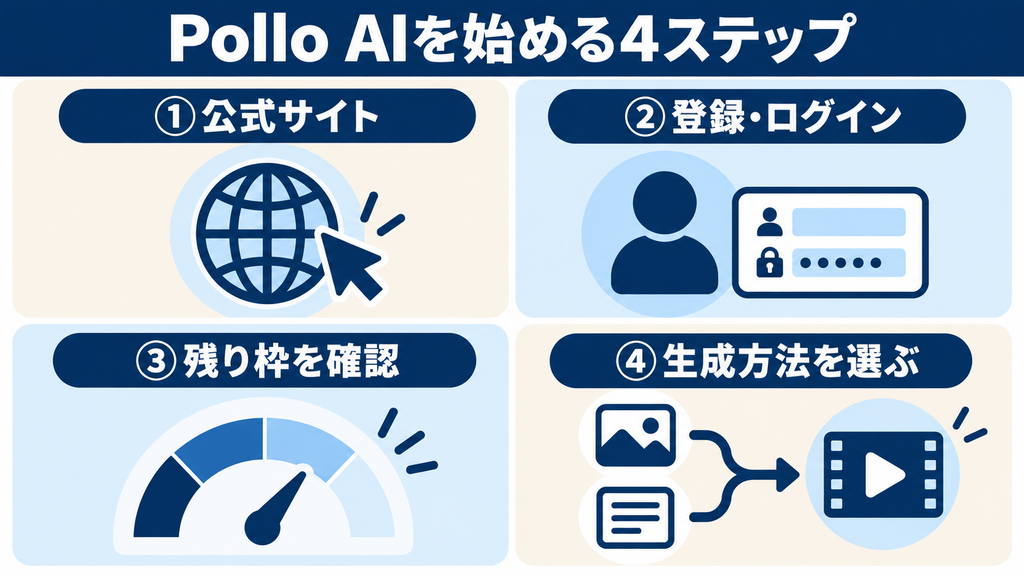
1.公式サイトを開く
まず、Pollo AIの日本語公式サイトにアクセスします。検索結果から開く場合も、ドメインが「pollo.ai」であることを確認しましょう。
日本語ページでは動画・画像・音声などの機能が案内されており、無料で始められることと、有料プランがあることが説明されています。
パソコンで操作する場合は、画像を選びやすい場所に保存しておくと、その後のアップロードがスムーズです。
2.利用開始の案内から登録・ログインする
サイト上の利用開始またはログインの案内を開き、表示された方法で認証します。すでにアカウントがある場合は、登録時に使った方法でログインしてください。
本記事では、最新のログイン画面に表示される認証方法の全種類を実機確認していません。そのため、特定の認証方法やボタン位置を固定した手順として案内していません。
登録画面で確認すべき点は、次のとおりです。
- 新規登録と既存アカウントへのログインのどちらを進めているか
- 認証に使うアカウントやメールアドレスが正しいか
- 追加の認証操作が求められているか
登録と有料プランの契約は分けて考えましょう。支払い画面が表示された場合は、金額や請求期間を確認してから判断してください。
3.残りクレジットと利用できる機能を確認する
ログイン後は、アカウントに表示される残りクレジットと、選べる生成機能を確認します。
公式の操作ガイドには、新規ユーザー向けのスタータークレジットについて説明があります。ただし、付与数や利用対象を過去の記事の数字だけで判断しないようにしましょう。
「無料で始められる」ことは、すべてのモデルを無制限に使えることを意味しません。初回の生成では、選んだ条件で実行できるかを画面上で確かめることが大切です。
4.公開設定を確認する
生成前に、公開・非公開に関する設定が表示されるかを確認してください。
公式のPollo 2.0操作ガイドでは、公開設定やコピー防止が有料機能として説明されています。すべてのアカウントで同じ設定を使えるとは限りません。
初回の練習には、公開されても問題のない自作素材を使うと進めやすくなります。顧客資料や公開前の商品写真などは、設定とデータの扱いを確認してから入力しましょう。
Pollo AIの基本画面で確認する項目
基本操作では、生成方法・モデル・入力内容・出力設定を順番に確認します。画面上に項目が多くても、この4つに分けると整理しやすくなります。
公式のテキストから動画ページでは、プロンプト、画面比率、動画の長さ、出力数、解像度、公開・非公開などの項目を確認できました。表示される選択肢は、利用条件によって変わります。
| 確認項目 | 何を決めるか | 初心者が見るポイント |
|---|---|---|
| 生成方法 | 文章から作るか、画像を使うか | 用意した素材に合っているか |
| モデル | 生成に使うモデル | 入力方法と必要な設定 |
| プロンプト | 映像の内容や動き | 指示に矛盾がないか |
| 画面比率 | 横長・縦長などの構図 | 掲載先に合うか |
| 動画の長さ | 何秒の映像にするか | 場面を詰め込みすぎていないか |
| 解像度 | 出力する映像の細かさ | 試作と本番の目的に合うか |
| 出力数 | 一度に作る候補の数 | 必要以上に増やしていないか |
| 公開設定 | 作品の公開範囲 | 入力素材を公開してよいか |
モデル名とサービス名を区別する
Pollo AIは、複数の生成モデルを利用できるサービスです。Pollo AI上で選ぶモデルによって、入力方法や生成条件が異なります。
動画の長さや解像度について、「Pollo AIなら必ずこの条件」と覚えるより、選択中のモデルで何が設定できるかを確認しましょう。
初回は1つのモデルで操作を覚え、結果を見てから別モデルを試すと、違いを比較しやすくなります。
画面比率は掲載先から決める
横長の動画を使うなら16:9、縦長の投稿用なら9:16が制作上の候補になります。ただし、選択できる比率は利用画面で確認してください。
後から大きく切り抜くと、商品や人物が見切れることがあります。画像を使う場合も、掲載先の比率を意識して素材を準備しましょう。
Pollo AIで画像から動画を作る手順
手持ちの写真を動画化する場合は、画像から動画の機能を選び、素材をアップロードします。その後、必要に応じて動きを指示し、生成条件を確認して実行します。
公式ページでも、画像のアップロード、プロンプトと設定の入力、生成結果の確認という流れが案内されています。
1.「画像から動画」を選ぶ
画像から動画の機能を開き、利用するモデルを選びます。
モデルを変更したときは、入力欄や選択肢を見直してください。前のモデルで使えた設定が、そのまま利用できるとは限りません。
2.動画化したい画像をアップロードする
画像の入力欄から、用意した素材を選択します。アップロード後は、意図した画像が表示されているかを確認しましょう。
練習用には、被写体がはっきり写った画像がおすすめです。商品が小さすぎる、重要な部分が切れている、背景が複雑すぎる場合は、先に素材を整えると確認しやすくなります。
ファイル形式、容量、画像サイズの条件は、アップロード欄に表示された案内に従ってください。
3.画像に加えたい動きを指示する
画像から動画では、元画像に何を加えたいのかを具体的に書きます。
以下は、料理写真を使う場合のAWL編集部作成の入力例です。生成結果を確認した作例ではありません。
丼の料理を主役にした短い動画。料理から湯気がゆっくり立ち上る。カメラは正面の斜め上から少しだけ近づく。器と料理の形を維持し、具材を増やさない。自然で温かい照明。
この例では、被写体の動きを「湯気」、カメラの動きを「少し近づく」に絞っています。
「器を維持する」と書いても、完全な再現は保証されません。生成後には、器の形、具材、文字などを元画像と比較する必要があります。
4.設定を確認して生成する
長さ、解像度、出力数など、表示されている項目を確認します。初回は短い動画を1本作り、結果を見てから条件を調整すると、比較しやすくなります。
生成ボタンを押す前に、選択したモデル、入力画像、指示内容、必要クレジットの表示を見直しましょう。
実行後は処理状態を確認します。生成時間はモデルや設定、混雑状況によって変わるため、数分で完了することを保証できません。
Pollo AIでテキストから動画を作る手順
素材画像がない場合は、テキストから動画を選びます。被写体・動き・背景・カメラを文章で指定すると、作りたい場面を整理できます。
公式サイトでは、文章から映像を作る際に、被写体、動作、カメラ、照明、雰囲気を説明する方法が案内されています。
1.映像の内容を文章にする
「おしゃれな動画」のような抽象的な表現だけでは、具体的な場面が決まりません。
最初に、次の4点を書き出しましょう。
- 何を映すか
- 何が動くか
- どこで起きるか
- カメラはどう動くか
たとえばカフェの映像なら、「店内」だけでなく、「窓際の木製テーブルに置かれたコーヒーカップ」と書くと構図を考えやすくなります。
2.短い場面のプロンプトを入力する
以下は、テキストから動画を作る際の入力例です。実際の出力を保証するものではありません。
朝のカフェ。窓際の木製テーブルに白いコーヒーカップが1つ置かれている。湯気がゆっくり立ち上る。カメラは固定。柔らかい自然光。落ち着いた実写調。人物や文字は入れない。
初回は、このように1場面だけを指定しましょう。動きの確認ができたら、背景やカメラの指示を少しずつ変えて比較します。
3.出力条件を選び、生成結果を確認する
モデルと出力設定を確認して生成します。
完成したら、「きれいかどうか」だけでなく、指示した要素が反映されているかを見ます。カップが途中で増えていないか、固定を指定したカメラが動いていないか、といった点です。
修正するときは、問題の原因になりそうな指示を1つずつ変えると、改善を判断しやすくなります。
Pollo AIの使い方で役立つプロンプトの書き方
プロンプトは、情報量を増やすより、指示同士をそろえることが大切です。ここではAWL編集部の制作上の提案として、書き方と修正方法を整理します。
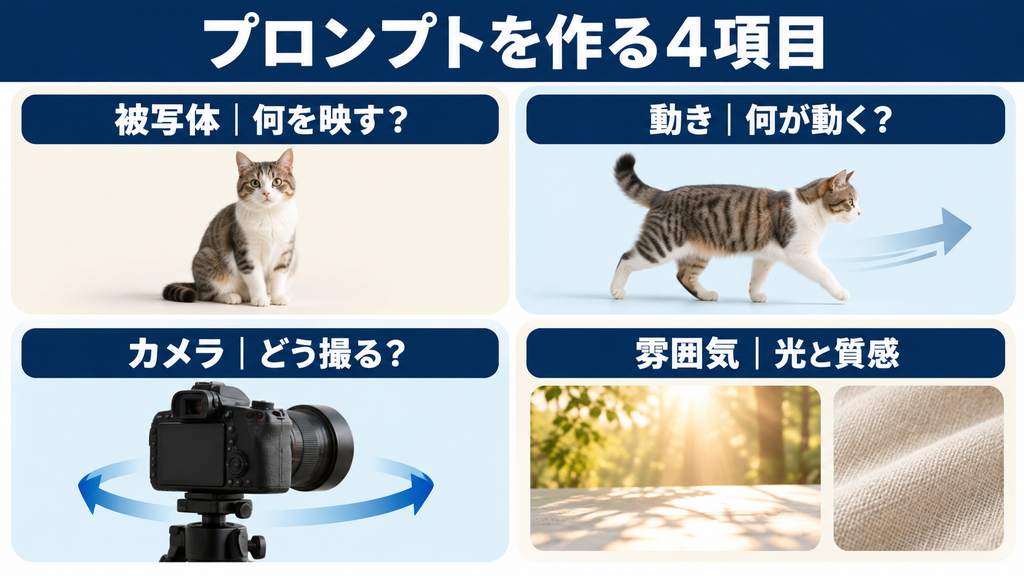
「被写体・動き・カメラ・雰囲気」に分ける
| 要素 | 書く内容 | 例 |
|---|---|---|
| 被写体 | 映像の主役 | 白いスニーカー1足 |
| 動き | 被写体や周囲の変化 | 背景の光がゆっくり変化する |
| カメラ | 視点と移動 | 正面から少しだけ近づく |
| 雰囲気 | 光、質感、表現 | 柔らかい照明、実写調 |
画像を使う場合は、元画像にある内容を長く説明するより、加えたい動きを中心に書くと比較しやすくなります。
商品写真なら「商品を回転させる」のか「カメラが周囲を移動する」のかを区別しましょう。両方を同時に指定すると、動きが複雑になります。
矛盾する指示を減らす
「カメラは固定」と「カメラが大きく回り込む」を同時に書くと、意図がそろいません。
うまくいかないときは指示を追加する前に、矛盾がないか確認してください。「迫力のある映像」よりも「低い位置から、ゆっくり近づく」のように、観察できる動きへ置き換える方法もあります。
変更は1項目ずつ行う
モデル、プロンプト、長さ、解像度を一度に変更すると、何が結果に影響したのか分かりにくくなります。
次のように順番を決めると、試行を整理できます。
- 同じモデルで動きの指示だけを変える
- 同じ画像と指示で別モデルを試す
- 構図が決まってから出力設定を調整する
使った画像、プロンプト、モデル、設定を記録しておくと、後から再現や比較をしやすくなります。
Pollo AIで生成した動画を確認・保存する方法
動画ができたら、まず最後まで再生し、問題がないか確認してから保存します。公式の動画生成ページでは、生成した動画をダウンロードまたは共有できることが案内されています。
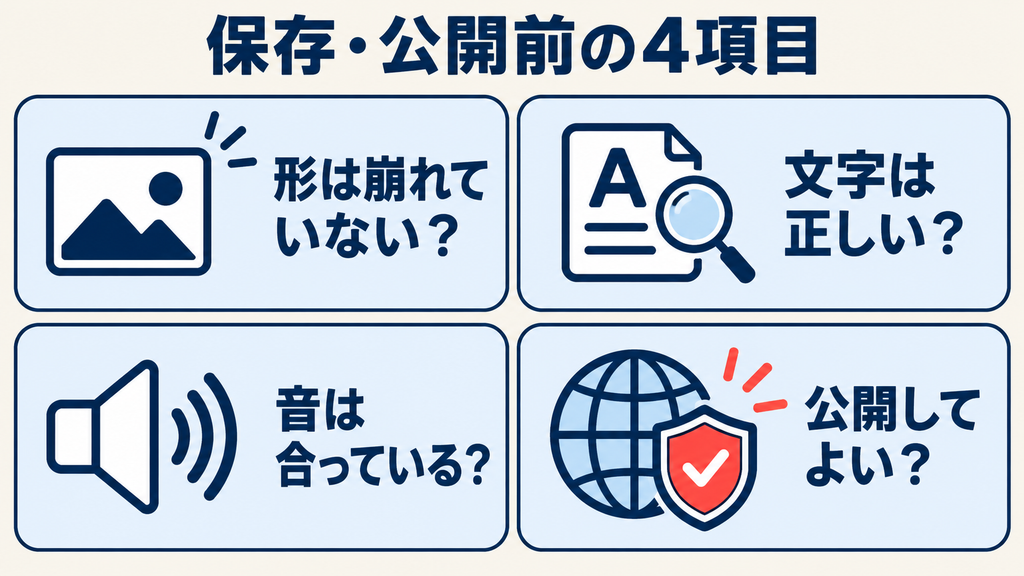
保存前に映像全体を確認する
確認するポイントは、次の4つです。
- 被写体の形が途中で変わっていないか
- 商品名や文字が崩れていないか
- 不自然な動きや不要な物がないか
- 音声がある場合、映像と合っているか
最初のフレームがよくても、途中で商品が変形する場合があります。短い動画でも全体を再生し、必要なら止めて確認しましょう。
広告や商品紹介では、実物と異なる形・色・数量を見せていないかも確認します。修正しきれない場合は、別の生成結果や実写素材を使う判断が必要です。
結果画面の保存操作からダウンロードする
保存したい動画を開き、画面に表示されるダウンロードの案内から保存します。
ボタンの位置、保存形式、選べる画質、透かしの有無は、実際の結果画面で確認してください。本記事では、すべての出力を特定のファイル形式で保存できるとは断定していません。
保存後は、端末上でファイルを開いて再生できるか確認します。ファイル名に題材や版番号を付けておくと、候補を比較しやすくなります。
生成と公開を分けて判断する
ダウンロードできることと、その動画を仕事や広告に使えることは別の確認事項です。
公開前には、利用プランの条件、入力素材の利用許可、人物・商品・音源の扱いを確認しましょう。非公開の資料を入力した場合は、公開範囲も再確認してください。
Pollo AIの使い方で困ったときの確認手順
問題が起きたときは、表示されたエラーを読み、登録・入力・生成・保存のどこで止まっているかを整理します。以下は一般的な切り分け方法であり、Pollo AIのすべての障害を解消する手順ではありません。
ログインできない場合
登録時に使った認証方法と、現在選んでいる方法が合っているか確認します。認証メールが必要な場合は、迷惑メールフォルダーも確認してください。
同じ操作を繰り返す前に、画面のエラーを記録しましょう。問い合わせ時には、発生時刻、端末、ブラウザー、表示された文言があると状況を説明しやすくなります。
画像をアップロードできない場合
まず、入力欄に表示された形式・容量・サイズの条件を確認します。
別の練習用画像で試すと、ファイル側の問題かどうかを切り分けやすくなります。また、選んだ機能が画像入力に対応しているかも見直しましょう。
生成ボタンを押せない場合
必要な入力がそろっているか、選んだモデルや設定を利用できるか、残りクレジットが足りるかを確認します。
有料機能の案内が表示されている場合は、その内容を読んで判断してください。操作できない理由を確認しないまま契約を進める必要はありません。
生成が終わらない場合
処理中の表示がある場合は、連続して生成ボタンを押さず、現在の状態を確認します。
長く止まっているときは、エラー表示や履歴を確認してください。再実行の前には、同じ処理が重複していないか、クレジットがどう扱われているかを見直しましょう。
意図した動画にならない場合
入力画像、指示、モデル、設定を順番に確認します。
被写体が変形するなら動きを小さくする、カメラが動きすぎるならカメラの指示を簡単にする、といった修正が候補です。
ただし、プロンプトの調整だけで必ず改善できるわけではありません。文字や商品形状の正確さが必要な場面では、実写素材や通常の編集との組み合わせも検討しましょう。
作りたい動画で選ぶ|Pollo AIとDomoAI・Viggle AIを使い分ける
生成結果がイメージと違うときは、プロンプトの修正だけでなく、選んだ機能が目的に合っているかも確認しましょう。
撮影した動画の画風を変えたいならDomoAI、人物やキャラクターの動きを活用したいならViggle AIも比較候補になります。
運営会社・特徴・作り直しの条件を比較
| 比較項目 | DomoAI | Viggle AI |
|---|---|---|
| 運営会社 | DOMOAI PTE. LTD. | WarpEngine Canada Inc. |
| 国・拠点 | シンガポール | カナダ |
| 特徴・強み | 元動画の画風変更やアニメ調への変換。対象機能ではRelax Modeを利用可能。 | キャラクターへの動きの適用、人物の差し替え、動画のリミックス。 |
| 向いている人 | 撮影済みの動画を生かし、異なる画風を繰り返し試したい人。 | ダンスやキャラクターの動きを生かしたSNS動画を作りたい人。 |
| Relax Mode・無制限枠 | Standard・Proなどで利用可能。対象モデル・機能に限りクレジットを消費しません。Basicは対象外。 | DomoAIと同名のRelax Modeとしては確認できません。有料プランには無料動画の無制限枠が掲載されています。 |
| リテイクの注意点 | Relaxには待ち時間があり、全モデル・全動画尺が対象ではありません。 | 機能・モデル・出力条件によるクレジット消費があります。全機能で追加消費なしとは限りません。 |
主な個人向けプランの料金
| プラン | 月払い | 年払いの月額換算 | 12か月分の計算額 |
|---|---|---|---|
| DomoAI Basic | $13/月 | $9/月相当 | $108/年 |
| DomoAI Standard | $42/月 | $29/月相当 | $348/年 |
| DomoAI Pro 8,000クレジット構成 | $142/月 | $99/月相当 | $1,188/年 |
| Viggle Pro | $9.99/月 | $7.99/月相当 | $95.88/年 |
| Viggle Live | $19.99/月 | $15.99/月相当 | $191.88/年 |
| Viggle Max | $79.99/月 | $63.99/月相当 | $767.88/年 |
2026年10月1日確認。米ドル表記。12か月分は掲載された年払い月額換算×12の計算値です。税・割引・最終請求額は申込画面で確認してください。DomoAI Proは選択するクレジット数によって料金が変わります。
リテイクは「作り直し」、Relax Modeは生成方式の名称です。作り直しが何度でも無料になるという意味ではありません。
まずは使用する権利がある素材で試し、仕上がり・操作性・消費量を比較しましょう。採用できる動画ができるまでの試行回数も記録すると、継続利用の費用を判断しやすくなります。
本章にはプロモーションが含まれます。出典: DomoAI会社情報/ DomoAI料金/ Viggle運営情報/ Viggle料金
動画生成AIを体系的に学ぶなら生成AIスクールも選択肢
Pollo AIで動画を作れても、「狙った動きにならない」「生成した動画をどう編集すればよいか分からない」と感じることがあります。
動画制作では、ツールの操作に加えて、企画・素材選び・プロンプト・生成結果の修正・編集が必要です。独学で進めにくい部分を相談したい場合は、生成AIスクールも比較してみましょう。
以下はPollo AI専用講座としての紹介ではありません。現在扱う動画生成AI、制作課題、添削範囲、ツール利用料を相談時に確認してください。
デジハク生成AI
講師に相談しながら、作りたい動画と必要な制作手順を具体化したい人の比較候補です。
相談例:
「商品紹介動画を作りたい。企画や生成結果の改善まで相談できますか?」
DMM 生成AI CAMP 学び放題
動画生成だけでなく、台本・素材画像・業務活用まで学ぶ範囲を広げたい人の比較候補です。
相談例:
「台本、画像、動画生成を一連の流れで学べる講座はありますか?」
バイテック生成AI
教材と実践課題を通じて、生成AIを使った成果物制作に取り組みたい人の比較候補です。
相談例:
「動画制作の課題や、仕上がりへのフィードバックはありますか?」
作りたい動画と現在つまずいている操作をメモしておくと、自分に必要な講座とサポートを比較しやすくなります。
本章にはプロモーションが含まれます。掲載順はランキングではありません。最新の料金・講座内容・相談受付状況は各サービスで確認してください。
Pollo AIの使い方に関するよくある質問
Pollo AIは無料で使い始められますか?
公式サイトでは無料で始められると案内されています。ただし、使えるモデル、生成回数、クレジットの条件は、利用時の画面で確認してください。pollo.ai
Pollo AIに日本語の画面はありますか?
日本語の公式ページがあります。ただし、日本語ページがあることと、すべての機能・問い合わせ対応が日本語で利用できることは区別して確認しましょう。
Pollo AIはスマートフォンでも使えますか?
公式サイトではWebとモバイルでの利用が案内されています。端末ごとの操作性や機能差は本記事では実機確認していません。まず少量の素材で、入力・生成・保存まで操作できるか試してください。
初心者はどのモデルを選べばよいですか?
本記事では、実測に基づくおすすめモデルの順位は付けていません。まず利用できるモデルを1つ選び、短い動画で操作を覚える方法をおすすめします。
比較する際は、同じ画像やプロンプトを使い、見た目だけでなく必要クレジットと設定条件も確認しましょう。
生成には何分かかりますか?
一定の時間で完了するとは限りません。公式ガイドにも、設定やサーバー負荷によって処理時間が変わることが説明されています。
商品写真を使えば、形やロゴはそのまま残りますか?
完全な維持を前提にしないでください。元画像と生成動画を比較し、形・色・文字が変わっていないか確認します。掲載に必要な正確さを満たさない場合は、その動画を採用しない判断も必要です。
まとめ|Pollo AIの使い方は短い動画で一通り覚える
Pollo AIの基本操作は、登録・ログイン後に生成方法とモデルを選び、素材や指示を入力して、設定を確認する流れです。
初回は、1枚の写真や1つの場面から短い動画を作りましょう。生成結果を最後まで確認し、保存したファイルを端末で再生するところまで進めると、操作全体を把握できます。
AWL編集部の見解としては、最初から機能を広く試すより、同じ素材で指示を1つずつ変える方法が学習に役立ちます。 モデルや設定を記録しながら比較し、目的に合う結果が得られるかを確かめてください。
ほかの生成AIサービスも探したい方は、AIツールおすすめ・比較をご覧ください。
出典・参考情報
以下の公式公開情報を2026年10月1日に確認しました。
- Pollo AI「日本語公式サイト」
サービスの機能、無料での利用開始、Web・モバイル利用の案内。 - Pollo AI「AI Video Generator」
モデル選択、入力、生成、ダウンロード・共有の基本的な流れ。 - Pollo AI「画像から動画へ」
画像入力、動きの指示、動画生成の基本手順。 - Pollo AI「テキストから動画へ」
文章からの生成、公開ページに表示された設定項目。 - Pollo AI「Pollo 2.0 AI動画ジェネレーターの使い方」
モデル固有の操作例、生成設定、公開設定、処理時間の変動。



