
Synthesiaの使い方は、台本を入力し、AIアバターや音声を設定して動画を生成する流れが基本です。Synthesiaは、台本とAIアバターを組み合わせて、研修・マニュアル・商品説明などの動画を作れるサービスです。初めて使う場合は、テンプレートを選び、短い日本語台本を入力して、音声と画面を確認する流れから始めると操作を理解しやすくなります。
無料のBasicプランでも動画作成を試せます。ただし、共有リンクで見せることと、MP4ファイルをダウンロードすることは別です。動画ファイルを保存したい場合は、ダウンロード対応プランが必要になります。
この記事では、Synthesiaの登録、基本画面、アバター・日本語音声の設定、動画生成、共有・ダウンロードまでを順番に解説します。資料から作る場合の注意点や、操作中につまずきやすい点も整理します。
※2026年10月6日に確認した公式情報に基づく解説です。AWL編集部によるアカウント登録・課金・動画生成・生成時間の実測は行っていません。画面名や利用できる機能は、プラン・契約・アップデートによって異なる場合があります。本文の台本・指示例は編集部が作成した例です。
Synthesiaの使い方は「短い説明動画を1本作る」流れで覚える
最初は、テンプレートから数場面の説明動画を作る方法が取り組みやすいでしょう。台本、音声、画面の役割を一度に確認できます。
基本の流れは次のとおりです。
| 順番 | 操作 | 確認すること |
|---|---|---|
| 1 | アカウントを登録する | 利用するプラン・ワークスペース |
| 2 | テンプレートを選ぶ | 動画の用途に合う構成 |
| 3 | 台本を入力する | 説明内容と場面ごとの区切り |
| 4 | アバター・音声・素材を整える | 話者、日本語の読み方、画面の見やすさ |
| 5 | プレビューして生成する | 内容・音声・字幕 |
| 6 | 完成動画を共有・保存する | 公開範囲と出力方法 |
テンプレートや白紙からの作成に加え、プロンプト、台本、資料、PowerPointを起点にする方法もあります。ただし、開始方法によって利用条件と処理内容が異なります。
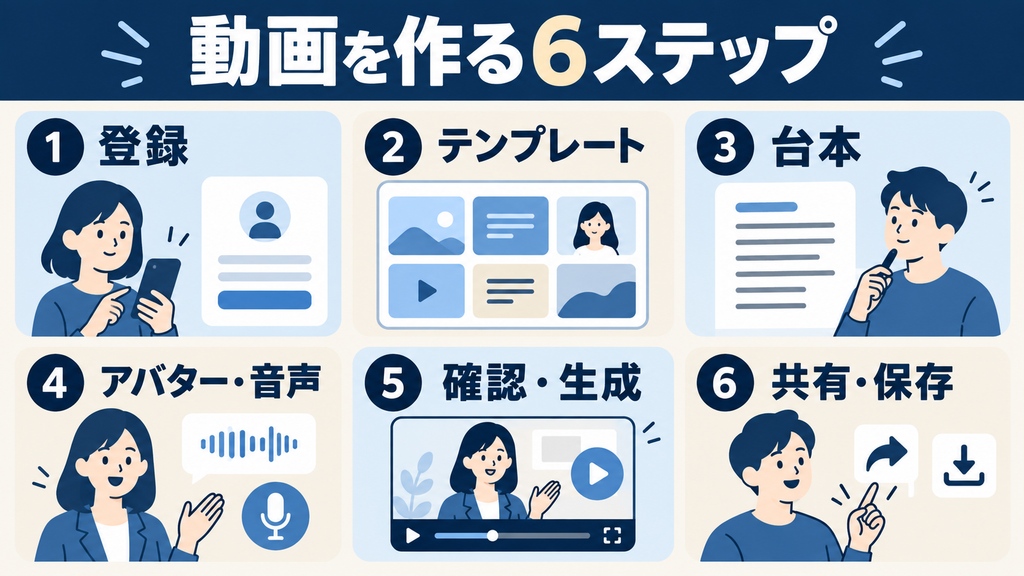
初回の題材は「サービスの紹介」「新人への案内」「予約方法の説明」など、内容がすでに決まっているものを選びましょう。操作を学ぶ段階で説明内容まで考え始めると、どこを修正すればよいか判断しにくくなります。
機能や評判を含む全体像は、Synthesia AIの口コミ・評判・料金をまとめた総合レビューで確認できます。
Synthesiaの登録方法と利用前の準備
登録は公式サイトの無料開始ボタンから進めます。動画編集まで行う場合は、パソコンを用意してください。
公式サイトからアカウントを作成する
登録時は、次の順番で進めます。
- Synthesiaの公式サイトを開く。
- 無料開始・登録用のボタンを選ぶ。
- 表示された登録画面で、利用する認証方法を選ぶ。
- 必要事項を入力し、認証を求められた場合は完了する。
- 初回案内に沿って、ホーム画面へ進む。
登録項目やボタンの表記は変更されることがあります。この記事では、実際の登録画面を確認していないため、特定の認証方法や入力項目を固定して案内していません。
公式ガイドでも、無料アカウントを作成して動画制作を始める流れが紹介されています。
有料プランへの案内が表示された場合は、利用したい機能に必要かを確認してから進めましょう。最初からMP4で納品する予定なら、編集機能だけでなくダウンロードの条件まで確認しておくと手戻りを減らせます。
本格的な動画編集にはパソコンを使う
Synthesiaは一部の機能をモバイルブラウザでも利用できますが、公式ヘルプでは、動画エディターの利用にはデスクトップまたはノートパソコンが必要とされています。
スマートフォンで利用できる範囲と、パソコンの編集画面でできることは同じではありません。この記事の基本操作は、パソコンで動画を編集する流れを前提にしています。
台本・素材・完成後の用途を先に決める
操作前に、次の3点を用意すると進めやすくなります。
- 台本: 視聴者に伝える内容を短い文章にする。
- 素材: 掲載する画像、図、画面キャプチャなどを用意する。
- 用途: 共有リンクで見せるか、動画ファイルを保存するかを決める。
たとえば店舗の案内動画なら、「予約方法」「来店時の受付」「問い合わせ先」のように、視聴者が行動する順番で内容を並べます。
テスト用には、公開しても問題のない情報や仮のデータを使いましょう。顧客名、個人の連絡先、社内の非公開情報が含まれる素材は、入力・掲載してよいかを先に確認してください。
Synthesiaの基本画面と動画の始め方
ホーム画面は動画を作り始める場所、エディターは台本と画面を整える場所です。最初にこの役割を分けて理解すると、操作を追いやすくなります。
ホーム画面から新しい動画を作る
公式の画面案内には、「Create」「Create video」などの作成ボタンが紹介されています。無料プランと有料プランではホーム画面の構成が異なるため、表示されている作成ボタンから、テンプレートや新規プロジェクトへ進んでください。
初心者は、テンプレートから始める方法が適しています。画面の配置がある程度決まっているため、白紙からデザインを組む負担を減らせます。
選ぶときは、見た目の好みだけでなく、説明したい内容に合うかを確認しましょう。「大きなタイトルを見せたい」「画像と説明を並べたい」など、必要な画面を先に考えると選びやすくなります。
エディターでは「場面・台本・画面」を確認する
編集画面では、主に次の役割を意識します。
| 要素 | 役割 | 最初に確認すること |
|---|---|---|
| シーン | 動画を構成する場面 | 説明の順番が自然か |
| 台本欄 | 読み上げる文章を入力する | 画面の内容と説明が合っているか |
| キャンバス | アバターや文字、素材を配置する | 重なりや見切れがないか |
| アバター・音声の設定 | 話者と声を選ぶ | 用途と日本語の読み方が合うか |
| プレビュー・生成 | 内容を確認し、完成動画を作る | 修正を済ませているか |
これらの位置や表示は更新される可能性がありますが、「どの場面を選び、何を話し、何を見せるか」という考え方は共通です。
動画の開始方法を使い分ける
開始方法は、手元にあるものに合わせて選びます。
| 開始方法 | 適した状況 |
|---|---|
| テンプレート | レイアウトを使って手動で作りたい |
| 白紙 | 画面構成を自分で組みたい |
| プロンプト | 目的や対象者から下書きを作りたい |
| 台本の取り込み | 確定した文章を使いたい |
| 資料の取り込み | 文書をもとに新しい台本を作りたい |
| PowerPointの取り込み | 既存スライドを動画制作に使いたい |
公式ドキュメントでは、無料プランでテンプレート・白紙・PowerPoint取り込みなどを利用でき、Assistant経由のプロンプト・台本・資料取り込みには有料プランが必要と案内されています。表示される入口と利用可能な機能を確認してください。
Synthesiaの使い方|テンプレートから動画を作る6ステップ
ここでは、短い日本語の説明動画をテンプレートから作る流れを紹介します。最初は場面数を絞り、台本と音声を確認してから装飾を整えると進めやすくなります。
ステップ1:用途に合うテンプレートを選ぶ
新規作成からテンプレートを選び、編集を開始します。テンプレートは、あらかじめ用意された場面のレイアウトを制作の出発点として使うものです。
研修動画なら説明を読み取りやすい構成、商品案内なら画像を見せやすい構成を選びましょう。既存の文字や画像は、そのまま公開せず、自分の内容に置き換えます。
ステップ2:説明をシーンごとに分ける
1つの場面に情報を詰め込まず、伝えたい内容ごとに区切ります。
たとえば、架空のサービス案内なら次のような構成にできます。
| シーン | 画面で見せる内容 | 読み上げる内容 |
|---|---|---|
| 1 | サービス名と概要 | 何を案内する動画か |
| 2 | 利用の流れ | 申し込みから利用までの手順 |
| 3 | 次の行動 | 確認先や問い合わせ方法 |
これは編集部による構成例です。実際の生成結果ではありません。
台本を場面ごとに分けておくと、後から一部の説明を直すときも、修正箇所を把握しやすくなります。
ステップ3:台本欄に日本語を入力する
各シーンの台本欄へ、読み上げる文章を入力します。
最初の練習では、次のような短い台本を使えます。
この動画では、予約から来店までの流れをご案内します。
まず、予約ページで希望の日時を選んでください。
当日は、受付で予約名をお伝えください。
この例には実在するサービスのルールを含めていません。自社の動画では、実際の手順に置き換えてください。
文章は、目で読む記事よりも短くすると聞き取りやすくなります。「対象者」「条件」「例外」を長い一文にまとめず、説明を分けましょう。
画面に表示する文字は要点に絞り、詳しい説明を台本で補う方法もあります。視聴者が画面を読む時間と、音声を聞く時間の両方を考えることが大切です。
ステップ4:アバターと日本語音声を選ぶ
公式ヘルプでは、編集画面のAvatarメニューからアバターを選び、画面上で位置を調整する手順が案内されています。
アバターは、説明する相手や内容に合わせて選びます。配置後は、タイトル・図・字幕と重ならないかを確認してください。
音声は、日本語の台本を入力したうえで、音声選択欄から確認します。Synthesiaは台本の言語を自動検出しますが、選ばれた声をそのまま使う前に試聴しましょう。
ステップ5:文字と画像を整え、プレビューする
画面に表示する見出しや説明、素材を自分の内容に置き換えます。
編集部が推奨する確認順は、次のとおりです。
- 説明内容が正しいか確認する。
- 台本と画面の内容が一致しているか確認する。
- 日本語音声を聞く。
- 文字の重なりや見切れを確認する。
- 装飾や余白を調整する。
ここで注意したいのが、プレビュー中のアバターの動きです。公式ヘルプでは、編集段階のプレビューではアバターの口や動きを表示しないと説明されています。プレビューで動かないだけで、生成の失敗と判断する必要はありません。
ステップ6:動画を生成して完成版を確認する
編集が終わったら、画面右上のGenerateから生成を進めます。必要に応じてタイトル、説明、焼き込み字幕などを設定し、生成を確定します。
生成中は、確認・待機・レンダリングなどの進行状況が表示されます。混雑や動画の長さ、内容の確認によって時間が変わるため、「必ず何分で完成する」とは判断できません。
完成後は、最初から最後まで再生して確認しましょう。台本を読んだだけでは気づかなかった間の取り方や、画面と音声のずれを確認できます。
Synthesiaで日本語動画を整える使い方
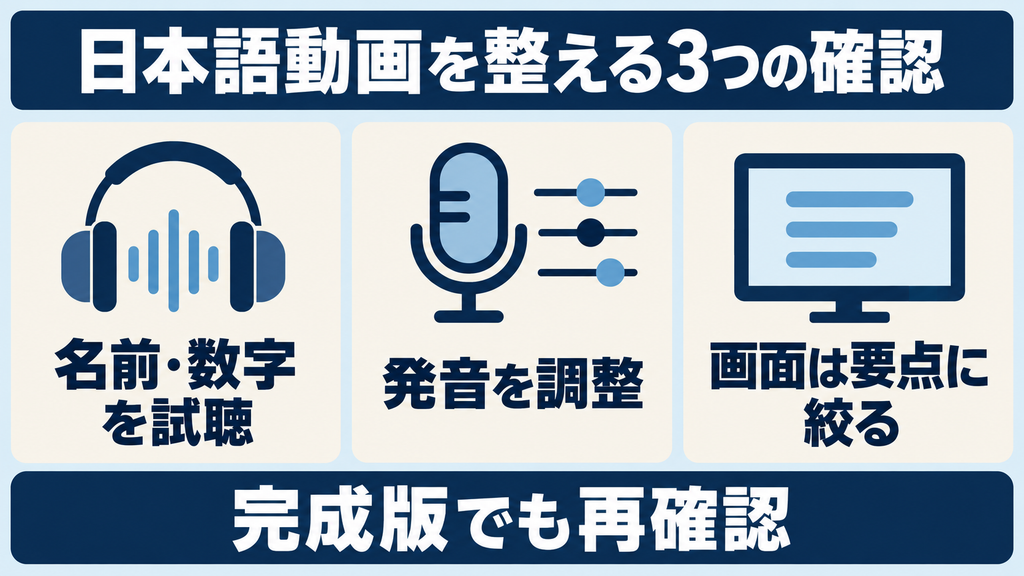
日本語の動画では、会社名・商品名・数字・略語を先に確認すると修正箇所を見つけやすくなります。文章が正しくても、意図した読み方になるとは限りません。
音声を選んだら、重要な語句を試聴する
最初に確認したいのは、次のような語句です。
- 会社名・店舗名・商品名
- 人名・地名
- 日付・時間・金額
- 英字の略語
- 業界の専門用語
同じ台本でも、音声によって聞こえ方が変わります。日本語の内容は、生成前に音声をプレビューするよう公式ヘルプでも案内されています。
聞き取りやすさを比較するときは、毎回違う文章を使わず、重要な語句を含む同じ短文で確認すると判断しやすくなります。
読み間違いは発音設定や台本で調整する
意図した読み方にならない語句は、発音機能や台本の表記を調整します。公式ヘルプでは、日本語音声の発音指定にひらがなを使う方法が案内されています。
たとえば、「NKP」という表記をどう読ませたいかは、用途によって異なります。画面上の正式表記を残しつつ、読み上げは「エヌ・ケー・ピー」と伝わる形に調整する、といった確認が必要です。
これは読み方の調整例であり、特定の音声での出力を保証するものではありません。変更後も試聴してください。
画面の文字と読み上げる文章を分けて考える
画面に全文を載せると、視聴者が読むことに集中して音声を追いにくくなる場合があります。
たとえば、画面には「予約日時を選ぶ」と表示し、音声では「予約ページを開き、希望の日時を選んでください」と説明する構成にできます。
画面の文字は行動を把握するため、台本は内容を理解するために使うと、説明を整理しやすくなります。
Synthesiaで資料・プロンプトから動画を作る使い方
資料やプロンプトを起点にする場合は、生成された下書きを確認してから編集します。AIが作成した文章を、そのまま確定した業務ルールとして扱わないことが大切です。
Assistantへの指示は対象者・目的・内容を具体化する
Assistantは、指示や資料から台本・画面の下書きを作り、編集を支援する機能です。利用できるプランと画面は、アカウント側で確認してください。
編集部が作成した指示例は、次のとおりです。
新入社員向けに、社内の備品貸し出し手順を説明する日本語動画を作成してください。
目的は、申請から返却までの流れを理解してもらうことです。
構成は「申請」「受け取り」「返却」の3場面にしてください。
説明は短く、丁寧な口調にしてください。
提供資料にない申請先や期限は補わず、確認が必要な項目として示してください。
題材だけでなく、誰に何を理解してもらうかを伝えると、確認しやすい下書きになります。会社の手順や数値は、生成後に原資料と照合しましょう。
資料取り込みと台本取り込みを区別する
資料の取り込みは、文書の内容から新しい台本を作る方法です。公式ドキュメントでは、元の文章や構成をそのまま保持する方法ではないと説明されています。
すでに確定した文章を使いたい場合は、資料取り込みに任せず、台本取り込みや編集画面への入力を使い分けてください。
契約条件、料金、社内規則など、表現を変えると意味が変わる情報は特に確認が必要です。「資料に書いてあったから正しく反映されたはず」と考えず、完成した台本を読み直しましょう。
PowerPointを使う場合も、読み上げ用の説明を用意する
既存のスライドがある場合は、PowerPointを起点にできます。公式の制作ガイドでも、PowerPoint取り込みが開始方法として紹介されています。
ただし、箇条書きだけのスライドでは、視聴者が背景を理解できないことがあります。「この図が何を表すか」「どの順番で行動するか」を説明する文章を用意してください。
資料の作成者には当然の内容でも、初めて見る人には伝わらない場合があります。動画化する際は、元の資料を知らない視聴者を想定して確認しましょう。
Synthesiaの動画を共有・ダウンロードする使い方
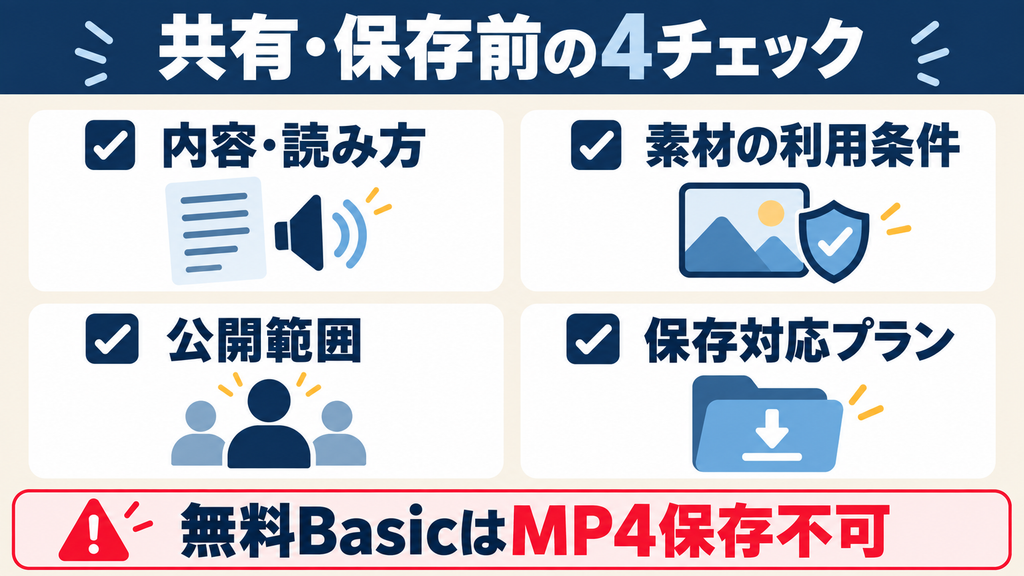
完成後は、共有リンクで見せるか、ファイルとして保存するかを選びます。社内向けの動画では、内容の確認に加えて公開範囲の確認も必要です。
共有リンクで動画を見せる
公式ヘルプでは、完成動画を開き、ShareからCreate linkを選び、リンクをコピーする手順が案内されています。
公開リンクや埋め込みから視聴するだけであれば、視聴者はSynthesiaのアカウントを必要としません。
共有リンクを作る前に、動画に顧客情報、社内情報、公開前のサービス内容が含まれていないかを確認してください。公開リンクを作成したことと、社内限定のアクセス制御を設定したことは別です。
MP4でダウンロードする
動画ファイルを保存する場合は、生成済み動画のメニューからDownloadを選び、MP4などの形式を指定します。
公式ヘルプでは、Starter・Pro・Enterpriseがダウンロード対象とされ、Basicと試用ユーザーは対象外です。また、インタラクティブ要素を含む動画は、通常のMP4としてダウンロードできません。
利用したい出力方法を、次のように整理しておきましょう。
| 目的 | 確認すること |
|---|---|
| リンクで見せたい | 共有設定と公開範囲 |
| 動画ファイルを納品したい | MP4ダウンロードの対応 |
| 字幕を別ファイルで使いたい | 字幕形式の出力 |
| 分岐やボタンを使いたい | 配信方法とインタラクティブ機能の条件 |
修正して再生成する前に、利用枠を確認する
動画生成や修正後の再生成には、利用枠の消費が関係します。公式ヘルプでは、台本への文章追加、アバターの変更、音声の言語変更などで消費の扱いが異なると説明されています。
そのため、生成を何度も繰り返す前に、台本・話者・音声をまとめて確認しておくと管理しやすくなります。
保存と生成に必要な条件に加え、後半ではDomoAI・Viggle AIとの料金や用途の違いも比較しています。契約前には、公式料金ページで現在のプランと利用枠を確認してください。
Synthesiaの使い方でよくあるトラブルと確認方法
操作中につまずいた場合は、プラン、台本、生成状況、出力条件を順番に確認しましょう。機能が使えない理由を、編集ミスだけで判断しないことが大切です。
| 困ったこと | 最初に確認する点 |
|---|---|
| 作成ボタンや画面が説明と違う | 無料・有料の画面差、現在のメニュー |
| アバターが動かない | 編集プレビューか、生成済み動画か |
| 日本語の読み方が違う | 音声の言語、発音設定、台本の表記 |
| 資料の文章が書き換わる | 資料取り込みで新しい台本を作っていないか |
| 生成が長く続く | 進行状況、待機・確認・レンダリングの段階 |
| ダウンロードできない | 対応プラン、生成完了、インタラクティブ要素 |
これらは公式の画面案内・生成・発音・ダウンロード説明に沿った確認項目です。
生成時間については、同じ長さの動画でも条件によって変わります。本記事では実測していないため、所要時間や生成速度の評価は掲載していません。
問題が続く場合は、使用プラン、表示されたメッセージ、問題が起きた操作を整理して公式サポートへ問い合わせましょう。画面キャプチャを用意する場合は、個人情報や非公開情報が写り込んでいないか確認してください。
Synthesia・DomoAI・Viggle AIを比較|運営会社・料金・リラックスモード
研修・マニュアルの説明動画ならSynthesia、動画の画風変更ならDomoAI、キャラクターへ動きを付ける制作ならViggle AIが候補になります。以下の向いている人は各サービスの機能から整理した選び方であり、生成品質の順位ではありません。
公式情報の確認日:2026年10月6日。表は横にスクロールできます。
運営会社と主な用途
| 比較項目 | Synthesia | DomoAI | Viggle AI |
|---|---|---|---|
| 運営会社 | Synthesia Limited | DOMOAI PTE. LTD. | WarpEngine Canada Inc. |
| 主な用途 | 台本とアバターを使った研修・マニュアル・商品説明動画 | 画像・文章からの動画生成、既存動画の画風変更 | キャラクターへの動き付け、人物の差し替え、SNS向け動画 |
料金プランの比較
| 比較項目 | Synthesia | DomoAI | Viggle AI |
|---|---|---|---|
| 主な料金プラン(月払い・米ドル) | Basic:0ドル Starter:29ドル/月 Pro:89ドル/月から(6,000クレジット) Enterprise:要問い合わせ | Basic:13ドル/月 Standard:42ドル/月 Pro:142ドル/月(8,000クレジット) Team:142ドル/席・月 | Free:0ドル Pro:9.99ドル/月 Live:19.99ドル/月 Max:79.99ドル/月 |
| 年払いの月額換算 | 契約前に公式料金ページで確認 | Basic:9ドル/月相当 Standard:29ドル/月相当 Pro:99ドル/月相当 | Pro:7.99ドル/月相当 Live:15.99ドル/月相当 Max:63.99ドル/月相当 |
リラックスモードと向いている人
| 比較項目 | Synthesia | DomoAI | Viggle AI |
|---|---|---|---|
| Relax Modeの有無・無制限枠 | 今回確認した公式料金表では、DomoAIと同じクレジット消費なしのRelax Modeは確認できません。 | あり。Standard・Pro・Teamの対応モデル/機能が対象。Basicは対象外。待ち時間があり、全モデル・全動画尺は対象になりません。 | 公式料金表ではRelax Modeという名称の案内は確認できません。有料プランの「Free videos per day」は「Unlimited videos」と表示されています。 |
| 再生成時の確認点 | 台本・アバター・音声の変更内容により利用枠の消費が異なるため、再生成前に確認。 | Talking AvatarなどFast Modeのみの機能は、Relax Modeの対象外。 | 公式はモデル・出力によるクレジット消費も案内。無制限枠を全機能の追加消費なしと解釈しない。 |
| 向いている人 | 研修・マニュアル・商品説明を、台本とアバターで動画化したい人 | 実写をアニメ調などへ変換したい人。待ち時間を許容し、対応機能で試作を重ねたい人 | 参照動画の動きを使い、キャラクターのダンスや人物差し替え動画を作りたい人 |
年払いの月額換算は、月ごとの支払い額ではありません。税金・追加クレジット・利用枠・自動更新などは別途確認してください。各社でクレジットの消費基準が異なるため、数だけで作成本数や費用対効果は比較できません。
画風変更や料金条件を詳しく知りたい方は、DomoAIの口コミ・料金・編集部の利用体験をご覧ください。シーン生成を含む別の選択肢は、Kling AIの評判・料金・商用利用でも紹介しています。
動画生成AIを体系的に学ぶなら生成AIスクールも選択肢
Synthesiaで操作を覚えた後は、台本の設計、動画の企画・構成、字幕や素材の編集、権利確認まで学ぶと制作の流れを整理しやすくなります。独学で迷う点を相談しながら進めたい場合は、生成AIスクールも選択肢です。
申込み前に確認:以下はSynthesia専用講座ではありません。Synthesiaを扱うか、学べる動画生成ツール、制作物への添削、料金と契約条件を無料相談・セミナーで確認してください。掲載順はランキングではありません。
スクールへの入会だけで制作スキルや副業収入が保証されるわけではありません。学びたい内容、学習時間、サポートの範囲、ツール利用料を含む総額、解約・返金条件を比較しましょう。
Synthesiaの使い方に関するよくある質問
Synthesiaは無料で使い始められますか?
無料のBasicプランがあります。テンプレートなどから作成を試せますが、動画のダウンロードには対応プランが必要です。
Synthesiaは日本語の動画を作れますか?
日本語の台本と対応音声を使って作成できます。会社名・専門用語・数字などは、生成前の試聴と完成後の再生で確認してください。
Synthesiaはスマートフォンだけで編集できますか?
公式ヘルプでは、動画エディターはモバイル非対応と案内されています。本格的な編集にはデスクトップまたはノートパソコンを使ってください。
プレビューでアバターが動かないのは不具合ですか?
編集段階では、アバターの口や動きを表示しない仕様が案内されています。完成後の動作は、生成済み動画で確認します。
資料を読み込めば、文章はそのまま使われますか?
資料取り込みでは、内容から新しい台本が作られます。確定した文章を使いたい場合は、台本の取り込みや手動入力を選び、編集後の文章を照合してください。
完成した動画は修正できますか?
公式ヘルプでは、生成済み動画をOpen in Editorから編集する方法が案内されています。変更後は、必要な再生成と利用枠の扱いを確認してください。
Synthesiaの使い方まとめ|台本・音声・公開範囲を確認して完成させる
Synthesiaを初めて使う場合は、テンプレートから短い日本語動画を作り、基本の流れを覚える方法が取り組みやすいでしょう。
台本をシーンごとに分け、アバターと音声を選び、画面を整えてから生成します。完成後は、説明内容、日本語の読み方、画面の見やすさを確認してください。
特に、次の3点を先に決めておくと制作を進めやすくなります。
- 誰に、何を理解してもらう動画か。
- 確定した台本を使うか、資料から下書きを作るか。
- 共有リンクで見せるか、動画ファイルを保存するか。
自社のルールや商品情報を動画にする場合は、AIが作成した台本を原資料と照合しましょう。公開・納品前には、素材の利用条件と公開範囲も確認することが必要です。
出典・参考情報
以下はすべて2026年10月6日確認です。
登録・基本画面の出典
| 発信元・資料 | 裏付ける内容 |
|---|---|
| Synthesia「How to Make Synthesia Videos: A Step-by-Step Guide」 | 無料登録、制作の基本的な流れ |
| Synthesia Docs「Video Creation」 | 開始方法、無料・有料の条件、資料と台本の違い |
| Synthesia Docs「Home Page」 | ホーム画面、プランによる表示差 |
| Synthesia Docs「Mastering the Synthesia Editor」 | 編集画面の要素 |
| Synthesia Docs「Using Templates in Synthesia」 | テンプレートの利用 |
| Synthesia「How to Make AI Videos for Free」 | PowerPointなどを起点にした制作 |
アバター・音声・生成の出典
| 発信元・資料 | 裏付ける内容 |
|---|---|
| Synthesia Knowledge Base「How do I create a video using Assistant?」 | Assistantによる下書き・編集支援 |
| Synthesia Knowledge Base「How do I use an Avatar in Synthesia?」 | アバター選択、プレビュー時の動作 |
| Synthesia Knowledge Base「How do I select a language in Synthesia?」 | 言語・音声の設定 |
| Synthesia Knowledge Base「How do I use pronunciation in Synthesia?」 | 発音調整、日本語のひらがな指定 |
| Synthesia Knowledge Base「How do I generate my video in Synthesia?」 | 生成、進行状況、完成後の編集 |
共有・保存・利用条件の出典
| 発信元・資料 | 裏付ける内容 |
|---|---|
| Synthesia Knowledge Base「How do I share my Synthesia video?」 | 共有リンク、視聴条件、公開設定 |
| Synthesia Knowledge Base「How do I download my Synthesia video?」 | 保存手順、対応プラン、MP4の制限 |
| Synthesia Knowledge Base「How does Synthesia credit consumption work for video edits?」 | 修正後の生成と利用枠 |
| Synthesia Knowledge Base「Can I use Synthesia on a mobile device?」 | モバイルの対応範囲 |
| Synthesia「Pricing」 | Basic、共有・ダウンロードのプラン条件 |



