※本記事には広告・アフィリエイトリンクを含みます。
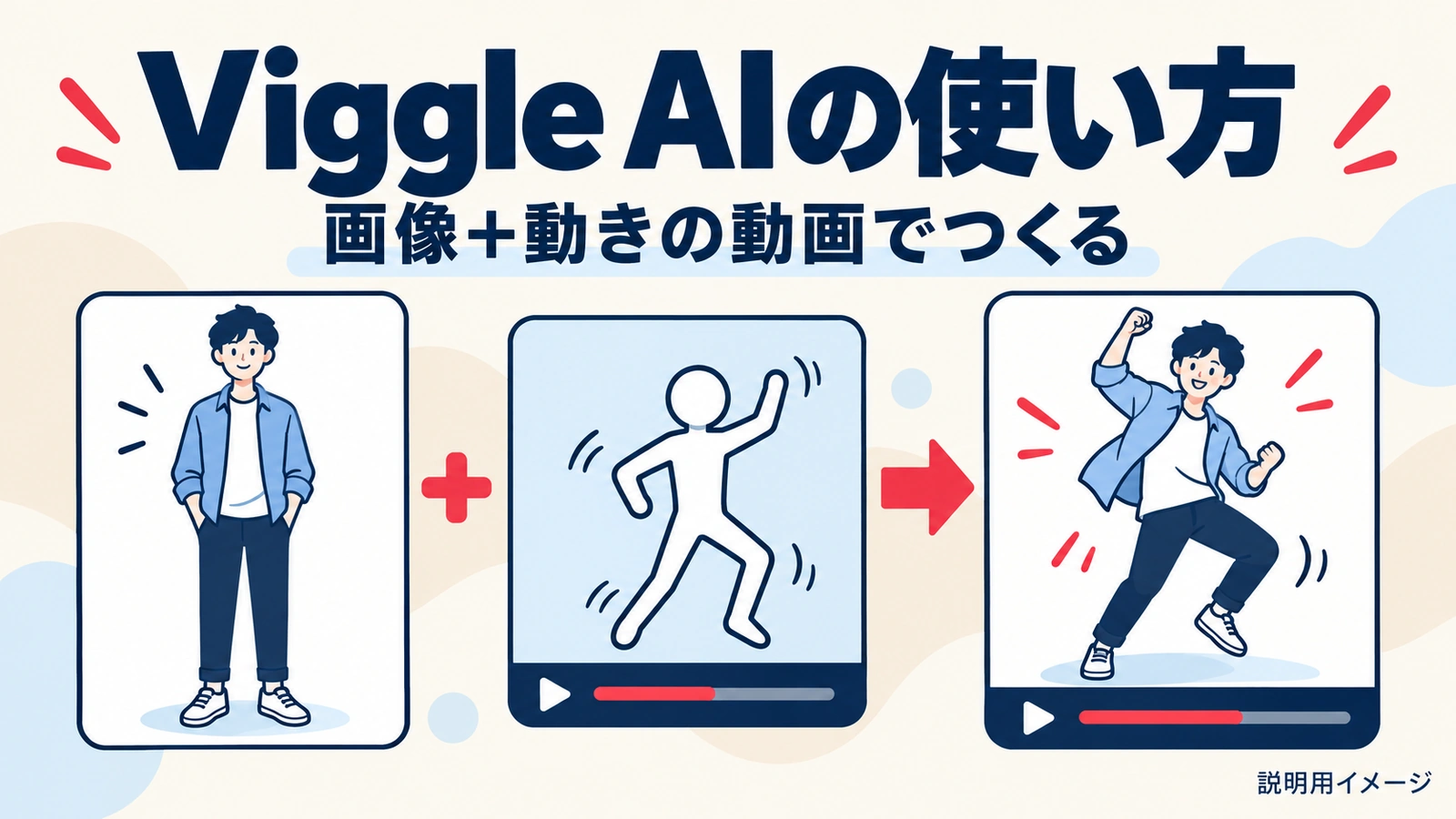
Viggle AIで写真の人物を踊らせたり、動画内の人物を別のキャラクターに置き換えたりするには、まず「どの機能に、どの素材を渡すか」を決めることが大切です。画像だけでなく、動きの参考になる動画やテンプレートを用意する方法があります。
この記事では、初めて使う人に向けて、公式公開情報で確認できる登録・素材準備・機能別の流れと、保存前の注意点を整理します。画面配置や利用条件は更新されるため、操作中に表示される案内も確認してください。
画像と動きの素材を用意して、公式画面で試そう
Mix・Motion Control・Multiのどれで作るかを決め、素材の条件と利用枠を確認しましょう。生成後は動き・画質・保存ファイルを確かめてから公開や納品へ進みます。
Viggle AI公式サイトで作成画面を確認する →Viggle AIの使い方と作れる動画を公式情報で確認
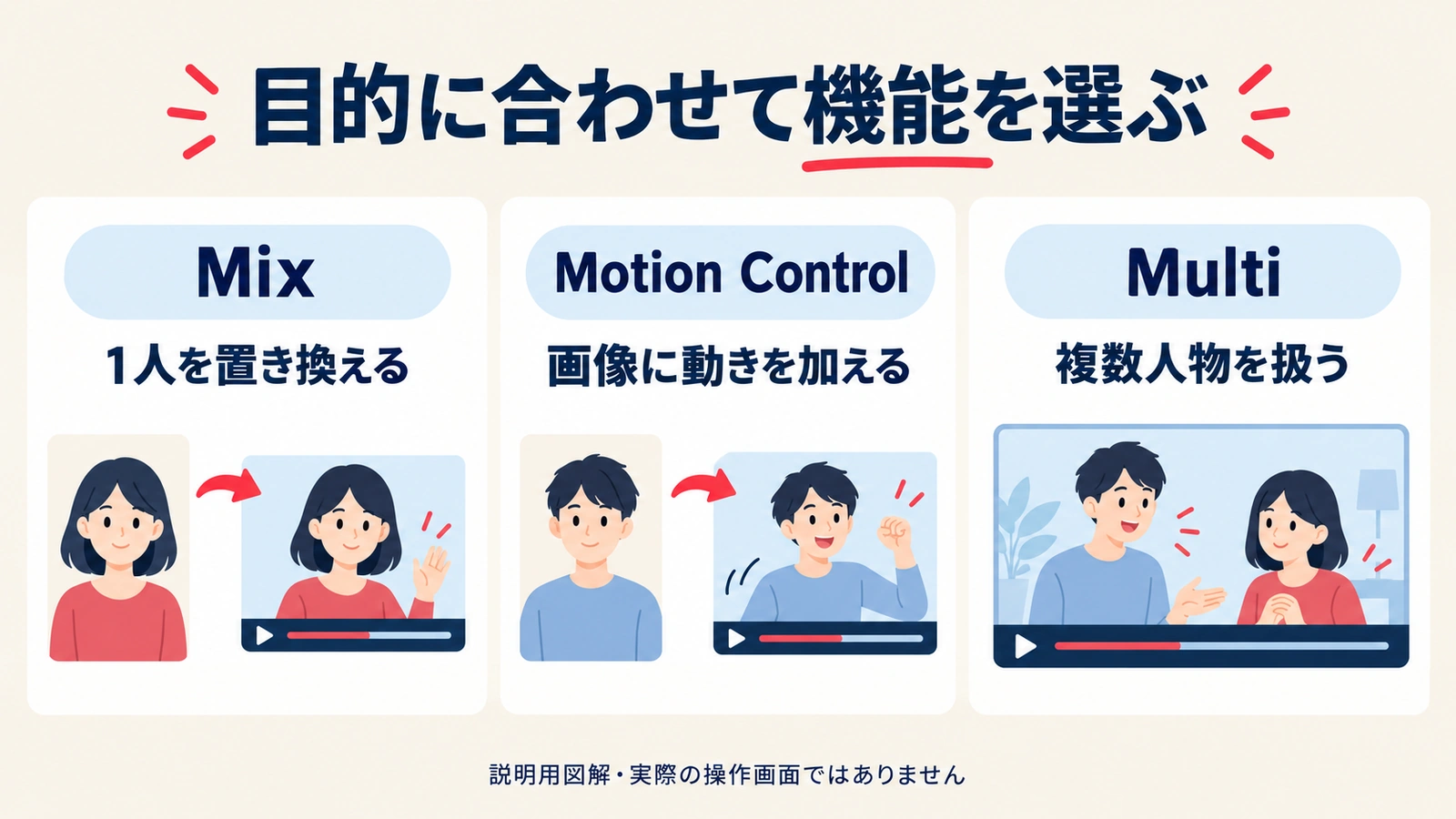
人物を置き換えるならMix、静止画のキャラクターに動きを加えるならMotion Control、複数の人物を扱うならMultiという区別が出発点です。公式のAnimation Toolsページは、この3つを別の機能として説明しています。
| 機能 | 公式説明の要点 | 準備の考え方 |
|---|---|---|
| Mix | キャラクター画像を動きのある動画に合成する | 置き換えたい画像と、動作を含む動画を選ぶ |
| Motion Control | 動きの参考動画を使い、静止画のキャラクターを動かす | 動かす対象と、再現したい動きを分けて用意する |
| Multi | 複数のキャラクター画像を動きのある動画に合成する | 動画の各人物と差し替える画像の対応を決める |
現在のViggleには、テキストから画像・動画を作る機能や、3D制作向けのPINOC、開発者向けAPIなどもあります。本記事の中心は、画像と動きの素材を組み合わせるAnimation Toolsです。別サービスの説明や料金を、そのままMixの条件として読み替えないようにしましょう。
サービス全体の特徴や導入判断を先に確認したい場合は、Viggle AIの総合レビューを参照してください。ここからは評価の比較ではなく、制作を始めるための準備と確認に絞ります。
Viggle AIの使い方:登録とブラウザ・アプリの選び方
公式サイトから目的の機能へ進み、案内に沿ってアカウントを作成するのが基本です。公式ブログではメールアドレス、Google、Apple IDによる登録方法が案内されています。ただし、利用端末や時点によって表示される選択肢は異なる可能性があります。
公式の入口を使い、同じアカウントで管理する
初めての場合は、検索結果の広告や非公式の配布ページからではなく、Viggleの公式サイトを入口にします。既存アカウントがある場合は、新規登録を繰り返すより、元のログイン方法を確認する方が生成履歴や契約の管理で迷いにくくなります。
アプリは公式ダウンロードページからApp StoreまたはGoogle Playへの案内を確認できます。アプリ名が似ているだけで同じサービスと判断せず、公式ページからのリンク先と提供元を見てください。本記事ではインストールや登録を実行していません。
パソコンとスマートフォンは素材の置き場所で選ぶ
公式にはスマートフォンでも画像から動画を作る流れが案内されています。一方、すべての編集機能や操作の配置がパソコンと同一であるとは限りません。スマートフォン内の写真を使うのか、パソコンで複数の素材を整理するのかを先に決めると、作業の入口を選びやすくなります。
たとえば、会社や依頼主から受け取った素材を使う場合、手元の端末にあることと、外部AIへアップロードしてよいことは別です。登録後すぐに素材を投入せず、社内ルールや相手との合意を確認してから進めます。
Viggle AIの使い方:素材の準備と権利の確認
準備するのは、主に「動かしたい人物・キャラクターの画像」と「動きの参考動画」です。読み込める形式だけでなく、見せたい動作が分かる素材か、利用する権利があるかを確認しましょう。
画像・動画の形式と見え方を整える
Motion Controlの公式ページでは、画像はPNG・JPG・WebP、動画はMP4・MOV・WebMが案内されています。画像向けの公式説明には、明るく鮮明な画像や、短辺512px以上を推奨する記載もあります。これは推奨条件であり、どの素材でも同じ品質になる保証ではありません。
- 画像:顔や体の位置を確認でき、意図しない切り抜きや強いぼけがないものを選ぶ。
- 動きの動画:誰のどの動作を使うか説明できる素材を選ぶ。
- 複数人物:人物ごとに画像を区別できる名前を付け、対応を整理する。
- 元ファイル:生成用の加工版と元データを分け、やり直せる状態で残す。
全身の動きを使いたい場合に、上半身だけの画像を選ぶと、見せたい部分の情報が不足します。全身が見え、他の物で大きく隠れていない画像を勧める公式のイラスト向け案内も参考になります。必要な範囲が写っているかを、アップロード前に自分の目で確認してください。
長さ・容量は利用画面と対象機能を確認する
2026年10月31日に確認した料金比較表では、動画アップロードの上限としてFreeは1分、有料プランは10分と表示されています。ただし、入力動画の長さと完成動画の長さは同じ意味ではありません。モデルや機能の条件まで一律に決める数値として扱わないことが重要です。
2026年2月のV4紹介記事にも長さや容量の記載がありますが、古いモデル紹介と現在の料金表では説明の対象が異なります。本記事では「常に100MBまで」「必ず10分の動画が完成する」とは断定しません。実際の入力欄の形式・容量・長さの案内が優先され、表示が分からなければ無理にアップロードを進めないようにします。
写真・音楽・人物の許可を分けて考える
自分が撮影した写真でも、写っている人の同意や、動画の音楽などの権利は別に確認が必要です。有名人の画像、他人の動画、購入素材などは「ネットで見られる」「手元にある」だけでは自由に加工・公開できるとは限りません。
利用規約にはユーザーコンテンツの扱いと、無料・有料利用時の学習利用に関する条件があります。有料時の条件を無料利用にも当てはめたり、学習利用の制限だけで完全な機密性が保証されると考えたりしないでください。詳細は写真アップロードと個人情報の注意点、仕事で使う場合はViggle AIの商用利用と権利の確認事項で整理しています。
Viggle AIの使い方:Mixで人物を置き換える流れ
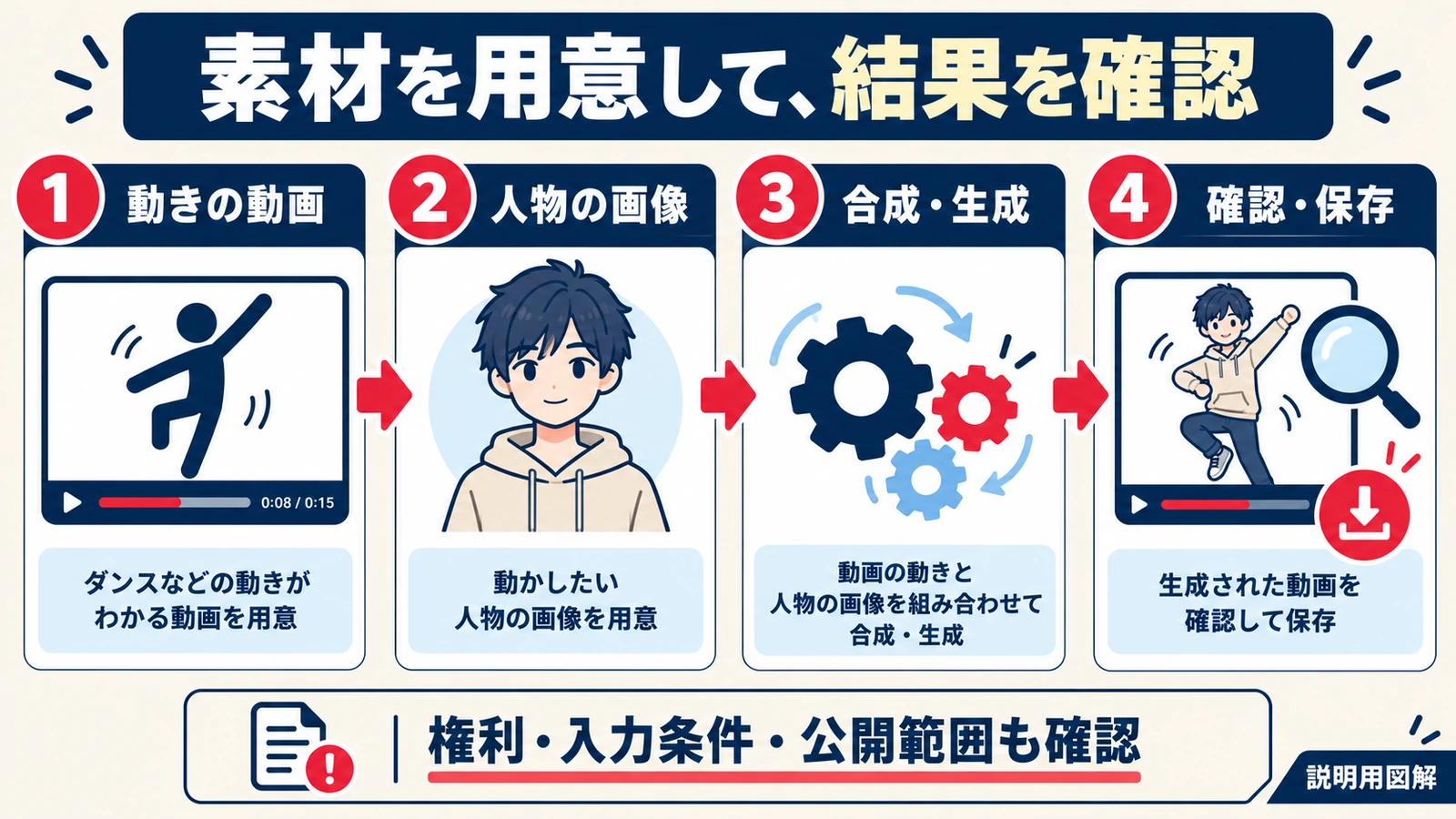
Mixは、動きの動画とキャラクター画像を組み合わせて生成する機能です。次の流れは公式ブログに掲載された操作案内を基にしており、本記事で実際に生成成功を確認した手順ではありません。
- Mixを開く:ログイン後、Mixの作業画面を選びます。
- 動きの素材を指定する:公式案内の「Add Motion」では、Libraryの素材を選ぶか、自分の動画を追加する流れです。
- 画像を指定する:「Add Image」で、使うキャラクター画像を選択します。
- 条件を見て生成する:選択素材、モデル、利用枠や消費量を確認して実行します。公式ブログでは「MIX」と案内されています。
- 完成結果を確認する:人物の見え方、動き、背景などを再生して確認し、利用する動画を保存します。
画面上の名称が違う場合は、古いブログの位置を探し続けるより、「動き」「画像」「生成条件」のどれを指定する欄なのかで対応付けます。分からない設定を推測して変更する必要はありません。特にモデル名は更新されるため、特定の旧モデルが常時選べる前提にはしないでください。
最初の1本は、確認したいことを1つに絞る
編集上の進め方として、最初は短い素材で、人物の置き換えが目的に合うかを確認する方法が考えられます。複数の画像・動画・設定を一度に変えると、結果が変わった理由を切り分けにくくなります。
たとえば人物の見え方を確かめたいなら、動きの素材は同じにして画像だけを比較します。逆に動作を選びたいなら、画像を固定して参考動画を変えます。これは結果の保証ではなく、確認作業を整理するための方法です。
Viggle AIの使い方:Motion Controlで画像を動かす流れ
Motion Controlも、静止画のキャラクターに参考動画の動きを与えるという考え方です。Mixと目的が近いため、名前だけで完全に別の仕組みと決めつけず、現在提供されている入口と機能説明を確認します。
公式のMotion Controlページは、キャラクター画像と動きの素材を使う方式を説明しています。一方、ログイン後の全設定や、端末別の最終的なボタン配置までは本記事で確認していません。そのため、画面にない項目を補って細かなクリック手順を作ることはしていません。
- どのキャラクターを、どの動きで見せるか決める。
- 画像と参考動画が、利用中の入力条件を満たすか確認する。
- 現在の画面で対応する素材欄へ割り当てる。
- モデルや出力条件、消費量を確認してから生成する。
- 必要な動きが表現できているか、完成後に再生して確認する。
「人物が同じに見えるか」と「動きが目的に合うか」は分けて評価すると整理できます。公式ページに品質や速度の強い訴求があっても、手元の素材で必ず同じ結果になるとは限りません。使えるかどうかは、依頼や掲載先に必要な条件に照らして判断しましょう。
Viggle AIの使い方:Multiの対応範囲と利用条件
Multiは複数人物を扱う機能で、公式ページではMulti-Trackという名称の説明もあります。複数人の入れ替えやタイミングの調整などが案内されており、1人分の素材を入れるMixとは準備を分ける必要があります。
公式のAI Video Creatorページは、1つのタイムラインで最大7つのキャラクターまたはオブジェクトを扱う説明を掲載しています。これは同ページの機能説明であり、あらゆる画面・モデル・プランで常に7人を同時処理できるという保証ではありません。
始める前に、動画内の人物と差し替え画像を「人物A→画像A」「人物B→画像B」のようにメモしておくと、素材の取り違えを防ぐ助けになります。人物が交差する場面や一時的に隠れる場面があるなら、完成後にその部分を重点的に確認します。
料金表ではFreeのMulti利用は制限付き、有料プランではセッション数に関する違いが示されています。利用可能回数と、入力素材・処理時間・出力品質の条件は別です。表示上の「Unlimited」だけで、すべての条件が無制限と解釈しないようにしてください。
現在の編集画面における人物の選択方法、割り当て手順、利用できる細かな編集項目は実機未確認です。公式ページの説明で目的に合うと判断できても、重要な納品で初めて使う場合は、先に自分の素材で確認する工程を確保します。
Viggle AIの使い方:保存・透かしと公式案内の確認
公式ブログでは、生成後の詳細画面にあるダウンロードアイコンから端末へ保存する流れが案内されています。保存できたように見えるだけで終わらず、手元のファイルを再生して内容を確認してください。
公式のMotion ControlページはMP4出力を案内していますが、利用する機能やモデルで選べる出力設定が同じとは限りません。画質、縦横比、音声、透かしの有無を確認し、用途に合うファイルを残します。
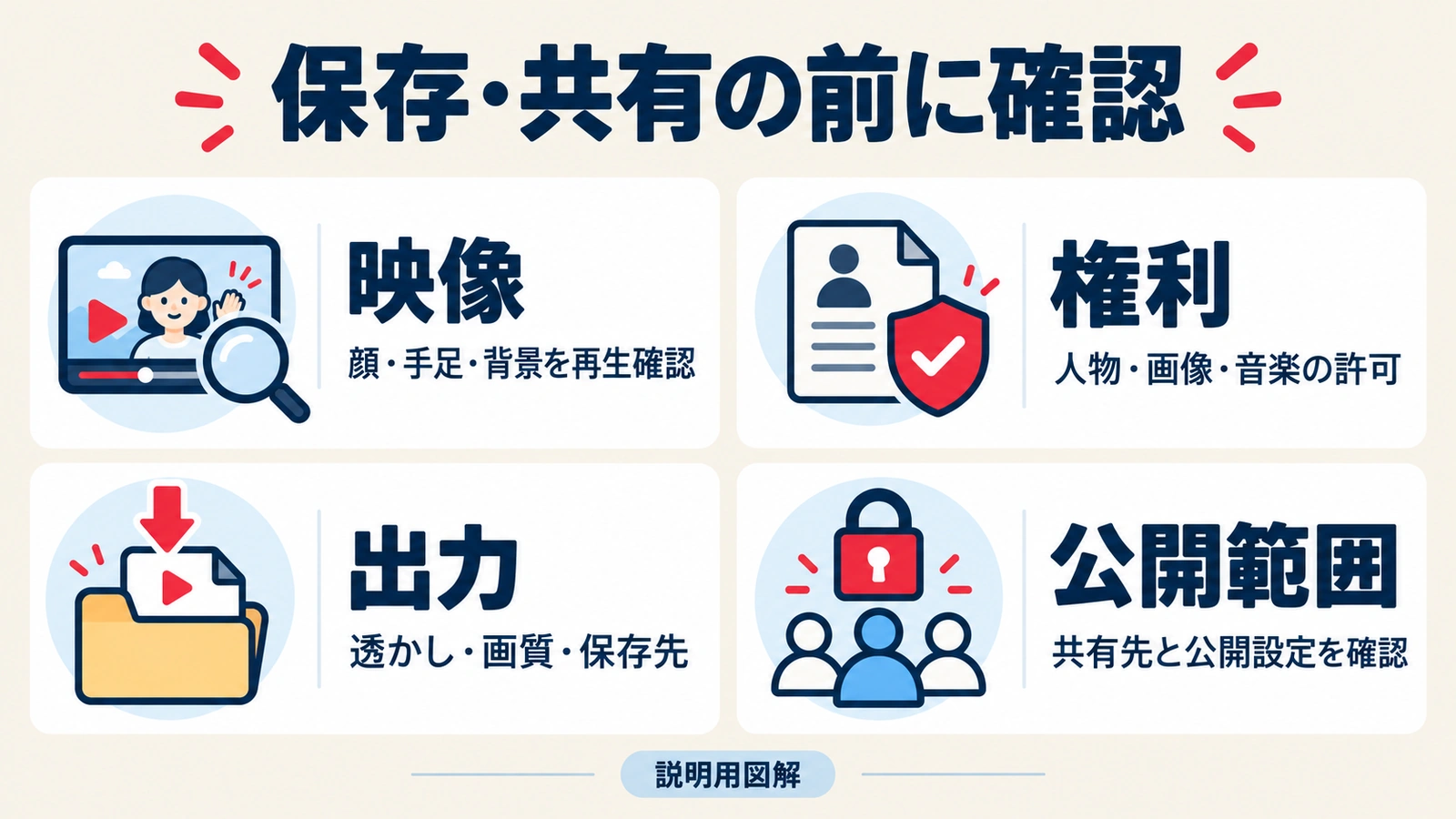
- ファイルを最後まで再生し、途中の崩れや意図しない映り込みがないかを見る。
- 音声がある場合は、内容と利用権限も確認する。
- 透かしや画質が掲載先・依頼条件に合っているか確認する。
- 元素材と完成ファイルを区別し、保存先が分かる名前にする。
- 共有ボタンを押す前に、公開範囲と送信先を確認する。
料金ページでは無料プランの素材・生成物の保存期間を7日、有料プランには永続保存と記載しています。ただし、クラウド内に置くことと、自分でバックアップを持つことは別です。必要な完成物は端末にも保存し、サービス上の履歴だけに依存しない運用が適しています。
透かしの有無や消費クレジットはプラン・機能で確認します。公式のAnimation Toolsページには従来のクレジット説明がある一方、現在の料金FAQは機能・モデル・出力によって消費量が異なるとしています。本記事では固定の消費量を全機能に当てはめません。詳しい費用比較はViggle AIの料金・無料枠・クレジット解説へ分けています。
うまく進まないときに確認する公式ヘルプ
生成や読み込みが止まった場合は、同じ操作を繰り返す前に、どの段階で止まったかを整理します。素材、利用枠、処理中の状態、保存の問題を分けると、確認先を選びやすくなります。
| 止まった段階 | 先に確認すること |
|---|---|
| ログイン | 登録時の方法とアカウント、公式の入口か |
| 素材追加 | 形式・容量・長さ・権限の表示、ファイルが端末で開けるか |
| 生成開始 | 素材欄の不足、利用枠、現在のプランとモデル条件 |
| 生成待ち | 処理中表示や履歴。同じ生成を重複実行していないか |
| 保存 | 生成完了の有無、保存先、端末の権限と空き容量 |
この表は原因を確定する診断結果ではなく、確認項目の整理です。エラーメッセージ、利用端末、対象機能、発生時刻を控えると、公式サポートへ状況を伝えやすくなります。問い合わせに機密素材をそのまま添付せず、必要な情報だけで説明できないかも検討してください。
古いDiscordコマンドや非公式な回避方法を、現在のWeb版・アプリの手順として流用しないことも大切です。公式サイトの案内と操作画面が合わない場合は、ブログの公開日や対象機能を確認し、それでも分からないところだけを問い合わせます。
Viggle AI以外の選択肢は?DomoAI・Kling AIを比較
人物の動きを使った動画に加えて、既存動画の作風を変えたり、 テキストや画像から場面を作ったりしたい場合は、DomoAIとKling AIも比較候補になります。 料金だけでなく、作りたい動画と生成枠の条件で選びましょう。
機能や利用枠、料金は変更される場合があります。契約前に公式料金表で最新の条件を確認してください。比較表は横にスクロールできます。
| 比較項目 | DomoAI | Kling AI |
|---|---|---|
| 運営・提供会社 | DOMOAI PTE. LTD. | Kling AI Pte. Ltd.および関連会社。開発元はKuaishou(快手)。 |
| 料金・利用枠 | プラン別のクレジットと対象機能を公式料金表で確認 | 利用するモデル・出力条件と消費クレジットを公式料金表で確認 |
| リラックスモード | Standard・Proで対象機能に対応。 待ち時間と引き換えにクレジットを消費せず生成できます。 Basicは対象外。外部モデルなど対象外の機能もあり、全生成が無制限になるわけではありません。 | 確認した公式料金表には、DomoAI型のクレジットを消費しないRelax Modeの記載はありません。 タスクの待機登録数と、生成に必要なクレジットは分けて確認してください。 |
| 向いている人 | 手持ちの動画をアニメ風などに変換したい人。 対象機能のRelax Modeを使い、待ち時間を許容して繰り返し試したい人。 | テキストや画像から場面を作りたい人。 人物・動き・カメラ表現などを調整して動画を制作したい人。 |
| 公式情報 | DomoAI公式サイト | Kling AI公式サイト |
動画制作への生成AI活用を学ぶなら、スクールも選択肢
素材の準備、AIへの指示、生成後の確認・修正を体系的に学びたい場合は、 生成AIスクールの無料セミナーも選択肢になります。 学びたいテーマに合うか、説明が分かりやすいかを確認する入口として活用しましょう。
ここでは、スタートAI・SHIFT AI・AIスキルアカデミーを紹介します。Viggle AI・DomoAI・Kling AIの操作や動画制作、素材の権利を扱うかは、参加前に各社へ確認してください。 無料セミナーと有料講座は内容や学習期間が異なり、セミナー内では有料サービスの案内も行われます。
※以下の申込リンクには広告が含まれています。
※無料なのは各社が案内するセミナーです。有料講座の受講料は別途かかります。 開催日時・内容・参加条件は申込先でご確認ください。
有料講座を検討する場合は、学べる内容に加え、受講料の総額、学習期間、 サポート範囲、解約条件を確認しましょう。 まずは自分が身につけたい使い方を決め、学習内容との相性を確かめることが大切です。
Viggle AIの使い方でよくある質問
スマートフォンだけでも使えますか?
公式にはiOS・Androidアプリと、スマートフォンで画像から動画を作る流れが案内されています。ただし、本記事では両OSの実操作や、Multiを含む全機能の同等性までは検証していません。必要な機能が利用中の画面にあるか確認してください。
画像だけあれば、好きな動きを付けられますか?
本記事で扱うMixなどでは、動きの参考となる動画やテンプレートを使います。現在のViggleにはテキストから作る別の入口もありますが、決まった動きを再現したい場合は、参照する動きの素材を用意する流れと区別してください。
完成までの時間や画質は保証されていますか?
本記事は実測していないため、所要時間や品質を保証できません。公式の速度訴求と自分の作業時間は分け、素材準備、待機、確認、必要な修正を含めて予定を立てましょう。
仕事で使う動画を、そのままアップロードしてよいですか?
依頼主の許可、人物や音楽などの権利、契約上の機密保持、Viggleの利用条件を先に確認します。動画を編集できる権限があることと、外部サービスへの送信許可があることを同一視しないでください。
まとめ:Viggle AIの使い方は素材と確認工程から整理する
Viggle AIで人物を置き換えたり画像を動かしたりする際は、目的に合う機能を選び、画像と動きの素材を組み合わせるのが基本です。1人の置き換え、静止画への動き、複数人物の編集を区別すると、準備が明確になります。
操作できることだけでなく、素材の権利、現在の入力条件、出力の透かし・画質、保存と公開範囲も確認してください。公式情報で把握できる部分と、自分の素材で検証すべき部分を分ければ、未確認のまま納品や公開へ進むリスクを減らせます。
ほかの選択肢も用途別に探す場合は、AIツールのカテゴリーページをご覧ください。
Viggle AIは、無料枠で仕上がりを確認してから選ぼう
まずは自分で権利を持つ画像・動画で、人物の動きや生成品質を確認してみましょう。 継続して使う場合は、必要なモデル、月間クレジット、透かし、更新・解約条件を確認すると判断しやすくなります。
Viggle AI公式サイトで機能を確認する公開前には、人物の肖像・音楽・素材の利用条件も確認してください。
出典・参考情報
情報確認日:2026年10月31日。公式サイトの機能説明・規約・料金表示に基づきます。公開日の異なる公式記事は、対象機能と記載時点を区別しました。
- Viggle「Animation Tools」
- Viggle「Download Viggle AI」
- Viggle「How to Create a Full Storytelling Series Using AI Image-to-Video Tools」
- Viggle「Free Image to Video AI Generator」
- Viggle「Motion Control」
- Viggle「Free AI Cartoon Generator」
- Viggle「Viggle V4 Guide」
- Viggle「AI Video Creator」
- Viggle「Pricing」
- Viggle「Terms of Use」
- Viggle「Privacy Policy」
- Viggle「Responsible AI Creativity for Meme Makers and Motion Artists」